 minto.tech スマホ(iPhone/Android)・パソコン(Windows/Mac)・Office・Wi-Fi・AIツールの「できない」「困った」を解決する実用ガイド。トラブル対処法とノウハウが満載のお助けサイトです。
※本ページにはプロモーション(広告)が含まれています
「Vidyo.ai(ビディオAI)でクリップが生成されない」「アップロードした動画が読み込めない」「自動字幕がずれる」「書き出し(エクスポート)できない」——長い動画から短いショート動画を自動で作るツールでつまずいたら、まずは時間を置いて再試行・通信環境の確認・利用枠(クレジット)の残量確認の3つを押さえてください。多くの不具合はこの初動で切り分けられます。
この記事では、Vidyo.ai(現在は「Quso.ai」の一部になったとされます)でクリップ生成・字幕・書き出しがうまくいかない場面ごとに、原因の見立てと具体的な対処手順を、初心者の方にもわかるように順を追って解説します。仕様・UI名・対応言語・料金は時期や地域、お使いのプランによって変わりやすいため、断定は避け、迷ったときの確認先もあわせて示します。
📑 この記事の目次(タップで開く)
- この記事でわかること
- まず確認したい早見表(症状別の初動)
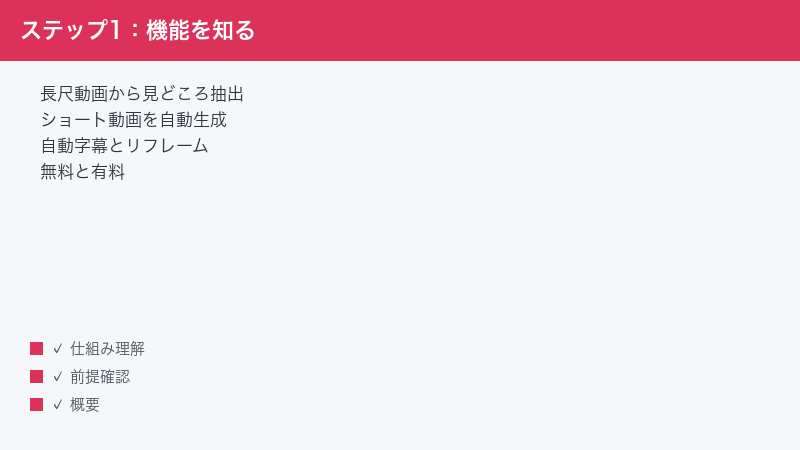
- 1. Vidyo.ai(現・Quso.ai)とは?できることの整理
- 2. クリップが生成されない・処理が途中で止まるとき
- 3. 動画をアップロード・読み込みできないとき
- 4. 選ばれるクリップがイメージと違うとき
- 5. 自動字幕がずれる・誤変換するとき
- 6. 日本語の動画でうまくいかないとき
- 7. 縦横比(リフレーム)がずれて被写体が切れるとき
- 8. 書き出し(エクスポート)・ダウンロードできないとき
- 9. 利用枠(処理時間・クレジット)を使い切ったとき
- うまくいかないときの共通チェックリスト
- 元動画の権利・公開前チェックで気をつけたいこと
- よくある質問(FAQ)
- まとめ
この記事でわかること
この記事を最後まで読むと、次のことがわかります。ご自身の状況に近い項目から読み進めても問題ありません。
- Vidyo.ai(現・Quso.ai)とは何か、どんな作業に向いているのか
- クリップが生成されない・処理が途中で止まるときの原因と対処
- 動画をアップロード・読み込みできないときに確認すべき点
- 切り抜き(クリップ)の位置や選ばれる場面がイメージと違うときの直し方
- 自動字幕がずれる・誤変換するときの手直しの考え方
- 日本語の動画でうまくいかないときの向き合い方
- 縦横比(リフレーム)がずれて被写体が切れるときの調整方法
- 書き出し(エクスポート)・ダウンロードできないときの確認事項
- 利用枠(処理時間・クレジット)を使い切ったときの対応
- 元動画の権利・引用のルールや、公開前チェックで気をつけたいこと
なお、Vidyo.aiは2024年末ごろに「Quso.ai」へと名称や運営の枠組みが広がったとされます。過去の名前で覚えている方も多いため、この記事では検索でよく使われる「Vidyo.ai」を主に用いつつ、現在の状況を補足していきます。実際の画面表記や機能名は、お使いの時期・地域・プランによって異なる場合があります。最新の正確な情報は、必ず公式サイトやヘルプでご確認ください。
まず確認したい早見表(症状別の初動)
「今すぐ何を確認すればいいか」を症状別にまとめました。細かい手順は後の章で解説します。まずはこの表で当たりをつけてください。
| 症状 | よくある原因 | まず試すこと |
|---|---|---|
| クリップが生成されない・処理が止まる | 混雑・通信の不安定・動画が長い/大きい・利用枠切れ | 時間を置く/通信を確認/動画を分割/残量を確認 |
| 動画をアップロードできない | 対応形式外・サイズ超過・URL取り込みの不備 | 形式とサイズを確認/別形式やURLで試す |
| 選ばれるクリップがイメージと違う | AIの自動判定の限界 | 手動で範囲を調整/クリップを選び直す |
| 自動字幕がずれる・誤変換する | 音質・話速・言語の相性 | 対応言語を確認/生成後に字幕を手直し |
| 日本語動画でうまくいかない | 言語対応や精度の相性 | 対応言語を確認/字幕やクリップを手直し |
| 縦横比(リフレーム)で被写体が切れる | 自動フレーミングの限界 | 手動で表示位置を調整 |
| 書き出し・ダウンロードできない | 形式・プラン・透かしの制限 | 形式とプランを確認/別形式を試す |
| 利用枠を使い切った | クレジットや処理時間の上限 | 残量とプランを確認/翌月の更新を待つ |
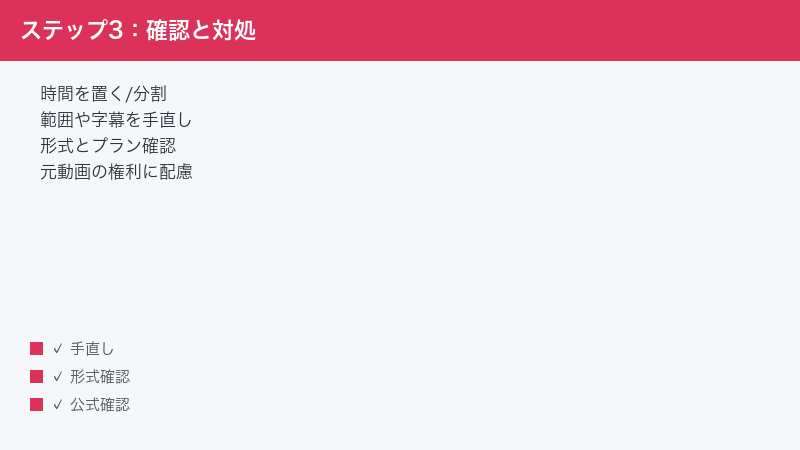
どの症状でも共通する初動は、「少し時間を置いて再試行」「通信環境と残量の確認」「対応形式・サイズの確認」の3点です。焦って何度も同じ操作を繰り返すより、原因を一つずつ切り分けたほうが早く解決に近づきます。
もう一つ大切なのは、「不具合」と「仕様上の制限」を区別するという視点です。たとえば「透かしが消せない」「高画質で書き出せない」といった現象は、故障ではなく無料の範囲の制限であることが少なくありません。同じように「日本語の字幕がずれる」「切り抜きの位置がしっくりこない」といった現象も、多くはAIの精度の限界であって、手直しで整えられる範囲のものです。まずは「これは直せる不具合なのか、それとも仕様として受け入れて手直しする部分なのか」を見極めると、無駄な操作の繰り返しを減らせます。
1. Vidyo.ai(現・Quso.ai)とは?できることの整理
Vidyo.aiは、ポッドキャストやウェビナー、YouTube動画などの長い動画から、見どころになりそうな場面をAIが探し出し、短いクリップ(ショート動画・リール・TikTok向けの縦型動画など)を自動で作ってくれるとされるオンラインツールです。ブラウザ上で使うタイプで、パソコンにソフトをインストールしなくても操作できるのが特徴とされます。
主な機能として、次のようなものがあるとされます。ただし機能名や有無はプラン・時期によって異なる場合があるため、あくまで一般的な傾向として捉えてください。
- 自動クリップ生成:長い動画のなかから、盛り上がりそうな部分を自動で切り抜く
- 自動字幕(キャプション):話している内容をテキストにして、動画に字幕として乗せる
- リフレーム(縦横比の自動調整):横長の動画を、被写体に合わせて縦型に整える
- 不要部分の除去:無音の間や「えー」「あのー」といった言いよどみを整理する
- 投稿の管理・予約:作ったクリップをSNSへ投稿・予約する(プランによる)
こうしたツールが注目される背景には、長い動画をそのまま短い動画へ作り替える作業が、手作業では非常に時間がかかるという事情があります。1本のポッドキャストやウェビナーから、見どころを探して切り出し、縦型に整え、字幕を付けて…という工程を人の手だけで行うと、動画の長さの何倍もの時間がかかることも珍しくありません。AIに下ごしらえを任せ、人は仕上げに集中する、という分担ができるのが、この種のツールの大きな利点です。
一方で、AIが作ったものが常に完璧というわけではありません。切り抜きの位置、字幕の変換、縦型への変換のいずれも、「たたき台をAIが作り、細部を人が整える」という前提で使うと、期待とのズレでつまずきにくくなります。この記事の各章も、その考え方を軸に解説していきます。
1. 名称の変化について(Vidyo.ai から Quso.ai へ)
前述のとおり、Vidyo.aiは2024年末ごろに「Quso.ai(quso.ai)」という枠組みへと発展したとされます。運営会社や動画処理の中心的な仕組みは引き継がれており、既存のアカウントやプロジェクト、契約内容はそのまま移行されたとされます。つまり「サービスが終了した」わけではなく、動画の切り抜きに加えて、SNS運用や投稿管理まで含めた総合的なツールへ広がったという位置づけです。
そのため、古い「vidyo.ai」で検索してたどり着いた画面が、現在は別の名前やデザインになっていて戸惑うことがあります。これは不具合ではなく名称・構成の変更である可能性が高いです。ログインできない、以前のプロジェクトが見当たらないといった場合は、まず現在の公式サイトから正しい入り口にアクセスできているかを確認してください。
もし以前のログイン情報でうまく入れないときは、いきなり新しくアカウントを作り直すのではなく、まずはパスワードの再設定やログイン方法の確認から試すのが安全です。うっかり別のメールアドレスで新規登録してしまうと、以前のプロジェクトや契約と結び付かなくなることがあります。登録に使ったメールアドレスを思い出せない場合も、公式のヘルプに沿って確認するのが確実です。名称やデザインが変わっていても、あなたのデータは引き継がれている前提で、落ち着いて正しい入り口を探しましょう。
2. 無料で試せる範囲と有料プランの考え方
Vidyo.ai(現・Quso.ai)には、無料で試せる範囲と、より多くの処理や高画質・透かしなしの書き出しに対応した有料プランがあるとされます。無料の範囲では、書き出した動画に透かし(ウォーターマーク)が入ったり、画質や処理できる量に上限が設けられていたりすることが一般的です。
ただし、プランの名称・月額・付与されるクレジット数・各プランでできることは、時期や地域、キャンペーンによって変わります。金額や無料枠の具体的な数値は、必ず公式の料金ページで最新の内容を確認してください。この記事では特定の金額は断定しません。「使えるはずの機能が使えない」と感じたときは、それが自分のプランの範囲外である可能性もあわせて疑うとよいでしょう。
初めて使う方には、まず無料の範囲で一通り触ってみて、自分の作りたい動画に本当に合っているかを確かめてから有料プランを検討する流れがおすすめです。透かしが入ったり画質に上限があったりしても、切り抜きの精度や字幕の使い勝手、日本語での相性といった「肝心な部分」は無料の範囲でも十分に確認できます。実際に何本か作ってみて、手直しの手間や仕上がりに納得できるかを見極めると、後悔の少ない選択ができます。
2. クリップが生成されない・処理が途中で止まるとき
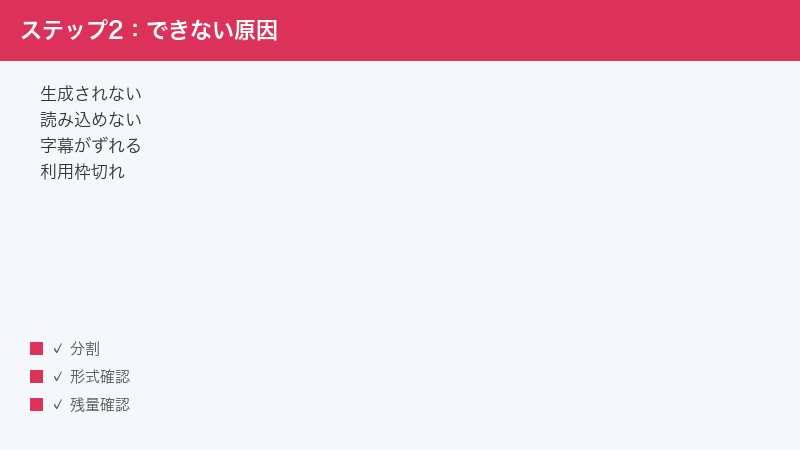
最も多い相談が「クリップの生成ボタンを押したのに、いつまでも完了しない」「処理中の表示のまま止まっている」というものです。原因はいくつか考えられますが、多くは混雑・通信・動画のサイズ/長さ・利用枠のいずれかに集約されます。
1. まずは時間を置いて再試行する
AIの処理はサーバー側で行われるため、利用者が集中する時間帯には混雑して処理が遅くなることがあります。長い動画ほど処理に時間がかかるのも自然なことです。まずは慌てず、次のように対応してみてください。
- 処理中の画面を閉じずに、数分から十数分ほど待つ
- それでも終わらない場合は、いったんページを再読み込みして状態を確認する
- 時間帯を変えて(例:深夜や早朝など混雑しにくい時間に)改めて試す
「止まっている」ように見えても、実際には裏で処理が進んでいることがあります。何度も生成をやり直すと、そのたびに利用枠を消費してしまう場合があるため、まずは待つことを優先しましょう。
混雑が原因かどうかを見分けるには、短い動画で試してみるのが手軽です。数分程度の短い動画でも同じように止まるなら、混雑や一時的な不調の可能性が高く、しばらく待てば改善することが多いです。逆に、短い動画はすぐ処理できるのに長い動画だけ止まるなら、動画の長さやサイズが原因と考えられます。この切り分けができると、次に何をすべきかが判断しやすくなります。
2. 通信環境を確認する
ブラウザで使うツールのため、通信が不安定だとアップロードや処理がうまく進みません。次の点を確認してください。
- Wi-Fiや有線など、安定した回線につながっているか
- 他の重い通信(大きなファイルのダウンロードなど)を同時に行っていないか
- 一度、別のネットワークやテザリングで試して状況が変わるか
回線が細い環境では、大きな動画のアップロードだけで時間がかかり、その後の処理にたどり着けないことがあります。可能であれば、安定した環境で作業するのがおすすめです。特に外出先のモバイル回線や、多くの人が同時に使う共有のWi-Fiでは速度が出にくいことがあります。大きな動画を扱う日は、自宅の安定した回線でまとめて作業する、といった工夫も効果的です。
また、アップロードの進み具合が表示される場合は、進捗のバーが少しずつでも進んでいるかを確認してください。まったく進まない場合は通信が切れている可能性があり、少しずつでも進んでいれば、時間をかければ完了する見込みがあります。途中でページを閉じたり別のタブへ移動したりすると、アップロードがやり直しになることもあるため、完了までは同じ画面を開いたままにしておくと安全です。
3. 動画が長すぎる・大きすぎる場合は分割する
1本の動画が非常に長かったり、ファイルサイズが大きすぎたりすると、処理が重くなって失敗しやすくなります。この場合は、元の動画をあらかじめ分割してから読み込むのが有効です。
- 1時間を超えるような長尺は、前半・後半などに分けて読み込む
- 画質が過剰に高い(データ量が大きい)場合は、適度な画質に書き出し直してから読み込む
- 分割した動画それぞれでクリップを生成し、あとで良いものを選ぶ
対応している動画の長さやサイズの上限は、プランや時期によって異なります。上限の具体的な数値は公式のヘルプで確認してください。
4. 利用枠(クレジット)の残量を確認する
Vidyo.ai(現・Quso.ai)では、処理できる時間やクレジットに上限が設けられているとされます。無料の範囲や、その月の利用枠を使い切っていると、新しいクリップを生成できないことがあります。生成が始まらない・エラーになるときは、アカウントの利用状況ページで残量を確認してください。残りが少ない場合は、翌月の更新を待つか、プランの見直しを検討します。
注意したいのは、失敗した生成でも枠を消費してしまう場合があるという点です。うまくいかないからといって何度も生成ボタンを押すと、残量だけが減っていくことがあります。エラーが続くときは、いったん立ち止まって「通信は安定しているか」「動画は適切な形式・サイズか」を確認してから、改めて生成し直すほうが結果的に無駄がありません。残量に余裕がないときほど、一発で成功させるための準備を丁寧に行いましょう。
3. 動画をアップロード・読み込みできないとき
「ファイルを選んでも受け付けてくれない」「URLを貼っても取り込めない」という場合、原因の多くは対応形式・サイズ・取り込み方法にあります。
1. 対応している形式かを確認する
動画には様々なファイル形式があります。一般的な形式(MP4など)であれば読み込めることが多いですが、特殊な形式や、動画ではないファイルを選んでいると受け付けられません。次を確認してください。
- ファイルの拡張子が、一般的な動画形式になっているか
- 音声だけのファイルや、壊れたファイルを選んでいないか
- 読み込めない場合は、いったん一般的な形式(MP4など)に変換してから試す
対応形式の一覧は時期によって変わることがあります。うまくいかないときは、別の一般的な形式に変換して試すのが確実です。動画の形式を変換するには、無料の変換ソフトやオンラインの変換サービスなど、いくつかの手段があります。変換の際は、極端に画質を落としすぎないよう気をつけつつ、データ量が大きくなりすぎない設定を選ぶとよいでしょう。
また、スマートフォンで撮影した動画は、機種によっては独自の形式で保存されていることがあります。そのままではうまく読み込めない場合、いったんパソコンで一般的な形式に変換してからアップロードすると解決することがあります。どの形式なら確実に読み込めるかは公式のヘルプで確認できますが、迷ったらまずは最も一般的なMP4形式を試すのが無難です。
2. ファイルサイズや長さの上限を確認する
大きすぎるファイルや長すぎる動画は、上限を超えて受け付けられないことがあります。前章と同じく、分割する・画質を落として書き出し直すといった方法でサイズを抑えると読み込めるようになる場合があります。上限の具体的な数値は公式ヘルプで確認してください。
3. URLからの取り込みがうまくいかないとき
YouTubeなどのURLを貼り付けて動画を取り込む方法に対応している場合があります。ただし、次のような要因で取り込めないことがあります。
- URLが正しくコピーできていない(余計な文字が混ざっている)
- その動画が非公開・限定公開などで、外部から読み込めない状態になっている
- 取り込みに対応していない配信元・形式である
URL取り込みがうまくいかないときは、いったん手元に動画ファイルとして保存してから、ファイルとしてアップロードする方法に切り替えると解決することがあります。なお、他人が権利を持つ動画を取り込む場合は、後述する権利・引用のルールに十分ご注意ください。
4. 選ばれるクリップがイメージと違うとき
「AIが選んだ場面が、自分の推したいところと違う」「切り抜きの始まりと終わりが中途半端」という悩みはよくあります。これは不具合ではなく、AIの自動判定の限界によるものです。AIは音声の盛り上がりや話の切れ目などを手がかりに候補を出しますが、作り手の意図まで完全には読み取れません。
1. クリップを選び直す・手動で調整する
多くの場合、生成されたクリップは複数の候補として並びます。まずは候補の中から意図に近いものを選び、そのうえで細部を手直しするのが基本です。
- 生成されたクリップの一覧から、内容が近いものを選ぶ
- クリップの開始位置・終了位置を手動でずらし、話の区切りを整える
- 不要な前置きや、話がそれている部分をカットする
2. 元動画の作り方で精度を上げる
AIが場面を見つけやすいように、元の動画を工夫するのも有効です。話の区切りがはっきりしている、要点を一文でまとめて話している、といった動画のほうが、狙った場面が拾われやすくなる傾向があります。長い雑談が続く部分より、テーマがはっきりした部分のほうがクリップに向いています。
具体的には、次のような話し方・構成を意識すると、AIが盛り上がりを検出しやすくなる傾向があります。
- 話題の切り替わりで少し間を置く(区切りがわかりやすくなる)
- 結論やキーワードを、話の冒頭やまとめで明確に口に出す
- 1つの話題を長く引き延ばしすぎず、テンポよく展開する
- 強調したい部分は、声の大きさや抑揚で変化をつける
どうしても意図した切り抜きにならない場合は、AIに任せきりにせず、自分で範囲を指定して仕上げるという発想に切り替えると、結果的に早く目的のクリップにたどり着けます。AIが出した候補を「たたき台」として受け止め、そこから自分の狙いに合わせて削ったり足したりするほうが、ゼロから探すより効率的です。
5. 自動字幕がずれる・誤変換するとき
自動字幕は便利ですが、常に完璧ではありません。音声の聞き取りやすさ・話す速さ・言語の相性によって、字幕がずれたり、言葉が誤って変換されたりします。特に固有名詞や専門用語は誤変換されやすい部分です。
1. 生成後に字幕を手直しする
字幕は生成して終わりではなく、あとから編集できる前提で使うのが現実的です。次の手順で仕上げましょう。
- 字幕の編集画面を開き、テキストを一つずつ確認する
- 誤変換された単語(人名・商品名・専門用語など)を正しく打ち直す
- 表示のタイミングが早い/遅い箇所は、開始・終了の時間を微調整する
- 1画面に文字が多すぎる箇所は、適度に区切って読みやすくする
2. はっきりした音声を使う
そもそも聞き取りやすい音声を使うと、字幕の精度は上がりやすくなります。次のような音声は誤変換が減る傾向があります。
- 雑音(BGMや環境音)が大きすぎない
- マイクに近い距離で、明瞭に話している
- 早口すぎず、言葉の区切りがはっきりしている
3. 対応言語を確認する
字幕の精度は言語によっても差が出ます。話している言語が、そのツールで十分に対応しているかを確認してください。対応言語の一覧や精度は時期によって更新されるため、最新の対応状況は公式情報で確認しましょう。
字幕を効率よく仕上げるコツとして、すべてを一から直そうとしないことが挙げられます。自動字幕はおおむね合っていることが多いので、明らかに間違っている単語や、意味が通らなくなっている箇所だけを重点的に直すと、作業時間を抑えられます。特に、動画の冒頭部分は視聴者の印象を左右しやすいため、最初の数秒から十数秒の字幕は丁寧に確認しておくと安心です。
また、字幕の見た目(文字の大きさ・色・表示位置)を整えることも、視聴のしやすさに直結します。文字が小さすぎたり、背景と同化して読みにくかったりすると、せっかくの内容が伝わりません。読みやすさを意識して、必要に応じてスタイルも調整しましょう。設定できる項目はバージョンによって異なるため、詳しくは公式のヘルプで確認してください。
6. 日本語の動画でうまくいかないとき
この種のAIツールは英語圏を中心に発展してきた経緯があり、日本語の対応や精度は流動的です。日本語動画で字幕がおかしい、盛り上がり部分の判定がしっくりこない、という場合でも、いくつか工夫の余地があります。
1. 対応言語の設定を確認する
まず、字幕やクリップの言語設定が日本語(または適切な言語)になっているかを確認します。設定が別の言語になっていると、認識の精度が大きく落ちることがあります。設定項目の名称や場所はバージョンによって異なるため、見当たらないときは公式のヘルプで探してください。
2. 字幕とクリップを手直しする前提で使う
日本語では、自動字幕の誤変換や、切り抜きの区切りのずれが起きやすい傾向があります。「自動で8割まで作り、残り2割は自分で整える」という使い方が現実的です。誤変換の修正や、クリップの開始・終了位置の調整を前提にしておくと、仕上がりの満足度が上がります。
3. 精度が不十分なら他の手段も併用する
日本語の精度がどうしても足りないと感じる場合は、字幕だけ別の方法で作って差し替える、切り抜きだけAIに任せて字幕は手作業にする、といった部分的な使い分けも選択肢です。ツールの得意な部分だけを活かす発想が、遠回りに見えて確実です。
7. 縦横比(リフレーム)がずれて被写体が切れるとき
横長の動画を縦型に変換(リフレーム)する際、話している人や見せたいものが画面から切れてしまうことがあります。AIは被写体を追いかけて中央に収めようとしますが、複数人が映っている、動きが激しい、テロップが端にある、といった場面では狙いがずれることがあります。
1. 手動で表示位置を調整する
多くの場合、変換後のクリップは表示位置を手動で調整できます。次の手順で整えてください。
- リフレーム後のクリップのプレビューを確認し、切れている箇所を探す
- 表示枠(見せる範囲)の位置を、被写体が中心に来るように動かす
- 場面ごとに話者が変わる動画では、区切りごとに位置を合わせる
2. 元動画の構図を意識する
あらかじめ被写体を画面の中央寄りに配置して撮影・収録しておくと、縦型に変換しても切れにくくなります。テロップや重要な情報を画面の端に置きすぎないことも、リフレーム後の見やすさにつながります。すでに撮影済みの動画では調整で対応し、これから撮る動画では構図を意識する、と使い分けるとよいでしょう。
特に、横長の画面の左右いっぱいに情報を広げてしまうと、縦型に切り出したときに端が失われます。「縦型でも見せたい要素は、画面の真ん中の縦長のエリアに収める」という意識を持って撮影・収録すると、後の変換がぐっと楽になります。すでにテロップが入った動画を素材にする場合は、そのテロップが縦型でも収まる位置にあるかを、変換後に必ず確認しましょう。
3. 複数の被写体がいる場面の扱い
対談や複数人での収録では、誰を中心に映すかによって縦型の仕上がりが大きく変わります。話している人に合わせて表示位置が自動で切り替わる場合もありますが、切り替えのタイミングがずれることもあります。うまくいかないときは、その場面で見せたい人物を決め、手動で表示位置を固定すると安定します。話者が頻繁に入れ替わる部分は、無理に1つのクリップにまとめず、区切って作るほうが見やすくなることもあります。
8. 書き出し(エクスポート)・ダウンロードできないとき
「完成したのに保存できない」「ダウンロードボタンが反応しない」という場合、原因は形式・プラン・透かしのいずれかに関係していることが多いです。
1. 書き出し形式とプランを確認する
高画質での書き出しや、透かしなしの保存が、無料の範囲では制限されていることがあります。次を確認してください。
- 選んでいる書き出し形式や画質が、自分のプランの範囲内か
- 透かしなし・高画質が有料プラン向けの機能になっていないか
- 別の形式・画質を選ぶと書き出せるか
2. 通信とブラウザを見直す
書き出しはデータ量が大きく、通信が不安定だと途中で失敗することがあります。安定した回線で試す、ブラウザを最新の状態にする、別のブラウザで試す、といった基本的な見直しも有効です。
- 安定した通信環境で再度ダウンロードを試す
- ブラウザのキャッシュを削除してから試す
- 別のブラウザ(普段と違うもの)で開いて試す
- 拡張機能(広告ブロックなど)が保存を妨げていないか一時的に無効化して確認する
3. 利用枠を使い切っていないか確認する
書き出しにも利用枠が関係する場合があります。生成はできても書き出しでつまずくときは、残量やプランの制限を確認してください。
4. 保存先とファイル名を見直す
ダウンロード自体は成功しているのに、保存したファイルが見当たらないというケースもあります。この場合は、ブラウザのダウンロード履歴から保存先を確認してみてください。パソコンでは「ダウンロード」フォルダに入っていることが多く、スマートフォンでは端末の保存領域やアプリ内に保存されることがあります。ファイル名が英数字の羅列になっていて気づきにくいこともあるため、保存された日時を手がかりに探すとよいでしょう。空き容量が不足していると保存に失敗することもあるので、端末の空き容量にも余裕を持たせておきましょう。
9. 利用枠(処理時間・クレジット)を使い切ったとき
「今日は途中まで使えたのに、急に何もできなくなった」という場合、その月の利用枠(クレジットや処理時間)を使い切った可能性があります。
1. 残量とプランを確認する
まずはアカウントの利用状況ページで、残っているクレジットや処理時間を確認します。ゼロになっていれば、新しい生成や書き出しができないのは想定どおりの動作です。次のいずれかで対応します。
- 利用枠が更新される次の周期(翌月など)まで待つ
- 作業量に合ったプランへ見直す
- 不要な生成をやめ、本当に必要なクリップだけに絞って枠を節約する
2. 枠を無駄にしない使い方
クレジットを効率よく使うには、本番の生成前に元動画を整えておくことが大切です。あらかじめ不要な部分をカットしておく、狙いのある部分だけを読み込む、といった準備で、やり直しによる枠の消費を減らせます。プランの名称・付与量・金額は変わりやすいため、詳細は公式の料金ページで確認してください。
うまくいかないときの共通チェックリスト
ここまでの内容を、症状を問わず使える共通の初動としてまとめます。何から手をつけるか迷ったら、上から順に確認してください。
- 時間を置いて再試行する:混雑や一時的な不調は、待つだけで解決することが多い
- 通信環境を確認する:安定した回線で作業しているか
- 利用枠の残量を確認する:クレジットや処理時間が残っているか
- 動画の形式とサイズを確認する:一般的な形式か、大きすぎないか
- 長い動画は分割する:処理を軽くして失敗を減らす
- 手動で範囲や字幕を調整する:AI任せにせず、仕上げは自分で整える
- 対応言語を確認する:設定が適切な言語になっているか
- プランを確認する:使いたい機能がプランの範囲内か
- ブラウザを見直す:キャッシュ削除・別ブラウザ・拡張機能の一時停止
- 公式の最新情報を確認する:仕様や対応は変わりやすいため、迷ったら公式へ
それでも解決しないときは、症状(いつ・どの操作で・どんな表示が出たか)を整理したうえで、公式のサポートやヘルプから問い合わせるのが確実です。エラーの表示内容や、使っている動画の形式・長さを伝えると、原因の特定が早まります。
問い合わせ前に整理しておくと良い情報
サポートに連絡する際、次の情報をまとめておくと、やり取りがスムーズになります。何度も追加の質問を受けずに済むため、結果的に早く解決へたどり着けます。
- どの操作をしたときに問題が起きたか(生成・字幕・書き出しなど)
- 表示されたエラーメッセージの内容(できれば画面の写真を用意する)
- 使っている動画の形式・長さ・おおよそのサイズ
- 使っている端末やブラウザの種類
- いつから、どのくらいの頻度で起きているか
- すでに試した対処(時間を置く・別ブラウザ・分割など)
なお、問い合わせ窓口の具体的なメニュー名や連絡先は、時期やプランによって異なります。公式サイトのヘルプやサポートの入り口から案内に沿って進むのが確実です。この記事では特定の連絡先は記載しませんので、最新の窓口は公式でご確認ください。
元動画の権利・公開前チェックで気をつけたいこと
AIで手軽にクリップを作れるようになった一方で、元になる動画の権利や、公開前の内容確認には十分な配慮が必要です。トラブルを避けるため、次の点を意識してください。
- 自分に権利がある動画、または利用が許された動画を使う:他人が権利を持つ動画や配信を、許可なく切り抜いて公開すると、権利の侵害になるおそれがあります。引用として使う場合も、認められる範囲やルールを守る必要があります。
- 出演者や写り込みに配慮する:人が映っている動画では、公開してよい内容かを確認します。意図しない発言や個人情報が含まれていないか、切り抜きによって発言の意味が変わっていないかにも注意しましょう。
- 自動字幕の内容を必ず読み返す:誤変換のまま公開すると、誤った情報が広まったり、意図と違う印象を与えたりします。公開前に字幕を通しで確認してください。
- 各SNSのルールを守る:投稿先のプラットフォームごとに、投稿できる内容や表示のルールが異なります。透かしや音源の扱いも含め、規約に沿っているか確認しましょう。
AIはあくまで作業を助ける道具です。最終的な内容の責任は使う人にあります。公開前にひと手間かけて確認する習慣が、後々のトラブルを防ぎます。
特に注意したいのが、AIによる要約や切り抜きが、元の発言の意図を変えてしまっていないかという点です。前後の文脈を切り落とした結果、話し手の本来の意図と違うニュアンスに受け取られてしまうことがあります。短くまとめること自体は便利ですが、要点だけを抜き出したことで意味が偏っていないか、公開前に通しで見返すことが大切です。少しでも不安があれば、その部分を作り直すか、前後の説明を補うようにしましょう。丁寧な確認の積み重ねが、視聴者からの信頼につながります。
🛒 関連商品をAmazonでチェック
よくある質問(FAQ)
Q1. Vidyo.aiは今も使えますか?サービスは終了していませんか?
Vidyo.aiは終了しておらず、2024年末ごろに「Quso.ai(quso.ai)」という枠組みへ発展したとされます。運営や動画処理の中心的な仕組みは引き継がれ、既存のアカウントやプロジェクトも移行されたとされます。古い名前で検索して別のデザインの画面が出ても、これは名称・構成の変更である可能性が高いです。最新の状況は公式サイトでご確認ください。
Q2. 無料でどこまで使えますか?
無料で試せる範囲があるとされますが、書き出した動画に透かしが入る、画質や処理量に上限がある、といった制限が一般的です。無料枠の具体的な内容(クレジット数や画質など)は時期や地域で変わるため、公式の料金ページで最新の内容を確認してください。この記事では具体的な数値は断定していません。
Q3. クリップの生成が終わらないのですが、故障ですか?
多くは故障ではなく、混雑・通信の不安定・動画が長い/大きい・利用枠切れのいずれかです。まずは数分から十数分待ち、通信環境と利用枠の残量を確認してください。長い動画は分割してから読み込むと成功しやすくなります。
Q4. 日本語の動画でも使えますか?
使えるとされますが、日本語の対応や字幕の精度は流動的です。対応言語の設定を確認し、自動字幕やクリップはあとから手直しする前提で使うのが現実的です。誤変換や区切りのずれは、生成後の編集で整えられます。
Q5. 自動字幕の誤変換が多いのですが、どうすればいいですか?
聞き取りやすい音声(雑音が少なく、明瞭で、早口すぎない)を使うと精度が上がりやすくなります。そのうえで、生成後に字幕の編集画面で誤変換を打ち直し、表示のタイミングを微調整してください。固有名詞は特に確認が必要です。
Q6. 縦型に変換すると人が見切れてしまいます。
自動のリフレーム(縦横比調整)には限界があり、複数人や動きの激しい場面では被写体が切れることがあります。多くの場合、変換後に表示位置を手動で調整できます。場面ごとに話者が変わる動画では、区切りごとに位置を合わせてください。
Q7. 書き出し(ダウンロード)ができません。
書き出す形式や画質、透かしなしでの保存が、プランの範囲外になっていないかを確認してください。別の形式や画質を選ぶと書き出せることがあります。あわせて、通信環境の安定・ブラウザのキャッシュ削除・別ブラウザでの再試行も有効です。
Q8. 他人のYouTube動画を切り抜いて投稿してもよいですか?
権利者の許可がない動画を切り抜いて公開すると、権利の侵害になるおそれがあります。自分に権利がある動画、または利用が許された動画を使うのが基本です。引用として扱う場合も、認められる範囲やルールを守る必要があります。判断に迷う場合は公開を控え、権利関係を確認してください。
📚 あわせて読みたい
まとめ
Vidyo.ai(現・Quso.ai)でクリップ生成・字幕・書き出しがうまくいかないときは、まず時間を置いて再試行・通信環境の確認・利用枠の残量確認という初動で切り分けるのが近道です。そのうえで、症状ごとに次のポイントを押さえてください。
- 生成が止まる:待つ・通信確認・動画を分割・残量確認
- アップロードできない:形式とサイズを確認、別形式やファイルとして試す
- 選ばれるクリップが違う:候補から選び直し、範囲を手動で調整
- 字幕がずれる:対応言語を確認し、生成後に手直し、明瞭な音声を使う
- 日本語で不安定:設定を確認し、手直し前提で使う
- 被写体が切れる:リフレーム後に表示位置を手動調整
- 書き出せない:形式・プラン・透かしを確認し、通信とブラウザを見直す
- 利用枠切れ:残量とプランを確認し、更新を待つか見直す
AIは作業を大きく助けてくれますが、最後の仕上げと内容の確認は人の手が欠かせません。特に、元動画の権利や公開前の内容チェックは忘れずに行いましょう。そして、仕様・UI名・対応言語・料金は時期やプランによって変わりやすいため、迷ったときは必ず公式サイトやヘルプで最新の情報を確認してください。落ち着いて一つずつ切り分ければ、多くのつまずきは解消できます。
