 minto.tech スマホ(iPhone/Android)・パソコン(Windows/Mac)・Office・Wi-Fi・AIツールの「できない」「困った」を解決する実用ガイド。トラブル対処法とノウハウが満載のお助けサイトです。
※本ページにはプロモーション(広告)が含まれています
「Unriddle(アンリドル)にPDFをアップロードしたのに読み込めない」「質問しても回答が出てこない」「文書に書いていないことを答えられて困る」——AIで論文や資料の読解を助けてくれるツールとして知られるUnriddle(unriddle.ai)でこうしたトラブルに直面していませんか。
結論から言うと、多くの不具合は「対応形式とサイズの確認」「文字が選べるPDFにする」「文書を分割する」「回答は必ず元の文書で裏取りする」といった基本の見直しで改善するケースがほとんどです。まずは落ち着いて、原因を切り分けていきましょう。
なお、Unriddleは2025年に「Anara(アナラ)」へと名称が変わり、旧アドレスのunriddle.ai は現在anara.com へ転送されるとされています。この記事では「Unriddle(現Anara)」として、読み込みや回答ができないときの対処法を、初心者の方にもわかりやすく整理してお伝えします。
🛒 関連商品をAmazonでチェック
📑 この記事の目次(タップで開く)
この記事でわかること
この記事は、Unriddle(現Anara)で「文書を読み込めない」「回答が出ない・的外れ」といったトラブルに悩む方に向けて、原因の切り分けと具体的な対処手順をまとめたものです。以下のような内容がわかります。
- Unriddle(現Anara)がどんなツールなのか、基本の使い方の流れ
- PDFなどの文書をアップロードできない・読み込めないときの原因と対処
- 回答が出ない・遅いときに確認すべきポイント
- 回答が的外れだったり、文書にないことを答えたりするときの考え方
- 日本語の文書や質問でうまくいかないときの工夫
- 引用・参照箇所がずれるとき、ログインや同期ができないときの対処
- 動作が重いとき、無料枠を使い切ったときの対応
- よくある質問(FAQ)8問と、全体のまとめ
なお、Unriddle(現Anara)のようなAIツールは仕様やUI(画面の作り)、対応形式、料金プランが短い期間で変わりやすいものです。この記事の内容も、お使いのバージョンや地域、契約プランによって画面表示や挙動が異なる場合があります。最終的な仕様や最新情報は、必ず公式サイトやヘルプでご確認ください。
症状別 早見表
まずは、今起きている症状から対処の方向性をざっくりつかみましょう。下の表で近い症状を見つけ、詳しい解説はそれぞれの章を参照してください。
| 症状 | 主な原因 | まず試すこと |
|---|---|---|
| PDFがアップできない・読み込めない | 対応形式・サイズ超過・スキャンPDF・通信 | 形式とサイズを確認し、文字が選べるPDFにする |
| 回答が出ない・とても遅い | 混雑・文書が大きい・無料枠の残量 | 時間を置く/文書を分割/残量を確認 |
| 回答が的外れ・文書にないことを言う | AIの限界(ハルシネーション)・質問があいまい | 元の文書で裏取り/質問を具体的にする |
| 日本語だとうまくいかない | UIが英語中心・質問文が長く複雑 | 質問を短く簡潔にし、要点を確認する |
| 引用・参照箇所がずれる | 本文の自動抽出の限界 | 示された箇所を元の文書で必ず確認 |
| ログイン・保存・同期ができない | アカウント・通信・セッション切れ | 再ログインと通信を確認する |
| 動作が重い・固まる | 大きな文書・ブラウザやキャッシュ | 文書を分割し、ブラウザ更新とキャッシュ削除 |
| 無料枠を使い切った | 1日の利用上限に到達 | 残量とプランを確認し、時間を置く |
どの症状にも共通する大原則があります。それは「AIの回答は、必ず元の文書で裏取りする」ということです。特に論文や研究資料を扱う場合、AIの回答をそのまま鵜呑みにせず、必ず出典を自分の目で確かめる姿勢を持ってください。この点はこの記事全体を通して繰り返しお伝えします。
Unriddle(現Anara)とはどんなツールか
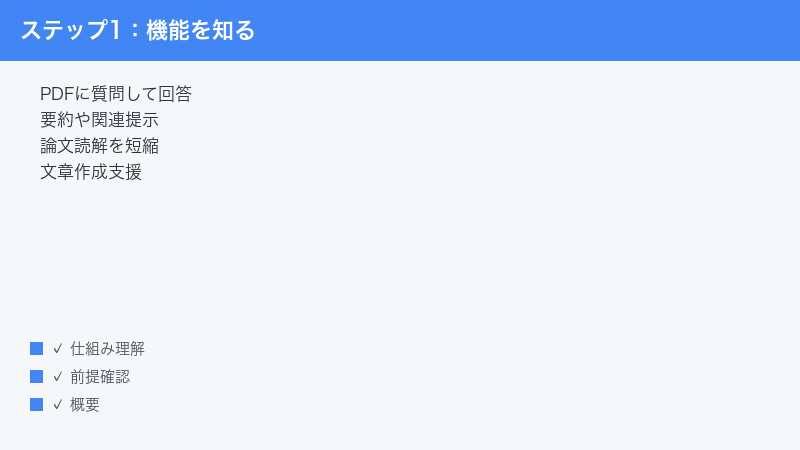
Unriddle(アンリドル)は、PDFなどの文書をアップロードして質問すると、その内容にもとづいてAIが回答したり、要約したり、関連する箇所を示したりしてくれるとされる、リサーチ/文書アシスタントです。論文や資料を読む時間を短くする用途で使われるとされ、文章作成を助ける機能もあるとされています。
前述のとおり、Unriddleは2025年に「Anara(アナラ)」へと名称が変更されたとされています。旧アドレスのunriddle.ai は現在anara.com へ転送され、以前Unriddleを使っていた方のアカウントや契約も、そのまま引き継がれているとされています。そのため、この記事では「Unriddle(現Anara)」という表記を用います。検索で「Unriddle」を探して見つからない場合は、「Anara」で確認してみてください。
1. 基本の使い方の流れ
細かな画面名はお使いのバージョンで異なる可能性がありますが、一般的な使い方の流れは次のようになるとされています。
- 公式サイト(現在はanara.com とされます)にアクセスし、アカウントを作成またはログインします。
- 読みたいPDFなどの文書をアップロードします。文書ごとにAIとやりとりできる状態になるとされています。
- アップロードした文書について、AIに質問を入力します。たとえば「この論文の結論を要約して」「この章の主張は何ですか」などです。
- AIが文書の内容にもとづいて回答し、根拠となる箇所(引用・参照)を示してくれるとされています。
- 示された引用箇所を、自分でも元の文書で確認しながら読み進めます。
この「文書をアップして質問する」というシンプルな流れが基本です。トラブルが起きたときは、この流れのどの段階で止まっているのかを意識すると、原因を切り分けやすくなります。アップロードでつまずいているのか、回答の段階でつまずいているのか、まずはそこを確認しましょう。
2. UIが英語中心である点に注意
Unriddle(現Anara)は海外発のサービスで、UI(画面の表示)は英語が中心とされています。ボタンやメニューの名前が英語のため、初めて使う方は戸惑うかもしれません。多言語に対応しているとされていますが、画面の細部や案内文は英語のまま表示されることがあります。
操作に迷ったときは、ブラウザの翻訳機能を併用すると理解しやすくなります。ただし、翻訳機能が原因で表示が崩れたり、ボタンが押しにくくなったりすることもあるため、うまく動かないときは一度翻訳をオフにして試すのも一つの方法です。
PDF(文書)を読み込めない・アップできないとき
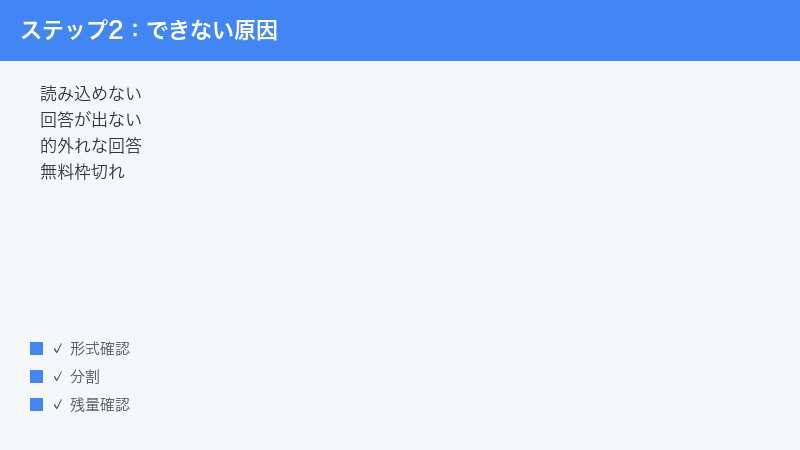
最も多いのが「文書をアップロードできない」「アップしたのに中身を読み取れていない」というトラブルです。原因はいくつかありますので、順番に確認していきましょう。
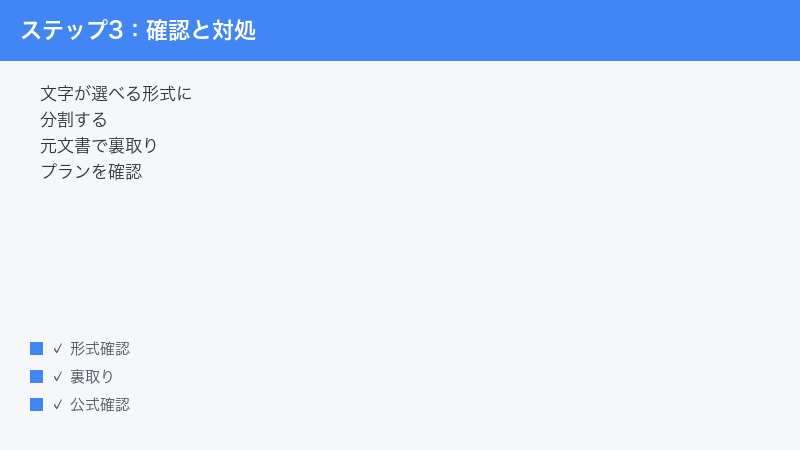
1. 対応している形式とサイズを確認する
まず確認したいのが、アップロードしようとしているファイルの形式とサイズです。Unriddle(現Anara)はPDFを中心に対応しているとされますが、対応形式や1ファイルあたりの上限サイズ・ページ数は、お使いのプランやバージョンによって異なる可能性があります。
- アップロードしたいファイルの拡張子(.pdf など)を確認します。
- ファイルサイズが大きすぎないかを確認します。極端に大きいファイルは受け付けられないことがあります。
- 対応形式や上限の具体的な数値は、公式サイトやヘルプの最新情報で確認します(数値はプランによって変わる可能性があります)。
- サイズが大きすぎる場合は、後述する「文書を分割する」方法を検討します。
対応形式や上限の具体的な数値は、この記事では断定しません。というのも、こうした数値はサービス側の都合で変わりやすく、古い情報を信じてしまうと混乱のもとになるからです。必ず公式の案内で最新の値をご確認ください。
2. 文字が選べる形式のPDFにする(スキャンPDF問題)
意外と多いのが「スキャンした紙の資料」や「画像として保存された文書」をアップして、うまく読み取れないケースです。これは、PDFの中身が「文字データ」ではなく「画像(写真)」になっているために起こります。
見分け方は簡単です。PDFをパソコンで開き、本文の文字をマウスでドラッグして選択(反転)できるかどうかを確認してください。文字を選択できれば「文字が選べるPDF」、選択できずに画像のように扱われるなら「スキャンPDF(画像PDF)」の可能性が高いです。
- PDFを開き、本文の文字をドラッグして選択できるか試します。
- 選択できない場合は、文字が選べる形式のPDFを用意し直します。元の文書ファイル(WordやテキストからのPDF化)があれば、それを使うのが確実です。
- 紙の資料しかない場合は、文字認識(OCR)機能で文字データを埋め込んでからアップロードすると改善することがあります。OCRの手順はお使いのソフトやサービスによって異なります。
- それでも読み取りが不安定なときは、文書の一部だけを切り出して試し、どの部分で問題が起きるかを確認します。
スキャンPDFの読み取り精度は、元の画像の解像度や文字の鮮明さに大きく左右されます。かすれた文字や手書き部分は、AIが正しく認識できないことがあると理解しておきましょう。
もう一つ見落とされがちなのが、PDFにパスワード(保護)がかかっているケースです。閲覧や編集に制限のかかったPDFは、アップロードできても中身をうまく読み取れないことがあります。手元でパスワードを解除できる場合は、保護を外したPDFを用意してから試してください。共有された資料でパスワードが外せない場合は、配布元に文字が選べる形式のファイルをもらえないか相談するのも一つの方法です。
また、複数の資料を1つのPDFに束ねている場合、ファイル全体が大きくなりすぎて読み込みに失敗することがあります。この場合は、必要な資料だけを単独のPDFに分けてからアップロードすると、成功しやすくなります。「1ファイル=1テーマ」を目安にすると、管理もしやすくなります。
3. 通信環境を確認する
アップロードの途中で止まる、いつまでも読み込み中のまま進まない、という場合は、通信環境が原因のこともあります。特に大きなファイルは、安定した通信でないと途中で失敗しやすくなります。
- Wi-Fiやネットワークの接続が安定しているかを確認します。
- 電波の弱い場所にいる場合は、安定した場所に移動して試します。
- 大きなファイルは、モバイル回線より安定した固定回線のほうが失敗しにくい傾向があります。
- 一度ブラウザのタブを閉じて開き直し、改めてアップロードを試します。
通信が不安定なままアップロードを繰り返すと、途中まで読み込んだ状態が残って余計に混乱することがあります。うまくいかないときは一度落ち着いて、通信環境を整えてからやり直すのがおすすめです。
回答が出ない・とても遅いとき
文書は読み込めたのに、質問しても回答が返ってこない、あるいは回答がとても遅い、というケースもよくあります。この場合に考えられる原因と対処を見ていきましょう。
1. サービスの混雑や一時的な不調を疑う
AIツールは、多くの人が同時に利用する時間帯には混雑して、回答が遅くなることがあります。また、サービス側で一時的な不具合が起きていることもあります。
- まずは数分から数十分ほど時間を置いて、改めて質問してみます。
- ブラウザのタブを再読み込み(更新)してから試します。
- それでも改善しない場合は、公式サイトやお知らせで障害情報が出ていないかを確認します。
混雑や一時的な不調が原因の場合、こちら側でできることは限られています。あわてて何度も同じ質問を送信すると、かえって処理が詰まることもあるので、少し待つ姿勢が大切です。
時間帯によって混み具合が変わることもあります。多くの利用者が集中しやすい時間を避け、比較的空いていそうな時間帯に作業をずらすと、回答が返りやすくなることがあります。締め切り前など、どうしても急ぐ場面では、あらかじめ余裕を持って作業を始めておくと、混雑によるトラブルに振り回されずに済みます。
2. 文書が大きすぎないか確認する
ページ数の多い文書や、複数の文書をまとめて対象にしている場合、AIが処理に時間をかけることがあります。特に長い論文や書籍のような大きな文書は、回答が返るまで待たされることがあります。
- 対象にしている文書のページ数やボリュームを確認します。
- 大きすぎる場合は、必要な章や節だけを切り出した小さいPDFを作り、それを対象にして質問します。
- 「文書全体を要約して」のような大きな指示より、「この章の要点を教えて」のように範囲を絞ると、回答が返りやすくなることがあります。
文書を分割するのは手間に感じるかもしれませんが、必要な部分に絞ることで回答が速くなるだけでなく、回答の精度が上がることも期待できます。うまくいかないときの有効な手段として覚えておきましょう。
3. 無料枠の残量を確認する
無料で使える範囲には、1日あたりの回数や文字数などの上限が設けられているとされています。この上限に達すると、それ以上は回答が出なくなったり、機能が制限されたりすることがあります。
- アカウントの利用状況や残量が確認できる画面がないかを探します(メニュー名はバージョンにより異なります)。
- 上限に達している場合は、翌日など枠が回復するタイミングまで時間を置きます。
- 頻繁に上限に達してしまう場合は、有料プランへの切り替えを検討します。プランごとの上限や料金は公式の料金ページで確認してください。
無料枠の具体的な回数・文字数・回復のタイミングは、プランやバージョンによって変わる可能性があるため、この記事では断定しません。最新の内容は公式の料金ページや案内でご確認ください。
回答が的外れ・文書にないことを答えるとき
ここは特に大切な章です。AIが「文書に書いていないこと」を、あたかも書いてあるかのように答えてしまうことがあります。これはAIの技術的な限界によるもので、一般に「ハルシネーション(もっともらしい誤り)」と呼ばれます。
1. 回答は必ず元の文書で裏取りする
まず絶対に守っていただきたい大原則があります。それは「AIの回答は、必ず元の文書で裏取りする」ということです。特に論文や研究、レポート、業務資料など、正確さが求められる場面では、この姿勢が欠かせません。
- AIの回答に示された引用・参照箇所を確認します。
- その箇所を、実際に元の文書で開いて自分の目で読みます。
- AIの回答と、元の文書の記述が一致しているかを照合します。
- 一致しない、または元の文書に該当箇所が見つからない場合は、その回答は採用しません。
AIは、文章として自然でもっともらしい回答を作るのが得意な一方で、内容が事実と一致しているかどうかを保証するものではありません。「AIが言っていたから正しい」と考えるのは危険です。回答はあくまで「読解や作業を助ける下書き」として扱い、最終的な事実確認は必ず自分で行ってください。この点は、この記事の中で最も重要なポイントです。
特に注意したいのは、数値や固有名詞、日付、統計データなどです。こうした具体的な情報は、AIが実際の記述とわずかに異なる数字を答えてしまうことがあります。論文の実験結果や、レポートに引用する数値などをそのまま使うと、あとで大きな誤りにつながりかねません。数値を含む回答ほど、元の文書での確認を丁寧に行ってください。
もし回答の内容に少しでも違和感を覚えたら、「その情報は文書のどのページに書かれていますか」と重ねて質問してみましょう。AIが根拠を示せなかったり、あいまいな答えを返したりする場合は、その回答は文書に基づいていない可能性が高いと判断できます。裏取りは面倒に感じるかもしれませんが、この一手間が、誤った情報をうっかり使ってしまうリスクを大きく減らしてくれます。
2. 質問を具体的にする
回答が的外れになる原因の一つに、質問があいまいなことが挙げられます。AIは質問の意図を推測して答えるため、質問がぼんやりしていると、こちらの意図とずれた回答になりやすくなります。
- 「これについて教えて」のような漠然とした質問ではなく、「第3章で述べられている実験の手順を、順番に教えて」のように範囲と内容を絞ります。
- 知りたい観点(結論・根拠・数値・限界・比較など)を明確に指定します。
- 一度の質問で多くを求めすぎず、一つずつ順番に質問すると、精度が上がることがあります。
- 回答がずれたら、「その根拠は文書のどこに書いてありますか」と、根拠を尋ねる質問を追加します。
質問を具体的にすることは、的外れな回答を減らすうえでとても効果的です。また、根拠の場所を尋ねる質問を加えることで、AIが文書のどこを見て答えているのかを確認しやすくなり、裏取りもしやすくなります。
3. 文書の範囲を明確に指定する
複数の文書を扱っている場合や、大きな文書の一部だけを知りたい場合は、対象範囲を明確にすることも大切です。どの文書・どの章について聞いているのかがはっきりしないと、AIが別の箇所を参照して的外れな回答をすることがあります。
- 質問の中で、対象の文書名や章・節を明記します。
- 特定の部分だけを対象にしたいときは、その部分だけを切り出したPDFを用意して質問します。
- 関係のない文書が対象に含まれていないかを確認します。
範囲を絞ることは、回答の精度を高めるだけでなく、裏取りのしやすさにもつながります。「どこを見て答えたのか」がはっきりするからです。
日本語の文書や質問でうまくいかないとき
Unriddle(現Anara)は多言語に対応しているとされていますが、UIが英語中心であることもあり、日本語の文書や質問だと期待どおりの結果にならないと感じる場合があります。そんなときの工夫を紹介します。
1. 質問を簡潔に書く
日本語で質問する場合、一文が長く複雑になると、AIが意図をつかみにくくなることがあります。要点を短くまとめて伝えると、回答が安定しやすくなります。
- 一つの質問には一つの論点だけを入れるようにします。
- 長い前置きや複雑な言い回しを避け、簡潔に書きます。
- 専門用語はそのまま使ってかまいませんが、あいまいな指示語(それ・これなど)は具体的な言葉に置き換えます。
簡潔な質問は、日本語に限らず精度を上げる基本でもあります。「短く・具体的に・一つずつ」を意識してみてください。
2. 要点だけを確認する使い方に切り替える
日本語の長文をそのまま要約させるとうまくいかないと感じるときは、使い方を「要点の確認」に切り替えるのも手です。
- 「この章の結論を一文で教えて」のように、答えの形を指定します。
- 得られた回答について、必ず元の文書の該当箇所を自分で確認します。
- 納得できないときは、範囲を狭めて質問し直します。
日本語での結果に満足できない場合でも、あくまでAIは補助と割り切り、最終的な理解は元の文書を読むことで固めるのが安全です。
3. 専門用語や固有名詞は原語のまま扱う
研究分野の専門用語や、英語の固有名詞・製品名などは、無理に日本語へ言い換えずに、そのままの表記で質問に含めるほうが正確に伝わることがあります。翻訳を挟むと意味がずれてしまい、AIが別の概念と取り違えるおそれがあるためです。
- 論文中で使われている用語は、原文の表記のまま質問に入れます。
- 略語は、初出のときだけ正式名称を添えると誤解を防げます。
- 回答に出てきた用語が元の文書と一致しているかを確認します。
日本語と英語が混じった文書を扱うときも、この考え方は役立ちます。大切なのは、AIに丸投げして翻訳と要約を同時に任せるのではなく、正確さが必要な部分は自分で原文を確認する、という使い分けです。
引用・参照箇所がずれるとき
AIが示す引用や参照箇所が、実際の文書の位置と少しずれている、あるいは違う箇所を指している、と感じることがあります。これは、文書から本文を自動で抽出する処理の限界によって起こることがあります。
1. 示された箇所を元の文書で確認する
引用箇所がずれていると気づいたら、その回答をそのまま信じず、元の文書で正しい位置を確認しましょう。
- AIが示したキーワードや文の一部を、元の文書内で検索します。
- 該当する箇所を見つけ、前後の文脈も含めて自分で読みます。
- AIの要約や解釈が、実際の記述と合っているかを照合します。
引用箇所のずれは、レイアウトが複雑なPDFや、段組み・図表が多い文書で起こりやすい傾向があります。こうした文書ほど、裏取りを丁寧に行うことが大切です。
2. 文書の形式を見直す
引用のずれが頻繁に起こる場合、文書そのものの形式が影響していることがあります。前述のスキャンPDF(画像PDF)や、装飾の多いレイアウトは、本文の抽出を難しくします。
- 文字が選べる形式のPDFになっているかを再確認します。
- 可能であれば、シンプルな体裁の文書に作り直して試します。
- 大きな文書は章ごとに分割し、範囲を絞って質問します。
いずれにしても、引用や参照は「AIが示したから正しい」ではなく、必ず元の文書で最終確認する、という姿勢を崩さないでください。
ログイン・保存・同期ができないとき
ログインできない、作業した内容が保存されない、別の端末で開くと同期されていない、といったトラブルもあります。多くはアカウントや通信まわりの一般的な対処で改善します。
1. 再ログインを試す
まず基本として、一度ログアウトしてから再度ログインし直すと、セッション切れなどが解消して改善することがあります。
- 一度ログアウトします。
- ブラウザを再読み込み、または閉じて開き直します。
- 正しいメールアドレスとパスワードで、改めてログインします。
- パスワードがわからない場合は、ログイン画面の再設定の案内から手続きします。
ログインに使うアカウントが複数ある場合は、以前使っていたものと同じアカウントでログインしているかも確認しましょう。前述のとおり、旧Unriddleのアカウントは現Anaraへ引き継がれているとされていますが、別のメールアドレスで新規登録してしまうと、以前の内容が見当たらないことがあります。
2. 通信環境とブラウザを確認する
保存や同期がうまくいかない場合、通信の不安定さやブラウザ側の問題が関係していることがあります。
- ネットワーク接続が安定しているかを確認します。
- ブラウザを最新の状態に更新します。
- 別のブラウザで開いて、同じ症状が出るかを確認します。
- それでも改善しない場合は、後述するキャッシュの削除を試します。
別のブラウザで正常に動く場合は、元のブラウザの設定や拡張機能が原因の可能性があります。広告ブロックなどの拡張機能を一時的にオフにして試すと、切り分けができることがあります。
3. 保存されているか、こまめに確認する習慣をつける
同期の不具合で作業内容が失われると、せっかくの読解メモやメモ書きが無駄になってしまいます。トラブルが起きやすいと感じるときは、大事な作業を一気に進めるのではなく、区切りごとに保存状態を確認する習慣をつけると安心です。
- 重要なメモや要約は、手元のテキストファイルなどにも控えておきます。
- 作業の区切りごとに、画面を一度更新して内容が保持されているかを確認します。
- 別の端末で続きを行うときは、直前の内容が反映されているかを最初に確認します。
同期は通信状態に左右されるため、電波の弱い場所では反映が遅れることがあります。移動しながら使う場合は特に、安定した通信環境で保存されたことを確かめてから次の作業に移ると、トラブルを避けやすくなります。
動作が重い・固まるとき
画面の動作が重い、入力しても反応が遅い、途中で固まってしまう、というときは、文書の大きさやブラウザ側の状態を見直しましょう。
1. 文書を分割する
これまでも触れてきたように、大きな文書は動作を重くする大きな原因になります。必要な範囲だけに絞ることで、動作が軽くなることがあります。
- 大きなPDFを、章や節ごとに小さく分割します。
- 今知りたい部分だけを対象にして作業します。
- 不要になった大きな文書は、対象から外して整理します。
2. ブラウザを更新し、キャッシュを削除する
ブラウザに一時データ(キャッシュ)がたまっていると、動作が不安定になることがあります。更新とキャッシュ削除で改善するケースは少なくありません。
- ブラウザ自体を最新バージョンに更新します。
- ブラウザの設定から、キャッシュ(一時ファイル)を削除します。
- 開いているタブが多すぎる場合は、不要なタブを閉じてメモリの負担を減らします。
- それでも重い場合は、パソコンやブラウザを再起動してから試します。
キャッシュを削除すると、一部のサイトで再ログインが必要になることがあります。ログイン情報がわかる状態で行うと安心です。パソコン自体のメモリ不足が原因のこともあるため、他の重いアプリを閉じておくのも効果的です。
無料枠(利用枠)を使い切ったとき
「昨日までは使えたのに、今日は回答が出ない」という場合、無料で使える範囲の上限に達している可能性があります。落ち着いて残量とプランを確認しましょう。
1. 残量とプランを確認する
- アカウントの利用状況や残量を確認できる画面を探します。
- 上限に達している場合は、枠が回復するタイミング(翌日など)まで時間を置きます。
- 今後も継続的に多く使う予定があるなら、有料プランへの切り替えを検討します。
- プランごとの上限や料金、回復のタイミングは、公式の料金ページで最新情報を確認します。
無料枠の具体的な数値や回復条件は、プランやバージョンによって変わる可能性があるため、この記事では断定しません。「思ったより早く使い切ってしまう」と感じる場合は、質問の回数を必要な分に絞る、大きな文書を分割して無駄な処理を減らす、といった工夫も有効です。
2. 有料プランを検討する場合の考え方
研究や業務で日常的にたくさんの文書を扱うなら、有料プランのほうが結果的に効率が良い場合もあります。ただし、契約前に自分の使い方に合っているかを見極めることが大切です。
- 1日・1か月にどれくらいの量を使うのかを、まず把握します。
- 各プランで何がどこまでできるのか、上限や機能の違いを公式ページで比較します。
- 可能であれば無料の範囲で使い勝手を十分に試してから、契約を判断します。
料金や各プランの内容は変わることがあるため、契約前には必ず公式の最新情報をご確認ください。この記事では具体的な金額は断定していません。
契約後にありがちなのが、「思ったより使わなかった」「別のツールのほうが自分に合っていた」というミスマッチです。これを防ぐには、無料の範囲で実際の文書を使って試し、読み込みの安定性・回答の精度・日本語での使い勝手が自分の目的に合うかを、あらかじめ確かめておくことが役立ちます。研究や業務で長く使うツールだからこそ、焦って契約せず、自分の作業に本当に合っているかを見極めてから判断すると安心です。
それでもうまくいかないときは
ここまでの対処を試しても改善しない場合は、次の順番で切り分けてみてください。原因を一つずつ消していくのが解決への近道です。
- 別のブラウザで試す:普段と違うブラウザで同じ操作をして、症状が再現するか確認します。特定のブラウザだけで起きるなら、そのブラウザの設定や拡張機能が原因の可能性があります。
- 小さな文書で試す:シンプルで小さい、文字が選べるPDFを一つ用意して試します。これで正常に動くなら、元の文書側に原因があると判断できます。
- 時間を置いて再試行する:混雑や一時的な不調の可能性を考え、しばらく待ってから改めて試します。
- 公式の最新情報を確認する:仕様変更や障害のお知らせが出ていないか、公式サイトやヘルプを確認します。名称が変わった経緯もあるため、最新の案内を見ることが大切です。
- 公式サポートに問い合わせる:それでも解決しないときは、公式サイトのヘルプやサポート窓口から、症状を具体的に伝えて問い合わせます。どの文書で、どんな操作をしたときに、どんな表示が出たのかをメモしておくと、スムーズに相談できます。
問い合わせの際は、使っているブラウザや端末、起きている症状、試したことを整理して伝えると、やり取りが早く進みます。エラーの表示があれば、その内容も控えておきましょう。
あわせて、トラブルを未然に防ぐための日頃の工夫も紹介しておきます。第一に、アップロードする文書はできるだけ「文字が選べる形式」「シンプルな体裁」「必要な範囲だけ」に整えておくことです。これだけで、読み込みや引用まわりのトラブルはかなり減らせます。第二に、AIの回答は下書きと位置づけ、重要な部分は必ず元の文書で確認する習慣をつけることです。第三に、名称や仕様の変更に備えて、困ったときは公式サイトの最新情報を見にいく癖をつけておくことです。こうした小さな心がけの積み重ねが、いざというときのトラブルを最小限に抑えてくれます。
よくある質問(FAQ)
Q1. Unriddleが見つからないのですが、サービスは終了したのですか?
終了したわけではないとされています。Unriddleは2025年に「Anara(アナラ)」へ名称が変わったとされ、旧アドレスのunriddle.ai は現在anara.com へ転送されるとされています。検索で見つからない場合は「Anara」で探してみてください。以前のアカウントも引き継がれているとされていますが、最新の状況は公式サイトでご確認ください。
Q2. PDFをアップしても中身を読み取ってくれません。どうすればいいですか?
まず、そのPDFの文字をマウスで選択できるか確認してください。選択できない場合は「スキャンPDF(画像PDF)」の可能性が高く、うまく読み取れないことがあります。文字が選べる形式のPDFを用意し直すか、文字認識(OCR)で文字データを埋め込んでから試すと改善することがあります。あわせて、対応形式やサイズも公式情報で確認しましょう。
Q3. 回答がまったく出てきません。故障でしょうか?
必ずしも故障とは限りません。混雑や一時的な不調、文書が大きすぎる、無料枠を使い切っている、といった原因が考えられます。数分から数十分ほど時間を置く、文書を分割する、残量を確認する、ブラウザを再読み込みする、といった対処を順に試してみてください。それでも直らない場合は、公式のお知らせで障害情報がないか確認しましょう。
Q4. AIが文書に書いていないことを答えているようです。信じてよいですか?
そのままは信じないでください。AIは、文章としてもっともらしくても事実と異なる回答(ハルシネーション)をすることがあります。特に論文や研究、業務資料では、AIの回答は必ず元の文書で裏取りをしてください。示された引用箇所を自分の目で確認し、記述が一致しない場合はその回答を採用しないことが大切です。
Q5. 日本語の文書や質問だとうまくいきません。コツはありますか?
質問を短く簡潔にし、一つの質問に一つの論点だけを入れるのがコツです。「この章の結論を一文で教えて」のように答えの形を指定したり、範囲を絞ったりすると安定しやすくなります。UIは英語中心とされるため、ブラウザの翻訳機能を併用するのも一つの方法です。いずれの場合も、得られた回答は元の文書で確認してください。
Q6. 引用箇所がずれているように見えます。なぜですか?
文書から本文を自動で抽出する処理には限界があり、レイアウトが複雑なPDFや段組み・図表が多い文書では、引用や参照の位置がずれて見えることがあります。示されたキーワードを元の文書内で検索し、正しい位置を自分で確認してください。文字が選べる形式のPDFにする、シンプルな体裁に作り直す、といった工夫でも改善することがあります。
Q7. ログインできない、保存した内容が消えるときはどうすれば?
まず一度ログアウトして、ブラウザを開き直してから再ログインを試してください。以前と同じアカウント(メールアドレス)でログインしているかも確認しましょう。通信環境が安定しているか、ブラウザが最新かも確認し、必要ならキャッシュの削除や別ブラウザでの動作確認を行ってください。それでも解決しない場合は、公式のヘルプやサポートに問い合わせましょう。
Q8. 無料で使える範囲を使い切りました。すぐに使う方法はありますか?
無料枠には1日あたりの上限があるとされ、達すると枠が回復するまで待つのが基本です。回復のタイミング(翌日など)は仕様によって異なる可能性があります。すぐに多く使いたい場合は、有料プランへの切り替えを検討してください。プランごとの上限や料金は、公式の料金ページで最新情報を確認しましょう。使い切りを防ぐには、質問を必要な分に絞る、大きな文書を分割する、といった工夫も有効です。
📚 あわせて読みたい
まとめ
Unriddle(現Anara)で「読み込めない」「回答できない」といったトラブルが起きたときは、あわてず原因を切り分けることが大切です。この記事のポイントを、最後に整理しておきます。
- Unriddleは2025年にAnaraへ名称変更されたとされ、unriddle.ai はanara.com へ転送されるとされる。見つからないときは「Anara」で確認する。
- 文書を読み込めないときは、対応形式とサイズを確認し、文字が選べる形式のPDFにする。スキャンPDF(画像PDF)は読み取りが難しい。
- 回答が出ない・遅いときは、時間を置く、文書を分割する、無料枠の残量を確認する。
- 回答が的外れ・文書にないことを言うときは、AIの限界(ハルシネーション)を理解し、必ず元の文書で裏取りする。質問は具体的にする。
- 日本語でうまくいかないときは、質問を短く簡潔に、範囲を絞って行う。
- 引用箇所がずれるときは、元の文書で正しい位置を必ず確認する。
- ログイン・同期のトラブルは、再ログインと通信・ブラウザの確認で多くが改善する。
- 動作が重いときは、文書を分割し、ブラウザ更新とキャッシュ削除を行う。
- 無料枠を使い切ったときは、残量とプランを確認し、必要なら有料プランを検討する。
そして、この記事を通じて最も強調したいのは、AIの回答は必ず元の文書で裏取りをするという一点です。Unriddle(現Anara)は論文や資料の読解を助ける便利なツールですが、あくまで作業を補助するものであり、内容の正しさを保証するものではありません。特に研究や業務など正確さが求められる場面では、AIの回答を出発点にしつつ、最終的な事実確認は自分の目で行ってください。
なお、この記事で紹介した対応形式・サイズ・料金・無料枠などの具体的な仕様は、お使いのバージョンや地域、プランによって異なる場合があります。仕様は変わりやすいため、最新の正確な情報は、必ず公式サイトやヘルプでご確認ください。落ち着いて一つずつ切り分けていけば、多くのトラブルは解決に近づけるはずです。
