 minto.tech スマホ(iPhone/Android)・パソコン(Windows/Mac)・Office・Wi-Fi・AIツールの「できない」「困った」を解決する実用ガイド。トラブル対処法とノウハウが満載のお助けサイトです。
※本ページにはプロモーション(広告)が含まれています
「Ajelix(アジェリックス)で数式を作ろうとしたのに、うまく生成されない」「作った数式が動かない」——そんなときは、まず指示を具体的に書き直す・時間を置いて再試行する・無料枠の残量を確認するの3つを試してください。多くの不調は、指示のあいまいさ・アクセス集中・無料リクエスト上限のいずれかで説明できます。
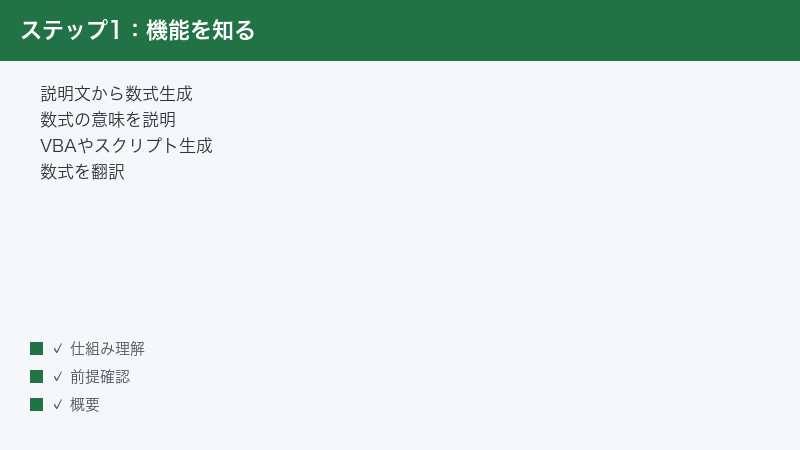
Ajelixは、日本語などの説明文からExcelやGoogleスプレッドシートの数式を自動生成したり、逆に数式の意味を説明したり、VBAやApps Scriptを作成・翻訳したりできるとされるAIツール群です。Web上で使えるほか、Excelアドインやスプレッドシート向けのアドオン(追加機能)も用意されているとされます。無料で使える範囲と有料プランがあり、UIは英語が中心です。
この記事では、数式が生成されない・生成された数式が動かない・アドインが表示されない・翻訳がずれる・VBAが動かない・日本語が通りにくい・ログインや保存ができない・無料上限に達した、といった場面ごとの原因と対処を、実務目線で順を追って解説します。仕様やプランは変わりやすいため、金額や対応範囲は公式の最新情報をご確認くださいという前提で読み進めてください。
🛒 関連商品をAmazonでチェック
📑 この記事の目次(タップで開く)
この記事でわかること
- Ajelix(アジェリックス)がどんなツールで、何ができるとされるのかの全体像
- 数式が生成されない・エラーになるときの原因と対処
- 生成された数式が動かない・思った結果にならないときの見直し方
- Excelアドイン・スプレッドシートアドオンが表示されない・動かないときの対処
- 数式の説明や翻訳がずれるときの向き合い方
- VBAやApps Scriptが動かないときの確認点(実行前のバックアップを含む)
- 日本語がうまく通らないとき・ログインや保存ができないとき・無料上限に達したときの対処
- よくある質問(FAQ)8問と、迷ったときの基本の考え方
大前提として、AIが生成した数式やコードは、必ず自分で検算・確認してから使うことを強くおすすめします。AIは便利ですが、常に正しいとは限りません。本記事の対処も、この「最後は人が確認する」という姿勢を軸にしています。なお、Ajelixの仕様やUIは更新されることがあるため、ボタン名や画面構成が本記事の説明と異なる場合は、お使いの画面と公式のヘルプを優先してご確認ください。
症状別 早見表
まずは症状から、あたりをつけましょう。詳しい手順は各章で解説します。
| 症状 | 考えられる主な原因 | まず試すこと |
|---|---|---|
| 数式が生成されない・止まる | 指示があいまい/アクセス集中/通信不良/無料枠切れ | 指示を具体化・時間を置く・通信と残量を確認 |
| 生成された数式が動かない | セル範囲や参照のズレ/ExcelとGoogleの関数差 | 範囲と参照を確認・関数の対応を確認・手直し |
| アドインが表示されない | 読み込み失敗/対応バージョン/再認証切れ | 入れ直し・ソフト更新・再起動・再ログイン |
| 説明や翻訳がずれる | AIの限界/対象が広すぎる | 対象を絞る・自分で最終確認 |
| VBA/スクリプトが動かない | マクロ無効/セキュリティ設定/環境差 | 設定を確認・環境に合わせる・実行前にバックアップ |
| 日本語がうまく通らない | UIが英語中心/表現があいまい | 指示を簡潔に・生成後に手直し |
| ログイン・保存ができない | アカウント/通信/セッション切れ | 再ログイン・通信を確認・別ブラウザ |
| 無料の上限に達した | 月間の無料リクエスト消費 | 残量とプランを公式で確認 |
なお、上の表の「対応バージョン」「無料リクエスト数」などの具体的な数値・条件は、お使いの環境・地域・プラン・時期によって異なります。正確な内容は公式のヘルプや料金ページでご確認ください。
1. Ajelix(アジェリックス)とは何か
Ajelix(アジェリックス)は、ExcelやGoogleスプレッドシートの作業をAIで支援するツール群です。もともとはExcel向けのAIツールとして知られ、その後、数式生成にとどまらず、データ分析やスクリプト作成なども含む「AIワークスペース」へと機能を広げてきたとされます。運営はajelix.comで、世界中の多くの利用者に使われているとされています。
1. 主な機能(できるとされること)
公式サイトの説明によると、Ajelixにはおおむね次のような機能があるとされます。呼び名や範囲は変わることがあるため、目安として捉えてください。
- 数式ジェネレーター(Formula Generator):やりたいことを言葉で書くと、ExcelやGoogleスプレッドシートの数式を作ってくれるとされます。
- 数式エクスプレイナー(Formula Explainer):既存の数式を貼り付けると、その意味を説明してくれるとされます。
- VBAスクリプトジェネレーター/Apps Scriptジェネレーター:やりたい処理を書くと、Excel用のVBAやGoogleスプレッドシート用のApps Scriptを生成してくれるとされます。
- スクリプトの説明・デバッグ・最適化:VBAやスクリプトの説明、エラー修正の補助、コードの改善などができるとされます。
- 翻訳(Translator):スプレッドシートの内容や数式に関する多言語対応の機能があるとされます。
- テンプレート/スプレッドシート生成:キーワードから表計算のひな型を作る機能があるとされます。
- アドイン・アドオン:Excel向けのアドインや、Googleスプレッドシート向けのアドオンで、これらの機能をシート内から使えるとされます。
2. 使い方の基本的な流れ
Web版での一般的な流れは、次のようになります(画面表示は英語中心です)。
- ajelix.comにアクセスし、必要に応じてアカウントを作成してログインします。
- 使いたいツール(例:数式ジェネレーター)を選びます。
- 入力欄に、やりたいことを言葉で書きます(例:「A列の合計をB列が『済』の行だけ足したい」)。
- ExcelかGoogleスプレッドシートか、対象を選ぶ項目があれば選びます。
- 生成ボタンを押すと、数式やコードが返ってきます。
- 返ってきた内容を自分のシートに貼り付け、結果を必ず自分で検算・確認します。
3. どんな場面で役立つとされるか
Ajelixのようなツールは、次のような場面で役立つとされています。自分の使い方に近いものがあれば、どのツールを使えばよいかの目安になります。
- 数式が思い出せないとき:「条件に合う行だけ合計したい」「重複を数えたい」など、やりたいことは分かっているのに関数が思い出せない場面で、言葉から数式を作ってもらえるとされます。
- 他人が作った数式を読み解くとき:引き継いだファイルに入っている長い数式の意味を、説明機能で把握する助けになるとされます。
- 繰り返し作業を自動化したいとき:毎回手作業でやっている処理を、VBAやApps Scriptにして半自動化するたたき台を得られるとされます。
- ひな型をすばやく用意したいとき:家計簿や在庫管理などのテンプレートを、キーワードから素早く作る出発点にできるとされます。
4. 料金と無料枠(公式で要確認)
Ajelixには無料で試せる範囲と、有料プランがあるとされています。無料プランでは月あたりの利用回数(リクエスト数)に上限があるとされ、上限を超えると生成できなくなることがあります。ただし、無料枠の回数・有料プランの金額・含まれる機能は変わりやすいため、正確な内容は必ず公式の料金ページでご確認ください。この記事では具体的な金額は断定しません。
5. 使う前に知っておきたい前提
快適に使うために、次の点を押さえておくと戸惑いにくくなります。
- AIは実際の表を見ていない:入力した言葉だけを手がかりに数式やコードを作ります。だからこそ、範囲や条件を言葉で正確に伝えることが大切です。
- 生成物は下書き:返ってきた数式やコードは、そのまま完成品ではなく、自分の表に合わせて手直しする前提の「たたき台」です。
- 最後は人が検算する:AIの結果を鵜呑みにせず、必ず自分の目と手で正しさを確かめます。この一手間が、業務での事故を防ぎます。
- UIは英語中心:画面のボタンやメニューは英語が多いとされます。入力は日本語でもできるとされますが、簡潔な指示のほうが伝わりやすくなります。
2. 数式が生成されない・エラーになるときの対処
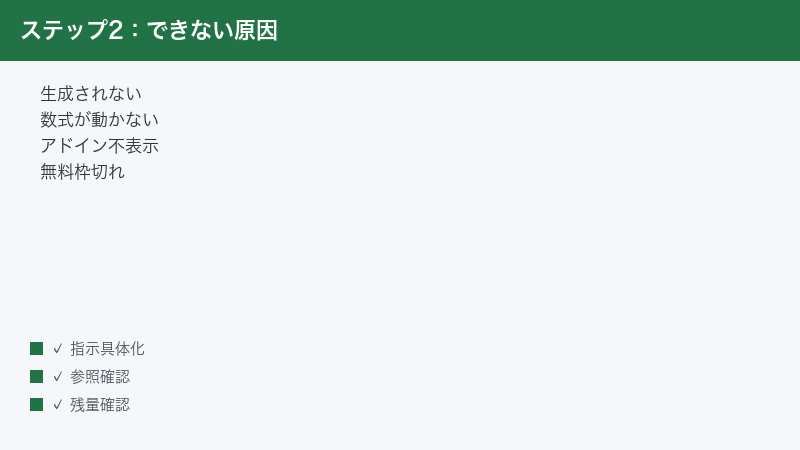
「生成ボタンを押しても反応がない」「エラーが出る」「延々と読み込み中になる」といった場合、原因は大きく分けて4つあります。上から順に確認していきましょう。
1. 指示(説明)があいまいなときは具体的に書き直す
AIは、あなたの言葉から意図をくみ取って数式を作ります。指示があいまいだと、うまく形にできなかったり、見当違いの数式が返ってきたりします。次のポイントを意識して書き直してみてください。
- 対象の範囲を明確にする:「A2からA100まで」のように、具体的なセル範囲を書きます。
- 条件をはっきりさせる:「B列が『完了』の行だけ」「金額が1000以上のもの」のように、条件を言葉で示します。
- やりたい計算を1つに絞る:合計・平均・件数・抽出などを一度に詰め込みすぎないようにします。
- ExcelかGoogleかを伝える:どちらの数式が欲しいのかを明記します(関数が異なる場合があるため)。
例えば「集計して」だけでは伝わりにくいので、「A2からA100の金額のうち、C列が『対象』の行だけを合計するExcelの数式」のように書くと、精度が上がりやすくなります。
2. アクセス集中や一時的な混雑なら時間を置く
多くの人が同時に使う時間帯や、サービス側が混み合っているときは、生成に時間がかかったり、一時的にエラーになったりすることがあります。数分から十数分ほど時間を置いてから、もう一度試してみてください。何度も連続で押すと、かえって処理が詰まることもあるため、落ち着いて待つのがコツです。
3. 通信環境を確認する
AIによる生成はインターネット経由で行われるため、通信が不安定だと途中で止まったり、失敗したりします。次を確認しましょう。
- 他のサイトが正常に開くか確認し、Wi-Fiやネットワークが安定しているかを見ます。
- 不安定なら、Wi-Fiルーターの再起動や、有線接続・別の回線への切り替えを試します。
- 会社や学校のネットワークでは、一部のサービスへの通信が制限されている場合があります。可能なら別の回線でも試してみます。
- ブラウザの拡張機能(広告ブロックなど)が影響することもあるため、必要に応じて一時的に無効化して試します。
4. 無料枠の残量を確認する
無料プランでは、月あたりの利用回数に上限があるとされています。上限に達すると、それ以上は生成できなくなることがあります。アカウント画面やプラン表示で、残りの利用回数を確認してください。上限に達している場合は、月が替わるのを待つか、有料プランの利用を検討することになります(金額は公式で要確認)。
5. それでも直らないときの追加チェック
- ブラウザを再読み込み(リロード)する、または一度閉じて開き直す。
- ブラウザのキャッシュを削除する、あるいはプライベートウィンドウで試す。
- Chrome・Edge・Safariなど、別のブラウザで試す。
- 一度ログアウトして、再ログインする。
6. 良い指示の書き方(具体例)
生成の成否は、指示の書き方で大きく変わります。同じやりたいことでも、伝え方を変えるだけで結果の精度が上がります。悪い例と良い例を並べてみます。
| 悪い指示の例 | 良い指示の例 |
|---|---|
| 合計して | A2からA100の金額を、C列が「対象」の行だけ合計するExcelの数式 |
| 重複を調べたい | B2からB500の中で、同じ値が2回以上出てくるものを数えるGoogleスプレッドシートの数式 |
| 日付を計算 | D2の日付から今日までの経過日数を求めるExcelの数式 |
| 表を並べ替えたい | 1行目を見出しとして、金額(E列)が大きい順に並べ替えるVBAの処理 |
ポイントは「対象の範囲」「条件」「使うソフト(ExcelかGoogleか)」「やりたい計算」の4点を必ず含めることです。逆に、一度にいくつもの処理を詰め込むと、意図が伝わりにくくなります。複雑な処理は、いくつかの数式に分けて作らせ、あとで組み合わせるほうがうまくいきやすいです。
3. 生成された数式が動かない・思った結果にならないとき
数式は返ってきたのに、貼り付けたらエラーになったり、期待と違う数字が出たりすることがあります。これはAIの生成そのものよりも、あなたのシートの状況とのすり合わせで起きることが多いです。次の順番で見直しましょう。
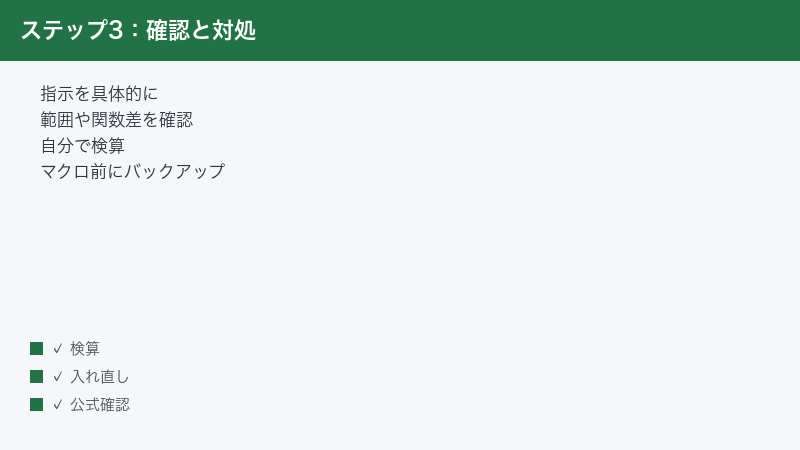
1. セル範囲や参照が自分の表と合っているか確認する
AIは、あなたの実際の表を見ているわけではありません。そのため、返ってきた数式のセル範囲(例:A2:A100)や参照が、自分の表の構造と合っていないことがあります。次を確認してください。
- 数式の中のセル範囲を、自分の表の実際の範囲に合わせて書き換える。
- 列の位置(合計したい列が本当にA列なのか)を確認する。
- 見出し行を含めていないか、逆に含めるべき行が抜けていないかを見る。
- 絶対参照($A$1など)と相対参照(A1)の違いが、意図通りかを確認する。
2. ExcelとGoogleスプレッドシートの関数差を確認する
ExcelとGoogleスプレッドシートは、多くの関数が共通ですが、一部は名前や引数、区切り記号が異なります。片方向けの数式をもう片方に貼ると動かないことがあります。次を意識しましょう。
- どちらのソフト用の数式なのかを、生成時に明確に指定する。
- 貼り付けたソフトでエラーになる場合、その関数がそのソフトに存在するか、名前が同じかを確認する。
- 関数の区切り(カンマとセミコロンなど)が、お使いの環境の設定と合っているかを確認する。地域設定によって区切り記号が変わる場合があります。
3. エラー表示の意味から原因を絞る
数式のエラーは、表示される内容から原因のあたりをつけられます。代表的なものを挙げます(表示はソフトやバージョンで異なる場合があります)。
| よくあるエラー表示 | 考えられる原因の例 | 対処の方向 |
|---|---|---|
| #NAME? | 関数名のつづり違い・そのソフトに無い関数 | 関数名を確認・対応する関数に置き換える |
| #REF! | 参照先のセルや列が無い・削除された | 参照範囲を実際の表に合わせ直す |
| #VALUE! | 文字と数値が混ざるなど型の不一致 | 対象セルの中身(数値か文字か)を見直す |
| #DIV/0! | 0で割っている・空白セルで割っている | 分母が0や空白の場合の処理を加える |
| #N/A | 検索して見つからない | 検索値と検索範囲のズレを確認する |
4. データの中身(型)が原因になっていないか確認する
数式は正しく見えるのに結果がおかしいときは、対象セルの中身が原因のことがあります。次のような「見た目は同じでも中身が違う」状態に注意してください。
- 数値のように見えて文字列:他のシステムから貼り付けた数字が文字列扱いになっていると、合計や比較が正しく行われません。
- 余分な空白や改行:セルの前後に見えない空白があると、検索や一致の判定がずれます。
- 全角と半角の混在:全角数字や全角スペースが混ざると、意図した一致にならないことがあります。
- 日付が文字列になっている:日付として認識されていないと、日数計算や並べ替えがうまくいきません。
こうした場合は、対象セルの表示形式や中身を整えてから、あらためて数式を当てると解決することが多いです。AIに「文字列の数字を数値として扱いたい」と伝えて、変換を含めた数式を作ってもらうのも一つの方法です。
5. どうしても合わないときは手直しする
AIの数式はあくまで「たたき台」です。細かい部分は、自分の表に合わせて手直しするのが自然な使い方です。範囲を書き換える、条件を足す、複数の数式を組み合わせる、といった調整をしながら、最終的にいくつかのデータで結果が正しいかを自分で検算してください。特に金額や件数など、業務で使う数字は、必ず手元の計算やサンプルと突き合わせて確認しましょう。
検算のコツは、答えが分かっている小さなサンプルで試すことです。例えば、合計の数式なら、数件だけの小さな表を作って手計算と一致するかを確かめ、問題なければ本番の大きな表に適用します。こうすると、範囲や条件の取り違えに早く気づけます。
4. Excelアドイン・スプレッドシートアドオンが表示されない・動かないとき
Ajelixには、Excel向けのアドインや、Googleスプレッドシート向けのアドオンで、シート内から機能を使えるものがあるとされます。これらが「表示されない」「ボタンを押しても動かない」ときは、読み込みや対応バージョン、認証まわりを確認します。
1. アドイン・アドオンを入れ直す
まずは基本の入れ直しです。手順の名称はソフトのバージョンによって異なる場合があるため、見当たらないときはお使いのソフトのヘルプもあわせてご確認ください。
- Excelの場合:アドインの管理画面から、いったん該当アドインを削除(または無効化)します。
- ソフトを一度閉じて、開き直します。
- あらためて公式の案内に沿ってアドインを追加し直します。
- Googleスプレッドシートの場合:拡張機能(アドオン)の管理から、いったん削除して入れ直します。
2. ソフトのバージョンと対応状況を確認する
アドインやアドオンは、対応しているソフトのバージョンが決まっている場合があります。古いバージョンや、対応外の環境では正しく動かないことがあります。次を確認しましょう。
- ExcelやOffice、ブラウザを最新の状態に更新する。
- デスクトップ版・Web版(ブラウザ版)のどちらで動くのか、公式の案内を確認する。対応する環境が限られている場合があります。
- 会社支給のパソコンなどでは、管理者の設定でアドインの追加が制限されていることがあります。その場合は管理者に相談します。
3. 再起動と再ログイン(再認証)を試す
アドインが「読み込まれているのに反応しない」ときは、認証(ログイン状態)が切れていることがあります。次を試してください。
- ソフト(ExcelやブラウザのGoogleスプレッドシート)を完全に閉じて、開き直す。
- アドイン内でログアウトしてから、もう一度ログインし直す。
- パソコン自体を再起動してから、あらためて試す。
- 通信環境を確認する(アドインもインターネット経由で動くため)。
4. それでも表示されないときの確認点
- ブラウザの拡張機能やセキュリティソフトが、アドオンの動作を妨げていないか確認する。
- 別のブラウザや、別のアカウントで試して、環境固有の問題かを切り分ける。
- それでも解決しない場合は、公式のサポートやヘルプから問い合わせる。
5. 数式の説明や翻訳がずれるとき
Ajelixには、数式の意味を説明する機能や、内容を多言語に翻訳する機能があるとされます。これらは便利ですが、AIの特性上、説明や翻訳が実際とずれることがあります。使い方を少し工夫すると、精度を上げやすくなります。
1. 対象を絞って入力する
一度に長い数式や大量の内容を渡すと、AIが要点を取り違えやすくなります。次のように、対象を小さく区切って渡すのがおすすめです。
- 長い数式は、内側の部分(例:ある関数のカッコの中)だけを取り出して説明させる。
- 翻訳したい範囲を、一度にすべてではなく、章や列ごとに分けて処理する。
- 専門用語や社内独自の言い回しは、あらかじめ補足を添える。
2. 説明・翻訳は必ず自分で最終確認する
AIの説明や翻訳は「参考」として受け止め、重要な部分は必ず自分で確認してください。特に次のような場面では注意が必要です。
- 説明を鵜呑みにして、数式の動きを誤解したまま業務で使ってしまう。
- 翻訳された用語が、社内やお客様先で通じる表現とずれている。
- 数字や単位、条件の細部が、翻訳の過程で変わってしまう。
説明が腑に落ちないときは、実際にサンプルデータでその数式を動かし、結果を見て理解を確かめると確実です。
3. 翻訳を使うときの注意点
スプレッドシートの内容を翻訳する場合は、次の点に気をつけると失敗しにくくなります。
- 数式や記号はそのまま残す:セルの中の数式や、通貨記号・単位などが翻訳の対象になっていないかを確認します。意図せず変換されると、計算が壊れることがあります。
- 固有名詞の扱いを決めておく:会社名・製品名・人名などは翻訳せず原文のまま残したい場合が多いので、対象から外すか、あとで戻します。
- 翻訳前にコピーを取る:元のデータを別に保存してから翻訳すれば、結果が思わしくなくてもすぐに元に戻せます。
翻訳はあくまで下訳(下書きの訳)と考え、公開資料やお客様向けの文書に使う場合は、必ず内容を読み直して仕上げてください。
6. VBAやApps Scriptが動かないとき
AjelixはVBA(Excelのマクロ)やApps Script(Googleスプレッドシートのスクリプト)の生成にも対応しているとされます。生成されたコードが動かないときは、コード自体よりもマクロの有効化やセキュリティ設定が原因のことが多いです。
1. 実行する前に必ずバックアップを取る
これがもっとも大切です。VBAやスクリプトは、シートのデータを書き換えたり削除したりできます。生成されたコードを実行する前に、必ずファイルのコピー(バックアップ)を別名で保存してください。想定外の動きをしても、元に戻せるようにしておくことが安全につながります。
2. マクロの有効化・セキュリティ設定を確認する
ExcelのVBAは、初期状態ではマクロが無効になっていることがあります。次を確認しましょう(メニュー名はバージョンで異なる場合があります)。
- マクロを含むファイルとして正しい形式(マクロ有効ブック)で保存されているか確認する。
- セキュリティの設定で、マクロの実行がブロックされていないか確認する。
- インターネットから取得したファイルは、開いたときに「編集を有効にする」などの操作が必要な場合があるため、案内に従う。
- 会社支給のパソコンでは、管理者の方針でマクロが制限されていることがあります。その場合は管理者に相談します。
3. Apps Script(Googleスプレッドシート)の確認点
- スクリプトエディタにコードを貼り付け、保存してから実行する。
- 初回実行時は、スクリプトに権限(承認)を与える画面が出ることがあるため、内容を確認して進める。
- 権限の内容に不安がある場合は、無理に承認せず、コードの動きを確認してから判断する。
4. 環境に合わせて手直しする
生成されたコードは、シート名や範囲、列の位置などが、あなたの実際のファイルと合っていないことがあります。次を確認し、必要に応じて書き換えてください。
- コード内のシート名が、実際のシート名と一致しているか。
- 対象のセル範囲や列番号が、自分の表と合っているか。
- エラーが出る行の意味を、説明機能なども使いながら把握する。
コードの内容が理解できないまま実行するのは避け、必ずバックアップを取ったうえで、少しずつ動作を確認しながら進めましょう。
5. エラーが出たら説明機能で読み解く
実行時にエラーが表示されたら、そのエラーメッセージとコードをAjelixの説明機能に渡し、意味と対処のヒントを得るのも有効です。ただし、その説明もそのまま正しいとは限らないため、次の姿勢で臨みましょう。
- エラーが出た「行」と「メッセージ」を控え、どの処理でつまずいたかを把握する。
- 説明で得たヒントをもとに、少しずつコードを直し、そのつど動作を確認する。
- 大きく書き換える前に、必ずバックアップを取り直しておく。
VBAやスクリプトは、一度に完璧なものを目指すよりも、小さく動かして確認する作業を繰り返すほうが、結果的に早く安全に仕上がります。
7. 日本語がうまく通らないとき
AjelixのUI(画面表示)は英語が中心とされています。入力は日本語などでもできるとされますが、複雑な言い回しだと意図が伝わりにくいことがあります。次の工夫で、精度を上げやすくなります。
1. 指示を簡潔で具体的にする
- 一文を短く区切り、「何を」「どの範囲で」「どうしたいか」を明確に書く。
- 遠回しな表現や比喩を避け、直接的な言い方にする。
- 専門用語は、必要なら英語の関数名(SUMやIFなど)も添える。
2. 生成後に手直しする前提で使う
日本語の指示から作られた数式やコードは、細かいニュアンスがずれることがあります。生成物はあくまで下書きと考え、範囲や条件を自分で調整し、最後は結果を検算して仕上げてください。どうしても意図が通らないときは、簡単な英語で指示し直すと、うまくいく場合があります。
8. ログインや保存ができないとき
「ログインできない」「作った内容が保存されない」ときは、アカウントや通信、セッション(ログイン状態)の切れが原因のことが多いです。
1. 再ログインとアカウントの確認
- いったんログアウトして、正しいメールアドレスで再ログインする。
- パスワードが分からない場合は、公式の案内に沿ってパスワード再設定を行う。
- 複数のアカウントを使い分けている場合は、目的の内容がどのアカウントに紐づいているかを確認する。
2. 通信・ブラウザまわりの確認
- 通信が安定しているか確認する(不安定だと保存に失敗することがあります)。
- ブラウザのキャッシュを削除する、またはプライベートウィンドウで試す。
- Chrome・Edge・Safariなど、別のブラウザで試す。
- ブラウザの拡張機能を一時的に無効化して、影響がないか確認する。
3. 保存前のこまめな控え
生成された数式やコードなど、大事な内容は、うまく保存できないときに備えて、手元のメモ帳やドキュメントにコピーして控えておくと安心です。オンラインのツールは通信状況に左右されるため、控えを取る習慣が失敗の吸収材になります。特に、時間をかけて何度も指示を練り上げて得た数式やコードは、ページを再読み込みしたときに消えてしまうともったいないので、良いものができた時点でこまめに手元へ残しておきましょう。
4. セッション切れに備える
ログインした状態が一定時間で切れる(セッション切れ)ことがあります。長時間画面を開いたまま放置していると、いざ生成しようとしたときにエラーになることがあります。しばらく操作していなかった場合は、一度ページを再読み込みし、ログイン状態を確認してから作業を再開すると、途中でのつまずきを減らせます。
9. 無料の上限に達したとき
無料プランでは、月あたりの利用回数(リクエスト数)に上限があるとされています。上限に達すると、それ以上は生成できなくなることがあります。次のように対応しましょう。
- 残量を確認する:アカウントやプランの画面で、今月の残り回数を確認します。
- 使い方を工夫する:1回の生成で意図が伝わるよう指示を具体化し、無駄な連打を避けることで、限られた回数を有効に使えます。
- 月替わりを待つ:無料枠が月単位でリセットされる場合は、翌月まで待つ選択肢があります(条件は公式で要確認)。
- 有料プランを検討する:頻繁に使うなら、有料プランの利用も選択肢です。ただし金額や含まれる内容は公式の料金ページで必ず確認してください。
うまくいかないときの基本の考え方
ここまでの対処を試しても解決しないときは、次の順番で切り分けると、原因にたどり着きやすくなります。
- 指示を具体化する:範囲・条件・対象ソフトを明確にして、生成し直す。
- 範囲と関数差を確認する:生成された数式のセル範囲、ExcelとGoogleの関数の違いを見直す。
- アドインは入れ直す:表示や動作の不調は、削除して入れ直し、ソフトを更新・再起動。
- 生成物は必ず検算する:数式もコードも、サンプルで結果を確かめてから業務に使う。
- マクロ前にバックアップ:VBAやスクリプトを実行する前に、必ずファイルのコピーを取る。
- 残量とプランを確認する:無料枠の上限に達していないか、プランの内容を確認する。
- 最新情報は公式で確認する:仕様・対応・料金は変わりやすいため、公式のヘルプや料金ページを確認する。
それでも解決しない場合は、公式のサポートやヘルプから、症状(どの操作で・どんな表示が出たか)を具体的に伝えて問い合わせるのが確実です。
安全に使うための注意点(業務データの扱い)
AIツールに数式やデータを渡すときは、扱う情報にも気を配りましょう。特に業務で使う場合は、次の点を意識すると安心です。
1. 機密情報や個人情報はそのまま入力しない
数式を作ってもらうだけなら、実際の氏名・住所・顧客名・金額などの中身は必要ありません。やりたい処理の「形」だけを伝え、具体的な個人情報や機密情報は入力しないようにしましょう。例えば「顧客ごとの売上を合計したい」という処理は、実名を入れなくても「A列のID、B列の金額」といった形で十分に伝えられます。会社にデータ取り扱いのルールがある場合は、そちらに従ってください。
2. 生成物の権利や扱いを確認する
生成された数式やコードをどう扱えるか(業務での利用範囲など)は、サービスの利用規約によります。仕事で本格的に使う前に、利用規約やヘルプで扱いを確認しておくと、後々の心配が減ります。規約は変わることがあるため、最新の内容を公式でご確認ください。
3. 大事な処理は必ず控えと検算をセットにする
ここまで繰り返してきた通り、AIの生成物は「下書き」です。数式は検算、コードはバックアップと段階的な確認をセットにして使えば、多くの事故は防げます。便利さに頼りきらず、最後の確認を人が担うという姿勢が、結果的にいちばん早くて安全な使い方になります。
よくある質問(FAQ)
Q1. Ajelixは無料で使えますか?
無料で試せる範囲があるとされ、あわせて有料プランも用意されているとされます。無料プランでは月あたりの利用回数に上限があるとされ、上限を超えると生成できなくなることがあります。無料枠の具体的な回数や有料プランの金額は変わりやすいため、正確な内容は公式の料金ページでご確認ください。
Q2. 生成された数式をそのまま業務で使って大丈夫ですか?
そのまま使うのは避け、必ず自分で検算・確認してから使うことをおすすめします。AIは便利ですが常に正しいとは限らず、セル範囲や条件が自分の表と合っていないこともあります。いくつかのサンプルデータで結果が正しいかを確かめてから、本番のデータに適用してください。
Q3. Excel用に作った数式が、Googleスプレッドシートで動きません。
ExcelとGoogleスプレッドシートは多くの関数が共通ですが、一部は名前や引数、区切り記号が異なります。生成時にどちらのソフト用かを明確に指定し、貼り付けたソフトにその関数が存在するか、名前が同じかを確認してください。必要に応じて、対応する関数へ書き換えます。
Q4. アドインが表示されません。どうすればいいですか?
いったん削除して入れ直し、ExcelやOffice、ブラウザを最新に更新してから、ソフトを再起動して試してください。あわせて、いったんログアウトして再ログイン(再認証)すると直ることがあります。会社支給のパソコンでは管理者の設定でアドインが制限されている場合があるため、その際は管理者にご相談ください。
Q5. VBAやスクリプトを実行するときに気をつけることは?
もっとも大切なのは、実行する前に必ずファイルのバックアップ(別名保存)を取ることです。VBAやスクリプトはデータを書き換えることができるため、想定外の動きに備えます。あわせて、マクロの有効化やセキュリティ設定を確認し、コード内のシート名や範囲を自分のファイルに合わせて手直ししてください。
Q6. 日本語で指示するとうまくいきません。
UIが英語中心とされるため、複雑な日本語だと意図が伝わりにくいことがあります。一文を短く、範囲や条件を具体的に書くと精度が上がりやすくなります。それでも通りにくいときは、簡単な英語や、SUM・IFなどの英語の関数名を添えて指示すると、うまくいく場合があります。生成後の手直しは前提として考えてください。
Q7. 数式の説明や翻訳が実際とずれます。
AIの特性上、説明や翻訳が実際とずれることがあります。長い数式は内側の部分だけを取り出す、翻訳は範囲を分けて処理するなど、対象を絞ると精度が上がりやすくなります。重要な部分は必ず自分で確認し、必要ならサンプルデータで実際に動かして理解を確かめてください。
Q8. ログインや保存ができないときはどうすれば?
まずはログアウトして再ログインし、通信環境を確認してください。ブラウザのキャッシュ削除や、別のブラウザ・プライベートウィンドウでの再試行も有効です。大事な生成物は、保存に失敗する場合に備えて手元にコピーして控えておくと安心です。解決しないときは公式のサポートやヘルプから問い合わせてください。
📚 あわせて読みたい
まとめ
Ajelix(アジェリックス)は、ExcelやGoogleスプレッドシートの数式生成・説明・VBA/スクリプト作成・翻訳などをAIで支援するツール群で、無料枠と有料プランがあり、UIは英語が中心とされています。不調の多くは、次の基本で解決に近づけます。
- 数式が生成されない → 指示を具体化・時間を置く・通信と無料枠の残量を確認
- 数式が動かない → セル範囲と参照を確認・ExcelとGoogleの関数差を確認・手直し
- アドインが表示されない → 入れ直し・ソフト更新・再起動・再ログイン
- 説明や翻訳がずれる → 対象を絞る・必ず自分で最終確認
- VBA/スクリプトが動かない → 設定を確認・環境に合わせて手直し・実行前にバックアップ
- 日本語が通りにくい → 指示を簡潔に・生成後に手直し
- ログイン/保存できない → 再ログイン・通信を確認・控えを取る
- 無料上限に達した → 残量とプランを公式で確認
もっとも大切なのは、AIが生成した数式やコードは、必ず自分で検算・確認してから使うことです。AIはあくまで作業を助ける道具であり、最終的な正しさを保証してくれるわけではありません。特に業務で使う数字や、データを書き換えるマクロは、バックアップと検算を欠かさないようにしましょう。なお、仕様・対応環境・料金は変わりやすいため、最新かつ正確な内容は公式の情報をご確認ください。
Ajelixのようなツールは、うまく付き合えば日々の表計算作業を大きく軽くしてくれます。最初はうまく生成できなくても、指示の書き方に慣れ、範囲や条件を明確に伝えるコツをつかめば、少しずつ思い通りの結果に近づきます。困ったときは本記事の早見表に戻り、症状に合った対処から順に試してみてください。それでも解決しないときは、無理をせず公式のサポートやヘルプに相談するのが、遠回りのようでいちばんの近道です。
