 minto.tech スマホ(iPhone/Android)・パソコン(Windows/Mac)・Office・Wi-Fi・AIツールの「できない」「困った」を解決する実用ガイド。トラブル対処法とノウハウが満載のお助けサイトです。
※本ページにはプロモーション(広告)が含まれています
📑 この記事の目次(タップで開く)
- Superhuman(スーパーヒューマン)で同期・送受信・AI機能が使えない時の即答まとめ
- この記事でわかること
- まず確認したい早見表(症状別)
- そもそもSuperhuman(スーパーヒューマン)とは
- メールが同期しない・新着が来ない時の対処
- メールが送れない・送信に失敗する時の対処
- ログインできない・サインインが弾かれる時の対処
- AIの要約・返信下書きが出ない・遅い時の対処
- 検索・自動仕分け(自動ラベル)がうまく効かない時の対処
- アプリが重い・固まる・開けない時の対処
- 通知が来ない時の対処
- スマホとパソコンで表示が違う時の対処
- 料金・サブスク(月額契約)で困った時の考え方
- ここまで試してもうまくいかない時
- よくある質問(FAQ)
- まとめ
Superhuman(スーパーヒューマン)で同期・送受信・AI機能が使えない時の即答まとめ
結論から言うと、Superhuman(スーパーヒューマン)でメールが同期しない・送受信できない・AIの要約や返信下書きが出ない時は、まず①ネット接続を確認して②アプリを最新に更新し③接続元(Google または Microsoft)のアカウントを再認証(サインインし直し)すれば、多くの不具合はここで解消するとされます。
それでも直らない時は、Superhuman からいったんログアウトして再ログインし、同期が終わるまで数分待つのが基本の流れです。検索や自動仕分けが変な時は「インデックス(索引)作りが終わっていない」ことが多く、少し待つか再同期で改善するケースが目立ちます。
なお Superhuman は2025年に文章校正AIで知られる Grammarly(グラマリー)に買収されたと報じられており、その後は運営体制やブランドの整理が進んでいるとされます。製品自体は「Superhuman Mail(スーパーヒューマン メール)」として引き続き提供されているとされますが、画面表記(UI)は英語中心で、料金や対応範囲は時期・地域・プランにより変わるため、最新は公式情報でのご確認をおすすめします。
この記事でわかること
この記事は「Superhuman を使っていて、急にメールが届かない・送れない・AIが反応しない・アプリが固まる」といった困りごとを、原因のあたりを付けながら順番に切り分けて直していくためのガイドです。パソコン(Mac・Windows)でもスマホアプリ(iPhone・Android)でも、Web版でも共通して使える考え方を中心にまとめています。
- Superhuman(スーパーヒューマン)とは何か、どんなAI機能を持つとされるかの基礎
- メールが同期しない・送受信できない時に確認する順番
- ログインできない・サインインが弾かれる時の対処
- AIの要約や返信下書きが出ない・遅い時の見直し方
- 検索や自動仕分け(自動ラベル)がうまく効かない時の直し方
- アプリが重い・固まる・開けない時の基本手順
- 通知が来ない・スマホとパソコンで表示が違う時の対処
- 料金やサブスク(月額契約)まわりで困った時の考え方
- どうしても直らない時に公式サポートへ相談する前の準備
操作画面の名称や項目の位置は、アプリの版・接続しているメール(Gmail か Outlook か)・お使いの端末によって少しずつ異なります。本記事では「だいたいこのあたりを探す」という粒度で案内し、細かな正式名称は断定を避けています。実際の最新の画面や手順は、アプリ内のヘルプや公式のヘルプページでご確認ください。
トラブル対処の全体像として、まず覚えておきたいのは「Superhuman は、いま使っている Gmail や Outlook に接続して動く入口である」という点です。つまり不具合が起きた時は、Superhuman 側だけでなく、接続元のアカウントや通信、端末の状態まで含めて確認することで、原因を絞り込みやすくなります。以降の各章は、この「Superhuman・接続元・通信・端末」という4つの視点を行き来しながら、症状ごとに具体的な手順へ落とし込んでいきます。難しい専門知識は不要で、上から順に試していけば、多くのケースで自力での解決を目指せる内容にしています。
まず確認したい早見表(症状別)
「今どの状態か」から、最初に試すべきことをざっくり選べるようにまとめました。詳しい手順は各章で解説します。まずはここで当たりを付けてから、該当する章へ進んでください。
| 症状 | よくある原因 | まず試すこと |
|---|---|---|
| メールが同期しない・新着が来ない | 接続や認証切れ・通信・IMAP(同期の仕組み)の設定 | 通信確認 → アプリ更新 → アカウント再認証 → 数分待つ |
| メールが送れない・送信に失敗する | 通信・認証切れ・添付サイズ・宛先の誤り | 通信確認 → 再ログイン → 添付やアドレスを見直す |
| ログインできない・弾かれる | アカウントや権限・二段階認証・連携元の設定 | 連携元(Google または Microsoft)を確認 → 再認証 |
| AIの要約や返信下書きが出ない・遅い | 混雑・通信・プランや対応範囲 | 時間を置く → 通信確認 → プランや対応を確認 |
| 検索・自動仕分けが変 | 同期やインデックス(索引)が未完了 | 同期を待つ → 再同期 → 条件を見直す |
| アプリが重い・固まる・開けない | アプリやOSが古い・一時的な不具合 | 更新 → 再起動 → 再インストール |
| 通知が来ない | 通知の許可やOS側の設定 | アプリとOSの通知設定を確認 |
| スマホとパソコンで表示が違う | 同期の遅れ | 少し待つ → 再ログイン → アプリ更新 |
どの症状でも「通信・アプリ更新・再認証(再ログイン)・少し待つ」の4点が土台になります。この4点を先に押さえておくと、以降の切り分けがぐっと楽になります。
そもそもSuperhuman(スーパーヒューマン)とは
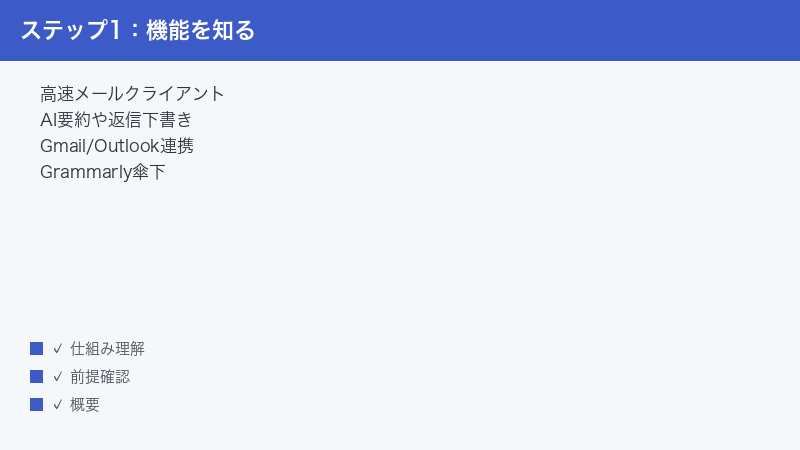
Superhuman(スーパーヒューマン)は、操作の速さ(高速なメール処理)を大きな売りにしているメールクライアント(メール専用アプリ)とされます。手元の端末にメールを取り込んでおくことで表示が素早く、キーボードのショートカット操作を多く備えていて、マウスに手を伸ばさずに読む・返信する・整理するといった作業を素早くこなせる設計だと紹介されています。
加えて、近年はAI機能が強化されているとされ、長いメールやスレッド(やり取りの連なり)を短くまとめる「要約」、自分の文体をまねて返信の下書きを作る「下書き作成」、届いたメールを自動で振り分ける「自動仕分け(自動ラベル)」、目的のメールを探し出す「検索」などを備えるとされます。ただし機能名や使える範囲は時期やプランで変わりうるため、詳細は公式でのご確認をおすすめします。
1. どの端末・どのメールで使えるとされるか
Superhuman はGmail(ジーメール/Google Workspace)や Outlook(アウトルック/Microsoft のアカウント)に接続して使う形をとるとされます。つまり、Superhuman は「新しいメールアドレスを作るサービス」ではなく、いま使っている Google または Microsoft のメールを、より速く快適に扱うための入口(クライアント)というイメージです。
利用できる端末は、パソコンの Mac・Windows、スマホの iPhone(iOS)・Android、そしてWeb(ブラウザ)とされ、幅広い環境に対応が広がっているとされます。どの端末でも同じアカウントでサインインすれば、基本的には同じメールが表示される仕組みです。ただし、接続元(Gmail か Outlook か)や端末の種類によって使える機能や画面が一部異なる場合があるため、細部は最新情報での確認が安心です。
2. 運営体制(Grammarlyによる買収)について
Superhuman は2025年に、文章校正AIで広く知られる Grammarly(グラマリー)に買収されたと報じられています。買収後は組織やブランドの整理が進んでいるとされ、メールアプリは「Superhuman Mail(スーパーヒューマン メール)」という位置づけで、より大きな生産性向上の製品群の一部として案内される形になってきているとされます。
この点は、トラブル対処の観点では次のように受け止めておくと安心です。案内ページの名前・入口・プランの見え方は時期によって変わりうるので、「昔と画面が違う」「メニュー名が見当たらない」と感じても、それ自体は異常ではないということです。困った時は、古い記憶やまとめ記事よりも、そのときの公式のヘルプや案内を優先して確認するのが確実です。
3. UIが英語中心である点の注意
Superhuman は画面表記(UI)が英語中心とされます。日本語の環境に慣れていると、設定項目やボタンの意味が一見わかりにくいことがあります。本記事では、英語メニューの位置を細かく断定せず「設定(歯車のようなアイコンやメニュー)」「アカウント」「サインイン/サインアウト」といった機能の役割で説明します。実際の表記はお使いの版でご確認のうえ、対応する項目を探してみてください。
メールが同期しない・新着が来ない時の対処
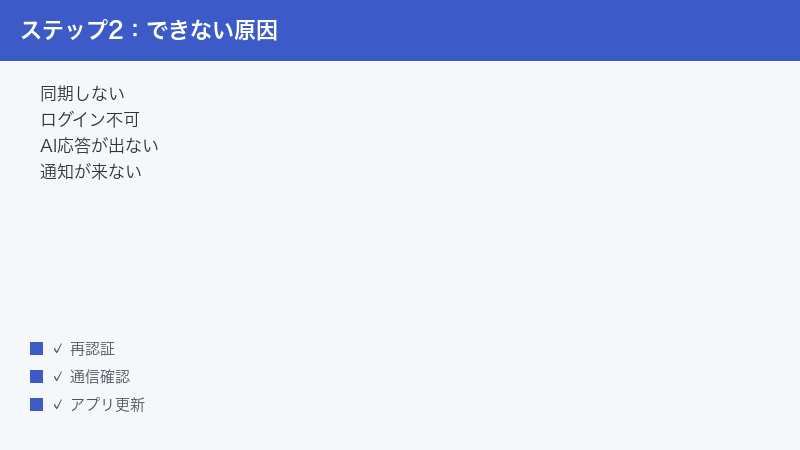
もっとも多い困りごとが「メールが同期しない」「新着が表示されない」というものです。Superhuman は接続元(Gmail や Outlook)からメールを取り込んで表示しているため、接続・認証・通信のどこかが途切れると、新しいメールが流れてこなくなることがあります。次の順番で切り分けましょう。
1. 通信(ネット接続)を確認する
まずは基本の通信確認です。Wi-Fi やモバイル通信が不安定だと、同期は止まりがちになります。他のアプリでネットにつながるか、ブラウザでページが開けるかを確かめてください。機内モードが入っていないか、社内・学校のネットワークで一部の通信が制限されていないかも見ておくと安心です。可能なら別のWi-Fiやモバイル回線に切り替えて、症状が変わるか試すと切り分けが進みます。
2. アプリを最新に更新する
アプリが古いと、同期の不具合が起きやすくなります。スマホなら App Store(iPhone)や Google Play(Android)で Superhuman Mail の更新が来ていないか確認し、あれば更新してください。パソコンのアプリも、更新の通知や公式のダウンロードページから最新版に入れ替えると改善することがあります。Web版を使っている場合は、ブラウザの再読み込み(リロード)や、いったんタブを閉じて開き直すのも有効です。
3. アカウントを再認証(サインインし直す)する
接続の許可(アクセス権)が何らかの理由で切れると、同期が止まります。Superhuman の設定からアカウントの項目を開き、いったんサインアウトしてからサインインし直すと、接続が結び直されて同期が再開することがあります。サインインの際は、接続元(Google または Microsoft)の画面でアクセスの許可を求められることがあるので、内容を確認して許可してください。
4. 同期が終わるまで少し待つ
再ログインの直後は、過去のメールをまとめて取り込むために時間がかかることがあります。特に大量のメールがあるアカウントでは、全部そろうまで数分〜十数分かかることも珍しくありません。すぐに「同期していない」と判断せず、しばらく置いてから確認してみてください。
5. 接続元(Gmail・Outlook)側の状態を確認する
Superhuman ではなく、接続元のメール側で不具合が起きている可能性もあります。ブラウザで直接 Gmail や Outlook を開いてみて、そちらでも新着が来ていないなら、原因は Superhuman ではなく接続元やメールサーバー側にあるかもしれません。接続元での同期に使う設定(IMAP など、外部アプリからの取得を許可する設定)が有効になっているかも、念のため確認しておくと安心です。設定の場所や名称は Google・Microsoft 側の案内でご確認ください。
また、迷惑メール判定やフィルター(受信ルール)によって、特定の差出人のメールが自動で別のフォルダに振り分けられていることもあります。「特定の相手からのメールだけ届かない」という時は、Superhuman の同期の問題ではなく、接続元のフィルター設定が影響しているケースが考えられます。接続元側の迷惑メールフォルダや振り分けルールも一度のぞいてみると、見落としに気づけることがあります。
6. アカウントを一度外して追加し直す
再ログインでも同期が戻らない頑固なケースでは、Superhuman の設定から接続しているアカウントをいったん外し(削除し)、改めて追加し直すという方法もあります。これは接続情報を根本から結び直す操作なので、認証切れが長引いている時に有効なことがあります。複数のアカウントを登録している場合は、不具合が出ているアカウントだけを対象にすれば、他のアカウントに影響を与えずに済みます。操作の前に、現在サインイン中のメールアドレスを控えておくと、追加し直す際に迷いません。
メールが送れない・送信に失敗する時の対処
「送信ボタンを押したのに送れない」「送信に失敗と出る」という時も、まずは同期と同じく通信・認証・アプリ更新を確認するのが基本です。そのうえで、送信特有のポイントも見ていきましょう。
1. 通信と認証をもう一度確認する
送信はネット接続が不安定だと失敗しやすい処理です。通信を確認したうえで、接続元アカウントの認証が切れていないか(サインインし直しで直らないか)を試してください。認証が切れていると、受信はできても送信だけ弾かれる、あるいはその逆といった片側だけの不具合が出ることもあります。
2. 添付ファイルのサイズや形式を見直す
大きすぎる添付ファイルは、送信に失敗する典型的な原因です。写真や動画、資料をまとめて添付すると、メールの上限を超えてしまうことがあります。ファイルが大きい時は、圧縮する、クラウドの共有リンクに切り替えるなどして、いったん添付を外して送れるか試してみてください。
3. 宛先(メールアドレス)を確認する
宛先のアドレスに打ち間違いや余分なスペースがあると、送信できても相手に届かない、あるいはエラーで戻ってくることがあります。宛先が正しいか、コピー&ペースト時に余計な文字が混ざっていないかを確認してください。複数の宛先を入れている場合は、そのうちの1件だけが誤っていて全体が止まることもあります。
4. 送信控え(送信済みや下書き)を確認する
「送れたのか送れていないのか分からない」という時は、送信済みフォルダや下書きを確認してください。送信済みに入っていれば、実際には送れているのに表示が更新されていないだけ、というケースもあります。逆に下書きに残ったままなら、送信そのものが完了していない可能性が高いです。二重送信を防ぐためにも、送り直す前に、まずどちらの状態かを確かめる習慣をつけておくと安心です。
5. 少し時間を置いて再送する
一時的な混雑やサーバー側の都合で、送信が一瞬だけ通らないこともあります。上のポイントを確認しても原因が見当たらない時は、少し時間を置いてから同じメールを送り直してみてください。下書きは残っていることが多いので、慌てて作り直さず、まずは再送を試すのがおすすめです。何度も失敗が続く場合は、送信の失敗が接続元やサーバー側の問題である可能性もあるため、ブラウザで接続元のメールから同じ宛先に送れるか試すと、原因の切り分けに役立ちます。
ログインできない・サインインが弾かれる時の対処
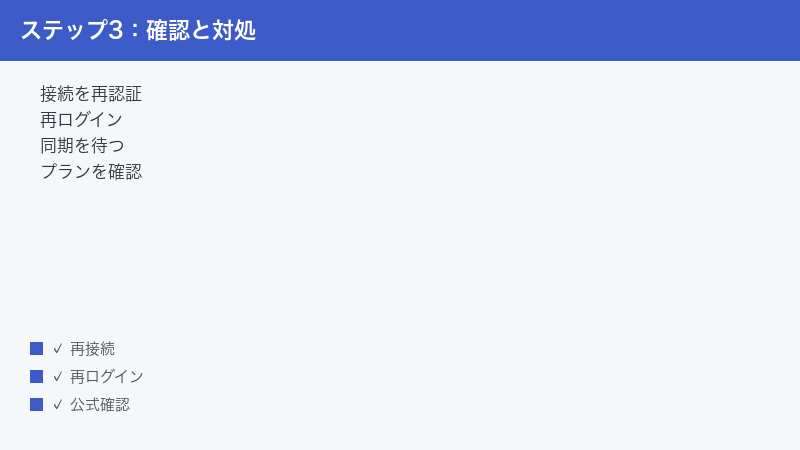
Superhuman は接続元(Google や Microsoft)のアカウントでサインインする仕組みのため、ログインの不具合は「接続元側の状態」に原因があることが多いのが特徴です。次の順で確認しましょう。
1. 連携元(Google・Microsoft)のアカウント状態を確認する
まず、ブラウザで直接 Google または Microsoft のアカウントにサインインできるかを試してください。そちらでパスワード再設定を求められたり、ロックされていたりすると、Superhuman からもサインインできません。接続元にきちんとサインインできる状態にしてから、改めて Superhuman を開くのが近道です。
2. 二段階認証(2ステップ確認)を通す
二段階認証(ログイン時にコードやアプリ承認を求める仕組み)を設定していると、Superhuman からのサインイン時にも確認を求められることがあります。スマホに届くコードや、認証アプリの承認を見落としていないか確認してください。承認画面が表示されないまま止まってしまう時は、通知を確認したり、少し待ってから開き直したりすると進むことがあります。
3. アクセスの権限(許可)を確認する
過去に外部アプリのアクセスを整理した際などに、Superhuman への許可が外れていることがあります。接続元(Google または Microsoft)のセキュリティ設定で、外部アプリの接続一覧を確認し、Superhuman の許可が残っているかを見てください。許可が外れている場合は、Superhuman 側でサインインし直すと、改めてアクセスの許可を求められます。
4. いったんサインアウトして入り直す
上を確認しても入れない時は、Superhuman 側でいったん完全にサインアウトし、アプリを再起動してから改めてサインインしてください。会社や組織のアカウントを使っている場合は、管理者側でアプリの利用が制限されていることもあるため、その可能性も頭の片隅に置いておくと切り分けが進みます。
AIの要約・返信下書きが出ない・遅い時の対処
Superhuman のAI機能(要約や返信下書きなど)が反応しない・遅いという時は、まず「機能そのものの調子」よりも、通信・混雑・プランや対応範囲を疑うと整理しやすくなります。
1. 時間を置いてもう一度試す
AIの処理は、混み合う時間帯には反応が遅くなったり、一時的に応答が返ってこなかったりすることがあります。焦らず少し時間を置いてから、同じ操作をもう一度試してみてください。連続で何度も実行するより、いったん間を置くほうがうまくいくことがあります。
2. 通信を確認する
AI機能の多くは、インターネット経由で処理する仕組みだと考えられます。通信が不安定だと、要約や下書きの生成が途中で止まることがあります。ネット接続を確認し、安定した回線で試し直してみてください。
3. プランや対応範囲を確認する
AI機能は、契約しているプランや、接続元(Gmail か Outlook か)・端末によって、使える範囲が異なる場合があります。「特定の機能だけ出てこない」という時は、その機能が自分のプランや環境で対応しているかを、公式の案内で確認してみてください。買収後の製品整理により、機能のまとまりや名称が変わっている可能性もあるため、最新情報での確認が確実です。
4. アプリを更新して試す
AI関連の機能は新しく追加・改善されることが多く、古いアプリのままだと正しく動かないことがあります。アプリを最新版に更新してから、もう一度試してみてください。Web版なら再読み込みで最新の状態にすると改善することがあります。
5. 入力するメールや指示を見直す
要約や下書きの生成は、対象となるメールの内容や、指示の与え方によっても結果が変わります。極端に短いメールや、画像だけで本文がほとんどないメールは、要約しても得られる情報が少なくなりがちです。返信下書きがうまくかみ合わない時は、どんな返信をしたいか(了承する・日程を提案する・断る、など)の方向性を意識して試すと、意図に近い結果が出やすくなります。買収後の製品整理で、AI機能のまとまりや呼び名が変わっている可能性もあるため、うまく使えない時は公式のヘルプで現行の使い方を確認するのも一つの手です。
検索・自動仕分け(自動ラベル)がうまく効かない時の対処
「検索しても出てこない」「自動での振り分けが変」という時は、多くの場合同期やインデックス(検索の索引作り)が終わっていないことが原因です。次の点を確認しましょう。
1. 同期・インデックスが終わるのを待つ
Superhuman はメールを取り込んだあと、検索できるように索引(インデックス)を作ります。この作業が終わっていないと、検索で一部のメールがヒットしないことがあります。特に再ログイン直後や、大量のメールがある場合は時間がかかるため、しばらく待ってから検索し直してみてください。
2. 再同期を試す
待っても検索結果が不完全なままなら、いったんサインアウトして再ログインし、同期をやり直すと改善することがあります。同期をやり直すことで、取りこぼしていたメールが取り込まれ、索引も作り直されるためです。
3. 検索の条件を見直す
検索が思うように効かない時は、キーワードが具体的すぎたり、逆にあいまいすぎたりしていないか見直してください。日付・差出人・件名などの条件を組み合わせると、目的のメールにたどり着きやすくなります。表記ゆれ(ひらがな・カタカナ・英語のつづり違いなど)でヒットしないこともあるため、別の言い方でも試すと良いでしょう。
4. 自動仕分けのルールを確認する
自動での振り分け(自動ラベルや振り分けルール)が意図どおりに動かない時は、設定しているルールの条件が合っているかを見直してください。条件が広すぎると関係ないメールまで振り分けられ、狭すぎると対象が漏れます。うまくいかない時は、条件を一度シンプルにして、少しずつ調整していくのがおすすめです。複数のルールを設定していると、それらが競合して思わぬ結果になることもあるため、ルールが多い場合は一度整理して、本当に必要なものだけに絞ると挙動が読みやすくなります。
また、自動仕分けの一部は接続元(Gmail・Outlook)側のラベルやフォルダの仕組みと連動していることがあります。Superhuman 側でルールを直したのに反映が薄い時は、接続元側の振り分け設定もあわせて確認すると、二重に振り分けられていたり、意図と食い違っていたりする箇所に気づけることがあります。どちらで設定しているかを意識して切り分けるのがコツです。
アプリが重い・固まる・開けない時の対処
アプリの動作が重い・固まる・そもそも開けないという時は、アプリやOSの状態を疑うのが基本です。次の順で試してみてください。
1. アプリとOSを最新に更新する
古いアプリや古いOSの組み合わせは、動作が不安定になりやすいものです。Superhuman Mail のアプリ更新に加えて、端末のOS(iOS・Android・macOS・Windows)の更新も確認してください。両方を最新にそろえると、動作が安定することがあります。
2. アプリと端末を再起動する
固まってしまった時は、いったんアプリを完全に終了してから開き直してください。それでも改善しない場合は、端末そのものを再起動すると、一時的な不具合が解消することがあります。再起動は多くのトラブルに効く基本の一手です。
3. キャッシュ(一時データ)や不要な負荷を減らす
端末の空き容量が少なかったり、たくさんのアプリを同時に開いていたりすると、動作が重くなります。使っていないアプリを閉じ、端末の空き容量を確保してから試してみてください。Web版なら、ブラウザの拡張機能が影響していることもあるため、別のブラウザやプライベートウィンドウで開いて症状が変わるか確かめると切り分けが進みます。
4. 拡張機能やセキュリティソフトの影響を確認する
特にWeb版やパソコンのアプリでは、ブラウザの拡張機能(アドオン)や、端末に入れているセキュリティソフト・広告ブロックなどが、通信や表示に影響していることがあります。動作が不安定な時は、拡張機能を一時的に無効にする、別のブラウザで開く、プライベートウィンドウ(シークレットウィンドウ)で試す、といった方法で症状が変わるか確認してみてください。症状が消えたなら、どの拡張機能やソフトが原因かを一つずつ切り分けていくと、根本の原因にたどり着けます。
5. 再インストールする
ここまで試しても改善しない時は、アプリをいったん削除して入れ直す(再インストールする)方法があります。Superhuman はメール自体を接続元(Gmail・Outlook)に保持しているため、アプリを入れ直しても、再びサインインすればメールは同期し直されます。ただし、アプリ内の細かな設定はやり直しになる場合があるので、その点は理解したうえで実施してください。再インストール後は、最初の同期に時間がかかることがあるため、メールが出そろうまで少し待つ余裕を持っておくと安心です。
通知が来ない時の対処
「新着メールの通知が来ない」という時は、アプリ側とOS側の両方の通知設定を確認します。どちらか一方でも許可が外れていると、通知は届きません。
1. OS(端末)の通知設定を確認する
まず端末の設定アプリを開き、Superhuman Mail の通知が許可されているかを確認してください。iPhone・Android・パソコンのいずれも、アプリごとに通知の許可・不許可を切り替えられます。ここが「オフ」になっていると、アプリ側でどう設定しても通知は出ません。あわせて、集中モード(おやすみモードや通知の一時停止)が有効になっていないかも確認しましょう。
2. アプリ側の通知設定を確認する
OS側で許可されていても、Superhuman 側の設定で通知を絞っていると、必要な通知が来ないことがあります。アプリの設定から通知に関する項目を開き、受け取りたい通知が有効になっているか確認してください。特定のラベルや重要なメールだけ通知する設定になっている場合もあるため、意図と合っているか見直すと良いでしょう。
3. サインインし直して通知を結び直す
設定を確認しても通知が来ない時は、いったんサインアウトして再ログインすると、通知の仕組みが結び直されて改善することがあります。あわせてアプリを最新に更新しておくと、通知まわりの不具合が直ることもあります。
スマホとパソコンで表示が違う時の対処
「スマホでは既読なのにパソコンでは未読のまま」「片方だけメールが表示されない」という時は、同期の遅れが主な原因です。焦らず次の順で確認してください。
1. 少し待って同期をそろえる
複数の端末を使っていると、操作した内容が全端末に反映されるまで少しタイムラグが出ることがあります。まずは数分ほど待って、表示がそろうか確認してください。多くの場合、時間が経てば自動的に同じ状態になります。
2. 表示が古い端末で再ログインする
待っても片方だけ表示が古いままなら、その端末でいったんサインアウトして再ログインすると、同期がやり直されて最新の状態に追いつくことがあります。表示が正しいほうの端末はそのままで、ずれているほうだけ操作すれば十分です。
3. アプリを更新して再確認する
端末ごとにアプリの版が違うと、挙動に差が出ることがあります。各端末の Superhuman Mail を最新版にそろえてから、もう一度表示を確認してみてください。バージョンをそろえるだけで、細かな表示の食い違いが解消することがあります。
料金・サブスク(月額契約)で困った時の考え方
Superhuman は有料の利用が中心とされ、月額のサブスクリプション(継続課金)という形が案内されているとされます。料金プランや金額は時期・地域・契約形態によって変わり、買収後の製品整理で見せ方が変わっている可能性もあるため、具体的な金額や無料枠の有無は本記事では断定せず、公式の料金ページでのご確認をおすすめします。
1. 契約状態とサインイン中のアカウントを確認する
「機能が急に使えなくなった」「試用期間が終わったようだ」という時は、まず今サインインしているアカウントが、契約しているアカウントと一致しているかを確認してください。別のアカウントで入っていると、契約が反映されていないように見えることがあります。会社や組織で契約している場合は、割り当て(ライセンス)が自分に付いているかも確認しましょう。
2. 支払い方法や更新状況を確認する
クレジットカードの期限切れなどで支払いが通らないと、機能が制限されることがあります。契約や支払いの管理画面で、支払い方法や次回更新の状況を確認してください。スマホのアプリ経由で契約している場合は、App Store や Google Play の定期購入(サブスクリプション)の管理からも状況を確認できることがあります。
3. わからない時は公式サポートへ相談する
料金や契約の細かい状況は、利用者ごとに事情が異なります。自分では判断がつかない時は、無理に設定を変えず、公式のサポートやヘルプから問い合わせるのが確実です。問い合わせる際は、サインインしているアカウント(メールアドレス)、契約のプラン、いつから何が起きているか、どの端末で起きているかを整理して伝えると、やり取りがスムーズになります。
ここまで試してもうまくいかない時
各章の手順を試しても解決しない時は、原因が個別のアカウント状態や、一時的なサービス側の不具合にある可能性があります。以下を落ち着いて確認・実行してみてください。
- 基本の4点をもう一巡する:通信確認 → アプリ更新 → 再認証(再ログイン) → 数分待つ。順番を変えて一通りやり直すと直ることがあります。
- 接続元で直接確認する:ブラウザで Gmail や Outlook を直接開き、そちらでも同じ症状が出るか確かめます。接続元でも起きているなら、原因は Superhuman ではない可能性が高いです。
- 別の端末・別の回線で試す:スマホとパソコン、Wi-Fiとモバイル回線を切り替えて症状が変わるか見ると、原因が端末側か回線側かを切り分けられます。
- 再インストールする:アプリの不具合が疑わしい時は、削除して入れ直します。メールは接続元に残るので、再ログインで同期し直されます。
- 公式のヘルプ・障害情報を確認する:一時的にサービス側で不具合が起きていることもあります。公式のヘルプや案内で、既知の問題やメンテナンス情報が出ていないか確認しましょう。
- 公式サポートへ問い合わせる:それでも直らない時は、公式のサポートやヘルプから相談します。症状・発生時期・端末・接続元(Gmail か Outlook か)・すでに試したことを整理して伝えると、対応が早まります。
なお、買収や製品整理によって案内ページの入口や名称が変わっている場合があるため、問い合わせ先やヘルプの場所は、そのときの公式情報で最新のものをご確認ください。本記事では特定の連絡先を断定せず、公式のサポート窓口・ヘルプ経由での問い合わせをおすすめします。
🛒 関連商品をAmazonでチェック
よくある質問(FAQ)
1. Superhumanは新しいメールアドレスを作るサービスですか?
いいえ。Superhuman(スーパーヒューマン)は、いま使っている Gmail や Outlook のアカウントに接続して使うメールクライアント(メール専用アプリ)とされます。新しいアドレスを作るのではなく、既存のメールをより速く快適に扱うための入口という位置づけです。そのため、トラブル時は接続元(Google や Microsoft)側の状態もあわせて確認するのがポイントになります。
2. GrammarlyがSuperhumanを買収したと聞きましたが、今も使えますか?
2025年に Grammarly(グラマリー)が Superhuman を買収したと報じられていますが、製品としては「Superhuman Mail(スーパーヒューマン メール)」として引き続き提供されているとされます。買収後は運営体制やブランドの整理が進んでいるとされ、案内ページの名前や入口が変わっている可能性があります。「以前と画面が違う」と感じても、その時々の公式情報を確認すれば問題ないことが多いです。
3. メールが同期しない時、まず何をすればいいですか?
まずは通信(ネット接続)を確認し、アプリを最新に更新し、接続元アカウントを再認証(サインインし直す)してください。そのうえで、同期が終わるまで数分待つのが基本の流れです。多くの同期トラブルは、この一連の操作で改善するとされます。
4. AIの要約や返信下書きが出てきません。故障でしょうか?
必ずしも故障とは限りません。混雑する時間帯は反応が遅れたり、一時的に応答が返らなかったりすることがあります。少し時間を置く、通信を確認する、アプリを更新する、といった対処で改善することがあります。また、機能はプランや接続元・端末によって使える範囲が異なる場合があるため、自分の環境で対応しているかを公式の案内で確認すると安心です。
5. ログインできません。パスワードは合っているはずです。
Superhuman は接続元(Google や Microsoft)のアカウントでサインインするため、まずブラウザで直接そのアカウントにログインできるか確認してください。二段階認証の承認を見落としていないか、外部アプリのアクセス許可が外れていないかも確認ポイントです。会社や組織のアカウントの場合は、管理者側で利用が制限されていることもあります。
6. 検索しても目的のメールが出てきません。
同期やインデックス(検索の索引作り)が終わっていない可能性があります。特に再ログイン直後や大量のメールがある場合は時間がかかるため、しばらく待ってから検索し直してください。それでも不完全なら、再ログインで再同期を試し、検索キーワードや日付・差出人などの条件も見直すと見つかりやすくなります。
7. スマホとパソコンで既読・未読の状態が違います。
複数の端末を使っていると、操作が全端末に反映されるまで少し時間がかかることがあります。まずは数分待って表示がそろうか確認してください。それでもずれている端末があれば、その端末で再ログインし、アプリを最新版に更新すると、最新の状態に追いつくことが多いです。
8. 料金や契約について困った時はどうすればいいですか?
まず、今サインインしているアカウントが契約しているアカウントと一致しているか、支払い方法や更新状況に問題がないかを確認してください。具体的な金額やプランの内容は時期や地域で変わり、断定できないため、公式の料金ページで確認するのが確実です。自分で判断がつかない時は、無理に設定を変えず、公式のサポートやヘルプから問い合わせましょう。
📚 あわせて読みたい
まとめ
Superhuman(スーパーヒューマン)で同期・送受信・AI機能が使えない時は、まず①通信を確認 → ②アプリを更新 → ③接続元アカウントを再認証(再ログイン) → ④同期が終わるまで少し待つという基本の4点を押さえるのが近道です。この4点は、同期・送信・ログイン・検索・通知など、ほとんどの症状に共通して効きます。
ログインの不具合は接続元(Google・Microsoft)側の状態、検索や自動仕分けの不調は同期・インデックスの未完了、AIの反応の遅さは混雑や通信・プランの対応範囲、というように「原因のありか」を意識して切り分けると、対処がぐっと楽になります。アプリが重い・固まる時は、更新・再起動・再インストールの順で試すのが基本です。
なお Superhuman は 2025年に Grammarly に買収されたと報じられており、運営体制やブランドの整理が進んでいるとされます。UIは英語中心で、料金や対応範囲は時期・地域・プランによって変わりうるため、機能名・金額・手順の細部は本記事の内容だけで判断せず、そのときの公式情報を確認することをおすすめします。落ち着いて一つずつ切り分ければ、多くのトラブルは自分で解決できるはずです。それでも直らない時は、状況を整理して公式のサポートへ相談してください。
