 minto.tech スマホ(iPhone/Android)・パソコン(Windows/Mac)・Office・Wi-Fi・AIツールの「できない」「困った」を解決する実用ガイド。トラブル対処法とノウハウが満載のお助けサイトです。
※本ページにはプロモーション(広告)が含まれています
📑 この記事の目次(タップで開く)
- Copy.ai(コピーAI)で文章が生成・出力できない時にまず試すこと
- この記事でわかること
- 症状別の早見表(まずここで自分の状況を探す)
- Copy.ai(コピーAI)とは何か・どこでつまずきやすいか
- 文章が生成されない・途中で止まるときの対処
- 生成結果が的外れ・内容が薄いときの対処
- 日本語がうまく生成されない・不自然なときの対処
- コピー・エクスポート(書き出し)ができないときの対処
- ログイン・保存・同期ができないときの対処
- ワークフローや外部ツール連携でつまずくときの対処
- クレジット(無料枠)を使い切ったときの対処
- 【重要】AIが書いた文章は、公開前に必ず自分で確認する
- それでも直らないときのチェックリストと問い合わせ
- よくある質問(FAQ)
- まとめ
Copy.ai(コピーAI)で文章が生成・出力できない時にまず試すこと
Copy.ai(コピーAI・copy.ai)で「文章が生成されない」「途中で止まる」「コピーや書き出しができない」といった症状が出たときは、次の3つをまず確認してください。①通信が安定しているか、そして混雑していないか(少し時間を置いて試す)。②無料枠やクレジット(利用できる回数・量の枠)を使い切っていないか、プランの上限に達していないか。③入力した指示(プロンプト)が具体的で、伝えたい要点・条件・トーンが十分に書けているか。多くのつまずきは、この3点のどれかで止まっています。
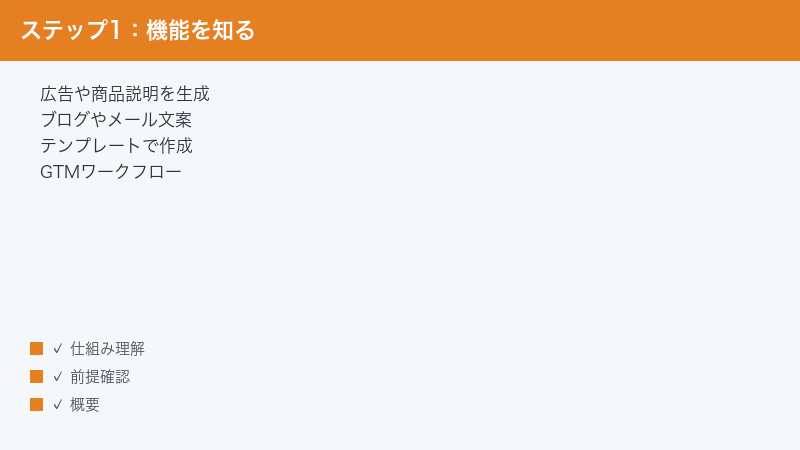
Copy.ai(コピーAI)は、広告のコピー(宣伝の文章)や商品説明、ブログ記事、メール、SNS投稿といったマーケティング向けの文章を、AIが下書きとして生成してくれるとされるツールです。テンプレート(型)に沿って必要事項を入力すると文章案が出てくる使い方が知られており、近年は市場開拓(GTM=Go-To-Market、製品やサービスを市場へ届ける活動)向けのワークフロー(複数の作業を自動でつなぐ仕組み)や自動化にも機能を広げているとされます。ブラウザ(Webブラウザ)で使うのが基本で、無料で試せる範囲と有料プランがあるとされ、画面(UI)は英語中心とされています。
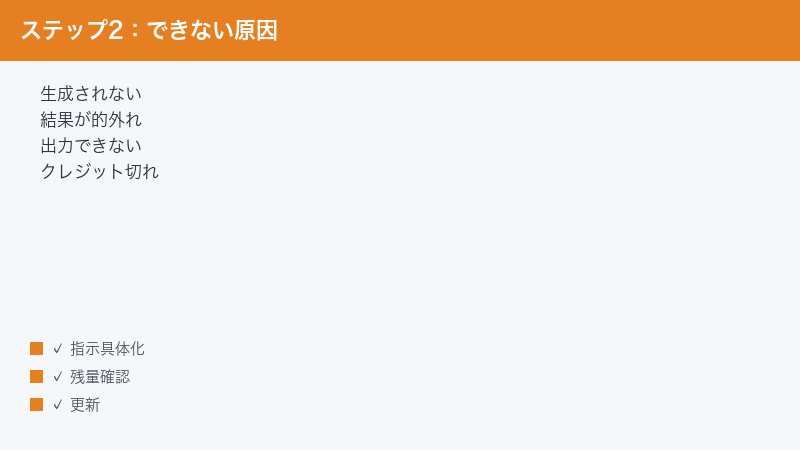
この記事では、生成が止まる・結果が的外れになる・日本語がうまく出ない・コピーやエクスポート(書き出し)ができない・ログインや保存でつまずく・ワークフローや連携が動かない・無料枠を使い切った、といった代表的なトラブルを、原因の切り分けから順番に解説します。あわせて、AIが生成した文章は事実の誤りや不自然な言い回しを含むことがあるため、公開前に必ず自分で事実確認と推敲(読み直しと手直し)を行う、という大切な前提もお伝えします。慌てて何度も生成し直す前に、落ち着いて一つずつ確認していきましょう。
この記事でわかること
- Copy.ai(コピーAI)の基本的な仕組みと、どこでつまずきやすいか
- 文章が「生成されない」「途中で止まる」ときの原因と対処の順番
- 生成結果が的外れ・内容が薄いときに、指示(プロンプト)をどう直すか
- 日本語がうまく生成されない・不自然なときの考え方と回避策
- コピー・エクスポート(書き出し)ができないときに見直す設定とブラウザ
- ログイン・保存・同期でつまずいたときの再ログインと確認の手順
- ワークフローや外部ツール連携でつまずいたときの設定・再認証の見直し方
- クレジット(無料枠)を使い切ったときの残量・プラン・リセット時期の確認
- AIが書いた文章を公開する前に、必ず行うべき事実確認・推敲・表現の配慮
- それでも直らないときの問い合わせ先と、公式の最新情報の確認方法
専門用語はできるだけかみ砕いて説明します。マーケティングや文章作成、ネットショップ(EC)の運営にそれほど詳しくない方でも、順番に読めば自分の状況に当てはまる対処にたどり着けるように構成しています。なお、機能名・メニュー名・プラン・料金・無料枠の量などは時期や地域、契約プランによって変わりやすいため、本記事の名称や数値は目安として読み、最終的な仕様は必ず公式情報でご確認ください。
症状別の早見表(まずここで自分の状況を探す)
自分の症状に近い行を探して、対応する章を読んでください。表の内容はあくまで一般的な目安で、お使いのプラン・地域・バージョンによって挙動は異なる場合があります。
| 症状 | よくある原因 | まず試すこと |
|---|---|---|
| 文章が生成されない・ずっと読み込み中で止まる | 混雑・通信の不安定・一時的な不具合 | 時間を置く・通信を確認・ページを再読み込み |
| 生成ボタンが押せない・薄く表示される | 必須項目の未入力・無料枠やクレジット切れ | 入力欄をすべて埋める・残量とプランを確認 |
| 生成結果が的外れ・内容が薄い | 指示(プロンプト)や前提の不足 | 要点・条件・トーンを具体的に書き直す |
| 日本語がうまく出ない・不自然な言い回し | 英語中心の設計・言語指定の不足 | 言語を指定する・生成後に手直しする |
| コピーやエクスポート(書き出し)ができない | ブラウザの状態・プランの制限・一時的な不具合 | 更新・別ブラウザ・プランの機能範囲を確認 |
| ログイン・保存・同期ができない | アカウントや通信の問題・一時的な障害 | 再ログイン・通信を確認・少し待つ |
| ワークフローや外部ツール連携が動かない | 設定の抜け・連携(認証)の期限切れ | 設定を見直す・連携を再認証する |
| クレジット(無料枠)を使い切った | 月の上限到達・枠の消費 | 残量・プラン・リセット時期を確認 |
次の章から、これらの症状を一つずつ詳しく見ていきます。上から順に読む必要はありません。自分が今困っている症状の章から読み始めても大丈夫です。
Copy.ai(コピーAI)とは何か・どこでつまずきやすいか
まずは全体像を押さえておきましょう。仕組みがわかっていると、トラブルが起きたときに「どこで止まっているのか」を落ち着いて切り分けられます。
1. AIが文章の下書きを作ってくれるツール
Copy.ai(コピーAI)は、こちらが入力した情報や指示(プロンプト)をもとに、AIが文章の案(下書き)を作ってくれるとされるツールです。たとえば「この商品の説明文がほしい」「このキャンペーンのSNS投稿を作りたい」といったときに、商品名や特徴、伝えたい相手(ターゲット)を入力すると、AIが複数の文章案を返してくれる、という使い方が知られています。
大事なのは、Copy.aiが返すのはあくまで「下書き(たたき台)」だという点です。完成した正解の文章がそのまま出てくるわけではありません。出てきた案を土台に、自分の言葉で整え、事実を確認し、読み手に合わせて仕上げていくことが前提になります。この点を理解しておくと、「思ったような文章が一発で出ない」ことに過度にがっかりせず、うまく付き合えます。
2. テンプレート(型)とチャット、そしてワークフロー
Copy.aiの使い方には、大きく分けていくつかの入り口があるとされています。一つは、テンプレート(用途ごとの型)を選んで、その型に沿って必要事項を入力し、文章案を出す方法です。商品説明・広告見出し・ブログの導入・メールなど、目的別の型が用意されているとされます。
もう一つは、チャット形式で対話しながら文章を作っていく使い方です。相談するように指示を出し、返ってきた案に対して「もっと短く」「もっとやわらかい調子で」といった追加の注文を重ねていけるとされます。
さらに近年は、複数の作業を自動でつなぐ「ワークフロー」や、外部のツールと連携して一連の業務を自動化する機能にも力を入れているとされ、市場開拓(GTM)向けのプラットフォームとしての性格を強めているとされています。どの入り口を使っているかによって、つまずくポイントや対処も少し変わってきます。
3. ブラウザで使う・英語中心・無料と有料がある
Copy.aiは、パソコンやスマートフォンのWebブラウザから利用するのが基本とされています。画面(UI)は英語中心とされており、初めての方は用語やボタンの位置に戸惑うことがあるかもしれません。プランは、無料で試せる範囲と、より多くの機能や生成量を使える有料プランがあるとされます。無料枠には利用できる量や機能に上限があるとされ、この上限に達すると生成できなくなることがあります。
つまずきやすいのは、主に「通信・混雑」「無料枠やクレジットの上限」「指示(プロンプト)の不足」「英語中心のUIによる操作の迷い」「言語(日本語)の指定不足」の5か所です。トラブルが起きたら、まずこのどれに当てはまりそうかを考えてみると、原因にたどり着きやすくなります。
文章が生成されない・途中で止まるときの対処
もっとも多い相談が、「生成ボタンを押しても文章が出てこない」「ずっと読み込み中のまま止まる」というものです。ここでは原因の切り分けと対処を順番に説明します。
1. 少し時間を置いてから、もう一度試す
AIの文章生成サービスは、利用が集中する時間帯にはサーバーが混雑し、生成が遅くなったり止まったりすることがあります。これは自分の操作ミスではなく、一時的な混雑が原因である場合が少なくありません。まずは数分から十数分ほど時間を置いて、もう一度試してみてください。混雑が原因であれば、時間を置くだけで解決することがよくあります。
何度も連続で生成し直すと、かえって混雑に拍車をかけたり、無料枠やクレジットを無駄に消費したりすることがあります。うまくいかないときほど、一度手を止めて時間を置くのが遠回りのようで近道です。
2. 通信(インターネット接続)を確認する
Copy.aiはブラウザ経由でインターネットに常時つながって動くサービスです。通信が不安定だと、生成が途中で止まったり、結果が表示されなかったりします。次の順に確認してください。
- ほかのWebサイトが普通に開けるかを確認する(開けないなら通信そのものの問題です)。
- Wi-Fiの電波が弱い場合は、ルーターの近くに移動するか、有線接続や別の回線に切り替える。
- スマートフォンの場合は、機内モードの入り切りや、Wi-Fiとモバイル通信の切り替えを試す。
- 会社や学校のネットワークでは、一部のサービスが制限されていることがあるため、別の回線でも試してみる。
通信が安定してから改めて生成すると、うまくいくことがあります。
3. ページを再読み込みする・一度ログインし直す
長時間ページを開いたままにしていると、画面の状態が古くなり、ボタンが反応しなくなることがあります。ブラウザの再読み込み(更新)を行い、それでも直らなければ、一度ログアウトして再びログインしてみてください。画面の状態がリセットされて、生成できるようになることがあります。
4. ブラウザの拡張機能や広告ブロックを一時的に切る
ブラウザに入れている拡張機能(アドオン)や広告ブロックが、Copy.aiの動作を妨げてしまうことがあります。生成が止まる症状が続く場合は、拡張機能を一時的にオフにするか、シークレット(プライベート)ウィンドウで開いて試してみてください。シークレットウィンドウでは多くの拡張機能が無効になるため、原因の切り分けに役立ちます。
5. 無料枠やクレジットの残量を確認する
無料プランには、月ごとに使える生成量やクレジット(利用できる量の枠)の上限があるとされます。この上限に達すると、生成ボタンを押しても文章が出なくなったり、上限に関するメッセージが表示されたりすることがあります。生成できないときは、アカウントの利用状況(残量)を確認し、上限に達していないかをチェックしてください。詳しくは後半の「クレジット(無料枠)を使い切ったときの対処」で解説します。
6. ブラウザのキャッシュを削除して再読み込みする
ブラウザには、表示を速くするために一時的なデータ(キャッシュ)をためる仕組みがあります。このデータが古くなると、画面が正しく描かれず、ボタンが反応しなかったり生成が始まらなかったりすることがあります。再読み込みや再ログインで直らないときは、ブラウザのキャッシュ(一時ファイル)を削除してから、あらためてページを開いてみてください。作業中の文章が消えないよう、削除の前に大事な内容は手元に控えておくと安心です。キャッシュを消すと、古い表示の問題がリセットされ、動きが正常に戻ることがあります。
7. サービス側の障害情報を確認する
自分の環境をいくら見直しても直らないときは、Copy.ai側で一時的な障害が起きている可能性もあります。多くのサービスは、障害や停止の情報を公式のお知らせやサポートページで案内しています。同じ症状を多くの人が同時に報告している場合は、こちら側の問題ではなく、復旧を待つのが正解です。焦って設定をあれこれ変えてしまうと、かえって別の不具合を招くことがあるため、まずは公式の障害情報を確認しましょう。
生成結果が的外れ・内容が薄いときの対処
文章自体は出てくるものの、「求めていた内容と違う」「当たり障りのない薄い文章しか出ない」というときは、多くの場合、指示(プロンプト)や前提の情報が足りていません。ここを直すと、結果が大きく変わることがあります。
1. 伝えたい要点・条件を具体的に書く
AIは、こちらが与えた情報の範囲でしか文章を作れません。情報が少ないと、どうしても一般的で薄い内容になりがちです。次のような要素をできるだけ具体的に書き添えてみてください。
- 誰に向けた文章か(読み手・ターゲット。例:はじめて購入する30代の方向け)。
- 何のための文章か(目的。例:商品ページで購入を後押ししたい)。
- 盛り込みたい要点(商品の特徴・強み・価格帯・使う場面など)。
- 避けたい表現や、触れてほしくない点。
- おおよその長さ(短めの見出し・数百字の説明・長めの記事など)。
指示を具体的にするほど、返ってくる文章はこちらの狙いに近づきます。逆に「良い感じの説明文を作って」といった漠然とした指示では、当たり障りのない結果になりやすいと考えておきましょう。
2. トーン(調子)を指定する
同じ内容でも、文章の調子(トーン)によって印象は大きく変わります。「親しみやすく」「丁寧で信頼感のある」「元気で勢いのある」など、望む調子を言葉で指定してみてください。トーンを添えるだけで、より用途に合った文章が出やすくなります。
3. テンプレート(型)を選び直す
使っているテンプレートが、目的と合っていない可能性もあります。たとえば「短い広告見出し」向けの型で長い説明文を作ろうとすると、うまくかみ合いません。目的に合った別の型を選び直すことで、結果が改善することがあります。用途ごとの型が複数用意されているとされるので、近い目的の型を探してみてください。
4. 生成し直す・案を見比べる
AIの文章生成は、同じ指示でも毎回まったく同じ結果になるとは限りません。一度で満足いく案が出なくても、もう一度生成すると別の切り口の案が出ることがあります。複数の案を出して見比べ、良い部分を組み合わせて仕上げていくと、質の高い文章に近づけます。ただし、生成し直すたびに無料枠やクレジットを消費する場合があるため、残量に気をつけながら行ってください。
5. 前提となる情報(背景資料)を登録・追加する
Copy.aiには、自社の商品情報やブランドの調子(ブランドボイス)などをあらかじめ登録し、それを踏まえた文章を作らせる仕組みがあるとされています。こうした背景情報を登録・追加しておくと、毎回ゼロから説明しなくても、自社に合った文章が出やすくなるとされます。機能名や登録方法はプランや時期によって異なる場合があるため、公式の案内で最新の手順をご確認ください。
6. 例文(お手本)を一緒に渡す
望む文章のイメージが自分の中にある場合は、参考にしてほしい文体や構成の例文を、指示と一緒に渡すのも効果的です。「こういう雰囲気で」「この文章の言い回しに近づけて」とお手本を示すと、AIはそれを手がかりに、こちらの好みへ寄せた案を作りやすくなります。言葉だけで調子を伝えるのが難しいときほど、具体例を添えると意図が伝わりやすくなります。ただし、他者が権利を持つ文章をそのまま丸写しさせるような使い方は避け、あくまで方向性を示す目的で使いましょう。
日本語がうまく生成されない・不自然なときの対処
Copy.aiは英語中心の設計とされているため、日本語の生成では、英語に比べてやや不自然になったり、指示どおりの言語で出てこなかったりすることがあります。ここでは、その回避策を説明します。
1. 日本語で書いてほしいことを明確に指定する
プロンプト(指示)を日本語で入力すれば日本語で返ってくることが多いとされますが、確実にしたいときは「日本語で書いてください」と明示的に添えると効果的です。指示の中に言語の指定を一文入れておくだけで、意図しない言語で出てくることを減らせます。
2. 指示は簡潔に、要点を絞って書く
日本語で長く複雑な指示を出すと、AIが意図を取り違えることがあります。伝えたいことを短い文に区切り、要点を箇条書きのように整理して渡すと、狙いどおりの文章が出やすくなります。「一度にすべてを盛り込もうとせず、要素を分けて指示する」のがコツです。
3. 文字数は「文字数」で考える
英語圏のツールでは、長さの指定が「ワード数(単語数)」を前提にしていることがあります。日本語は単語の区切りが英語と異なるため、ワード数での指定はイメージとずれやすくなります。日本語で使うときは、おおよその「文字数」で長さを伝えるほうが、感覚に近い結果になりやすいと考えておきましょう。
4. 生成後に必ず自分で手直しする
日本語の文章は、AIが出したままだと、助詞の使い方が不自然だったり、敬語がちぐはぐだったり、同じ表現が繰り返されたりすることがあります。生成された文章はあくまで下書きと考え、自分の言葉で読みやすく整える手直し(推敲)を前提にしてください。手直しを織り込んでおけば、日本語のクセに悩まされることが減ります。
5. 言語や地域の設定を確認する
プランや画面によっては、作業スペース(ワークスペース)やテンプレートごとに言語・地域の設定を変えられる場合があるとされます。日本語での利用を前提にするなら、こうした設定が日本語(または日本)に合っているかを一度確認しておくと、意図しない言語で出てくるのを防ぎやすくなります。設定の場所や名称はバージョンによって異なる場合があるため、見当たらないときは公式のヘルプで最新の案内をご確認ください。
コピー・エクスポート(書き出し)ができないときの対処
生成した文章を「コピーできない」「ダウンロードやエクスポート(書き出し)ができない」というときは、ブラウザ側の状態やプランの機能範囲が関係していることが多いです。順に確認しましょう。
1. ページを更新して、もう一度試す
コピーボタンや書き出しボタンが反応しないときは、まずページを再読み込み(更新)してから、もう一度操作してみてください。画面の状態が古くなってボタンが効かなくなっていただけであれば、更新だけで直ることがあります。
2. 別のブラウザや端末で試す
特定のブラウザや古いバージョンでは、コピーや書き出しの機能がうまく動かないことがあります。別のブラウザ(普段と違うもの)や別の端末で開いて、同じ操作ができるかを試してみてください。別のブラウザで問題なくできる場合は、元のブラウザの設定や拡張機能が原因の可能性が高いです。ブラウザ自体を最新版に更新することも有効です。
3. 手動で選択してコピーする
専用のコピーボタンが動かない場合でも、生成された文章の部分をマウスやタッチで範囲選択し、キーボードや長押しメニューからコピーすれば、ほとんどの場合は文章を取り出せます。ボタンが効かないときの回避策として覚えておくと便利です。
4. プランで使える書き出し形式・機能を確認する
エクスポート(ファイルとしての書き出し)や一部の出力形式は、有料プランでのみ使える、といったようにプランによって機能範囲が異なる場合があるとされます。書き出しの選択肢が見当たらない・エラーになるときは、今使っているプランでその機能が使えるのかを確認してください。機能とプランの対応は時期によって変わりやすいため、最終的には公式の案内でご確認ください。
5. ポップアップやダウンロードのブロックを確認する
ブラウザの設定で、ポップアップやファイルのダウンロードがブロックされていると、書き出しが始まらないことがあります。ダウンロードがブロックされていないか、保存先の指定でつまずいていないかを確認してください。セキュリティソフトが一時的にダウンロードを止めている場合もあります。
ログイン・保存・同期ができないときの対処
ログインできない、作った文章が保存されない、別の端末で開くと内容が反映されていない、といった症状は、アカウントや通信に関係していることが多いです。
1. 再ログインを試す
ログイン状態が古くなると、保存や同期がうまくいかなくなることがあります。一度ログアウトしてから、改めてログインし直してください。ログイン情報(メールアドレスやパスワード)を正しく入力できているかも確認しましょう。パスワードがわからない場合は、ログイン画面のパスワード再設定の案内から手続きできることが一般的です。
2. 別の方法でログインしていないか確認する
アカウントは、メールアドレスとパスワードのほか、外部サービス(GoogleアカウントなどのSNSログイン)と連携して作れる場合があるとされます。前回どの方法でログインしたかがあいまいだと、別のアカウントにアクセスしてしまい「作ったはずの文章が見当たらない」ということが起こります。心当たりがあるログイン方法をそれぞれ試し、どのアカウントに文章が保存されているかを確認してください。
3. 通信を確認し、少し待つ
保存や同期は通信を通じて行われるため、通信が不安定だと反映が遅れたり失敗したりします。通信環境を確認し、しばらく待ってからページを再読み込みして、内容が反映されるか見てください。一時的なサーバー側の不具合であれば、時間を置くと解決することもあります。
4. 大事な文章はこまめに手元へ控えておく
オンラインのサービスは、まれに一時的な障害で保存が滞ることがあります。長い文章を作ったときや、大切な内容を扱うときは、生成できた時点でこまめにコピーして、手元の文書ファイルなどに控えておくと安心です。万一サービス側で表示が乱れても、控えがあればやり直しになりません。
ワークフローや外部ツール連携でつまずくときの対処
Copy.aiは、複数の作業を自動でつなぐワークフローや、外部のツールと連携して業務を自動化する機能にも広げているとされます。自動化や連携でつまずいたときは、設定と認証の見直しが基本です。
1. 設定の抜けや入力ミスを確認する
ワークフロー(自動化の流れ)は、途中の設定が一つでも抜けていたり、入力に誤りがあったりすると、正しく動きません。各ステップ(工程)の設定を上から順に見直し、必須の項目がすべて埋まっているか、指定した内容に誤りがないかを確認してください。エラーが表示される場合は、どのステップで止まっているかを手がかりに切り分けます。
2. 外部ツールとの連携(認証)を再認証する
ほかのツールと連携している場合、その連携(認証)には有効期限があり、時間が経つと切れてしまうことがあります。連携が切れると、データのやり取りが止まって自動化がうまく動きません。連携の設定画面で、対象のツールとの接続がまだ有効かを確認し、切れている・不安定なときは一度解除してから、改めて連携を認証し直してください。再認証で復旧することがよくあります。
3. クレジット(実行に必要な枠)の残量を確認する
ワークフローの実行には、通常の文章生成とは別に、実行のための枠(ワークフロー用のクレジット)が必要になる場合があるとされます。この枠を使い切ると、自動化が動かなくなることがあります。ワークフローが実行されないときは、実行に必要な枠が残っているか、プランの範囲内かを確認してください。名称や仕組みはプランや時期で変わることがあるため、詳しくは公式の案内でご確認ください。
4. 小さく分けて試し、原因を切り分ける
複雑なワークフローがまるごと動かないときは、いきなり全体を直そうとせず、工程を小さく区切って一つずつ試すと、どこで止まっているかが見つけやすくなります。問題のあるステップを特定できれば、そこだけを直せば済みます。手戻りを減らすためにも、大きな自動化は小分けにして確認するのがおすすめです。
クレジット(無料枠)を使い切ったときの対処
「もう生成できない」「上限に達したと表示される」というときは、無料枠やクレジットを使い切っている可能性が高いです。あわてず、次を確認してください。
1. 残量と利用状況を確認する
まずは、アカウントの利用状況(残っている枠・使った量)を確認しましょう。無料プランには、生成できる量やクレジットの月ごとの上限があるとされます。上限に達していると、新しい生成ができなくなります。表示されているメッセージに、上限に関する案内が出ていないかも確認してください。
2. リセット(更新)される時期を確認する
無料枠やクレジットは、一定の期間(多くは月単位)ごとにリセットされて再び使えるようになる仕組みが一般的です。使い切ってしまった場合は、いつリセットされるのかを確認し、その時期を待つのも一つの方法です。急がない作業であれば、更新を待つだけで再び使えるようになります。ただし、リセットの周期や条件はプランや時期によって異なる場合があるため、正確なところは公式の案内でご確認ください。
3. プランの見直しを検討する
頻繁に上限に達してしまう場合は、より多くの生成量やクレジットを使えるプランへの見直しも選択肢になります。ただし、プランの内容・料金・使える機能は時期や地域によって変わりやすいため、契約前に必ず公式の料金ページで最新の条件を確認してください。本記事では具体的な金額は断定しません。必要な機能と使う量に照らして、無理のない範囲で判断しましょう。
4. 無駄な消費を減らす工夫をする
限られた枠を有効に使うには、生成のやり直し回数を減らす工夫が有効です。前述のとおり、指示(プロンプト)を最初からできるだけ具体的に書いておけば、一度で狙いに近い文章が出やすくなり、生成し直す回数を抑えられます。良い指示のパターンが見つかったら、それを控えておいて再利用するのもおすすめです。あわせて、生成した文章はこまめに手元へ保存しておき、後から少し直したいだけのときに、わざわざもう一度生成し直さずに済むようにしておくと、枠の節約につながります。
また、本番の文章をいきなり作るのではなく、まず短い指示で方向性だけを試し、狙いが合っていることを確かめてから本番の生成に進むと、大きな枠を無駄にしにくくなります。うまくいった指示の型をメモとして残しておけば、次回以降は同じ手間をかけずに済み、チームで作業する場合にも共有しやすくなります。限られた枠だからこそ、行き当たりばったりではなく、少し段取りを整えてから使うのが、結果的にもっとも効率のよい使い方になります。
【重要】AIが書いた文章は、公開前に必ず自分で確認する
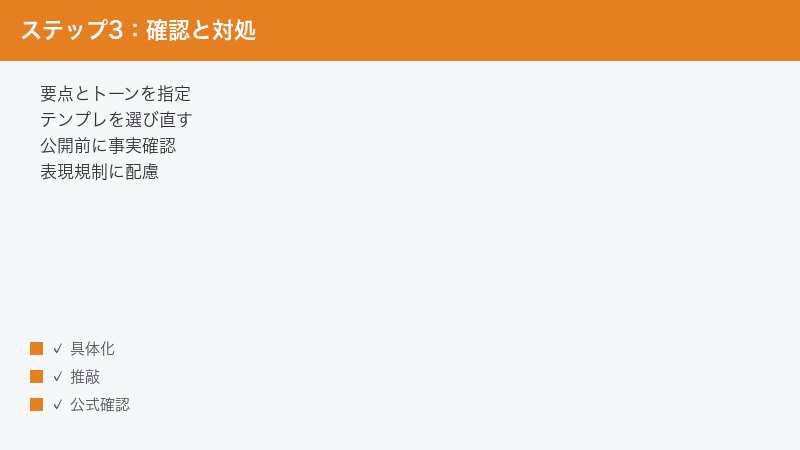
ここは、どのトラブル対処よりも大切な前提です。Copy.ai(コピーAI)をはじめとするAIの文章生成ツールが返す文章は、事実の誤りや古い情報、不自然な言い回しを含むことがあります。出てきた文章をそのまま公開すると、思わぬ問題につながることがあるため、公開前には必ず自分の目で確認してください。
1. 事実確認(ファクトチェック)を行う
AIは、もっともらしい文章を作るのが得意ですが、その内容が事実である保証はありません。数値・日付・固有名詞・仕様・価格・実績など、事実に関わる記述は、必ず自分で一次情報(公式サイトや信頼できる出典)にあたって確認してください。特に、商品の性能やサービスの条件など、読み手の判断に影響する情報は、誤りがあると信頼を損ないます。「AIが書いたから正しい」とは考えず、必ず裏を取る習慣をつけましょう。
2. 推敲(読み直しと手直し)を行う
生成された文章は下書きです。声に出して読み直し、意味が通っているか、同じ表現が繰り返されていないか、敬語や語尾が整っているかを確認して、自分の言葉で仕上げてください。読み手が自然に読める文章に整えることで、はじめて公開できる品質になります。
3. 表現の規制・ルールに配慮する
広告や商品説明では、表示に関するルール(景品表示に関する法律や、医薬品・化粧品・健康食品などに関する薬機法など)に配慮する必要があります。AIは、こうした規制を必ずしも正しく踏まえてくれるとは限りません。「絶対」「必ず効く」「日本一」といった断定や誇張、根拠のない優良・有利の表現になっていないかを、公開前に自分で確認してください。判断に迷う分野では、専門家や公式のガイドラインを確認することをおすすめします。この記事は法的な助言ではないため、最終的な適否はご自身の責任でご確認ください。
4. 自社・自分の情報や機密の扱いに注意する
AIのツールに入力した内容がどのように扱われるかは、サービスやプラン、設定によって異なります。まだ公開していない情報や、他者の個人情報、機密にあたる情報を安易に入力しないよう注意してください。入力した情報の取り扱いについては、公式のポリシー(利用規約やプライバシーに関する案内)を確認しておくと安心です。
それでも直らないときのチェックリストと問い合わせ
ここまでの対処を試しても解決しないときは、次の順で確認・行動してみてください。
- 時間を置いて再試行する(混雑や一時的な不具合は時間で解決することが多い)。
- 通信を確認し、別の回線・別の端末でも試す。
- ブラウザを最新版に更新し、拡張機能を切って、シークレットウィンドウでも試す。
- ログアウトして再ログインし、画面の状態をリセットする。
- 無料枠・クレジットの残量とプランの機能範囲を確認する。
- 指示(プロンプト)を具体的に書き直し、言語(日本語)を明示する。
- ワークフローや連携は、設定の抜けと認証の期限切れを見直し、再認証する。
- それでも直らなければ、公式のヘルプやサポート窓口から問い合わせる。
問い合わせをするときは、「どの画面で」「どんな操作をしたら」「どんな表示・エラーが出たか」をできるだけ具体的に伝えると、やり取りがスムーズになります。エラーメッセージが出ている場合は、その文言を控えておくと役立ちます。サポートの受付方法や対応範囲はプランによって異なる場合があるとされるため、公式の案内で最新の窓口をご確認ください。なお、サポート情報の掲載場所や提供形態は時期によって変わることがあります。
🛒 関連商品をAmazonでチェック
よくある質問(FAQ)
Q1. Copy.ai(コピーAI)は今も使えますか?
2026年時点でも、AIによる文章生成のツール・プラットフォームとして提供が続いているとされます。近年は文章生成だけでなく、市場開拓(GTM)向けのワークフローや自動化にも機能を広げているとされ、位置づけが変化してきています。ただし、機能やプラン、料金は時期・地域によって変わりやすいため、利用前に必ず公式の最新情報をご確認ください。
Q2. 無料で使えますか?
無料で試せる範囲があるとされています。ただし、無料プランには生成できる量やクレジット(利用枠)、使える機能に上限があるとされ、これを超えると生成できなくなることがあります。無料枠の具体的な量や条件は変わりやすいため、最新の内容は公式の料金・プランの案内でご確認ください。本記事では具体的な数値は断定しません。
Q3. 日本語の文章は作れますか?
日本語での指示に対して日本語の文章を返してくれることが多いとされます。ただしUIは英語中心とされ、英語に比べると日本語はやや不自然になることがあります。「日本語で書いてください」と明示し、生成後に自分で手直しすることを前提にすると、実用的な文章に仕上げやすくなります。
Q4. 生成された文章はそのまま公開してよいですか?
おすすめしません。AIが生成した文章は、事実の誤りや不自然な言い回しを含むことがあります。公開する前に、必ず自分で事実確認(ファクトチェック)と推敲(読み直しと手直し)を行い、広告や商品説明では表示に関するルール(景品表示や薬機など)にも配慮してください。あくまで「下書きを助けてくれるツール」と考えるのが安全です。
Q5. 文章が生成されない・止まるときは、まず何をすればよいですか?
まずは少し時間を置いてから、もう一度試してください。混雑や一時的な不具合が原因のことが多いためです。あわせて、通信が安定しているか、無料枠やクレジットを使い切っていないか、ページの再読み込みや再ログインで直らないかを順に確認してください。
Q6. コピーや書き出し(エクスポート)ができません。どうすればよいですか?
ページを更新してから操作をやり直し、それでも動かなければ別のブラウザや端末で試してください。専用ボタンが効かない場合は、文章を範囲選択して手動でコピーする方法もあります。エクスポートの形式や機能はプランによって使える範囲が異なる場合があるため、今のプランでその機能が使えるかも確認してください。
Q7. ワークフローや外部ツールとの連携が動きません。
各ステップ(工程)の設定に抜けや誤りがないかを見直し、外部ツールとの連携(認証)が切れていないかを確認してください。連携が切れている場合は、一度解除してから改めて認証し直すと復旧することがよくあります。ワークフローの実行に必要な枠(クレジット)の残量も確認しましょう。
Q8. 入力した情報や作った文章の安全性が心配です。
入力した内容の取り扱いは、サービスやプラン、設定によって異なります。まだ公開していない情報や個人情報、機密情報を安易に入力しないよう注意してください。取り扱いの詳細は、公式の利用規約やプライバシーに関する案内で確認できます。大切な文章は、こまめに手元へ控えておくと安心です。
📚 あわせて読みたい
まとめ
Copy.ai(コピーAI)で文章が生成・出力できないときは、まず「時間を置く」「通信と無料枠・クレジットの残量を確認する」「指示(プロンプト)を具体的にする」という3つの基本を押さえてください。多くのつまずきは、混雑・通信・枠の上限・指示不足のどれかで説明できます。
結果が的外れ・薄いときは、誰に向けた何のための文章かを具体的に書き、トーンを指定し、必要ならテンプレートを選び直して生成し直しましょう。日本語がうまく出ないときは、言語を明示し、簡潔に指示し、生成後に手直しするのが基本です。コピーや書き出しができないときは更新・別ブラウザ・プランの機能範囲を、ログインや保存でつまずくときは再ログインと通信を、ワークフローや連携でつまずくときは設定の見直しと再認証を確認してください。
そして何より大切なのは、AIが書いた文章はそのまま使わず、公開前に必ず自分で事実確認と推敲を行い、広告や商品説明では表示のルールに配慮することです。Copy.aiは「下書きを手伝ってくれる相棒」であって、最終責任を負ってくれるわけではありません。ツールの得意なところをうまく借りつつ、仕上げは自分の目で行う——この付き合い方ができれば、トラブルに振り回されず、着実に文章づくりを前へ進められます。機能・プラン・料金は変わりやすいため、迷ったときは公式の最新情報を確認することも忘れないようにしましょう。
