 minto.tech スマホ(iPhone/Android)・パソコン(Windows/Mac)・Office・Wi-Fi・AIツールの「できない」「困った」を解決する実用ガイド。トラブル対処法とノウハウが満載のお助けサイトです。
※本ページにはプロモーション(広告)が含まれています
「ProWritingAid(プロライティングエイド)でチェックが始まらない」「Word(ワード)のツールバーにアドインが出てこない」「ブラウザ拡張が反応しない」――英語の文章を書いていて、突然こうした状態になると作業が止まってしまいます。結論から言うと、多くのケースは拡張機能やアドインの有効化・更新・再ログイン・通信の確認・対応環境の確認という基本の見直しで改善が期待できます。
この記事では、ProWritingAid が動かないときの原因を切り分けながら、Word アドイン・ブラウザ拡張・デスクトップアプリ(Everywhere)それぞれのつまずきポイントと対処の流れを、順を追って解説します。あわせて「英語向けのツールである」という前提や、「AI の書き換え提案はあくまで参考であり、最終判断は自分でする」という使い方の心構えも整理します。
なお ProWritingAid は英国の Orpheus Technology Limited が開発・運営するライティング支援ツールとされ、仕様・料金・対応環境は随時変わります。本記事の手順や名称はお使いのバージョン・地域・プランによって異なる場合があるため、最終的な確認は公式のヘルプセンターや料金ページで行ってください。
🛒 関連商品をAmazonでチェック
📑 この記事の目次(タップで開く)
この記事でわかること
- ProWritingAid とは何か(英文の文法・スペル・スタイル・読みやすさをチェックするツールの概要)
- チェックが始まらない・提案が出ないときに最初に見る基本ポイント
- Word アドインが表示されない・動かないときの対処の流れ
- Chrome・Firefox・Edge・Safari などブラウザ拡張が反応しないときの見直し方
- 長い文章で重い・固まるときの負荷対策
- 日本語など英語以外でうまく使えない理由と、英語で使う前提の考え方
- AI の書き換え提案が不自然・意図とずれるときの受け止め方
- 同期・設定が反映されないとき、無料の範囲を超えたときの確認手順
- よくある質問(FAQ)8問と、迷ったときの最終チェックリスト
まず試したいこと 早見表
細かい原因に入る前に、症状別の「まずここを見る」を一覧にまとめました。多くの不具合はこの表の基本対処で解消が期待できます。どこから手を付ければよいか迷ったら、上から順に確認してみてください。
| 症状 | まず見るところ | 次の一手 |
|---|---|---|
| チェックが始まらない・提案が出ない | ログイン状態・通信・拡張やアドインの有効化 | 再ログイン/再起動/更新 |
| Word にツールバーやタブが出ない | アドインが無効化されていないか | アドインを有効化・入れ直し・Word 再起動 |
| ブラウザ拡張が反応しない | 拡張の有効化・権限・対応サイトか | 権限確認・ブラウザ更新・拡張を入れ直す |
| 長文でとても重い・固まる | 文章量・端末やアプリの負荷 | 分割してチェック・他アプリを閉じる・少し待つ |
| 日本語だとうまくチェックされない | 主に英語向けのツールという前提 | 英語の文章で使う前提に切り替える |
| 書き換え提案が不自然 | 提案は参考という位置づけ | 採否は自分で判断・確認する |
| 設定や同期が反映されない | 同じアカウントでログインしているか | ログインと通信を確認・少し待つ |
| 一部機能が使えない | 無料と有料で使える範囲が異なる | プランや残量を公式で確認 |
この表はあくまで出発点です。次章以降で、それぞれの症状をもう少し掘り下げて説明します。お使いの環境(Word のバージョン、ブラウザ、デスクトップアプリの有無、プランなど)によって画面や項目名は変わることがあるので、名称が違っても近い意味の設定を探してみてください。
1. ProWritingAid とはどんなツールか
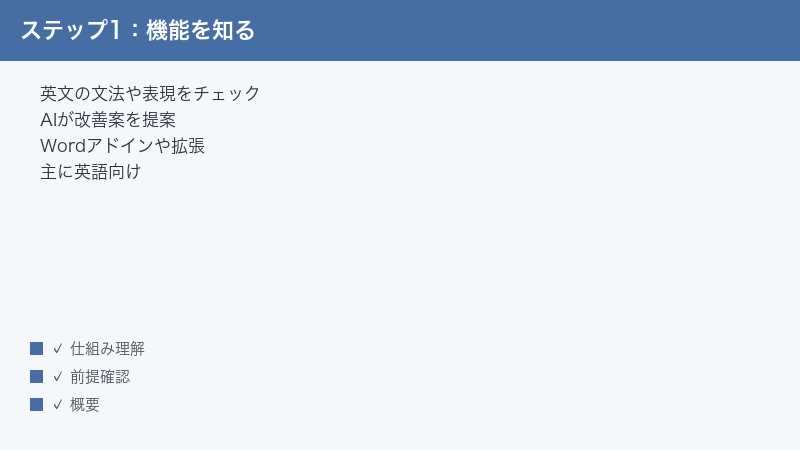
ProWritingAid は、英語の文章について、文法(グラマー)・スペル(つづり)・言い回し(スタイル)・読みやすさなどをチェックし、改善案を提案してくれるとされるライティング支援ツールです。書いた英文の弱点を色分けやコメントで示し、より自然で読みやすい表現へ近づける手助けをする、という位置づけで使われています。
1. 主な機能のイメージ
ProWritingAid には、大きく分けて次のような機能があるとされます。細かな名称や提供範囲はプランやバージョンで異なる場合があるため、あくまで全体像として捉えてください。
- 文法・スペルのチェック:英文の誤りや不自然な箇所を指摘し、修正候補を示すとされます。
- スタイル・読みやすさの分析:受動態の多用、長すぎる文、繰り返し表現、あいまいな言い回しなどを、複数のレポート(分析結果)として示すとされます。
- AI による書き換え・言い換えの提案:文をより簡潔にしたり、トーンを変えたりする候補を提示するとされます。
- レポート機能:文章全体の傾向(読みやすさの指標や語彙の偏りなど)をまとめて確認できるとされます。
2. いろいろな使い方(入り口)がある
ProWritingAid は、ひとつのアプリだけで使うものではなく、複数の入り口が用意されているとされます。主なものは次のとおりです。
- Microsoft Word のアドイン:Word の中に ProWritingAid の機能を組み込んで、文書を書きながらチェックする使い方です。
- ブラウザの拡張機能:Chrome・Firefox・Edge・Safari などに拡張を入れ、Web 上の入力欄(メールや各種エディタなど)でチェックする使い方です。
- デスクトップアプリ(Everywhere などと呼ばれるもの):Windows や Mac 上のさまざまなアプリに対応し、常駐して校正を行うとされる使い方です。
- Web エディタ:ブラウザ上の ProWritingAid のエディタに文章を貼り付けて、まとめてチェックする使い方です。
- 一部の文章作成ソフトとの連携:Scrivener(スクリブナー)や Google ドキュメントなど、特定のソフトと連携できるとされます。
この「入り口の多さ」は便利な反面、トラブルが起きたときに「どの入り口で問題が起きているのか」を最初に切り分けることが大切になります。Word アドインの不調とブラウザ拡張の不調では、見るべき設定がまったく違うためです。
3. 無料と有料(Premium など)の範囲
ProWritingAid には、無料で使える範囲と、有料プラン(Premium、Premium Pro などと呼ばれるもの)があるとされます。無料の範囲では、一度にチェックできる文字数や使える機能に制限があるとされ、有料プランではより多くの文字数・レポート・連携が使えるようになるとされます。ただし、無料枠の具体的な上限や料金は変更されることがあるため、最新の内容は公式の料金ページで確認してください。
4. 主に英語向けのツールという前提
最も重要な前提として、ProWritingAid は主に英語の文章向けのツールであり、UI(画面表示)も英語が中心とされます。日本語の文法チェックには向かないとされるため、「日本語の文章を直してくれない」という悩みは、多くの場合不具合ではなく仕様である可能性が高いです。この点は後の章で改めて詳しく触れます。
5. どんな人が使っているか
ProWritingAid は、英語で文章を書くさまざまな人に使われているとされます。たとえば、英語で小説やエッセイを書く著者、英語でレポートや論文を書く学生・研究者、英語でメールや資料を作るビジネス利用者などです。共通しているのは、「英語の文章をより正確に、より読みやすく仕上げたい」というニーズです。日本人の利用者であっても、英語のアウトプットを磨きたい場面では役立つツールと言えます。
逆に言えば、日本語のブログや日本語のビジネス文書を主に書く人にとっては、そもそも守備範囲が違うため、期待した効果は得にくくなります。自分の主な用途が英語か日本語かを最初にはっきりさせておくと、「動かない」と感じる前に、そもそも合っているツールかどうかを判断できます。
6. トラブル時に思い出したい全体像
不具合の対処に入る前に、次の全体像を頭の片隅に置いておくと切り分けがスムーズになります。ProWritingAid は「クラウド側の処理」と「手元の入り口(アドインや拡張やアプリ)」の組み合わせで動いているとされます。そのため、トラブルの原因は大きく「アカウントや通信などクラウド側の要因」と「手元の入り口の要因」の二つに分けて考えると整理しやすくなります。前者はログイン・通信・プラン、後者は有効化・更新・入れ直しがキーワードです。
2. チェックが始まらない・提案が出ない
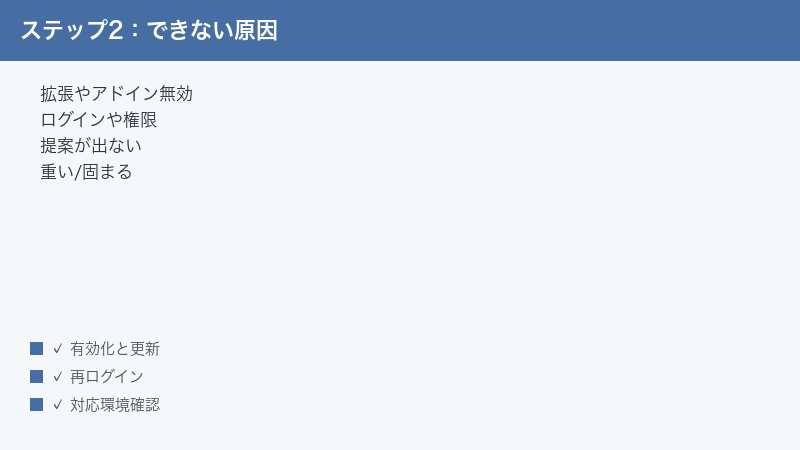
「入力しても下線や提案がまったく出てこない」「チェックボタンを押しても反応がない」――このタイプのトラブルは、原因が複数考えられます。まずは共通して効きやすい基本のポイントから順に確認していきましょう。
1. ログインとアカウントを確認する
ProWritingAid の機能の多くは、アカウントにログインした状態で使う前提とされます。まず、正しいアカウントでログインできているかを確認してください。別のメールアドレスで作った予備のアカウントにログインしていると、期待した設定やプランが反映されず、機能が使えないように見えることがあります。
- Web エディタやアプリで、いったんログアウトする。
- ふだん使っているアカウントで、もう一度ログインし直す。
- ログイン後に、名前やプランの表示が想定どおりか確認する。
2. 通信状態を確認する
ProWritingAid のチェックは、多くの場面でインターネット経由の処理が関わるとされます。通信が不安定・切断されていると、チェックが始まらない、途中で止まる、といった症状が出やすくなります。
- ほかのサイトやアプリが正常に開くか確認し、ネット接続そのものが生きているか確かめる。
- Wi-Fi(ワイファイ)が不安定なら、電波の良い場所へ移動する、ルーターを再起動するなどを試す。
- 会社や学校のネットワークでは、社内の制限で特定の通信がブロックされていないか、管理者に確認する。
3. 拡張やアドインの有効化・更新を確認する
ブラウザ拡張や Word アドインを使っている場合、それらが無効化されている・古いままだと動きません。次章以降で入り口ごとに詳しく説明しますが、まずは「有効になっているか」「最新か」を確認するのが近道です。
4. 再ログイン・再起動・更新の順で試す
原因が特定できないときは、負荷が軽い順に次のように試すと効率的です。ひとつ試すたびに、症状が改善したかを確認しましょう。
- ページやアプリを一度閉じて、開き直す(再読み込み)。
- いったんログアウトして、再ログインする。
- ブラウザやアプリ、Word 本体を再起動する。
- ブラウザ・拡張・アドイン・アプリを最新版に更新する。
- 少し時間を置いてから、もう一度試す(一時的な混雑が原因のこともあります)。
5. 対応環境かどうかを確認する
ProWritingAid は、対応するブラウザ・Word のバージョン・OS が決まっているとされます。対応していない環境では、そもそも機能が動かないことがあります。お使いのブラウザや Word が対応範囲に入っているか、公式のヘルプで確認してください。対応状況はバージョンアップで変わることがあるため、最新情報の確認をおすすめします。
6. キャッシュや一時データが原因のこともある
ブラウザや拡張は、動作を速くするために一時的なデータ(キャッシュ)をためています。このキャッシュが古くなったり壊れたりすると、表示が乱れたり、チェックが正しく動かなくなることがあります。ほかの対処で改善しないときは、ブラウザのキャッシュを削除してから開き直すと、状態がリセットされて直ることがあります。キャッシュを消すとログイン情報が消えることがあるので、消したあとは再ログインが必要になる場合がある点に注意してください。
7. セキュリティソフトや広告ブロックの影響を確認する
パソコンに入れているセキュリティソフトや、広告ブロック系の拡張が、ProWritingAid の通信や動作を意図せずブロックしてしまうことがあります。「原因が見当たらないのに動かない」というときは、これらを一時的に無効にして試すと、原因の切り分けができます。無効にして動くようになった場合は、そのソフト側で ProWritingAid を例外(許可)として登録する方法がないか確認しましょう。無効にしたセキュリティ機能は、確認が終わったら忘れずに元へ戻してください。
3. Word アドインが表示されない・動かないとき
Word(ワード)で ProWritingAid を使う場合、リボン(画面上部のメニュー帯)に ProWritingAid のタブやボタンが出るのが基本とされます。これが出てこない・押しても反応しないときの見直し方を順に説明します。
1. アドインが無効化されていないか確認する
Word のアドインは、何らかのきっかけで無効(無効化)になってしまうことがあります。まずは Word の設定でアドインの状態を確認しましょう。手順や項目名はお使いの Word のバージョンによって異なる場合があるため、近い名前の項目を探してください。
- Word のメニューから「ファイル」→「オプション」を開く。
- 「アドイン」に関する項目を選び、現在のアドイン一覧を確認する。
- 管理するアドインの種類を切り替えて、ProWritingAid が無効化された一覧に入っていないか確認する。
- 無効になっていたら有効化し、Word を再起動して反映させる。
2. Word を更新して再起動する
Word 本体が古いと、アドインが正しく読み込まれないことがあります。Word(Office)を最新の状態に更新してから、いったん完全に終了して開き直してみてください。更新後は再起動しないと反映されないことが多いため、忘れずに再起動しましょう。
3. アドインを入れ直す
有効化しても改善しない場合は、アドインの入れ直し(再インストール)が有効なことがあります。いったん削除してから、公式が案内する手順に沿って入れ直すと、読み込みの不具合が解消することがあります。入れ直しの正確な手順は、お使いの環境向けの公式ヘルプに従ってください。
4. ほかのアドインとの相性を確認する
Word に多くのアドインを入れていると、相性の問題でうまく動かないことがあります。切り分けのために、ほかのアドインを一時的に無効にして、ProWritingAid だけの状態で動くか試してみましょう。動くようになれば、どのアドインと競合しているかを絞り込めます。
5. 別の入り口(Web エディタなど)を試す
Word アドインがどうしても直らないときは、いったん別の入り口で作業を続けるのも現実的です。文章をコピーして ProWritingAid の Web エディタに貼り付ければ、Word アドインが動かなくてもチェック自体は進められます。急ぎのときは、まず作業を止めない方法を確保してから、腰を据えてアドインの復旧に取り組むとよいでしょう。
6. Word の Web 版(ブラウザ版)の扱いに注意する
ブラウザ上で動く Word の Web 版(オンライン版)では、デスクトップ版と同じようにはアドインが使えない場合があるとされます。「Web 版だと出てこない」というときは、デスクトップ版の Wordで試すか、別の入り口を使うことを検討してください。対応状況は変わることがあるため、最新は公式で確認してください。
7. 権限や管理者設定を確認する
会社や学校のパソコンでは、アドインのインストールや利用が管理者によって制限されていることがあります。自分でアドインを入れたつもりでも、組織のポリシーで無効化されると使えません。個人での見直しをすべて試しても直らないときは、パソコンを管理している部署や担当者に、ProWritingAid のアドインが利用できる設定になっているか確認してもらいましょう。自宅の個人パソコンでも、権限の低いアカウントで作業していると入れ直しがうまくいかないことがあるため、必要に応じて管理者権限のあるアカウントで操作してください。
8. 一時的な不具合は時間を置いて試す
ここまでの手順を試しても直らないときでも、あわてて何度も入れ直しを繰り返す必要はありません。サービス側の一時的なメンテナンスや混雑が原因のこともあるため、少し時間を置いてからもう一度試すと、あっさり直ることがあります。頻繁に同じ不具合が起きる場合は、症状を控えておき、公式のヘルプやサポートに相談する材料にしましょう。
4. ブラウザ拡張が動かないとき
Chrome・Firefox・Edge・Safari などのブラウザ拡張で ProWritingAid を使う場合、Web 上の入力欄でチェックが行われるとされます。拡張が反応しない・アイコンが出ない・提案が表示されないときの見直し方を説明します。
1. 拡張が有効になっているか確認する
まずは基本として、拡張機能そのものが有効(オン)になっているかを確認します。ブラウザの拡張機能の管理画面を開き、ProWritingAid の拡張がオフになっていないか、無効化されていないかをチェックしてください。
- ブラウザの拡張機能(アドオン)の管理画面を開く。
- ProWritingAid の拡張を探し、オンになっているか確認する。
- オフなら有効化し、必要に応じてページを再読み込みする。
2. 拡張の権限を確認する
拡張機能は、ページの内容を読み取る権限が与えられていないと動けません。インストール時や更新時に権限を求められて、うっかり拒否したままだと機能しないことがあります。拡張の詳細設定で、必要な権限が許可されているか確認しましょう。プライバシーを意識するあまり権限を絞りすぎると、チェックが動かない原因になることがあります。
3. 対応しているサイトか確認する
ブラウザ拡張は、すべてのサイト・すべての入力欄で必ず動くとは限らないとされます。サイト側の作りによっては、拡張が入力欄を認識できず提案が出ないことがあります。特定のサイトだけで動かない場合は、拡張の不具合というよりそのサイトとの相性の可能性があります。別のサイトや ProWritingAid の Web エディタでは動くかどうかを試して、切り分けてみてください。
4. ブラウザを更新する
ブラウザ本体が古いと、拡張がうまく動かないことがあります。ProWritingAid の拡張を使うには、ブラウザを最新版に更新しておくことがすすめられているとされます。更新後はブラウザを再起動して反映させましょう。
5. 拡張を入れ直す
有効化・権限確認・更新をしても直らないときは、拡張をいったん削除して入れ直すのが有効なことがあります。入れ直したあとは、ブラウザを再起動し、再度ログインが必要な場合はログインしてから試してください。
6. ほかの拡張との干渉を確認する
ほかの校正系・入力補助系の拡張と同時に使うと、干渉して動きが乱れることがあります。切り分けのため、ほかの拡張を一時的に無効にして、ProWritingAid だけの状態で試してみましょう。競合が疑われる場合は、同時に使う拡張を減らすと安定することがあります。
5. デスクトップアプリ(Everywhere)が開かない・動かないとき
ProWritingAid には、Windows や Mac のさまざまなアプリに対応して常駐で校正を行うとされるデスクトップアプリ(Everywhere などと呼ばれるもの)があります。これが起動しない・反応しないときの見直し方を説明します。基本の考え方は Word アドインやブラウザ拡張と共通で、「有効化・更新・入れ直し・再ログイン」が軸になります。
1. アプリを再起動してから試す
常駐アプリは、起動しっぱなしにしていると内部の状態が乱れて反応しなくなることがあります。まずはアプリを完全に終了して起動し直すところから始めましょう。タスクバーやメニューバーの常駐アイコンからきちんと終了させ、少し待ってから開き直すと、状態がリセットされて直ることがあります。
2. パソコンを再起動する
アプリだけでなく、パソコン全体の再起動で直ることもよくあります。ほかのアプリとのかみ合わせで一時的に不調になっている場合、再起動でまとめて解消することがあります。作業中の内容を保存してから再起動してください。
3. アプリを最新版に更新する
デスクトップアプリが古いと、OS や対応アプリ側の更新に追いつけず、うまく動かないことがあります。アプリを最新版に更新したうえで再起動しましょう。自動更新に任せていても、うまく反映されていないことがあるため、手動で最新版を確認するのも有効です。
4. 入れ直し(再インストール)を検討する
更新しても直らないときは、いったんアンインストールして入れ直すと改善することがあります。インストールの途中でファイルが正しく入らなかったことが原因のケースもあるため、入れ直しは有効な手段です。入れ直しの正確な手順や、うまく入らないときの対処は、お使いの OS 向けの公式ヘルプに沿って進めてください。
5. 対応アプリ・対応 OS かを確認する
デスクトップアプリが常駐で対応するアプリや OS のバージョンは、決まっているとされます。すべてのアプリで必ず動くわけではない点に注意してください。特定のソフト(たとえば文章作成ソフトなど)でだけ動かない場合は、そのソフトが対応対象かどうかを公式で確認しましょう。あわせて、その連携を使うには特定のプランが必要とされる場合もあるため、プランの範囲も確認してください。
6. 別の入り口で作業を続ける
デスクトップアプリが直らない間も、Web エディタやブラウザ拡張など別の入り口を使えば作業自体は止めずに済みます。まずは作業を続けられる方法を確保し、そのうえで落ち着いてアプリの復旧に取り組むと、焦らずに対処できます。
6. 文章が長いと重い・固まるとき
「短い文なら動くのに、長い文章にすると急に重くなる・固まる」という症状は、多くの場合文章量や端末の負荷が関係しています。ツールの故障とは限らないため、負荷を下げる工夫で改善が期待できます。
1. 文章を分割してチェックする
長大な文章を一度にチェックしようとすると、処理が重くなりがちです。段落や章ごとに分割して、少しずつチェックすると軽くなることがあります。まとめて直したい気持ちはわかりますが、分割したほうが結果的に早く終わることも多いです。なお、無料の範囲では一度にチェックできる文字数に制限があるとされるため、その意味でも分割は有効です。
2. ほかのアプリを閉じて負荷を下げる
パソコンやスマホで多くのアプリ・タブを同時に開いていると、端末全体の動作が重くなり、ProWritingAid の処理にも影響します。使っていないアプリやタブを閉じて、メモリ(作業領域)に余裕を作ってから試してみてください。
3. 少し待つ・再読み込みする
大きな文章の処理には時間がかかることがあります。すぐに固まったと決めつけず、少し時間を置いて結果が返ってくるか待ってみましょう。それでも反応がないときは、ページやアプリを再読み込み(再起動)してから、量を減らして再挑戦します。
4. 端末やブラウザを再起動する
長時間使っていると、端末やブラウザに負荷がたまって重くなることがあります。端末やブラウザを再起動してリフレッシュすると、動作が軽くなることがあります。作業前に未保存の内容がないか確認してから再起動してください。
7. 日本語など英語以外でうまく使えないとき
ここは誤解されやすい重要ポイントです。ProWritingAid は主に英語の文章向けのツールとされ、日本語の文法チェックには向かないとされます。つまり「日本語を直してくれない」「日本語だと変な指摘になる」というのは、多くの場合不具合ではなく、そもそもの守備範囲外である可能性が高いのです。
1. 英語の文章で使う前提に切り替える
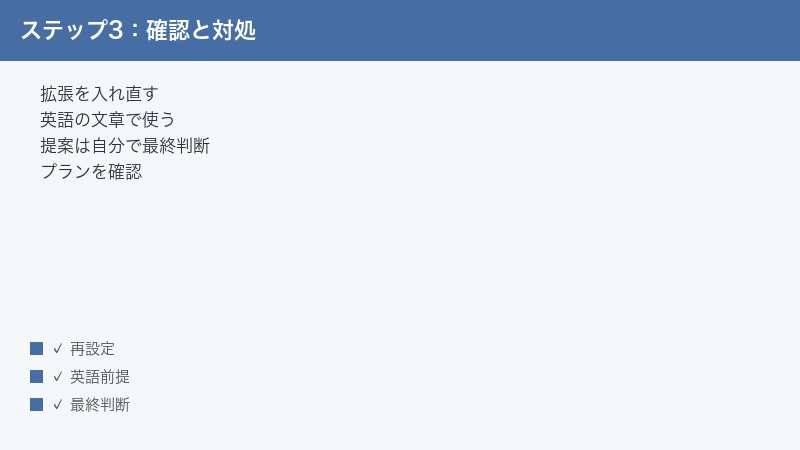
ProWritingAid の力を発揮させたいなら、英語で書いた文章に対して使うことが基本です。英語のメール、英語のレポート、英語の小説や記事など、英文を仕上げる場面で活用するツールだと考えると、期待とのズレが減ります。
2. 日本語混じりの文章に注意する
英文の中に日本語が混ざっていると、チェックが乱れたり、意図しない指摘が出たりすることがあります。チェックしたい部分はできるだけ英語だけの状態にしてから確認すると、結果が安定しやすくなります。
3. 日本語を直したい場合は別の手段を検討する
日本語の文章そのものを校正したい場合は、ProWritingAid にこだわるより、日本語に対応した別の校正手段を検討したほうが目的に合います。ツールにはそれぞれ得意分野があり、英語向けのツールに日本語を任せても本来の力は出ません。「英語は ProWritingAid、日本語は日本語向けの手段」と役割を分けると、どちらも活かせます。
8. AI の書き換え提案が不自然・意図とずれるとき
ProWritingAid には、AI による書き換えや言い換えの提案機能があるとされます。便利な一方で、提案が不自然だったり、自分の意図とずれたりすることがあります。ここで最も大切な心構えは、提案はあくまで参考であり、すべてを鵜呑みにしないということです。
1. 提案は「候補」であって「正解」ではない
AI の提案は、あくまでひとつの候補です。文脈やニュアンス、あなたが伝えたい意図までは完全には汲み取れないことがあります。指摘されたからといって機械的に全部取り込むのではなく、「この提案は自分の文章に合うか」を自分で判断してから採用するのが正しい使い方です。
2. 意味が変わっていないかを必ず確認する
書き換えによって、文が読みやすくなっても意味が微妙に変わってしまうことがあります。特に専門的な内容や、正確さが求められる文章では要注意です。提案を取り込んだあとは、元の意図どおりの意味が保たれているかを自分の目で確認してください。
3. 提案を採用しない選択もある
提案に納得できないときは、採用しないという判断も立派な選択です。すべての指摘に従う必要はありません。自分の文体やこだわりを大事にしたい部分では、あえて提案を退けてよいのです。ツールは判断を助ける存在であり、最終的な文章の責任と決定権は書き手にあります。
4. 最終チェックは自分の手で
どんなに高機能なツールでも、完璧ではありません。提出前・公開前には、必ず自分の目で最終確認をしましょう。ツールの指摘に頼りきるのではなく、「最後は自分が読んで判断する」という姿勢が、結果として質の高い文章につながります。
9. 同期・設定が反映されないとき
「別の端末で設定した内容が反映されない」「変更したはずの設定が元に戻る」といった症状は、ログイン状態や通信が関係していることが多いです。
1. 同じアカウントでログインしているか確認する
複数の端末や入り口(Word アドイン・ブラウザ拡張・Web エディタなど)で使っている場合、すべて同じアカウントでログインしているかを確認してください。別のアカウントでログインしていると、設定やプランが共有されず、反映されていないように見えます。
2. 通信を確認して少し待つ
設定の同期には通信が必要とされます。通信が不安定だと、変更がすぐに反映されないことがあります。通信状態を確認したうえで、少し時間を置いてから再度開き直してみてください。すぐに反映されなくても、しばらくして同期されることがあります。
3. 再ログインで同期を促す
それでも反映されないときは、いったんログアウトして再ログインすると、最新の設定が読み込まれることがあります。再ログイン前に、変更内容がきちんと保存されているかを確認しておくと安心です。
10. 無料の範囲を超えた・機能が使えないとき
「昨日まで使えた機能が使えない」「途中でチェックが止まる」――これは不具合ではなく、無料の範囲の上限に達している可能性があります。ProWritingAid は無料と有料(Premium など)で使える範囲が異なるとされます。
1. 無料と有料の違いを理解する
無料の範囲では、一度にチェックできる文字数や使える機能・連携に制限があるとされます。有料プランでは、より多くの文字数やレポート、連携が使えるようになるとされます。「機能が使えない=故障」と早合点する前に、その機能がお使いのプランに含まれているかを確認しましょう。
2. 残量やプランを公式で確認する
自分のアカウントのプランや利用状況は、公式サイトのアカウント画面などで確認できるとされます。上限に達している場合は、時間経過や翌日で回復するのか、プランのアップグレードが必要なのかを、公式の案内で確かめてください。無料枠の上限や料金は変更されることがあるため、必ず公式の料金ページで最新情報を確認しましょう。
3. アップグレードは内容を確認してから
有料プランを検討する場合は、プランごとの機能・料金・支払い条件を公式でよく確認してから判断してください。この記事では具体的な金額は挙げません。料金や無料枠は流動的で、地域やキャンペーンによっても異なるためです。最新かつ正確な情報は、必ず公式の料金ページでご確認ください。
うまくいかないときの最終チェックリスト
ここまでの対処を試しても改善しないときは、次のリストを上から順に見直してみてください。原因の切り分けに役立ちます。
- 入り口を切り分けたか:Word アドイン・ブラウザ拡張・デスクトップアプリ・Web エディタのどれで問題が起きているかを特定する。
- 有効化と更新をしたか:拡張・アドイン・ブラウザ・Word・アプリを、有効化したうえで最新版に更新した。
- 再ログインしたか:正しいアカウントでログインし直した。
- 通信を確認したか:ネット接続が安定しているか、制限がないか確認した。
- 対応環境か確認したか:ブラウザ・Word のバージョン・OS が対応範囲か公式で確認した。
- 量を減らしたか:長文は分割し、不要なアプリ・タブを閉じた。
- 英語で使っているか:日本語ではなく英語の文章で使っている。
- 提案を自分で判断したか:AI の提案を鵜呑みにせず、採否を自分で決めている。
- プランを確認したか:使いたい機能が自分のプランに含まれているか確認した。
- 別の入り口を試したか:ひとつの入り口が不調でも、別の入り口で作業を続けられないか試した。
それでも解決しない場合は、症状(いつ・どの入り口で・どんな操作をしたときに・どうなるか)を整理したうえで、公式のヘルプセンターやサポートに問い合わせるのが確実です。エラー表示が出ている場合は、その文言を控えておくと問い合わせがスムーズになります。
よくある質問(FAQ)
Q1. ProWritingAid は日本語の文章もチェックできますか?
ProWritingAid は主に英語の文章向けのツールとされ、日本語の文法チェックには向かないとされます。日本語を直したい場合は、日本語に対応した別の校正手段を検討するのが現実的です。英語の文章に対して使う前提で考えると、期待とのズレが減ります。
Q2. Word にツールバー(タブ)がまったく出てきません。どうすればよいですか?
まず Word のオプションからアドインの状態を確認し、ProWritingAid が無効化されていないかをチェックしてください。有効化しても出ないときは、Word を最新に更新して再起動する、アドインを入れ直す、ほかのアドインを一時的に無効にして相性を確かめる、という順で試すとよいでしょう。急ぐ場合は Web エディタなど別の入り口で作業を続けられます。
Q3. ブラウザ拡張が特定のサイトだけで反応しません。故障でしょうか?
拡張はすべてのサイトで必ず動くとは限らないとされます。特定のサイトだけで動かない場合は、そのサイトとの相性の可能性があります。別のサイトや ProWritingAid の Web エディタでは動くかを試し、切り分けてみてください。拡張の有効化・権限・ブラウザの更新もあわせて確認しましょう。
Q4. 長い文章にすると重くて固まります。対処法はありますか?
段落や章ごとに分割してチェックする、使っていないアプリやタブを閉じて負荷を下げる、少し待ってから再読み込みする、といった対処が有効です。無料の範囲では一度にチェックできる文字数に制限があるとされるため、その面でも分割はおすすめです。
Q5. AI の書き換え提案が不自然です。従わないといけませんか?
提案はあくまで参考であり、すべてに従う必要はありません。文脈や意図に合わない提案は採用しないという判断も正しい使い方です。取り込むときは意味が変わっていないかを確認し、最終的な文章は必ず自分の目で判断してください。
Q6. 別の端末で設定を変えたのに反映されません。なぜですか?
複数の端末や入り口で使う場合、すべて同じアカウントでログインしているかを確認してください。設定の同期には通信が必要とされるため、通信を確認して少し待つ、それでも反映されないなら再ログインを試す、という手順が有効です。
Q7. 昨日まで使えた機能が急に使えなくなりました。故障ですか?
不具合ではなく、無料の範囲の上限に達している可能性があります。ProWritingAid は無料と有料で使える範囲が異なるとされます。まずはその機能が自分のプランに含まれているか、利用状況が上限に達していないかを公式のアカウント画面で確認してください。
Q8. 料金や無料で使える範囲を正確に知りたいのですが?
料金や無料枠は変更されることがあり、地域やキャンペーンによっても異なる場合があります。この記事では具体的な金額は断定しません。正確かつ最新の情報は、必ず公式の料金ページやヘルプセンターでご確認ください。
📚 あわせて読みたい
まとめ
ProWritingAid が動かないときは、まずどの入り口(Word アドイン・ブラウザ拡張・デスクトップアプリ・Web エディタ)で問題が起きているかを切り分けることが出発点です。そのうえで、拡張やアドインの有効化・更新、再ログイン、通信の確認、対応環境の確認という基本を押さえれば、多くのケースで改善が期待できます。
長文で重いときは分割してチェックし、不要なアプリを閉じて負荷を下げましょう。そして忘れてはいけないのが、ProWritingAid は主に英語向けのツールであり、日本語の校正には向かないという前提です。日本語を直したいときは別の手段を選ぶのが賢明です。
さらに、AI の書き換え提案はあくまで参考であり、採否は自分で判断し、最終的な文章は必ず自分の目で確認することが大切です。ツールは判断を助ける存在であり、文章の決定権と責任は書き手にあります。
料金・無料枠・対応環境・機能の範囲は流動的で、お使いのバージョン・地域・プランによって異なります。この記事の内容は一般的な対処の目安として活用しつつ、正確で最新の情報は必ず公式のヘルプセンターや料金ページでご確認ください。落ち着いて一つずつ切り分けていけば、多くのトラブルは解決へ近づけるはずです。
