 minto.tech スマホ(iPhone/Android)・パソコン(Windows/Mac)・Office・Wi-Fi・AIツールの「できない」「困った」を解決する実用ガイド。トラブル対処法とノウハウが満載のお助けサイトです。
※本ページにはプロモーション(広告)が含まれています
📑 この記事の目次(タップで開く)
- HireVue(ハイアービュー)で動画面接が録画・提出できない時の即答まとめ
- この記事でわかること
- まず全体像を早見表でつかむ
- そもそもHireVue(ハイアービュー)とは
- 1. 面接(録画)が始まらない・先に進めない時
- 2. カメラやマイクが認識されない・映像や音声が録れない時
- 3. 録画がアップロード(提出)できない時
- 4. 面接の途中で止まる・固まる時
- 5. 練習(模擬・お試し)ができない時
- 6. 質問や操作が英語で戸惑う時
- 7. AIによる評価と個人情報(録画)の取り扱いについて
- 8. 締め切りに間に合わない・間に合いそうにない時
- うまくいかない時の切り分け手順
- 本番でつまずかないための事前チェックリスト
- よくある質問(FAQ)
- まとめ
HireVue(ハイアービュー)で動画面接が録画・提出できない時の即答まとめ
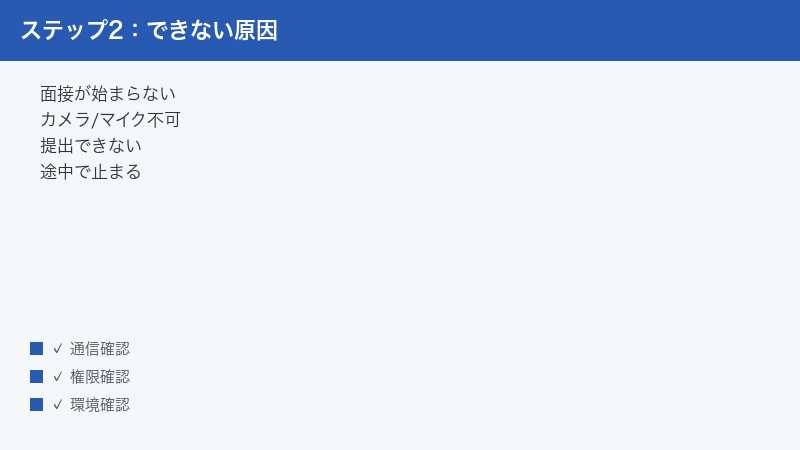
就職・転職の選考で使われるAI採用面接プラットフォーム「HireVue(ハイアービュー)」で、動画面接が録画できない・提出(アップロード)できない時は、まず落ち着いて次の3点を確認してください。
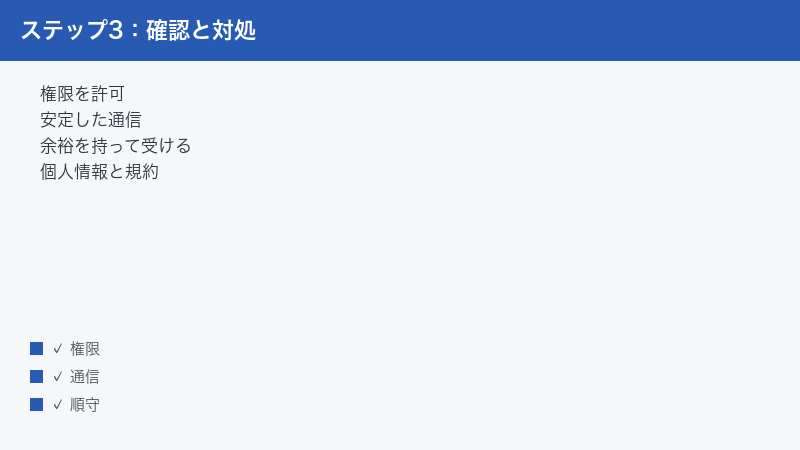
① 通信環境を安定させる(Wi-Fiと有線を切り替える・電波の良い場所へ移動する)。② カメラとマイクの権限を「許可」にする(端末とブラウザ/アプリの両方)。③ 提出できない時は少し待ってから安定した通信で再試行し、締め切りに余裕を持って受ける。
この3つで多くのトラブルは解消に向かいます。それでも直らない場合は、対応環境(推奨ブラウザやアプリ)を使う・端末を再起動する・別の端末やブラウザを試す、といった順で切り分けていきます。以下でひとつずつ、初めての方でも迷わないように具体的に解説します。なお、画面の名称やメニューの位置、対応状況はお使いのアプリのバージョン・地域・企業の設定によって異なる場合があります。最新の正確な情報は、招待メールの案内や公式のヘルプをあわせてご確認ください。
この記事でわかること
この記事は、HireVueで動画面接を受ける応募者(受験者)の方に向けて、録画や提出でつまずいた時の対処法をまとめたものです。次のような悩みを持つ方に役立ちます。
- 動画面接が始まらない・先に進めない時に、どこを確認すればよいか知りたい
- カメラやマイクが認識されず、映像や音声が録れない時の直し方を知りたい
- 録画した回答が提出(アップロード)できない・途中で止まる時にどうすればよいか知りたい
- 本番前の練習(模擬・お試し)ができない時の対処を知りたい
- 質問や操作が英語で戸惑う時に、どう準備して落ち着いて受けるか知りたい
- AIによる評価や、録画などの個人情報の取り扱いについて、どう考えればよいか知りたい
- 締め切りに間に合いそうにない時に、どう動けばよいか知りたい
専門用語はできるだけかみくだいて説明します。難しい設定は不要で、基本は「通信・権限・環境・再試行」の順に確認するだけです。焦らず一つずつ試していきましょう。
まず全体像を早見表でつかむ
症状ごとの「主な原因」と「まず試すこと」を一覧にしました。自分の状況に近い行から読み進めると、必要な対処に最短でたどり着けます。
| 症状 | 主な原因(推定) | まず試すこと |
|---|---|---|
| 面接(録画)が始まらない・進めない | 通信の不安定・非対応の環境・招待リンクの期限切れ | 通信確認、推奨環境で開き直す、リンクと期限の確認、再読み込み |
| カメラやマイクが映らない・音が入らない | 端末やブラウザ・アプリの権限が「許可」になっていない | カメラ/マイクの権限を許可、他アプリを閉じる、別端末や別ブラウザ |
| 録画が提出(アップロード)できない | 通信が不安定・回線が遅い・処理に時間がかかっている | 安定した通信で再試行、少し待つ、時間に余裕を持つ |
| 途中で止まる・固まる | 通信の乱れ・端末の負荷(メモリ不足など) | 他アプリを閉じる、端末を再起動、安定した環境で受け直す |
| 練習(模擬)ができない | 対応機能の有無・案内の見落とし | 事前に環境と練習機能の有無を確認する |
| 質問や操作が英語で戸惑う | 言語設定・英語中心のUI・準備不足 | 言語設定を確認、想定問答を準備、落ち着いて話す |
| 締め切りに間に合わない | 時間の見積もり不足・直前のトラブル | 余裕を持って受ける、採用担当や公式サポートに相談 |
表はあくまで目安です。実際の画面表示や機能はお使いのバージョン・企業ごとの設定によって異なる場合があります。うまくいかない時は、無理に進めず招待メールの案内や公式ヘルプで最新情報を確認してください。
そもそもHireVue(ハイアービュー)とは
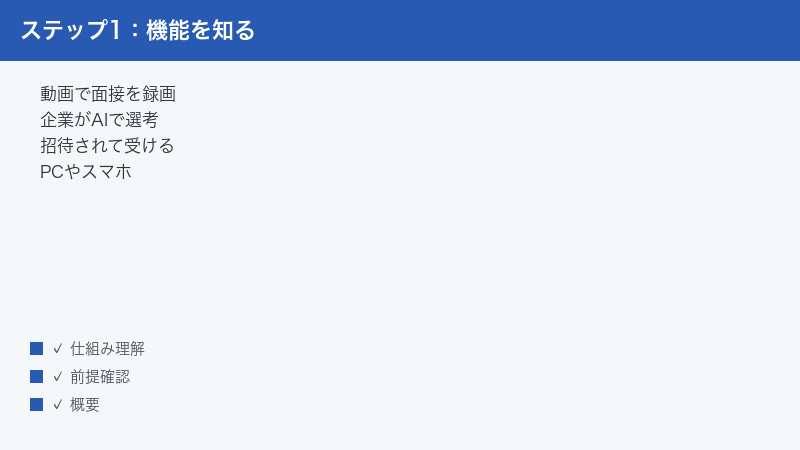
HireVue(ハイアービュー)は、企業が採用選考で使う「デジタル面接(動画面接)」のプラットフォームとされています。応募者は、あらかじめ用意された質問に対して動画で回答を録画し、企業側はその内容を選考に使う、という流れが一般的とされます。企業が導入し、応募者は企業から招待されて受ける形が基本です。日本国内でも、複数の企業や団体で導入が広がっているとされています。
面接の受け方には、大きく分けて次のような形式があるとされています。名称や細かな仕様は企業や時期によって異なる場合があるため、招待メールの案内をよく読んでから受けてください。
1. オンデマンド型(録画面接)
あらかじめ設定された質問が表示され、応募者が自分の都合の良いタイミングで回答を録画して提出する形式です。多くの場合、回答には「準備時間」と「回答時間(制限時間)」が設けられているとされます。締め切りまでの期間内であれば、自宅など落ち着いた環境で受けられるのが特徴とされています。
2. ライブ型(オンラインでの対面面接)
面接官とオンラインでつないで、リアルタイムでやりとりする形式です。一般的なオンライン会議に近い受け方になるとされます。企業によっては、この形式を使う場合もあります。
3. 評価・アセスメント(AIによる分析)
回答の内容などをもとに、AIによる評価や担当者の確認を交えて選考に活用するとされています。どのような要素を、どの程度参考にするかは、提供元や導入企業の方針によって異なります。詳しくは後半の「AIによる評価と個人情報の取り扱い」で触れます。
受験の方法は、パソコンのブラウザ、またはスマートフォンやタブレットの専用アプリ(HireVue for Candidates などと案内される場合があります)で受けるのが一般的とされます。画面の表示は日本語に対応している場合もありますが、企業の設定や質問の内容によっては英語中心になることもあります。事前にどの環境で受けるのか、招待メールで確認しておくと安心です。
4. 応募者から見た受験の流れ(一般的な例)
初めての方は、当日どんな順番で進むのかが分かっているだけで、ぐっと落ち着けます。あくまで一般的な例ですが、オンデマンド型(録画型)の場合、おおむね次のような流れになるとされています。
- 企業から届いた招待メールのリンクを開く、または案内された専用アプリを起動します。
- 受験の前に、カメラ・マイクの動作確認や、個人情報の取り扱いに関する同意事項の確認画面が表示される場合があります。内容に目を通して進みます。
- 練習用の質問(用意されている場合)で、操作や録画の感覚をつかみます。
- 本番の質問が1問ずつ表示されます。多くの場合、質問ごとに「準備時間」と「回答時間(制限時間)」が設けられているとされます。
- 準備時間の間に答えの要点を整理し、回答時間になったら録画して回答します。
- すべての質問に答え終えたら、回答(録画データ)を提出(送信)します。
質問の数や制限時間、録り直しの可否などは、企業ごとの設定によって大きく異なります。上記はあくまで代表的な流れであり、実際の画面や手順は招待メールの案内でご確認ください。全体像が分かっていれば、「次に何が起きるのか分からない」という不安がなくなり、トラブルが起きても冷静に対処しやすくなります。
5. なぜ動画面接が使われるのか
企業が動画面接を導入する背景には、応募者にとってのメリットもあるとされています。たとえばオンデマンド型なら、自分の都合の良い時間・場所で受けられるため、遠方に住んでいる方や、日中に時間を取りにくい方でも応募のハードルが下がる、といった点が挙げられます。移動の負担がなく、締め切りまでの間に落ち着いた環境を選んで受けられるのは、応募者側にとっても利点になり得ます。一方で、機械を通した面接ならではの「うまく録れているか不安」「相手の反応が見えない」といった戸惑いも生まれやすいものです。だからこそ、事前に流れと対処法を知っておくことが、安心して臨むための一番の近道になります。
1. 面接(録画)が始まらない・先に進めない時
「開始ボタンを押しても反応しない」「画面が真っ白のまま」「次の質問に進めない」といった場合は、通信・環境・リンクの3点を順に確認します。あわてて何度もボタンを押すと、かえって不安定になることがあるので、一呼吸おいて落ち着いて進めましょう。
1. 通信環境を確認する
動画面接は映像と音声を扱うため、安定した通信が欠かせません。次の手順で通信を安定させます。
- Wi-Fiの電波が弱い場所にいる場合は、ルーターの近くなど電波の良い場所に移動します。
- Wi-Fiが不安定なら、いったんスマートフォンのモバイル通信に切り替えてみます(逆に、モバイル通信が不安定ならWi-Fiに切り替えます)。
- 同じ回線で動画視聴や大きなダウンロードをしている家族がいる場合は、可能であれば一時的に控えてもらいます。
- 通信速度が気になる時は、他のアプリや動画を止め、面接だけに回線を使える状態にします。
通信が原因のトラブルは非常に多いため、まずここを整えるだけで解消することがよくあります。
2. 推奨(対応)環境で開き直す
HireVueには推奨されるブラウザやアプリがあるとされています。古いブラウザや、対応していないブラウザで開くと、うまく動作しないことがあります。次を試してください。
- スマートフォンやタブレットで受ける場合は、案内されている専用アプリを最新版にして使います。アプリストアで更新があれば適用します。
- パソコンのブラウザで受ける場合は、一般的に広く使われている最新のブラウザを使い、拡張機能(アドオン)を一時的に無効にしてみます。
- 会社や学校のネットワークは、セキュリティ設定で動画通信が制限されていることがあります。可能であれば自宅など個人の回線で受けます。
どのブラウザ・アプリが対応しているかは、招待メールの案内や公式ヘルプに記載がある場合があります。指定がある時は、その環境に合わせてください。
3. 招待リンクと期限を確認する
面接の招待リンクには、有効期限(受験の締め切り)が設けられていることがあります。期限を過ぎるとアクセスできなくなる場合があるため、次を確認します。
- 招待メールに記載された期限(締め切り日時)を確認します。
- リンクを開いても進めない時は、メール内の正しいリンクをもう一度クリックし直します。
- それでも表示がおかしい場合は、ブラウザを再読み込み(更新)します。アプリなら一度閉じて開き直します。
期限が過ぎてしまった、リンクが開けないといった場合は、無理をせず、招待をくれた企業の採用担当者に早めに連絡して相談するのが確実です。
4. 画面が真っ白・読み込みが終わらない時
ページを開いても真っ白のまま、あるいは読み込みの表示が延々と続く場合は、次を順に試します。
- まずページの再読み込み(更新)をします。スマートフォンのアプリなら、一度完全に閉じてから開き直します。
- ブラウザに古いデータ(キャッシュ)が残っていると、表示が崩れることがあります。別のブラウザで開くか、プライベートモード(シークレットウィンドウ)で開くと改善する場合があります。
- それでも変わらない時は、端末を再起動してから、もう一度アクセスします。
読み込みが終わらない原因は、通信の一時的な不調であることも多いです。少し時間をおいてから再度アクセスすると、すんなり開ける場合もあります。焦って何度も連打せず、一つずつ落ち着いて試してください。
2. カメラやマイクが認識されない・映像や音声が録れない時
録画面接では、カメラとマイクが正しく使える状態になっている必要があります。「自分の顔が映らない」「声が入らない」「カメラとマイクへのアクセスを許可してください」といった案内が出る場合は、権限(アクセス許可)の設定を見直します。ポイントは「端末(本体)の設定」と「ブラウザ/アプリの設定」の両方を許可することです。
1. 端末(本体)の権限を許可する
スマートフォンやパソコンには、アプリごとにカメラ・マイクの使用を許可・拒否する設定があります。次の考え方で確認します(メニュー名は機種やバージョンによって異なります)。
- 端末の「設定」を開き、「プライバシー」や「アプリの権限」に近い項目を探します。
- 「カメラ」「マイク」の項目で、使用するブラウザまたはHireVueのアプリが「許可」になっているか確認します。
- 「許可しない」になっていれば「許可」に切り替えます。
スマートフォンで許可の案内が出た時に、うっかり「許可しない」を選んでしまうケースは少なくありません。その場合は、上記の設定から手動で許可し直せば大丈夫です。
2. ブラウザ/アプリ側の許可を確認する
パソコンのブラウザで受ける場合は、ブラウザ自体にもサイトごとのカメラ・マイク許可の設定があります。
- 面接ページを開いた時に「カメラとマイクの使用を許可しますか?」と尋ねられたら「許可」を選びます。
- 誤って「ブロック」にしてしまった時は、アドレスバー付近にあるカメラのアイコンなどから、許可に変更できる場合があります。
- 変更後はページを再読み込みして、映像と音声が反映されるか確認します。
3. 他のアプリを閉じる・別端末や別ブラウザを試す
カメラやマイクは、同時に一つのアプリしか使えないことがあります。ビデオ通話アプリや録音アプリ、別の会議アプリなどを開いていると、HireVue側でカメラ・マイクが使えないことがあります。
- カメラやマイクを使う他のアプリ(ビデオ通話・録音・別の会議アプリなど)をすべて終了します。
- それでも直らない場合は、端末を再起動してから、もう一度開きます。
- 特定の端末やブラウザだけで問題が起きる時は、別の端末(スマートフォン↔パソコン)や別のブラウザで試すと解決することがあります。
設定画面(面接前のチェック画面)で、使用するカメラやマイクを選び直せる場合もあります。自分の映像や声のテスト表示があるなら、そこで正しく映る・音が入ることを確認してから本番に進むと安心です。
4. 声が小さい・こもって聞こえる時
マイクは認識されているのに「声が小さい」「こもって聞こえる」という場合は、次を確認します。マイクのテスト画面で音を拾うと、バー(メーター)が動いて反応する場合があります。話しかけてもバーが動かない時は、音を拾えていない状態です。
- マイクの位置と口の距離を近づけます。ただし近すぎると割れて聞こえることがあるため、適度な距離を保ちます。
- 外付けのマイクやイヤホンマイクを使う場合は、正しく接続されているか、設定で正しいマイクが選ばれているかを確認します。
- 周囲の雑音が多いと聞き取りにくくなるため、静かな場所を選びます。エアコンやテレビの音も意外と入り込むので注意します。
5. 逆光・暗すぎて顔が映らない時
カメラは動いているのに顔が暗く映る場合は、光の当たり方が原因のことが多いです。次を意識すると改善します。
- 窓を背にすると逆光になり、顔が暗くなります。窓や照明は、なるべく顔の正面(前)から当たるようにします。
- 部屋の照明だけで暗い時は、机の上に小さなライトを置く、あるいは明るい部屋に移動します。
- 顔の明るさは、印象にも関わる大切な要素です。テスト表示があれば、そこで顔がはっきり見えるかを必ず確認しておきましょう。
3. 録画がアップロード(提出)できない時
回答は録画できたのに、「送信中のまま進まない」「アップロードに失敗しました」と表示される場合、多くは通信の不安定さや回線速度が関係しています。録画データを送るには、ある程度の通信が必要になるためです。次の順で対処します。
1. 安定した通信で再試行する
- 電波の良い場所へ移動する、またはより安定した回線(Wi-Fiと有線・モバイルの切り替え)にします。
- 同じ回線で通信を大量に使っているアプリや動画を止めます。
- その状態で、もう一度アップロード(送信)を試します。
2. 少し待ってから試す
録画したデータの処理や送信には、少し時間がかかることがあります。画面が「処理中」「送信中」の表示のまま動いているように見える時は、すぐにアプリを閉じたりページを離れたりせず、しばらく待ってみてください。途中で操作を中断すると、最初からやり直しになる場合があります。
3. 時間に余裕を持って受ける
アップロードは、締め切り直前だと焦りにつながります。回答を撮り直したり、通信を整えたりする時間を見込んで、締め切りまで余裕のあるタイミングで受けるのがおすすめです。特に、通信が混み合いやすい時間帯を避けると、送信もスムーズになりやすくなります。
何度試しても提出できない場合は、無理に繰り返さず、後述の「うまくいかない時の切り分け」を参考にしながら、必要に応じて公式サポートや採用担当者に相談してください。
4. アップロード中に画面を閉じない
録画データの送信中は、アプリを終了したり、ブラウザのタブを閉じたり、別のアプリに切り替えたりしないよう注意します。送信の途中で画面を離れると、アップロードが中断され、最初からやり直しになったり、正しく提出されなかったりすることがあります。特にスマートフォンでは、通知が来たからといって他のアプリに切り替えると、送信が止まってしまう場合があります。提出が完了した旨の表示が出るまでは、そのまま待つのが安全です。
5. 通信量(データ容量)にも気を配る
動画の送受信は、それなりの通信量を使います。モバイル通信で受ける場合、契約しているデータ容量の上限に近づいていると、通信速度が制限され、アップロードが極端に遅くなることがあります。可能であれば、速度制限のかかりにくいWi-Fi環境で受けるのがおすすめです。Wi-Fiが使えない場合は、データ容量に余裕があるかを事前に確認しておくと安心です。
4. 面接の途中で止まる・固まる時
「回答の途中で映像が固まった」「操作を受け付けなくなった」という場合は、通信の乱れか、端末の負荷(動作が重くなっている状態)が原因のことが多いです。次の順で軽くしていきます。
1. 使っていない他のアプリを閉じる
- 裏で動いているアプリ(ブラウザの他のタブ、SNS、動画、ゲームなど)を終了します。
- ダウンロードや自動更新が動いていれば、可能な範囲で止めます。
- これだけで端末が軽くなり、動作が安定することがあります。
2. 端末を再起動する
長時間電源を入れっぱなしにしていると、端末の動作が重くなることがあります。面接を始める前に一度端末を再起動しておくと、余計なトラブルを防ぎやすくなります。すでに固まってしまった場合も、一度再起動してから受け直すと改善することがあります。
3. 安定した環境で受け直す
通信や端末の状態を整えたうえで、もう一度落ち着いて受け直します。オンデマンド型(録画型)で、まだ回答の機会が残っている場合は、環境を整えてから再挑戦できることがあります。ただし、質問ごとの録り直し回数や制限は企業の設定によって異なるため、案内をよく確認してください。どうしても進められない時は、早めに採用担当者へ状況を伝えておくと安心です。
4. 端末が熱くなって動作が重い時
スマートフォンやパソコンは、長時間の動画撮影や送信を続けると、本体が熱くなって動作が重くなることがあります。動作がもたつく、画面がカクつくといった時は、次のように端末を落ち着かせます。
- いったん撮影を止めて、端末を少し冷ましてから受け直します。直射日光の当たる場所や、布団の上など熱がこもりやすい場所は避けます。
- 充電しながら長時間使うと、より熱くなりやすい機種もあります。バッテリーに十分余裕があるなら、充電を外して受けるのも一つの方法です。
- 不要なアプリを閉じて、端末にかかる負荷を減らします。
端末が安定した状態に戻ってから受け直すと、固まりや強制終了を防ぎやすくなります。焦って熱いまま続けるより、少し休ませる方が結果的に早く終えられることも多いです。
5. 練習(模擬・お試し)ができない時
初めての動画面接は緊張するものです。HireVueでは、本番前に操作や録画を試せる「練習用の質問(練習問題)」が用意されている場合があるとされています。ただし、練習機能があるかどうかや、その内容は企業の設定によって異なることがあります。
1. 事前に環境と練習機能の有無を確認する
- 招待メールや面接開始前の案内画面に、練習(お試し)についての説明がないか確認します。
- 練習の機会がある場合は、本番と同じ端末・同じ通信環境で試しておきます。これで、カメラ・マイクの映り方や音の入り方を事前にチェックできます。
- 練習で気づいた不具合(暗すぎる・声が小さい・背景が気になるなど)は、本番前に整えておきます。
2. 練習が見当たらない時の代わりの準備
練習機能が用意されていない、または見つからない場合でも、次の準備をしておくと本番に落ち着いて臨めます。
- スマートフォンの標準のカメラアプリなどで、実際に自分が話す様子を短く録画してみて、明るさ・声の大きさ・背景を確認する
- 顔がはっきり映る明るさを確保し、逆光(背後に強い光がある状態)を避ける
- 静かで、通信が安定した場所を選ぶ
本番の練習問題そのものではありませんが、話す練習・環境づくりの練習としては十分に役立ちます。
3. 練習で確認しておきたいポイント
練習の機会がある時は、次の点を意識してチェックしておくと、本番での失敗がぐっと減ります。せっかくの練習を「操作を一度触っただけ」で終わらせず、本番の予行演習として活用しましょう。
- 録画ボタンを押してから実際に録画が始まるまでの間(タイムラグ)に慣れておく
- 準備時間・回答時間の長さの感覚をつかみ、時間内に話しきる練習をする
- 自分の映像を見て、カメラの角度・顔の位置・目線が不自然でないかを確認する
- 声の大きさが十分か、はっきり聞き取れるかを、録画を見返して確認する
- 操作の流れ(次へ進む・提出するなどのボタンの位置)を覚えておく
特に、カメラの目線は意外と難しいポイントです。画面に映る自分を見ながら話すと、相手(面接官)から見た時に視線が下を向いているように見えることがあります。可能であれば、カメラのレンズそのものを見るように意識すると、正面を向いた自然な印象になります。練習の段階でこうした点に気づけると、本番での完成度が大きく変わります。
6. 質問や操作が英語で戸惑う時
HireVueの画面表示や質問は、日本語に対応している場合もありますが、企業や質問の内容によっては英語中心になることがあります。英語に不安がある方でも、事前の準備と落ち着いた対応で十分に乗り切れます。
1. 言語設定を確認する
アプリや画面によっては、表示言語を選べる設定が用意されている場合があります。画面上の設定(歯車のアイコンや「Settings」「Language」に近い項目)から、日本語表示に切り替えられないか確認してみてください。ただし、質問文そのものは企業が英語で設定していることがあり、その場合は表示言語を変えても質問は英語のままになる点に注意します。
2. 想定問答を準備しておく
採用面接でよく問われるテーマ(自己紹介、志望動機、これまでの経験、強みと弱み、入社後にやりたいことなど)は、あらかじめ答えを整理しておくと安心です。英語の質問が来ても、聞かれている内容の見当がつけば、落ち着いて答えられます。募集要項や企業の案内に、質問の言語や内容についての記載がないかも確認しておきましょう。
3. 落ち着いて、ゆっくり話す
- 質問を読む時間・準備時間が用意されている場合は、その間に答えの要点を頭の中で整理します。
- 回答は、早口にならないよう、ゆっくりはっきり話します。
- 言葉に詰まっても、慌てずに間を取って構いません。内容が伝わることが大切です。
大切なのは完璧な発音よりも、質問に沿って自分の考えを誠実に伝えることです。準備と落ち着きがあれば、英語中心の面接でも十分に対応できます。
4. 操作のボタンや表記が分からない時
操作画面のボタンが英語表記で戸惑う場合は、よく使われる単語の意味を先に頭に入れておくと安心です。おおまかな目安として、次のような表記が使われることがあります(企業やバージョンによって表示は異なります)。
| 英語の表記(例) | 意味の目安 |
|---|---|
| Start / Begin | 開始する |
| Record | 録画する |
| Next | 次へ進む |
| Retry / Re-record | 録り直す(可能な場合) |
| Submit / Finish | 提出する・終了する |
| Settings | 設定(カメラやマイクの選択など) |
| Practice | 練習(お試し) |
表記はあくまで一例です。意味に迷った時は、あわてて押さず、画面の説明文をよく読んでから操作してください。特に「Submit(提出)」は、押すと回答が確定する重要なボタンであることが多いので、内容をよく確認してから進めましょう。
7. AIによる評価と個人情報(録画)の取り扱いについて
HireVueは、回答の内容などをもとにAIによる評価を行う場合があるとされています。ここは応募者として気になるところなので、考え方を整理しておきましょう。
1. AI評価は選考の「一要素」とされる
AIによる評価は、選考におけるひとつの要素として使われるとされています。どの程度参考にするか、最終的な判断をどう行うかは、導入する企業や提供元の方針によって異なります。公平性や評価の説明については、企業や提供元がそれぞれの方針・規約に沿って対応するとされています。応募者としては、AIに「見透かされる」と過度に身構えるよりも、質問に沿って誠実に、分かりやすく答えることに集中するのが結果的に一番の対策になります。
2. 録画など個人情報の取り扱いを確認する
動画面接では、映像・音声といった個人情報を扱います。録画データがどのように保存・利用されるか、誰が閲覧するか、といった点は、案内や規約(プライバシーポリシーや同意画面など)に記載されていることが一般的です。面接を始める前に表示される同意事項には、目を通してから進むようにしましょう。地域や法令によっては、AIによる分析について事前の同意(説明と同意)が求められる場合もあるとされています。
3. 不明点は公式や採用担当に確認する
個人情報の取り扱いや、AI評価の使われ方について疑問がある場合は、自己判断で不安を抱え込まず、応募先企業の採用担当者や、HireVueの公式ヘルプ・サポートに確認するのが確実です。内容はバージョンや地域、企業ごとに異なる場合があるため、最新の案内を参照してください。
8. 締め切りに間に合わない・間に合いそうにない時
録画型の面接には、多くの場合、受験の締め切りが設けられています。トラブルが重なって間に合わなくなりそうな時は、次のように動きます。
1. まずは余裕を持って受ける
もっとも確実なのは、締め切りギリギリを避け、余裕を持って受けることです。通信トラブルや撮り直し、環境づくりに時間がかかることを見込んで、締め切りの数日前には一度受けられる状態を整えておくと安心です。
2. トラブルで間に合わない時は早めに相談する
- どうしても技術的なトラブルが解決せず、締め切りに間に合わないと分かった時点で、早めに応募先企業の採用担当者に連絡します。
- 「どの端末で・どんな症状が・何を試したか」を簡潔に伝えると、状況が正確に伝わります。
- あわせて、HireVueの公式ヘルプ・サポート(多くの場合ヘルプページから問い合わせできるとされます)も確認します。
3. 事前準備が最大の対策
締め切りに追われないためには、招待を受け取ったらすぐに、受験に必要な環境(端末・通信・カメラ・マイク・静かな場所)を確認し、可能なら早めに練習しておくことが何よりの対策になります。準備が整っていれば、当日多少のトラブルがあっても落ち着いて対応できます。
うまくいかない時の切り分け手順
いろいろ試しても解決しない場合は、原因を一つずつ切り分けていくと、どこに問題があるのか見えてきます。次の順番で確認してみてください。
- 通信を疑う:別の回線(Wi-Fi↔モバイル通信)に切り替えて、症状が変わるか確認します。変われば通信が原因の可能性が高いです。
- 端末を疑う:別の端末(スマートフォン↔パソコン)で開いてみます。片方だけで問題が起きるなら、その端末側の設定やアプリが原因の可能性があります。
- ブラウザ・アプリを疑う:別のブラウザで開く、アプリを最新版に更新する、いったんアプリを閉じて開き直す、を試します。
- 権限を疑う:カメラ・マイクの権限が端末とブラウザ/アプリの両方で「許可」になっているか、あらためて確認します。
- 環境を疑う:会社や学校のネットワーク・セキュリティ設定が影響していないか、可能なら自宅など個人の回線で試します。
- 再起動する:ここまでで直らなければ、端末を再起動してから、もう一度最初に戻って受け直します。
この順で切り分けると、「通信なのか」「端末なのか」「設定なのか」がはっきりしてきます。それでも解決しない時は、症状を整理したうえで、公式ヘルプ・サポートや採用担当者に相談してください。表示や機能はバージョン・地域・企業の設定によって異なるため、最新の案内をあわせて確認することが大切です。
本番でつまずかないための事前チェックリスト
受験当日に慌てないために、次のポイントを事前に確認しておきましょう。ひとつずつ整えておくだけで、トラブルの多くは未然に防げます。
| 確認項目 | 整えておくこと |
|---|---|
| 通信 | 電波の良い、安定した場所を確保する。必要なら別回線も用意しておく |
| 端末 | 充電を十分にしておく。再起動しておく。使う端末を一つに決めておく |
| アプリ・ブラウザ | 案内された環境を最新版にしておく。不要な拡張機能は無効にしておく |
| カメラ・マイク | 権限を「許可」にし、映り方・音の入り方を事前に確認しておく |
| 場所・環境 | 静かで明るい場所を選ぶ。逆光を避け、背景を整える |
| 時間 | 締め切りに余裕を持つ。準備時間・回答時間の目安を把握しておく |
| 内容 | 想定問答を準備する。質問の言語(日本語か英語か)を確認しておく |
これらはあくまで一般的な準備の目安です。具体的な受験方法や当日の流れは、招待メールの案内や公式ヘルプで、最新の内容をご確認ください。
🛒 関連商品をAmazonでチェック
よくある質問(FAQ)
Q1. 動画面接が録画できません。まず何を確認すればよいですか?
まず通信環境を安定させ、次にカメラとマイクの権限が「許可」になっているかを、端末とブラウザ/アプリの両方で確認してください。それでも直らない場合は、他のアプリを閉じる・端末を再起動する・別の端末やブラウザを試す、の順で切り分けます。表示や手順はお使いのバージョンによって異なる場合があります。
Q2. カメラやマイクが認識されません。どうすればよいですか?
端末(本体)の設定で、使用するブラウザやHireVueのアプリにカメラ・マイクの使用が「許可」されているか確認します。パソコンのブラウザでは、サイトごとの許可設定もあわせて確認してください。カメラ・マイクを使う他のアプリを開いていると使えないことがあるため、すべて閉じてから試すのも有効です。
Q3. 録画した回答が提出(アップロード)できません。
多くは通信の問題です。電波の良い場所へ移動する、安定した回線に切り替える、他の通信を止める、といった対処のうえで再試行してください。処理に時間がかかることもあるため、「送信中」の表示が動いている間は、すぐに画面を離れず少し待つことも大切です。締め切りには余裕を持って臨みましょう。
Q4. 面接の途中で映像が固まりました。もう一度受け直せますか?
裏で動いている他のアプリを閉じ、端末を再起動してから、安定した環境で受け直すと改善することがあります。オンデマンド型(録画型)で回答の機会が残っている場合は、環境を整えて再挑戦できることがあります。ただし、録り直しの可否や回数は企業の設定によって異なるため、案内をよく確認してください。
Q5. 本番前に練習(お試し)はできますか?
練習用の質問が用意されている場合があるとされますが、その有無や内容は企業の設定によって異なります。招待メールや開始前の案内を確認し、練習の機会があれば本番と同じ端末・通信環境で試しておくと安心です。見当たらない場合は、自分で短く録画して明るさや声の大きさを確認しておくとよいでしょう。
Q6. 質問や操作が英語で不安です。どう準備すればよいですか?
表示言語を切り替えられる設定があれば確認し、日本語表示にできないか試してみてください。ただし質問文自体が英語で設定されていることもあります。自己紹介や志望動機などの想定問答を事前に整理しておけば、英語の質問でも落ち着いて答えられます。早口にならないよう、ゆっくりはっきり話すことを意識しましょう。
Q7. AIによる評価や、録画データの扱いが気になります。
AIによる評価は選考の一要素として使われるとされ、その扱いは企業や提供元の方針によって異なります。録画などの個人情報の取り扱いは、面接前に表示される同意事項や規約に記載されていることが一般的です。始める前に案内をよく読み、疑問があれば採用担当者や公式サポートに確認してください。
Q8. 締め切りに間に合いそうにありません。どうすればよいですか?
技術的なトラブルで間に合わないと分かった時点で、早めに応募先企業の採用担当者に連絡し、状況(端末・症状・試したこと)を簡潔に伝えてください。あわせて公式ヘルプ・サポートも確認します。次回に向けては、招待を受け取ったら早めに環境を整え、締め切りに余裕を持って受けることが最大の対策になります。
📚 あわせて読みたい
まとめ
HireVue(ハイアービュー)で動画面接が録画・提出できない時は、基本的に「通信・権限・環境・再試行」の順に確認していけば、多くのトラブルは解決に向かいます。あらためて要点を整理します。
- 始まらない・進めない時:通信を安定させ、推奨環境で開き直し、招待リンクと期限を確認する
- カメラ・マイクが認識されない時:端末とブラウザ/アプリの両方で権限を「許可」にし、他のアプリを閉じ、別端末や別ブラウザを試す
- 提出できない時:安定した通信で再試行し、処理を少し待ち、締め切りに余裕を持つ
- 途中で止まる時:他のアプリを閉じ、端末を再起動し、安定した環境で受け直す
- 練習・英語・締め切り:事前に環境と練習機能を確認し、想定問答を準備し、余裕を持って受ける
- AI評価・個人情報:AI評価は選考の一要素とされる。録画などの取り扱いは案内や規約を確認し、不明点は公式や採用担当に相談する
もっとも大切なのは、締め切りに余裕を持って受けること、そして映像・音声という個人情報を扱う面接であることを意識して、案内や規約に目を通しておくことです。何より、質問に沿って誠実に、自分の言葉で答えることが最良の準備になります。なお、画面の名称や機能、対応状況、AI評価や料金に関する詳細は、お使いのアプリのバージョン・地域・企業ごとの設定によって異なる場合があります。最新かつ正確な情報は、招待メールの案内やHireVueの公式ヘルプ・サポートを必ずあわせてご確認ください。落ち着いて一つずつ確認すれば、きっと無事に受験を終えられます。応募のご成功をお祈りしています。
