 minto.tech スマホ(iPhone/Android)・パソコン(Windows/Mac)・Office・Wi-Fi・AIツールの「できない」「困った」を解決する実用ガイド。トラブル対処法とノウハウが満載のお助けサイトです。
※本ページにはプロモーション(広告)が含まれています
📑 この記事の目次(タップで開く)
Squibler(スクイブラー)で生成・保存できない時の早わかり対処
「Squibler(スクイブラー)でAIが文章を生成してくれない」「書いた原稿が保存されない」「書き出し(エクスポート)ができない」——創作の途中でこうした不具合に直面すると、集中が途切れてしまいます。まずは落ち着いて、次の3点から確認してください。
①時間を置く・通信を確かめる(混雑やネットワークの一時的な問題が多いため)、②無料枠やクレジットの残量とプランを確認する(生成が動かない原因の定番)、③同じアカウントでログインし直し、こまめに保存する。この3つで多くの症状は改善に向かいます。
Squiblerは小説や脚本、物語の執筆をAIで支援するとされるツールで、UIは英語が中心とされます。仕様やプラン内容、料金は時期・地域・お使いのプランによって変わり得るため、金額や対応形式などの細部は本記事では断定せず、最終的には公式の情報をご確認いただく前提で読み進めてください。
🛒 関連商品をAmazonでチェック
この記事でわかること
- Squibler(スクイブラー)とはどんなツールか、無料と有料のおおまかな考え方
- AIの文章生成が動かない・途中で止まる時に確認する順番
- AIの提案が的外れ・英語になってしまう時の設定と指示の見直し方
- 原稿が保存されない・消えたように見える時の対処
- 書き出し(エクスポート)できない時に見るべき形式とプラン
- 動作が重い・開けない時のブラウザまわりの対処
- 日本語の創作で使いにくい時の付き合い方(翻訳の併用など)
- 無料の上限に達した時の確認ポイント
- AIで生成した文章の扱い・商用利用・推敲の考え方
- よくある質問(FAQ)8問と全体のまとめ
専門用語はできるだけかみ砕いて説明します。読み終える頃には、「どこを・どの順番で確認すればよいか」が整理できているはずです。
症状別・早見表
まずは今の状況に近いものを探し、対応する章へ進んでください。表の内容は一般的な傾向をまとめたもので、実際の挙動はお使いのプランや環境によって異なる場合があります。
| 症状 | 主な原因の候補 | まず試すこと |
|---|---|---|
| AIの文章生成が動かない・止まる | 混雑/通信/無料枠やクレジットの残量/指示不足 | 少し待つ・通信を確認・残量を確認・指示を具体化 |
| 提案が的外れ・英語になる | 設定や指示の内容・言語の想定 | 指示を見直す・日本語で書くよう伝える・生成後に手直し |
| 原稿が保存されない・消える | 通信の途切れ・ログイン状態 | 同じアカウントで再ログイン・通信確認・こまめに保存 |
| 書き出し(エクスポート)できない | 対応形式・プランの制限 | 形式とプランを確認・別形式を試す |
| 動作が重い・開けない | 長い原稿・ブラウザの状態 | ブラウザ更新・キャッシュ削除・別ブラウザ |
| 日本語の創作で使いにくい | 英語での利用が想定されている | 翻訳を併用・要点を把握・生成後に整える |
| 無料の上限に達した | クレジットや文字数の上限 | 残量とプランを確認・時間や期間で回復するかを確認 |
いずれの症状も、「時間を置く」「残量と指示を確認」「ログインと通信を確認」「形式とプランを確認」という基本の組み合わせで切り分けられます。以下、章ごとにていねいに解説します。
1. Squibler(スクイブラー)とは
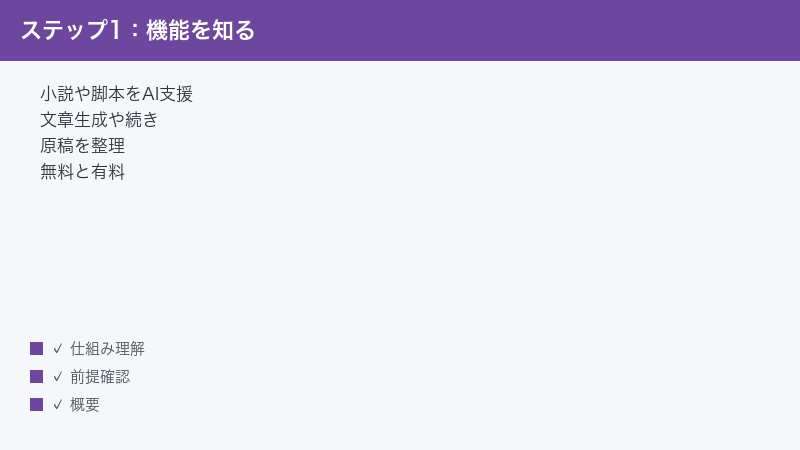
Squibler(スクイブラー)は、小説や脚本、物語の執筆をAI(人工知能)で支援するとされるオンラインの執筆ツールです。ブラウザ上で使うタイプで、公式サイトは squibler.io とされています。文章を生成したり、続きを提案したり、原稿を章立てで整理したりできるとされ、アイデア出しから執筆、原稿の整理までを一つの場所で進める使い方が想定されています。
1. どんなことができるとされるか
公開されている情報によると、Squiblerには次のような機能があるとされます。細かな名称や画面構成は更新されることがあるため、最新は公式でご確認ください。
- AIによる文章生成・続きの提案:作品のテーマやジャンル、登場人物などのヒントを与えると、シーンや章の下書きを作ってくれるとされます。書き手が止まってしまった場面で、続きの案を出してもらう使い方もできるとされます。
- 章・シーンでの整理:長い原稿を章やシーンの単位で分けて管理でき、全体の見通しを保ちながら書き進められるとされます。物語の構成を俯瞰する「ボード(コルクボード状の整理画面)」のような仕組みが用意されているという紹介も見られます。
- 脚本づくりの支援:脚本向けのテンプレートや整形(フォーマット)に対応しているとされ、脚本特有の書式を整えやすいと紹介されています。
- 執筆量の記録:1日の目標文字数を決めて、進み具合を可視化する仕組みがあるとされ、書く習慣づくりに役立つと紹介されています。
- 多言語への展開:英語で作った作品を多くの言語へ翻訳できるとされる紹介も見られます。ただし翻訳の品質や対応範囲は用途によって差が出るため、実際に確認しながら使うのが安心です。
これらはあくまで「そうされている」という位置づけの説明です。ご自身の環境やプランで実際にどの機能が使えるかは、ログイン後の画面と公式の案内を照らし合わせてご確認ください。機能の名称や配置は、サービスの更新にともなって変わることがあります。以前使えていた操作が見当たらなくなったように感じても、必ずしも不具合ではなく、画面構成の変更で場所が移動しているだけ、という場合もあります。まずは落ち着いて画面全体を見渡し、それでも見つからなければ公式のヘルプで最新の案内を確認する、という流れが安心です。
また、Squiblerは「AIにすべて任せる」ためのツールというより、「書き手の作業を助ける相棒」として位置づけて使うのが向いているとされます。生成された文章を土台にしながら、自分の言葉で書き足し、整えていく——そうした往復のなかで作品を仕上げていく使い方が、結果的に品質にも創作の満足度にもつながります。この前提を押さえておくと、以降のトラブル対処もぐっと理解しやすくなります。
2. 無料で使える範囲と有料プラン
Squiblerには、無料で試せる範囲(無料枠)と、機能や上限が広がる有料プランがあるとされます。無料枠では、AIによる生成に使える「クレジット」や文字数、保存できるプロジェクト(作品ファイル)の数などに一定の上限が設けられているという紹介が一般的です。有料プランに切り替えると、生成に使える量や書き出せる形式などが広がるとされます。
プラン名や金額、無料枠の具体的な上限は時期や地域、キャンペーンによって変わり得ます。本記事では具体的な金額を断定せず、「料金や無料枠の詳しい内容は公式の料金ページで最新情報を確認する」ことをおすすめします。とくに「無料でどこまでできるか」は、生成が止まる原因に直結するため、後述の章とあわせて把握しておくと安心です。
3. UIは英語が中心という前提
Squiblerの操作画面(UI)は英語が中心とされます。日本語で創作したい方にとっては、メニューやボタンの表記が英語であること自体が「使いにくさ」につながる場合があります。この点は不具合ではなく仕様上の前提として捉え、必要に応じてブラウザの翻訳機能を併用したり、主要なボタンの意味を把握してから使う、といった工夫でカバーできます。日本語での創作については、後半の専用の章でくわしく扱います。
2. AIの文章生成が動かない・止まる時
もっとも多い相談が「AIが文章を生成してくれない」「生成の途中で止まる」というものです。原因は一つではなく、混雑・通信・残量・指示不足のいずれか、あるいは複数が重なっていることが多いです。次の順番で切り分けていきましょう。大切なのは、「まず何を疑うか」の順番を決めておくことです。やみくもに設定をいじるより、影響の大きい・確認しやすいものから順に見ていくほうが、早く原因にたどり着けます。以下は、その確認しやすい順に並べてあります。
1. 少し時間を置いて再試行する
AIの生成は、利用が集中している時間帯やサービス側が混み合っている時に、遅くなったり止まったりすることがあります。まずは慌てずに、数分から十数分ほど時間を置いてから、もう一度生成を試してみてください。混雑が原因であれば、時間を置くだけで解消することが少なくありません。
連続して失敗する場合も、短時間に何度も生成を繰り返すと、かえって処理が詰まって感じられることがあります。一度手を止めて、一呼吸おいてから再試行するのがコツです。生成が止まった画面をそのまま何度も押し続けると、後から複数の応答がまとめて返ってきて混乱することもあります。一回の生成が終わったかどうかを見届けてから、次の操作に移るようにしましょう。
時間帯の影響も無視できません。世界中の利用者が集中しやすい時間帯は、生成の待ち時間が長くなる傾向があるとされます。急ぎでなければ、混み合いにくい時間に作業をずらすのも一つの手です。「今は反応が遅いだけで、故障ではない」と捉えられると、無用な操作の繰り返しを避けられます。
2. 通信環境を確認する
SquiblerはブラウザとインターネットでAIとやり取りするため、通信が不安定だと生成が途中で止まったり、応答が返ってこないことがあります。次を確認してください。
- 他のサイトが正常に開けるかを確認し、ネット接続そのものが生きているか確かめます。
- Wi‑Fiが不安定なら、ルーターの近くへ移動する、いったんWi‑Fiをオフ・オンする、といった基本を試します。
- モバイル回線の場合、電波の弱い場所では生成が失敗しやすいため、電波の良い場所へ移動します。
- 会社や学校のネットワークでは、一部の通信が制限されていることがあります。可能なら別の回線でも試して、切り分けます。
通信を安定させるだけで、止まっていた生成が通るようになるケースは多いです。
3. 無料枠やクレジットの残量を確認する
Squiblerでは、AIの生成に使える「クレジット」や、無料で生成できる文字数などに上限が設けられているとされます。この残量が尽きていると、生成ボタンを押しても動かない、あるいはエラーのように見えることがあります。アカウントの画面や設定で、現在の残量・上限・リセットの周期(月ごとなど)がどう表示されているかを確認してください。残量の考え方やリセットの周期はプランによって異なるとされるため、詳しくは公式の案内をあわせてご確認ください。
もし上限に達している場合は、後述の「無料の上限に達した時」の章もご覧ください。
4. 指示(プロンプト)を具体的にする
AIは、与えられた指示(プロンプト)が曖昧だと、うまく生成できずに止まったように見えたり、短すぎる・的外れな出力になることがあります。次のように、指示を具体的にしてみてください。
- 場面の状況を書く:「誰が・どこで・何をしている場面か」を一文で添えるだけでも、生成が安定しやすくなります。
- 登場人物の情報を渡す:名前・性格・関係性など、続きを書くのに必要な前提を短くまとめて与えます。
- 長さやトーンを指定する:「短めに」「緊張感のある雰囲気で」など、望む方向を言葉にします。
- 一度に欲張らない:長大な章を一気に、ではなく、シーン単位で小さく生成すると詰まりにくくなります。
指示が具体的になるほど、AIは動きやすくなり、結果として「止まる」現象も減っていきます。曖昧な指示は、AIが「何を書けばよいか」を探るのに時間がかかり、応答が遅く見える一因にもなります。逆に、場面と目的がはっきりした指示は処理も進みやすく、狙った出力に近づきやすくなります。
具体例で考えてみましょう。「続きを書いて」とだけ伝えるより、「主人公が親友の裏切りを知った直後の、静かな怒りをにじませる独白を、三百字ほどで」と伝えたほうが、AIは方向を定めやすくなります。うまくいった指示は言い回しごと控えておき、次の場面でも同じ型を使い回すと、生成の安定感が増していきます。自分だけの「効く指示のテンプレート」を少しずつ育てていく感覚です。
3. AIの提案が的外れ・英語になってしまう時
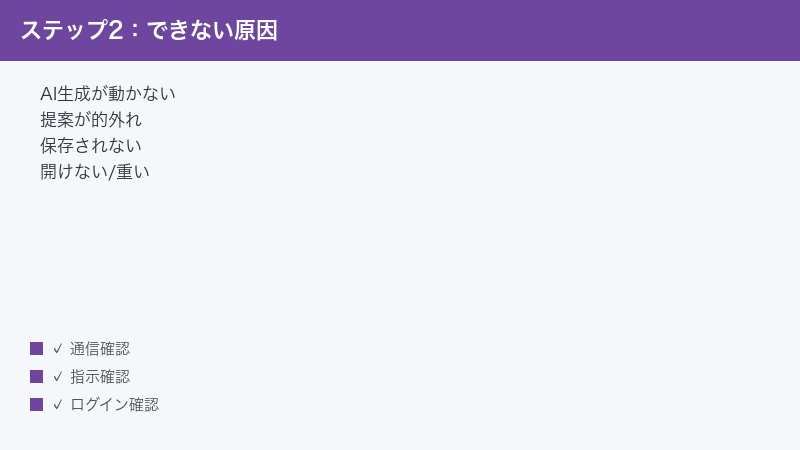
「生成はされるけれど、内容が的外れ」「日本語で書いているのに英語で返ってくる」という悩みもよくあります。これは故障ではなく、設定や指示、そして言語の想定に起因することがほとんどです。次の手順で整えていきましょう。
1. 指示の内容と設定を見直す
提案が的外れに感じる時は、AIに渡している前提が足りていないことが多いです。物語の設定(世界観・時代・登場人物・これまでの展開)を、生成のたびに短くでも添えてみてください。とくに、直前までの流れを一段落ぶん要約して渡すと、続きの精度が上がりやすくなります。ジャンルやトーンに関する設定項目が用意されている場合は、そこが意図と合っているかも確認しましょう。
2. 日本語で書くよう明確に指示する
SquiblerのUIや初期設定は英語を前提としている面があるとされるため、何も指定しないと英語で返ってくることがあります。その場合は、指示文の中で「日本語で書いてください」とはっきり伝えるのが有効です。日本語で書いた指示に対しても英語が返る時は、冒頭に「以下はすべて日本語で出力してください」と一文を足す、あるいは日本語の例文を一つ添えて「この文体・言語で続けてください」と示すと、日本語での出力に寄せやすくなります。文体の見本を一段落ぶん渡しておくと、語り口や敬体・常体まで含めて寄せてくれることが期待できます。
それでも英語が混ざる場合は、いったん短い範囲だけ生成して言語を確かめ、うまくいく指示の型が見つかったら、その型を使い回すと安定します。長い文章を一気に生成させると、途中から言語が揺れてしまうこともあるため、まずは短く区切って「日本語で返ってくるか」を確認し、確実な型を固めてから本格的に使う、という手順が安全です。
なお、日本語で書くよう指示しても部分的に英単語が混ざることがありますが、これは翻訳や整形の過程で起きやすい現象です。故障ではないので、混ざった箇所は生成後にご自身で日本語へ置き換えれば問題ありません。「AIには方向づけと下書きを任せ、言葉の最終調整は人がする」と役割を分けておくと、英語混在にも冷静に対処できます。
3. 生成後に必ず手直しする
AIの出力は、あくまで下書きの素材と考えるのが安全です。的外れな部分や不自然な日本語は、生成後にご自身で手直しする前提で使ってください。全部を採用しようとせず、「使える一文だけを拾って、あとは書き換える」くらいの距離感がちょうどよいです。最終的な文章はご自身で推敲・確認する——この姿勢が、品質と安心の両面で最も効きます(くわしくは後半の章で扱います)。
4. 原稿が保存されない・消えたように見える時
書いた原稿が保存されない、あるいは開き直したら消えているように見える——創作にとっては最も不安な症状です。多くは通信やログイン状態が関係しています。落ち着いて次を確認してください。
1. 同じアカウントでログインしているか確認する
Squiblerはアカウントごとに原稿を管理しているとされます。別のメールアドレスやログイン方法(例:メール登録とソーシャルログインの取り違え)でサインインすると、以前の原稿が「見当たらない」状態になることがあります。まずは、いつも使っているのと同じアカウントでログインできているかを確認してください。心当たりが複数ある場合は、それぞれで一度ログインして、原稿がどのアカウントに紐づいているかを確かめます。
2. 通信を確認して少し待つ
原稿の保存はインターネット越しに行われるため、通信が途切れた瞬間の変更が反映されていないことがあります。次を試してください。
- ネット接続が安定しているかを確認します(第2章の通信確認と同じ要領です)。
- すぐに閉じず、少し時間を置いてから画面を再読み込みし、最新の状態が反映されるのを待ちます。
- 編集画面を開いたまま通信が復帰した場合、ページを更新する前に、いったん本文のどこかを軽く編集して保存の動きを促すと、反映されることがあります。
あわてて何度も開閉すると、どの状態が最新か分かりにくくなります。まずは一呼吸おいて、反映を待つのが安全です。とくに、複数のタブで同じ原稿を開いていると、片方の変更がもう片方を上書きしてしまうことがあります。編集は一つのタブに絞り、作業が終わってから閉じる習慣をつけると、こうした行き違いを防げます。
3. こまめに保存する習慣をつける
自動で保存されるタイプのツールでも、通信が不安定な環境では取りこぼしが起き得ます。長い文章を書く時は、区切りのよいところで手動保存の操作を挟む、あるいは大切な下書きは別のメモやテキストにも控えておく、といった二重の備えをしておくと安心です。とくにAIで生成した重要な一節は、採用が決まった段階でコピーして手元に残しておくと、万一の消失時にも立て直しやすくなります。
創作は積み重ねの作業だからこそ、「消えた時のダメージ」が大きくなりがちです。だからこそ、日々の小さなバックアップが効いてきます。作業の終わりに全文をテキストとして手元にコピーしておく、章ごとに別のメモに控えておく——こうしたひと手間が、いざという時に作品を守ってくれます。ツール側の保存機能を信頼しつつも、それだけに頼りきらないのが、長く安心して書き続けるコツです。
5. 書き出し(エクスポート)できない時
完成した原稿を外部のファイルとして書き出す「エクスポート」でつまずくこともあります。多くは対応形式やプランの制限が関係しています。
1. 対応する形式とプランを確認する
Squiblerは、PDFやWord(.docx)、ePub、テキスト、電子書籍向けの形式など、複数の書き出しに対応しているとされます。ただし、どの形式まで使えるかはプランによって異なるとされ、無料枠では書き出せる形式が限られる場合があるという紹介も見られます。書き出しができない時は、まず「その形式がご自身のプランで対応しているか」を確認してください。対応形式やプランごとの違いは変更され得るため、最新は公式の案内でご確認ください。
用途によって、適した形式は変わります。印刷や配布用に体裁を固定したいならPDF、後からワープロで手直ししたいならWord、電子書籍として配布したいならePubやKindle向けの形式、といった具合です。「どの形式が使えないか」だけでなく、「本当に必要な形式はどれか」もあわせて考えると、無駄なつまずきを減らせます。目的の形式が今のプランで使えない場合は、いったん使える形式で書き出してから、別のソフトで目的の形式に変換する、という回り道も選択肢になります。
2. 別の形式で試す
特定の形式だけが書き出せない場合、別の形式なら通ることがあります。たとえばePubで失敗する時にPDFやWordを試す、といった具合です。まず確実に取り出せる形式で保存し、必要なら取り出したファイルを別のソフトで目的の形式に変換する、という段取りにすると、手元に原稿を確保しやすくなります。
3. 書き出し前の基本を整える
書き出しがうまくいかない時は、次の基本も見直してください。
- 通信が安定しているか(大きな原稿ほど通信の影響を受けやすいです)。
- 原稿が長すぎて処理に時間がかかっていないか。数分待ってから結果を確認します。
- ブラウザのポップアップやダウンロードが、拡張機能などでブロックされていないか。
- いったんページを更新し、ログインし直してから再度書き出してみる。
それでも解決しない場合は、公式のヘルプやサポートから、症状(どの形式で・どの場面で失敗するか)を添えて問い合わせるのが確実です。問い合わせの際は、使っているブラウザやプラン、原稿のおおよその長さ、エラー表示があればその文言も伝えると、状況が正確に伝わり、解決までが早くなります。
書き出しは、完成した作品を手元に確保するための大切な工程です。締め切り前などにあわてないよう、ふだんから区切りのよいところで一度書き出しておき、手元にファイルの控えを残しておくと安心です。バックアップの習慣は、万一のトラブルに対する最も確実な備えになります。
6. 動作が重い・開けない時
「画面が固まる」「プロジェクトが開かない」「入力がもたつく」といった動作の重さは、原稿の長さやブラウザの状態が影響していることが多いです。次を順番に試してください。
1. ブラウザを更新(リロード)する
最初に試したいのが、ページの再読み込み(リロード)です。一時的な表示の乱れや読み込みの失敗であれば、これだけで直ることがあります。編集中の内容が反映されているか不安な時は、更新前にいったん保存の操作をしてから行うと安心です。
2. キャッシュを削除する
ブラウザには、表示を速くするために過去のデータを一時的にためておく「キャッシュ」という仕組みがあります。これが古くなると、かえって動作が不安定になることがあります。ブラウザの設定から、閲覧履歴やキャッシュを削除してみてください。ログイン情報まで消すと再ログインが必要になるため、必要な範囲だけを選んで削除するのがおすすめです。削除後はブラウザを開き直してから、Squiblerに再度アクセスします。
3. 別のブラウザやシークレットウィンドウで試す
特定のブラウザや拡張機能が原因のこともあります。ふだんと違うブラウザで開いてみる、あるいは拡張機能の影響を受けにくい「シークレット(プライベート)ウィンドウ」で開いてみると、原因の切り分けができます。別環境で正常に動くなら、元のブラウザの拡張機能を一つずつオフにして、影響しているものを探すとよいでしょう。
4. 長い原稿は分けて扱う
原稿が非常に長くなると、表示や編集が重くなりやすいです。可能であれば章やシーンの単位で開く、作業する範囲を分ける、といった工夫で負荷を下げられます。パソコンのメモリに余裕がない場合は、他のタブやアプリを閉じて、Squiblerに割ける余力を増やすのも効果的です。動画サイトや別の重いWebサービスを同時に開いていると、そちらに処理が取られて全体がもたつくことがあります。集中して書きたい時ほど、不要なタブは思い切って閉じてしまいましょう。
端末側の状態も見直す価値があります。長時間パソコンやブラウザを起動しっぱなしにしていると、動作が重くなることがあります。区切りのよいところで一度ブラウザを完全に終了して開き直す、あるいは端末を再起動するだけで、体感の軽さが戻ることも少なくありません。「重い」と感じたら、まずは環境をリフレッシュしてから作業を再開すると効率的です。
7. 日本語の創作で使いにくいと感じる時
SquiblerはUIも生成も英語での利用が想定されている面があるとされます。日本語で創作したい方が「使いにくい」と感じるのは自然なことです。不具合として無理に直そうとするより、うまく付き合う工夫に切り替えると、ぐっと扱いやすくなります。
1. 翻訳を併用する
ブラウザの翻訳機能を使えば、英語のメニューや説明の意味を日本語で確認しながら操作できます。ただし、ページ全体を自動翻訳すると、本文の編集エリアまで訳文に置き換わって混乱することがあります。その場合は、翻訳は補助として使い、実際に書く本文は日本語のまま扱う、という切り分けを意識してください。
2. 要点を把握してから使う
すべての英語表記を訳す必要はありません。生成・保存・書き出しといった主要なボタンや、プロジェクトの作り方など、使う頻度の高い操作の意味だけを最初に把握しておけば、日々の作業はスムーズになります。よく使うボタンの位置と意味をメモしておくのも有効です。最初のうちに数分かけて主要な操作を確認しておくと、その後は英語表記が気にならなくなり、創作そのものに集中できるようになります。分からない表記が出てきた時だけ、その都度調べれば十分です。
3. 生成後に日本語として整える
日本語で生成させても、言い回しが不自然だったり、英語混じりになることがあります。これは前述のとおり、下書きの素材と割り切って、生成後にご自身で日本語として整えるのが前提です。AIには「たたき台」を出してもらい、文章の最終的な質はご自身の推敲で仕上げる——この役割分担が、日本語創作では特に効いてきます。
8. 無料の上限に達した時
「今日は使えていたのに、急に生成できなくなった」という時は、無料枠の上限に達している可能性があります。Squiblerの無料枠には、生成に使えるクレジットや文字数などの上限が設けられているとされます。
1. 残量とリセットの周期を確認する
まず、アカウントの画面で現在の残量・上限・リセットのタイミングを確認してください。無料枠は月ごとなど一定の周期で回復するとされる紹介が一般的ですが、周期や回復量はプランや時期によって異なり得ます。上限に達している場合は、次の回復まで待つのが基本の対処です。
2. 使い方を工夫して残量を節約する
残量が限られている時は、生成の使いどころを絞るのが賢い付き合い方です。すべてをAIに任せず、詰まった場面や続きに迷う場面だけ生成を頼み、通常は自分で書き進めると、限られた枠を有効に使えます。指示を具体的にして一度で狙った出力に近づけることも、やり直しによる無駄な消費を減らすことにつながります。逆に、曖昧な指示で何度もやり直すと、そのたびに枠を消費してしまいます。「一発で狙いに近い出力を得る」ことが、そのまま節約につながると覚えておきましょう。
また、下書き段階でアイデアを大量に生成させ、清書は自分で行う、といった配分にすると、限られた枠でも作品を前に進めやすくなります。AIをどこに使い、どこは自分で書くか——その線引きを自分なりに決めておくと、上限を気にしすぎずに創作に集中できます。
3. 有料プランは公式で内容を確認してから
より多く生成したい・書き出し形式を広げたい場合は、有料プランへの切り替えが選択肢になります。ただし、プランの内容・上限・金額は時期や地域によって変わり得るため、契約前に公式の料金ページで最新の内容をご自身で確認してください。本記事では具体的な金額は示しません。ご自身の使う頻度や目的に見合うかを見極めてから判断するのが安全です。
9. AIで生成した文章の扱い・商用利用・推敲
創作でAIを使う際に、忘れてはならないのが「生成した文章の扱い」です。これは不具合の対処とは別の、しかし非常に大切な観点です。
1. 権利や商用利用は規約に配慮する
AIで生成した文章を、公開したり販売したりする(商用利用)際の扱いは、サービスの規約(利用条件)によって定められます。Squiblerに関しては、生成した文章の権利について書き手側に有利な形で案内されているという紹介も見られますが、規約の内容は改定され得るため、実際に商用利用する前には、必ず公式の利用規約でご自身の権利と条件を確認してください。商業出版や販売を予定している場合は、この確認を省かないことを強くおすすめします。
2. 最終的な文章は自分で推敲・確認する
本記事で繰り返しお伝えしてきたとおり、AIの出力はあくまで下書きの素材です。事実関係の誤り、不自然な日本語、意図しない重複や矛盾が含まれることがあります。公開・提出・出版の前には、必ずご自身で全体を読み返し、推敲・事実確認を行ってください。とくに固有名詞や数値、引用のように「間違えると読者の不利益になる部分」は、AIの出力をうのみにせず、一次情報で裏を取る姿勢が欠かせません。
3. 自分の作品として仕上げる意識を持つ
AIは強力な助手ですが、作品の責任を負うのは書き手自身です。生成された文章をそのまま並べるのではなく、自分の言葉づかいや世界観に合わせて手を入れることで、はじめて「自分の作品」になります。AIを「速く書くための道具」として使いながら、最終的な品質は自分で担保する——この意識が、長く安心して創作を続けるための土台になります。
とくに、コンテストへの応募や商業出版のように、他者の評価や取引が関わる場面では、AIの関与について応募先や取引先のルールを確認しておくことも大切です。AIの利用可否や表記の要否は、募集要項や契約によって異なることがあります。ここでも「規約や条件を先に確認する」という基本の姿勢が、後々のトラブルを避けることにつながります。創作を楽しみながらも、こうした足元の確認を怠らないことが、安心して作品を世に出すための鍵になります。
うまくいかない時の最終チェック
ここまでの対処を試しても解決しない時は、次の順で落ち着いて切り分けてください。
- 時間を置く:混雑やサービス側の一時的な不調は、待つだけで直ることが多いです。数十分から半日ほど空けて再試行します。
- 残量と指示を確認:生成が動かないなら、クレジットや無料枠の残量と、指示(プロンプト)の具体性をあらためて見直します。
- ログインと通信を確認:保存や表示の不具合は、同じアカウントでのログインと、安定した通信が前提です。
- 形式とプランを確認:書き出しの不具合は、対応形式とプランの制限を確認し、別形式も試します。
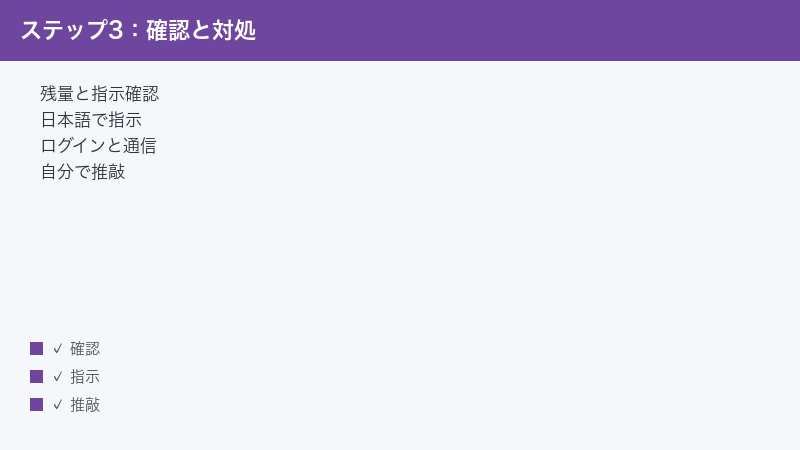
- ブラウザを整える:更新・キャッシュ削除・別ブラウザで、環境側の原因を除きます。
- 規約に配慮し、自分で推敲:生成物の商用利用は規約を確認し、最終的な文章は必ず自分で仕上げます。
- 公式の最新情報を確認:仕様やプランは変わり得ます。迷ったら公式のヘルプやサポートから問い合わせます。
それでも改善しない場合は、症状(いつ・どの操作で・どんな表示になるか)を具体的にメモして、公式のサポートやヘルプから問い合わせるのが確実です。スクリーンショットを添えられると、状況が伝わりやすくなります。
よくある質問(FAQ)
Q1. Squiblerは無料で使えますか?
無料で試せる範囲があるとされ、その上で機能や上限が広がる有料プランが用意されているとされます。無料枠には生成に使えるクレジットや文字数などの上限があるとされるため、詳しい内容は公式の料金ページで最新情報をご確認ください。金額やプラン構成は時期・地域によって変わり得ます。
Q2. AIが文章を生成してくれません。どうすればよいですか?
まずは少し時間を置いて再試行し、通信環境を確認してください。それでも動かない場合は、無料枠やクレジットの残量が尽きていないか、指示(プロンプト)が曖昧すぎないかを見直します。混雑・通信・残量・指示不足のいずれかであることが多く、これらを一つずつ切り分けると原因が見えてきます。
Q3. 日本語で使えますか?英語で返ってくることがあります。
UIや生成は英語での利用が想定されている面があるとされます。日本語で使いたい時は、指示の中で「日本語で書いてください」と明確に伝え、必要ならブラウザの翻訳機能を併用してください。それでも英語が混ざる場合は、短く生成して確かめ、うまくいく指示の型を見つけて使い回すと安定します。生成後の手直しも前提にしてください。
Q4. 書いた原稿が消えてしまいました。復旧できますか?
まず、いつもと同じアカウントでログインできているかを確認してください。別のログイン方法だと原稿が見当たらないことがあります。あわせて通信を確認し、少し待ってからページを再読み込みします。今後の備えとして、大切な下書きは別のメモにも控え、区切りのよいところで保存する習慣をつけると安心です。復旧が難しい場合は公式のサポートへご相談ください。
Q5. 原稿を書き出せません(エクスポートできません)。
まず、書き出したい形式(PDF・Word・ePubなど)がご自身のプランで対応しているかを確認してください。無料枠では形式が限られる場合があるとされます。特定の形式だけ失敗する時は、別の形式を試すと通ることがあります。通信の安定や原稿の長さも影響するため、少し待ってから再試行するのも有効です。
Q6. 動作が重い・開けない時はどうすればよいですか?
ページの再読み込み、ブラウザのキャッシュ削除、別のブラウザやシークレットウィンドウでの表示を順に試してください。拡張機能が影響していることもあります。原稿が非常に長い場合は、章やシーン単位で扱い、不要なタブやアプリを閉じて負荷を下げると改善しやすくなります。
Q7. AIで作った文章は販売や公開に使えますか?
生成した文章の権利や商用利用の扱いは、サービスの規約によって定められます。書き手側に有利な形で案内されているという紹介も見られますが、規約は改定され得るため、実際に販売・公開する前には必ず公式の利用規約でご自身の権利と条件をご確認ください。とくに商業利用を予定している場合は、この確認を省かないでください。
Q8. AIが出した文章はそのまま使ってよいですか?
おすすめしません。AIの出力は下書きの素材と考え、最終的な文章は必ずご自身で推敲・確認してください。事実関係の誤りや不自然な日本語、矛盾が含まれることがあります。とくに固有名詞や数値は一次情報で裏を取り、自分の言葉づかいに整えることで、はじめて安心して公開できる作品になります。
📚 あわせて読みたい
まとめ
Squibler(スクイブラー)は、小説や脚本、物語の執筆をAIで支援するとされるツールで、アイデア出しから執筆、原稿の整理までを助ける使い方が想定されています。無料で使える範囲と有料プランがあるとされ、UIは英語が中心とされます。生成・保存・書き出しで不具合が出た時も、原因の多くは「混雑・通信・残量・指示・ログイン・形式やプランの制限・ブラウザの状態」に整理できます。
対処の軸はシンプルです。時間を置く/残量と指示を確認する/ログインと通信を確認する/形式とプランを確認する/ブラウザを更新する。この基本の組み合わせで、多くの症状は切り分けられ、改善に向かいます。日本語の創作で使いにくさを感じる時は、翻訳の併用や生成後の手直しといった「付き合い方」に切り替えると扱いやすくなります。
そして最も大切なのは、AIの出力を下書きの素材と捉え、商用利用の際は規約に配慮し、最終的な文章は必ずご自身で推敲・確認することです。仕様やプラン、料金は時期や地域によって変わり得るため、細かな点は公式の最新情報をご確認ください。AIを上手に助手として使いこなしながら、作品の質はご自身の手で仕上げる——その姿勢が、安心して長く創作を続けるための一番の近道です。
