 minto.tech スマホ(iPhone/Android)・パソコン(Windows/Mac)・Office・Wi-Fi・AIツールの「できない」「困った」を解決する実用ガイド。トラブル対処法とノウハウが満載のお助けサイトです。
※本ページにはプロモーション(広告)が含まれています
📑 この記事の目次(タップで開く)
Weglot(ウェグロット)で翻訳・表示できない時の早わかり
Weglot(ウェグロット)で「訳文が反映されない」「言語切替ボタンが出ない」「連携がうまくいかない」という時は、多くの場合①連携(プラグイン・コード)の反映漏れ、②キャッシュの残り、③設定・公開状態のいずれかが原因です。まずはキャッシュを消してハード再読み込みし、連携とAPIキー・言語設定を見直すのが基本の流れです。
また、Weglotは最初に機械翻訳(AI翻訳)で自動的に訳し、あとから手動で直せるとされるサービスです。価格・法務・商品説明など重要な箇所は、機械翻訳のままにせず必ず自分の目で確認・修正することが、トラブル以前の大前提になります。
本記事では、Weglotの概要から、翻訳が出ない・崩れる・重い・URLがおかしいといった代表的なつまずきの原因と対処を、Webサイトやネットショップ運営の目線でわかりやすくまとめます。仕様や料金は変わりやすいため、確実な部分と、公式で確認すべき部分を分けて解説します。
この記事でわかること
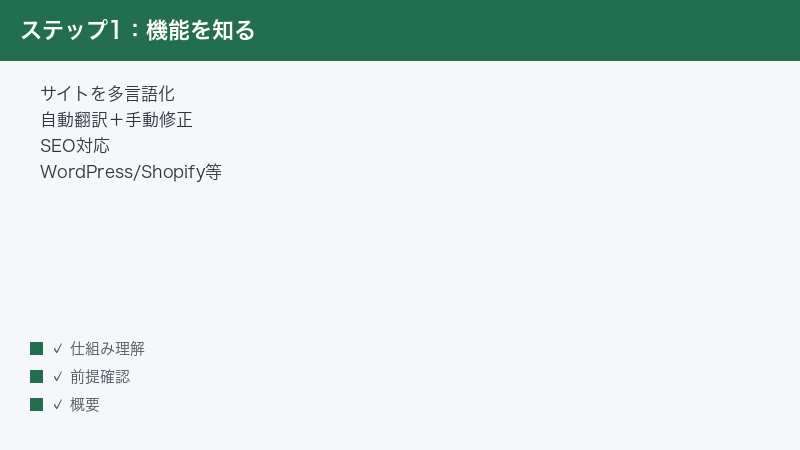
- Weglot(ウェグロット)とはどんなサービスか(機械翻訳+手動修正・多言語SEO・有料中心)
- 翻訳が反映されない・言語切替ボタンが出ない時の原因と直し方
- プラグインや連携でエラーになる時の確認ポイント(対応バージョン・APIキー)
- 一部だけ訳されない・レイアウトが崩れる時の対処(除外設定・手動翻訳)
- 機械翻訳が不自然・誤訳の時の考え方(重要箇所は必ず手動確認)
- 言語ごとのURLがうまく動かない時・翻訳枠(文字数)を使い切った時の見直し
- SEOや表示、サイトが重い時のチェックと、公式へ問い合わせる前の準備
専門用語はできるだけかみ砕いて説明します。まずは「どこでつまずいているか」を早見表で把握してから、該当する章に進んでください。
症状から対処を探す早見表
気になる症状の行から、詳しい対処の章へ進んでください。仕様やメニュー名は、お使いのプラットフォーム(WordPress・Shopify など)やプラン、時期によって異なる場合があります。最終的な正解は公式のヘルプで確認してください。
| 症状 | 主な原因 | まず試すこと |
|---|---|---|
| 言語を切り替えても訳文が出ない | 連携未反映・キャッシュ・公開状態 | キャッシュ削除・ハード再読み込み・連携の再確認 |
| 言語切替ボタンが表示されない | 設置漏れ・CSS競合・枠の使い切り | 切替ボタンの設定・テーマの表示設定・利用枠を確認 |
| 連携やプラグインでエラーが出る | 対応バージョン・APIキー・設定 | 更新・APIキー入れ直し・設定の見直し |
| 一部だけ訳されない・崩れる | 動的な部分・特殊な作り・除外設定 | 対象を確認・除外や手動翻訳を設定 |
| 翻訳が不自然・誤訳がある | 機械翻訳の限界 | 重要箇所を手動で確認・修正 |
| 言語ごとのURLが動かない | URL方式や設定の不整合 | 言語URLの設定・反映待ちを確認 |
| 「訳せる文字数」を使い切った | プランの上限到達 | 使用量とプランを確認 |
| サイトが重い・表示が遅い | 設定・キャッシュ・読み込み方 | 設定見直し・キャッシュ整理 |
どの症状も、いきなり大きな設定をいじる前に「キャッシュを消す」「別のブラウザや別の端末で見てみる」だけで解決することが少なくありません。まずは軽い手順から順に試すのがおすすめです。
Weglot(ウェグロット)とは?基本を押さえる
Weglot(ウェグロット)は、自分のWebサイトやネットショップに多言語対応(サイトを複数の言語で表示すること)を追加できるとされるサービスです。運営元はフランス発の企業で、WordPress や Shopify など多くのプラットフォームで使えるとされています。UI(管理画面)は英語が中心ですが、翻訳対象のサイトは日本語を含む多言語に対応できるとされています。
大きな特徴は、まず機械翻訳(AI翻訳)で自動的にサイト全体を訳し、あとから手動で修正できるという二段構えです。ゼロから翻訳文を用意しなくても、いったん全ページが訳された状態からスタートできるため、多言語化の初期の手間を減らせるとされています。
1. どうやって翻訳しているのか
Weglotは、サイトに連携用のコードやプラグインを入れることで、表示されている文章を読み取り、その訳文を差し込む仕組みとされています。翻訳の元になるのは、DeepL や Google 翻訳などの機械翻訳エンジンとされています。つまり「自分のサーバー上の原稿を書き換える」というより、「表示の段階で訳文に置き換える」イメージに近いです。
訳文はWeglotの管理画面に一覧として保存され、そこで手直しができるとされています。ビジュアルエディター(実際の画面を見ながら訳を直せる機能)で、どの文がどこに出ているかを確認しながら修正できるとされています。
2. 手動での修正と用語の管理
機械翻訳はあくまで下訳です。Weglotでは、翻訳一覧の画面で訳文を書き換えたり、ブランド名や商品名を「訳さない語」として登録したり、特定のページやセクションを翻訳対象から外したりできるとされています。国や言語によって画像を差し替える、といった調整に対応するプランもあるとされています。
この「あとから直せる」点がWeglotの肝です。機械翻訳は誤訳や不自然な表現が出るのが前提なので、公開前に重要な部分だけでも人の目で確認する運用が推奨されます。
3. 多言語ページとSEO(検索対応)
Weglotは、多言語ページが検索エンジンに正しく認識されるための配慮がなされているとされています。具体的には、言語ごとに固有のURL(サブドメインやサブディレクトリ)を用意する、hreflang(言語の対応関係を示すタグ)を自動で付ける、メタ情報(タイトルや説明文)も翻訳する、といった機能が案内されています。多言語SEOをある程度自動で整えてくれる点が、運営者にとっての利点とされています。
ここで押さえておきたいのは、多言語SEOは「訳しただけ」では完成しないという点です。検索エンジンは、どのページがどの言語版なのか、対応する別言語のページはどれか、といった関係を正しく理解する必要があります。この関係を示すのがhreflangであり、言語別の固有URLです。Weglotはこれらを自動で整える設計とされていますが、実際に意図通り出力されているかは、公開後にページのソースや検索エンジン向けのツールで確認しておくと安心です。翻訳が表示されていても、裏側のSEO設定が不完全だと、検索結果に多言語ページが正しく載らないことがあるためです。
4. どんなサイト・ショップで使われているか
Weglotは、企業のコーポレートサイト、ブログ、そしてネットショップ(EC)まで幅広く使われているとされています。特にネットショップでは、商品ページ・カート・購入手続きといった売上に直結する部分を多言語化できるため、海外向けの販売を始めたい運営者に選ばれやすいとされています。WordPress(WooCommerce を含む)や Shopify のほか、複数のプラットフォームに対応するとされ、環境に合わせて連携方法が用意されています。
一方で、UI(管理画面)が英語中心である点、有料が中心である点、そして機械翻訳ゆえに手直しが前提である点は、導入前に理解しておきたい注意点です。「入れれば完璧な多言語サイトが自動で完成する」わけではなく、「多言語化の土台を素早く作れて、あとから磨き込める道具」と捉えると、期待とのズレが減ります。
5. 料金の考え方(目安・要公式確認)
Weglotは有料が中心で、試せる範囲(少ない文字数・1言語などの制限つき)が用意されているとされています。料金は主に「訳す文字数(ワード数)」と「言語の数」で決まる体系とされ、規模が大きくなるほど上位プランが必要になります。
| 項目 | 概要(目安・変更あり) |
|---|---|
| 料金の決まり方 | 訳すワード数と言語数で段階的に変わるとされる |
| お試し枠 | 少ないワード数・1言語などの制限つきで試せるとされる |
| 上位プラン | ワード数・言語数・メンバー数・プロジェクト数が増える |
| 大規模・法人向け | 個別見積もり(Enterprise)が用意されるとされる |
具体的な金額やワード数の上限は改定される可能性があります。正確な料金・無料枠は必ず公式の料金ページで最新情報を確認してください。本記事の数値はあくまで大まかな考え方の目安です。
翻訳が反映されない・言語切替が出ない時の対処
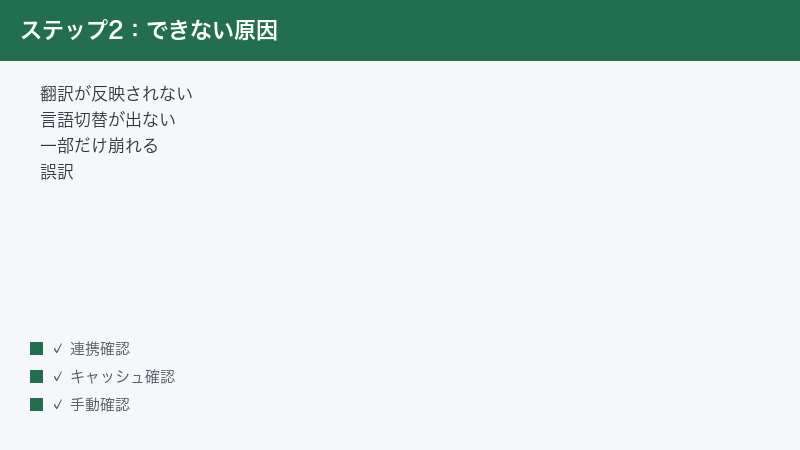
いちばん多い相談が「言語を切り替えても訳が出ない」「切替ボタンそのものが見当たらない」というものです。原因は連携の未反映・キャッシュ・設定のどれかであることが多く、順番に確認すれば切り分けられます。
1. まずキャッシュを消してハード再読み込みする
設定を変えたのに反映されない時、最初に疑うべきはキャッシュ(表示を速くするための一時保存データ)です。次の順で試してください。
- ブラウザで「スーパーリロード(ハード再読み込み)」を行う(キーボードで強制的に再読み込みする操作、または閲覧履歴のキャッシュ削除)。
- サイト側にキャッシュのプラグインや、レンタルサーバー・CDNのキャッシュ機能がある場合は、そのキャッシュも消す。
- シークレット(プライベート)ウィンドウや別のブラウザで開き直して、変化があるか確認する。
キャッシュを消して別環境で正しく表示されれば、原因はキャッシュだったと判断できます。反映まで少し時間がかかる場合もあるため、数分待って再確認するのも有効です。
キャッシュは「表示を速くするために、いったん作った画面を保存しておく仕組み」です。便利な反面、設定を変えても古い画面を出し続けてしまうことがあります。多言語サイトでは、ブラウザのキャッシュ、サイトのキャッシュ用プラグイン、レンタルサーバー側のキャッシュ、CDN(配信を速くする外部の仕組み)のキャッシュと、複数の層が重なっていることが珍しくありません。どれか一つでも古い画面を握っていると反映されないため、思い当たる層はすべて消すのが確実です。特に、自分では変化が見えないのに、キャッシュを消した同僚の画面ではもう直っている、という食い違いはよく起こります。
2. 連携(プラグイン・コード)が生きているか確認する
翻訳が丸ごと出ない場合、連携がうまく効いていない可能性があります。
- WordPress ならWeglotのプラグインが「有効」になっているか、Shopify などならアプリ・連携が有効かを確認する。
- いったん連携(プラグイン)を無効化し、キャッシュを消してから、もう一度有効化して読み込み直す。
- コードを直接埋め込む方式の場合、その埋め込みコードがページから消えていないか(テーマ更新などで外れていないか)を確認する。
「無効化→キャッシュ削除→有効化」という一連の入れ直しは、Weglot公式でも基本のトラブル対処として案内される流れです。
3. APIキーと言語設定を見直す
WeglotはプロジェクトごとのAPIキー(連携を認証するための文字列)で動きます。ここがずれていると翻訳が動きません。
- 管理画面(設定画面)に入力されているAPIキーが、Weglotのプロジェクトのものと一致しているか確認する。
- 元の言語(原文の言語)と、追加した翻訳先の言語が正しく設定されているか確認する。
- 不安な時はAPIキーをコピーし直して入れ直し、保存後に再読み込みする。
複数のサイトやプロジェクトを扱っていると、別プロジェクトのAPIキーを貼ってしまう取り違えが起きがちです。1文字の欠けでも動かないため、コピー&ペーストで丁寧に入れ直しましょう。APIキーの前後に余計な空白が入っていたり、コピー時に途中で切れていたりすることもよくあるミスです。貼り付けたあとは、見た目だけで判断せず、いったん全部消してから貼り直すと確実です。
あわせて、翻訳先の言語を追加したのに保存を忘れている、というケースも見落としがちです。言語を足したら必ず保存し、設定画面を開き直して、その言語が一覧に残っているかを確認してください。原文の言語(元の言語)の指定が間違っていると、原文と訳文の対応がずれて、全体がおかしくなることもあります。
4. 公開状態・表示条件を確認する
翻訳が特定のページだけ出ない場合、そのページが下書き・非公開だったり、翻訳の対象外に設定されていたりすることがあります。公開されている本番ページで確認しているか、対象言語がそのページで有効になっているかを見直してください。会員限定ページやログイン後の画面など、条件によって出方が変わることもあります。
5. 言語切替ボタンが表示されない時
切替ボタン自体が出ない時は、次を順に確認します。
- Weglot側の切替ボタン(言語スイッチャー)の表示設定が、すべてオフになっていないか確認する。
- テーマやサイトのCSSに「display:none」など、ボタンを隠す指定が入り込んでいないか確認する。
- お試し枠を使い切っていないか(枠を超えるとボタンや翻訳が止まる場合があるとされる)を確認する。
デザインの都合でボタンが背景に埋もれて見えないだけ、というケースもあります。ブラウザの検証機能(開発者ツール)で、その要素が存在しているか・隠されていないかを確認すると切り分けが早いです。ボタンの色が背景と同系色で見えにくい、他の要素の下に重なっている、といった見た目だけの問題であれば、表示位置や色をデザイン側で調整すれば解決します。逆に、要素そのものが存在しない場合は、設置や連携の側に原因があると判断できます。
また、Weglotの言語切替ボタンは、自動で表示させる方法のほか、メニューや任意の場所に自分で設置する方法が用意されている場合があります。自動表示をオフにして手動設置に切り替えているのに、設置作業を忘れている、という取り違えも起こり得ます。「自動で出す設定なのか、自分で置く設定なのか」を一度確認しておくと、無駄な悩みを避けられます。
プラグイン・連携でエラーになる時の対処
設定画面に入れない、保存できない、連携に失敗するといったエラーは、対応バージョンや設定の不一致が原因になりがちです。
1. 対応バージョンと更新を確認する
まず、Weglotのプラグイン・アプリ、そしてサイト本体(WordPress や利用中のテーマ・アプリ)を最新の状態にします。古いバージョン同士だと不具合が出たり、逆に本体だけ新しくて連携が追いついていない場合もあります。更新の前後で不具合が変わるかを見て、原因を絞り込みます。心配な場合は、更新前にバックアップを取っておくと安心です。
バージョンの不一致は、多言語化に限らずWebサイトの不具合でよくある原因です。特にWordPressのように、本体・テーマ・多数のプラグインが組み合わさって動く環境では、どれか一つだけが古い(または新しすぎる)だけで、かみ合わせが崩れることがあります。更新のお知らせが出ているものは、内容を確認しながら順に最新へ揃えるのが基本です。ただし、一度にすべてを更新すると、不具合が出たときにどれが原因か分からなくなります。可能なら一つずつ更新し、そのつど表示を確認すると、原因の特定がぐっと楽になります。
2. 他のプラグイン・アプリとの相性を切り分ける
キャッシュ系・セキュリティ系・別の翻訳系プラグインなどと機能がぶつかることがあります。切り分けの手順は次の通りです。
- 怪しいプラグイン・アプリを一時的に停止し、症状が消えるか確認する。
- 消えたら、その停止したものとの相性が原因の可能性が高い。
- 設定で共存できないか調整するか、代替を検討する。
本番サイトでいきなり止めるのが不安な場合は、テスト用の環境(ステージング)で試すのが安全です。
3. APIキー・認証エラーへの対応
「認証に失敗」「キーが無効」といった表示が出る時は、前章と同じくAPIキーを入れ直します。あわせて、Weglotのプロジェクト側が有効な状態か(契約・お試し枠が生きているか)も確認してください。ネットワーク側(社内ネットワークやセキュリティソフト)が通信を遮っていないかも切り分けの対象です。
4. サーバー・通信環境を確認する
連携はサイトと外部サービスの間で通信して成立します。サーバーの設定(外部通信の制限)やファイアウォールが通信を止めていると、連携が失敗します。同じ設定でも別の回線・別の端末では動くことがあるため、通信環境を変えて試すのも有効です。原因がサーバー側にありそうな時は、利用中のホスティング(レンタルサーバー)のサポートにも相談してください。
企業のサイトでは、社内ネットワークやセキュリティソフトが特定の外部通信を遮断していることがあります。自宅や別の回線から見ると正常なのに、社内から見ると連携が失敗する、という場合は、ネットワーク側の制限を疑ってみてください。この切り分けができると、Weglot側の設定をいくら見直しても直らない、という遠回りを避けられます。原因の当たりをつけてから対処すると、解決までの時間が大きく短縮できます。
一部だけ翻訳されない・レイアウトが崩れる時の対処
「大部分は訳されているのに、特定の場所だけ元の言語のまま」「訳した結果デザインが崩れる」というケースです。動的に生成される部分や、特殊な作りのパーツで起こりやすい症状です。
1. 訳されない部分の性質を見極める
訳されない箇所には、次のような特徴があることが多いです。
- スクリプトで後から差し込まれる文字(読み込み後に動的に表示される部分)。
- 画像の中に焼き込まれた文字(画像そのものなので文章として読めない)。
- 外部アプリや埋め込みウィジェットが生成する部分。
これらは通常のテキストと違い、Weglotがうまく拾えないことがあります。まずは「訳せていない部分がどういう作りか」を確認しましょう。判断のコツは、その文字をマウスで選択(ドラッグ)できるかどうかです。文字として選択できるなら通常のテキストの可能性が高く、選択できないなら画像や特殊な作りの可能性が高い、という当たりがつけられます。画像に焼き込まれた文字は、そもそも文章として存在しないため、翻訳ではなく画像そのものを差し替えるか、画像の近くに説明文を置くといった別の対処が必要になります。
2. 除外設定・手動翻訳で調整する
訳してほしくない部分(ブランド名・型番など)は除外設定に登録し、逆に自動で拾えない部分は手動で訳文を追加する、という使い分けをします。Weglotの翻訳一覧やビジュアルエディターから、対象の文言を指定して訳文を入れられるとされています。動的な部分は、対象の指定方法が通常のテキストと異なる場合があるため、公式ヘルプの手順を確認しながら設定してください。
3. レイアウトが崩れる時
言語によって文章の長さが変わるため、訳した結果ボタンや見出しからはみ出す・改行位置がずれることがあります。対処としては、訳文を短く言い換える、デザイン(CSS)側で折り返しや余白を調整する、といった方法があります。特に日本語から欧文への翻訳では長さが大きく変わりやすいので、主要ページは実際の表示を目視で確認しましょう。
たとえば、日本語では短い一語でも、英語やドイツ語にすると横に長く伸びることがあります。逆に、英語の短いボタン文言を日本語にすると縦に間延びして見えることもあります。ボタンのように幅が決まっている部品ほど、こうした崩れが目立ちます。対策としては、その言語のときだけ文字を小さくする、余白を詰める、といったデザイン調整が有効です。すべてのページを直すのは大変なので、まずはトップページ・商品ページ・購入手続きなど、閲覧数が多く売上に近いページから優先して整えるのが現実的です。
4. Shopify など特有の読み込み方に注意
ネットショップのテーマによっては、ページを丸ごと読み込み直さずに部分的に切り替える作り(AJAX などによるページ遷移)を採用していることがあります。この場合、切り替え後の内容をWeglotが拾えず翻訳が出ないことがあるとされています。テーマの設定や、公式が案内する対応方法を確認してください。
機械翻訳が不自然・誤訳の時の考え方
ここは最も重要なポイントです。Weglotの自動翻訳は便利ですが、あくまで機械翻訳であり、誤訳や不自然な表現が出るのは前提です。「訳せているから大丈夫」と丸ごと信じてしまうのが、最も危険な運用です。
1. 重要な箇所は必ず手動で確認・修正する
次のような箇所は、公開前に必ず人の目でチェックし、必要なら手直ししてください。
- 価格・数量・単位(金額の表記ミスは信用を大きく損ないます)。
- 法務・規約・特定商取引法などの表記(誤訳がトラブルにつながる部分)。
- 商品説明・スペック(誤った情報は返品や苦情の原因になります)。
- キャンペーン条件・返品条件など、約束事にかかわる文章。
逆に、ブログ本文や補足説明のような箇所は、多少こなれていなくても実害が小さいので、優先度を下げて構いません。「実害の大きい箇所から手動確認する」という優先順位づけが現実的です。すべてのページを完璧に訳そうとすると手が回らなくなり、結局どこも中途半端になりがちです。まずは購入や問い合わせにつながる主要ページを丁寧に仕上げ、それ以外は機械翻訳のまま公開して様子を見る、という進め方でも十分に効果があります。
もう一つ意識したいのは、その国・地域の慣習に合わせた「言い回し」です。直訳では意味が通じても、その国では失礼に響いたり、不自然に感じられたりする表現があります。特に、あいさつ・呼びかけ・注意書きのような、人との距離感が出る文章は、可能ならその言語に詳しい人にひと目見てもらうと安心です。機械翻訳は文法的に正しくても、文化的なニュアンスまでは汲み取れないことがあるためです。
2. 用語のブレを防ぐ
機械翻訳は、同じ言葉を場所によって違う訳語にすることがあります。ブランド名や主要な用語は「訳さない語」や「決まった訳語」として登録し、サイト全体で表記を統一しましょう。これだけで読み手の印象がかなり良くなります。
たとえば自社のサービス名や商品名は、原則として訳さずにそのまま表示したいはずです。ところが機械翻訳は、一般的な単語に見える固有名詞を勝手に訳してしまうことがあります。「訳さない語」の登録は、こうした事故を防ぐために有効です。あわせて、専門用語や、自社で決めている言い回し(キャッチコピーなど)も、訳語を固定しておくと、ページごとにブレず、ブランドとしての一貫性を保てます。多言語サイトは訪問者にとって「その国の言葉で書かれた別サイト」に見えるため、表記の統一は信頼感に直結します。
3. 直した訳が反映されない時
「手動で直したのに、サイト上では変わっていない」という時は、多くがキャッシュか保存漏れです。訳の編集画面できちんと保存されているかを確認し、その後にサイト側とブラウザのキャッシュを消して再読み込みしてください。編集した言語と、いま見ている言語がずれていないかも確認しましょう。
言語ごとのURLがうまく動かない時の対処
多言語サイトでは、言語ごとに別のURLを持たせるのが一般的です(例:サブディレクトリ方式やサブドメイン方式など)。ここの設定がずれると、リンクが切れたり、意図しないページに飛んだりします。
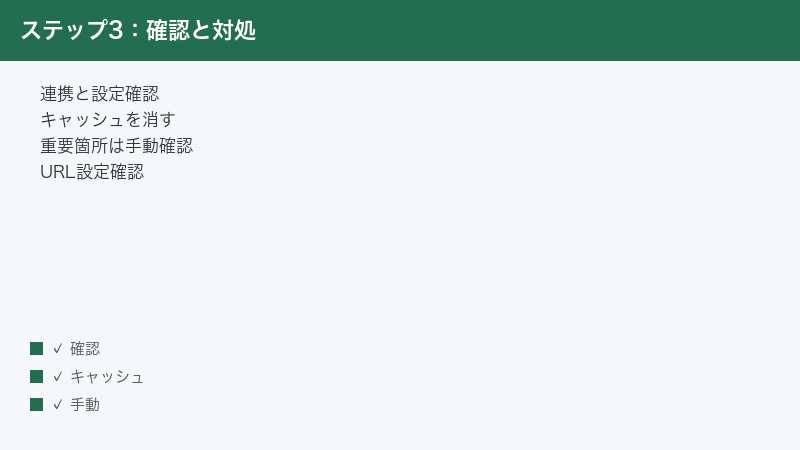
1. URL方式の設定を確認する
Weglotでは、言語ごとのURLの持たせ方が設定されているとされています。まずは、自分のサイトがどの方式でURLを分けているのかを確認し、その設定が意図通りか見直します。方式を途中で変えると、既存のリンクや検索エンジンの認識に影響するため、変更は慎重に行ってください。すでに海外の検索結果に載っていたり、他サイトからリンクされていたりする場合、URLの方式を変えると、それらのリンクが切れて評価を失うことがあります。運用を始めたあとで方式を変えるのは、原則として避けたほうが無難です。どうしても変える必要があるときは、古いURLから新しいURLへ正しく転送する設定(リダイレクト)を用意し、検索エンジンにも変更を伝える準備をしてから行いましょう。
2. リンク切れ・リダイレクトを確認する
言語切替後に404(ページが見つからない)になる場合は、対象言語のページが用意されているか、URLの綴りやパスがずれていないかを確認します。反映に時間がかかることもあるため、設定直後は少し待ってから再確認してください。
3. SEO・検索での見え方を確認する
hreflang(言語対応を示すタグ)や、言語別のメタ情報が正しく出ているかは、多言語SEOに関わります。Weglotが自動で付与するとされていますが、実際にページのソースやサーチコンソール系のツールで確認しておくと安心です。うまく反映されない時は、設定の見直しと反映待ちをセットで確認しましょう。
多言語SEOで見落としがちなのが「訳したページが検索エンジンに登録されるまでには時間がかかる」という点です。設定した直後に検索結果へ反映されるわけではなく、検索エンジンがページを再び読みに来て、内容を評価するまで待つ必要があります。数日から数週間かかることも珍しくありません。「設定したのに海外検索で出てこない」と焦る前に、まずは設定が正しいことを確認し、そのうえで反映を待つ、という順序を意識してください。急ぎたい場合は、検索エンジン向けの管理ツールからページの再取得を依頼する方法もあります。
翻訳枠(文字数)を使い切った・サイトが重い時の対処
翻訳が突然止まった、あるいはサイトが重くなった、という時のチェックポイントをまとめます。
1. 翻訳できる文字数(利用枠)を確認する
Weglotは、プランごとに「訳せるワード数」の上限があるとされています。上限に達すると、追加分の翻訳が止まったり、切替ボタンや翻訳表示が停止したりする場合があるとされています。管理画面の使用量(プラン利用状況)で、残量と上限を確認してください。足りない場合はプランの見直しが必要になります。
- 管理画面で現在のワード使用量と上限を確認する。
- 上限に近い・超えているなら、不要な言語やページを整理して枠を節約できないか検討する。
- それでも足りなければ、上位プランへの変更を検討する(金額は公式で要確認)。
2. サイトが重い・表示が遅い時
多言語化で表示が重く感じる時は、次を見直します。
- キャッシュが正しく効いているか(キャッシュ設定の見直し)。
- 画像やスクリプトなど、そもそもページが重くなっていないか(Weglot以外の要因も含めて確認)。
- 不要な言語や重複した設定がないか。
体感速度は回線や端末にも左右されます。複数の環境で計測し、本当にWeglot起因なのか、元々のサイトが重いのかを切り分けてから対策すると無駄がありません。表示速度を測る無料のツールもあるので、Weglotを入れる前と後で数値を比べると、影響の大きさを客観的に判断できます。もし元から画像が重い、スクリプトが多いといった問題があるなら、そちらを先に軽くしたほうが、多言語化の有無に関係なくサイト全体が速くなります。
3. 公開状態・反映待ちを確認する
設定変更やプラン変更の直後は、反映まで時間差が出ることがあります。「変えたのにすぐ直らない」時は、少し時間を置いてから、キャッシュを消して再確認するのが基本です。
トラブルを減らす運用のコツ
トラブルは、起きてから直すよりも、起きにくい運用にしておくほうが結果的に楽です。Weglotを長く使ううえで役立つ、日々の運用のコツをまとめます。
1. 変更は本番でいきなり試さない
設定の変更や連携の入れ替えを、いきなり本番サイトで試すのは避けたいところです。可能なら、テスト用の環境(ステージング)や、影響の小さいページで先に試し、問題がないことを確認してから本番に反映します。多言語サイトは訪問者の国が幅広いため、深夜の日本時間でも海外では日中で、多くの人が見ている可能性があります。「誰も見ていない時間帯」が存在しにくい点も意識しておくとよいでしょう。
2. 重要ページの訳は定期的に見直す
商品やサービスの内容は更新されます。日本語のページを直したのに、訳文が古いままだった、という食い違いは起こりがちです。価格改定・キャンペーン・規約変更など、実害の大きい更新をしたときは、対応する訳文もあわせて確認する習慣をつけましょう。機械翻訳は新しい文章を自動で訳してくれますが、その訳が正しいかどうかまでは保証しません。
3. 更新前にはバックアップを取る
プラグインやテーマ、サイト本体の更新は、まれに不具合を招きます。大きな更新の前にはバックアップを取っておくと、万一のときにすぐ元へ戻せます。多言語化した状態のサイトは構成が少し複雑になるため、戻せる備えがあると安心して更新に踏み切れます。
4. 何を変えたか記録しておく
「昨日までは動いていたのに、今日は動かない」というとき、何を変えたかを覚えていると原因の特定が一気に早くなります。設定変更・プラグイン更新・テーマ変更などは、日付とともに簡単にメモしておくと、トラブル時の切り分けに役立ちます。特に複数人でサイトを運用している場合は、誰がいつ何を触ったかを共有しておくと、原因の押し付け合いや二度手間を防げます。
それでもうまくいかない時に確認したいこと
ここまでの手順を試しても解決しない場合は、次の基本に立ち返って切り分けてください。原因が意外なところにあることも少なくありません。
- 別のブラウザ・端末・回線で試す:特定の環境だけの問題(キャッシュや拡張機能)を除外できます。
- キャッシュを徹底的に消す:ブラウザ・サイト・サーバー・CDNのすべてを対象にする。
- 連携を入れ直す:無効化→キャッシュ削除→有効化の順で試す。
- バージョンを揃える:本体・テーマ・Weglotをそれぞれ最新にする(更新前にバックアップ)。
- 設定を最小構成に戻す:カスタムCSSや除外設定を一時的に外し、素の状態で動くか確認する。
- 公式ヘルプで最新情報を確認する:仕様やメニュー名は変わるため、最新の手順を参照する。
それでも解決しない時は、Weglotの公式サポート(ヘルプセンターや問い合わせ窓口)に相談しましょう。その際、症状・利用プラットフォーム・プラン・試したこと・スクリーンショットを整理して伝えると、やり取りがスムーズです。サポート窓口の連絡先やメニュー名は変わることがあるため、公式サイトの案内に沿って進めてください。
🛒 関連商品をAmazonでチェック
よくある質問(FAQ)
Q1. Weglotは無料で使えますか?
試せる範囲(少ないワード数・1言語などの制限つき)が用意されているとされますが、基本は有料中心のサービスです。無料枠の条件や有料プランの金額は改定される可能性があるため、正確な内容は公式の料金ページで最新情報をご確認ください。
Q2. 翻訳を切り替えても訳が出ません。まず何をすべきですか?
最初にキャッシュ(ブラウザ・サイト・サーバー・CDN)を消してハード再読み込みし、別のブラウザでも確認してください。それでも出ない時は、連携(プラグイン・コード)が有効か、APIキーと言語設定が正しいか、対象ページが公開されているかを順に確認します。
Q3. 機械翻訳の訳をそのまま公開して大丈夫ですか?
おすすめしません。機械翻訳は誤訳や不自然な表現が出る前提です。特に価格・法務・商品説明・キャンペーン条件など、実害が大きい箇所は必ず人の目で確認・修正してから公開してください。ブログ本文など影響の小さい箇所は優先度を下げて構いません。
Q4. 一部だけ訳されないのはなぜですか?
スクリプトで後から差し込まれる文字、画像内に焼き込まれた文字、外部アプリが生成する部分などは、Weglotがうまく拾えないことがあります。対象を確認し、除外設定や手動翻訳で個別に調整してください。ネットショップのテーマ特有の読み込み方が影響する場合もあります。
Q5. 「訳せる文字数を使い切った」と出ました。どうすればよいですか?
プランごとの上限に達すると、追加の翻訳が止まる場合があるとされています。管理画面の使用量で残量を確認し、不要な言語・ページを整理するか、上位プランへの変更を検討してください。具体的な上限や金額は公式で要確認です。
Q6. 手動で直した訳がサイトに反映されません。
多くはキャッシュか保存漏れです。編集画面で保存されているかを確認し、サイト側とブラウザのキャッシュを消して再読み込みしてください。編集した言語と、いま表示している言語がずれていないかも確認しましょう。反映に時間差が出ることもあります。
Q7. Weglotを入れるとサイトが重くなりますか?
多言語化により表示が重く感じる場合があります。ただし、原因がWeglotなのか、元々の画像やスクリプトなのかは切り分けが必要です。キャッシュ設定を見直し、複数の環境で計測してから対策してください。不要な言語や重複設定の整理も有効です。
Q8. WordPress と Shopify では設定が違いますか?
基本の考え方(連携を入れ、APIキーと言語を設定し、機械翻訳後に手直しする)は共通ですが、メニュー名や手順、テーマ特有の注意点は異なります。お使いのプラットフォーム向けの公式ヘルプに沿って設定するのが確実です。
📚 あわせて読みたい
まとめ
Weglot(ウェグロット)は、Webサイトやネットショップに多言語対応を追加できるとされるサービスで、機械翻訳で自動的に訳したあと手動で修正できる点が特徴です。翻訳が反映されない・切替ボタンが出ないといった多くのトラブルは、キャッシュ削除・連携の入れ直し・APIキーと言語設定の確認・公開状態の確認という基本手順で切り分けられます。
プラグインや連携のエラーは対応バージョンとAPIキーを、一部だけ訳されない・崩れる時は除外設定や手動翻訳を、URLやSEOの不具合は言語別URLの設定と反映待ちを確認するのが基本の流れです。翻訳が止まった時は利用枠とプランを、重い時はキャッシュと読み込み方を見直しましょう。
そして最も大切なのは、機械翻訳は誤訳が出る前提で、価格・法務・商品説明など重要な箇所は必ず手動で確認・修正することです。仕様・メニュー名・料金・対応状況は、お使いのバージョン・地域・プランにより異なり、変更されることもあります。最新かつ正確な情報は、必ずWeglotの公式サイトやヘルプで確認しながら進めてください。
