 minto.tech スマホ(iPhone/Android)・パソコン(Windows/Mac)・Office・Wi-Fi・AIツールの「できない」「困った」を解決する実用ガイド。トラブル対処法とノウハウが満載のお助けサイトです。
※本ページにはプロモーション(広告)が含まれています
📑 この記事の目次(タップで開く)
Fotor(フォター)で編集・生成できない時の早わかり
結論から言うと、Fotor(フォター)で編集・背景除去・高画質化・画像生成ができない時は、①少し時間を置いて再試行する ②通信環境とクレジット(無料枠)の残りを確認する ③ブラウザやアプリを最新版にしてキャッシュを消す——この3つでほとんどが解決に向かいます。
Fotorはアクセスが混み合う時間帯や、無料枠を使い切ったタイミングで動きが止まったように見えることが多く、原因の切り分けさえできれば落ち着いて対処できます。この記事では、症状別に「なぜ動かないのか」と「どう直すのか」を、公式情報の確認を前提にしながらやさしく整理します。
なお、Fotorの機能名・対応形式・料金・無料枠の内容は時期やお使いのプラン・地域・バージョンによって変わることがあります。本記事は一般的な考え方を中心にまとめていますので、最終的な仕様や金額は公式サイトの最新情報でご確認ください。
🛒 関連商品をAmazonでチェック
この記事でわかること
- Fotor(フォター)とはどんなツールか(できることの全体像)
- 編集やAI機能が動かない・生成されない時の原因と対処
- 背景除去や高画質化の結果が不自然な時の見直し方
- 画像のアップロード・保存・書き出しができない時の確認点
- 動作が重い・固まる時に試したいこと
- 生成画像が出ない・イメージと違う時の指示(プロンプト)の工夫
- 透かし(ウォーターマーク)・フォント・日本語の崩れ・ログインの問題
- それでも直らない時の最終手段とFAQ8問
症状別・原因と対処の早見表
まずは全体像です。ご自身の症状に近い行を見て、詳しい章に進んでください。あくまで一般的な傾向で、状況により当てはまらない場合もあります。
| 症状 | よくある原因 | まず試すこと |
|---|---|---|
| 編集・AI機能が動かない/反応しない | アクセス混雑・通信不良・無料枠やクレジット切れ | 時間を置く/通信を確認/残量を確認 |
| 背景除去・高画質化が不自然 | 元画像の状態・AIの限界 | 元画像を見直す/別画像で試す/手動調整 |
| アップロード・保存・書き出しができない | 形式やサイズ・プランの制限 | 形式とサイズを確認/別形式を試す/プランを確認 |
| 動作が重い・固まる | 大きな画像・ブラウザやアプリの状態 | 画像を小さく/キャッシュ削除/別ブラウザ・更新 |
| 生成画像が出ない・イメージと違う | 指示(プロンプト)が曖昧・無料枠切れ | 指示を具体化/残量を確認/生成し直す |
| 透かし(ウォーターマーク)が消えない | 無料版と有料版の違い | プランの内容を確認する |
| フォントや日本語が崩れる | 対応フォント・表示環境 | フォントを変える/サイズや位置を調整 |
| ログインや同期ができない | アカウント・通信の問題 | 再ログイン/通信を確認/時間を置く |
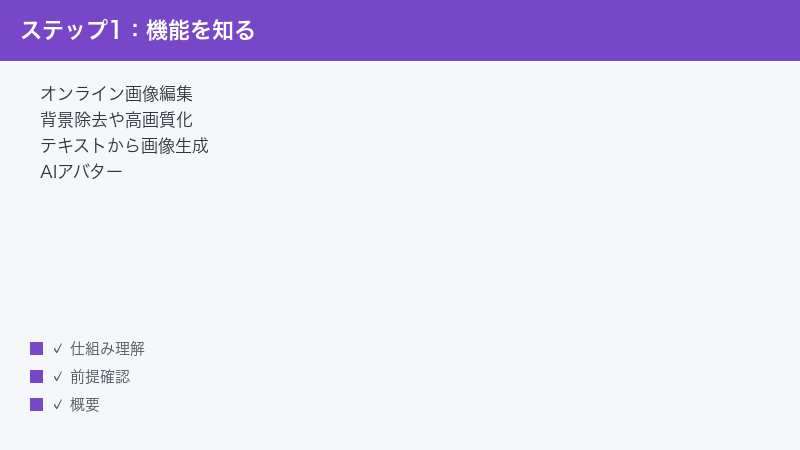
そもそもFotor(フォター)とはどんなツールか
Fotor(フォター)は、ブラウザ上で写真の加工やデザインができるオンラインの画像編集ツールとされます。運営は中国・成都のEverimaging(エバーイメージング)系の企業とされ、サービス自体は2012年ごろから提供され、現在も継続して運営されているとされています。世界中で多くの利用者がいる、比較的歴史のあるサービスという位置づけです。
特徴は、明るさ・色味の調整や切り抜き、コラージュといった従来からの写真編集機能に加えて、近年はAI(人工知能)を使った機能が充実している点にあります。代表的なものとして、次のような機能が用意されているとされます。
- AI背景除去:被写体を自動で判別し、背景を切り抜く機能
- AI高画質化(アップスケール):画像を拡大・鮮明化する機能
- AI画像生成:テキスト(指示文)から画像を作り出す機能
- AIアバター作成:写真をもとにアバター風の画像を作る機能
これらはブラウザ版で利用できるほか、パソコン向けのアプリや、iPhone・Androidのスマホアプリも提供されているとされます。使う環境に合わせて選べるのが便利な点です。パソコンでじっくり作業したい時はブラウザ版やデスクトップ版、外出先でさっと加工したい時はスマホアプリ、というように使い分けられます。
写真編集からデザイン、AIによる自動処理までを1つのツールでまかなえるのがFotorの強みです。専門的なソフトを別々に用意しなくても、背景の切り抜きから文字入れ、SNS用の画像づくりまで一通りこなせるため、写真やデザインにあまり慣れていない方でも扱いやすいツールとされています。一方で、多機能なぶん「どの機能がどこにあるのか分かりにくい」「無料でどこまでできるのか分かりにくい」と感じることもあります。トラブルの多くは、こうした機能や料金の仕組みの理解と一時的な通信・混雑が原因であることを、まず頭の片隅に置いておくと落ち着いて対処できます。
料金面では、無料で使える範囲と、機能や書き出しの制限が緩和される有料プランが用意されているとされます。無料版では書き出した画像に透かし(ウォーターマーク)が入る、使えるAI機能や生成回数に上限がある、といった制限が設けられていることがあります。プランの区分や名称、価格、無料枠の内容は時期によって変わりやすいので、必ず公式の料金ページで最新の内容を確認してください。
なお、画面の表示言語は日本語に対応している場合もありますが、機能によっては英語中心の表示になっていることもあります。メニュー名が本記事と少し違って見える場合は、同じ役割のボタンを探してみてください。
AI生成物の使い方には規約の確認を
Fotorで生成・編集した画像を、SNS投稿だけでなく仕事や商品・広告などの商用目的で使う場合は、必ず利用規約(ライセンス)を事前に確認してください。AIで生成した画像の権利の扱いや、商用利用に条件・プラン要件があるかどうかは、サービスやプランによって考え方が異なります。「無料版で作った画像をそのまま商用利用してよいのか」「クレジット表記は必要か」といった点は、公式のヘルプや規約ページで確認してから使うのが安全です。
1. 編集やAI機能が動かない・生成されない時
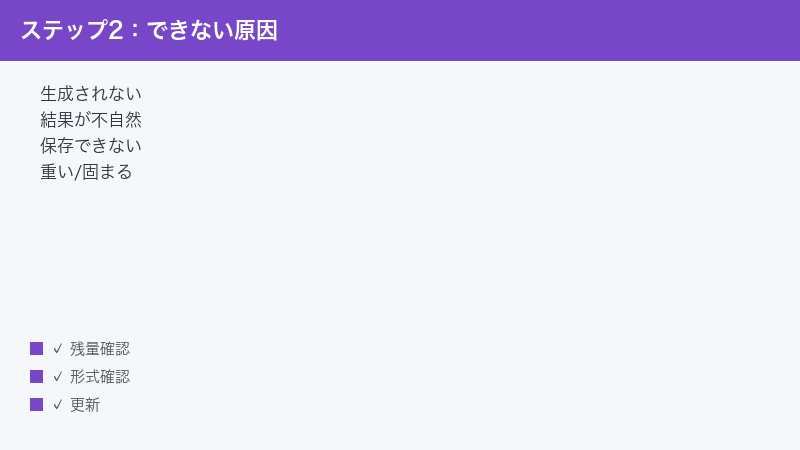
ボタンを押しても反応がない、処理中の表示のまま進まない、AI機能が結果を返さない——こうした「動かない」系のトラブルは、Fotorで最も多いパターンです。原因は主にアクセス混雑・通信不良・無料枠(クレジット)切れ・対応環境の4つに分けられます。次の順で確認していきましょう。
1. 少し時間を置いて再試行する
AI機能はサーバー側で重い計算を行うため、利用が集中する時間帯は処理が遅くなったり、一時的にエラーになったりすることがあります。まずは数分から十数分ほど時間を置き、ページを再読み込みしてから、もう一度同じ操作を試してみてください。混雑が原因であれば、これだけで通ることが多いです。
特に、新しいAI機能が話題になった直後や、多くの人が利用する時間帯は、処理が混み合いやすくなります。急ぎでなければ、少し時間帯をずらすだけでもスムーズに動くことがあります。何度も連続で実行し直すと、かえって混雑に拍車をかけたり、無料枠を無駄に消費したりすることもあるため、うまくいかない時はいったん手を止めて待つ方が結果的に早いことも多いです。
2. 通信環境を確認する
Fotorはオンラインで動くため、通信が不安定だと処理が止まって見えます。次を確認してください。
- ほかのサイトやアプリが正常に開けるか確認する
- Wi-Fiとモバイル通信を切り替えてみる
- 電波の弱い場所なら、安定した回線の場所へ移動する
- 会社や学校のネットワークでは、一部機能が制限されていないか確認する
特に大きな画像の処理やAI生成は通信量が多くなりがちなので、安定した回線で試すのがおすすめです。
3. 無料枠(クレジット)の残量を確認する
Fotorの一部のAI機能は、無料枠やクレジットと呼ばれる利用ポイントを消費して動く形になっていることがあります。無料枠を使い切ると、機能を押しても実行されず、有料プランやクレジット購入を促す案内が表示される場合があります。「動かない」のではなく「残量がなくなっている」だけのこともあるので、アカウント画面やプラン画面で残量を確認してください。無料枠の付与数や消費のしかたは時期・プランで変わるため、詳しくは公式の案内をご覧ください。
4. ブラウザ・アプリを最新にする
古いブラウザやアプリのままだと、新しい機能がうまく動かないことがあります。ブラウザ版なら最新版のブラウザを使い、スマホアプリならストアで更新がないか確認しましょう。あわせて、キャッシュを消して開き直すと直ることもあります(手順は「動作が重い」の章で説明します)。
5. 対応環境かどうかを確認する
意外と見落としがちなのが、使っている環境そのものが古いケースです。かなり古いブラウザや、サポート対象外のブラウザで開いていると、AI機能のボタンが表示されない、押しても反応しないといった症状につながることがあります。一般的には、主要なブラウザ(たとえば広く使われている最新系のブラウザ)の最新版で使うのが安心です。スマホでは、端末のOS(基本ソフト)が古いと最新のアプリが正しく動かないことがあるため、可能であればOSも新しめの状態にしておくと安定します。どの環境が推奨されているかは公式のヘルプに記載があることが多いので、繰り返し不具合が出る場合は一度確認しておくとよいでしょう。
6. 拡張機能や広告ブロックを一時的に止める
ブラウザに入れている拡張機能(アドオン)や広告ブロックが、Fotorの一部の動作をさまたげてしまうことがあります。これらは便利な反面、サイト側のスクリプトを止めてしまい、ボタンが効かない・処理が始まらないといった症状の原因になることがあります。切り分けとして、拡張機能が無効になるシークレット(プライベート)ウィンドウでFotorを開いてみてください。そこで正常に動くなら、いずれかの拡張機能が影響していると考えられます。原因の拡張機能が特定できたら、Fotorを使う間だけ一時的にオフにするか、そのサイトでは無効にする設定にしておくとよいでしょう。
2. 背景除去・高画質化の結果が不自然な時
背景除去で被写体の一部が消えてしまう、髪の毛の輪郭がギザギザになる、高画質化したら逆にのっぺりした——AIの処理結果が思ったとおりにならないケースです。これはAIの性能の限界や、元画像の状態が影響していることが多く、使い方の見直しで改善できる場合があります。
1. 元画像の状態を見直す
AIは「被写体と背景の境目」がはっきりしている画像ほど、きれいに処理できます。次のような画像は苦手なことがあります。
- 被写体と背景の色が似ていて、境目が分かりにくい
- 暗い・ぼやけている・小さくて解像度が低い
- 髪の毛や毛皮、透明・半透明の部分が多い
- 被写体が複数あって重なっている
可能なら、明るくコントラストのはっきりした、背景がシンプルな画像を使うと結果が安定します。
2. 別の画像で試して切り分ける
まったく別の、条件の良い画像で同じ機能を試してみてください。別画像ではきれいに処理できるなら、原因は元画像側にあると分かります。逆にどの画像でも不自然なら、一時的な不具合の可能性もあるので、時間を置いて再試行するとよいでしょう。
3. 手動で調整する
背景除去では、自動処理のあとに「残す部分」「消す部分」を手動で塗って微調整できる機能が用意されていることがあります。細かな輪郭は手動ブラシで整えると仕上がりが良くなります。高画質化についても、拡大率を控えめにする、ノイズ除去やシャープの度合いを調整するなど、設定を変えて何度か試すと自然な結果に近づけやすくなります。具体的な調整メニューの名称や位置は、お使いのバージョンにより異なる場合があります。
手動調整のコツとしては、いきなり全体を直そうとせず、気になる箇所だけを拡大して少しずつ整えるのがおすすめです。髪の毛のような複雑な輪郭は、ブラシのサイズを小さくして丁寧になぞると、不自然な切れ方をおさえられます。逆に、大きくはみ出している背景は、大きめのブラシで一気に消してから細部を整えると効率的です。
4. 別の機能や工程の組み合わせを試す
1つの機能だけで完璧を目指すより、複数の工程を組み合わせた方がきれいに仕上がることもあります。たとえば、先に高画質化して解像度を上げてから背景除去を行うと、境目の判定が安定することがあります。逆に、背景がごちゃごちゃした画像は、先に不要な部分をトリミング(切り取り)してから背景除去にかけると、AIが被写体を判別しやすくなります。うまくいかない時は、工程の順番を入れ替えてみるのも一つの手です。
5. 期待値を調整する
AIの処理はとても便利ですが、万能ではありません。特に、元画像の情報が少ない(小さい・暗い・ぼやけている)場合は、どんなに設定を工夫しても限界があります。「元にない情報を作り出す」処理には無理が生じやすいことを前提に、できる範囲で最善を目指すという気持ちで使うと、過度にがっかりせずに済みます。どうしても品質が必要な場面では、そもそも元画像を撮り直す・より良い素材を用意するといった発想も大切です。
3. 画像がアップロード・保存・書き出しできない時
画像を読み込めない、編集は終わったのにダウンロードできない、保存ボタンを押しても反応しない——入出力まわりのトラブルは、ファイル形式・サイズ・プランの制限が関係していることが多いです。
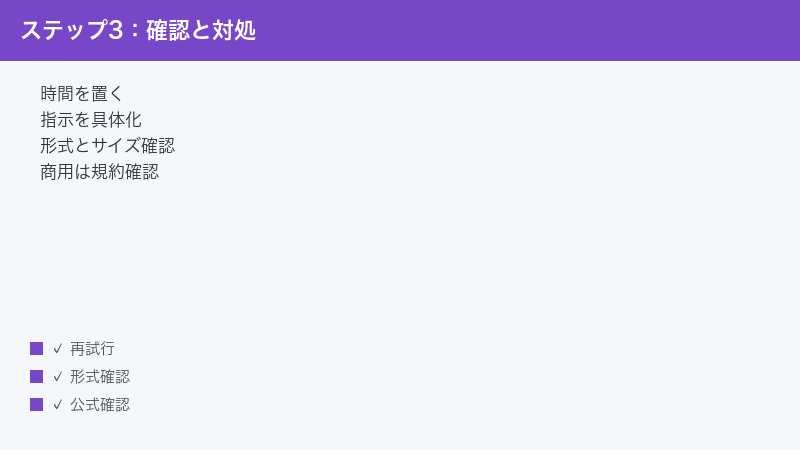
1. ファイル形式とサイズを確認する
アップロードや書き出しには、対応している形式やサイズの上限がある場合があります。一般的な写真形式(JPEG、PNGなど)であれば読み込めることが多いですが、特殊な形式や極端に大きな画像は受け付けられないことがあります。まずは元画像の形式と、ファイルサイズ・画像の縦横のピクセル数を確認してください。対応形式や上限の具体的な数値は時期やプランで変わることがあるため、公式のヘルプで確認するのが確実です。
特に、スマホやカメラで撮った最新の写真は、独自の形式で保存されていることがあり、そのままではうまく読み込めない場合があります。また、画面の一部を切り取った画像や、他のアプリから書き出したファイルが、見た目は画像でも中身が対応外の形式になっていることもあります。「拡張子(ファイル名の末尾)が何になっているか」を確認し、見慣れない形式であれば、一般的なJPEGやPNGに変換してから読み込むと通りやすくなります。
2. 別の形式・別の画像で試す
特定の画像だけがアップロードできない場合は、その画像を一度パソコンやスマホ側でJPEGなどの一般的な形式に変換してから読み込んでみてください。書き出しがうまくいかない時も、書き出し形式を変えてみる(例:PNGではなくJPEGにする、など)と通ることがあります。
3. プランの制限を確認する
高解像度での書き出しや、透かしなしの保存、特定の形式での書き出しは、有料プランの機能として区別されていることがあります。「書き出せない」のではなく「そのプランでは制限されている」だけのこともあるので、書き出しオプションの画面で、選べる項目とプラン要件を確認してください。
4. 保存先とダウンロードの権限を確認する
スマホアプリの場合、写真フォルダへの保存権限がオフになっていると保存に失敗します。端末の設定でFotorアプリに写真・ストレージへのアクセスを許可してください。ブラウザ版でダウンロードが始まらない時は、ブラウザのダウンロードブロックやポップアップブロックの設定も確認するとよいでしょう。あわせて、端末やドライブの空き容量が極端に少ないと保存に失敗することがあるため、不要なファイルを整理して空きを確保しておくと安心です。
5. 作業内容を保存してから書き出す
編集の途中で書き出しに失敗すると、作った内容が消えてしまわないか不安になります。Fotorでは編集中のデータをクラウドやプロジェクトとして保存できる場合があるため、時間のかかる作業ではこまめに保存しておくと安心です。もし書き出しだけがうまくいかない時でも、作業内容が保存されていれば、時間を置いてから書き出しだけをやり直せます。長時間の作業を一気に進めるより、区切りごとに保存する習慣をつけておくと、万一のトラブルでもやり直しが最小限で済みます。
4. 動作が重い・固まる時
操作するたびに待たされる、画面が固まって進まない——動作が重い時は、扱う画像の大きさとブラウザ・アプリの状態の両面から軽くしていきます。
1. 画像を小さくする
非常に大きな画像(高解像度・大容量)を扱うと、処理に時間がかかり、動作が重くなります。編集の下準備として、必要以上に大きい場合はあらかじめ縮小しておくと快適になります。仕上げの解像度が必要な作業だけ、大きいサイズで行うのも一つの方法です。
2. ブラウザのキャッシュを削除する
長く使っているとキャッシュ(一時データ)がたまり、動作が不安定になることがあります。ブラウザの設定からキャッシュを削除し、ページを開き直してください。おおまかな流れは次のとおりです(ブラウザにより名称は異なります)。
- ブラウザの設定(またはメニュー)を開く
- 「プライバシー」や「閲覧履歴の削除」といった項目を選ぶ
- 「キャッシュされた画像とファイル」にチェックを入れて削除する
- ブラウザを開き直してFotorにアクセスし直す
3. 別のブラウザやシークレットウィンドウで試す
拡張機能(アドオン)が干渉して重くなることもあります。別のブラウザで開く、または拡張機能が無効になるシークレット(プライベート)ウィンドウで開くと、原因の切り分けができます。そこで軽く動くなら、拡張機能のいずれかが影響していると考えられます。
4. アプリを更新・再起動する
スマホアプリが重い・固まる時は、アプリを一度完全に閉じてから開き直してください。それでも改善しなければ、ストアでアプリの更新がないか確認し、最新版にします。あわせて、端末側で不要なアプリを閉じて空きメモリを増やすと安定しやすくなります。長時間使い続けて動作がもたついてきた時は、端末そのものを再起動すると、たまった一時的な負荷がリセットされて軽くなることがあります。
5. 開くタブや同時作業を減らす
ブラウザで多くのタブを開いていたり、動画再生や他の重いアプリを同時に動かしていたりすると、Fotorに回せる処理能力が減り、動作が重くなります。編集中は、使っていないタブやアプリを閉じて、Fotorに集中させるのが効果的です。特にAI処理や大きな画像の書き出しなど、負荷のかかる作業をする時は、あらかじめ他の作業を止めておくと、固まりにくくなります。パソコンの性能に余裕がない場合ほど、この効果は大きくなります。
5. 生成画像が出ない・イメージと違う時
AI画像生成で「何も出てこない」「出てくるけれど思っていたものと違う」時は、指示(プロンプト)の内容と無料枠の残量が主なポイントです。
1. 指示(プロンプト)を具体的にする
AI画像生成は、入力した文章(プロンプト)をもとに画像を作ります。指示が短かったり曖昧だったりすると、意図と離れた結果になりがちです。次の要素を盛り込むと、狙いに近づけやすくなります。
- 被写体:何を描くか(例:白い犬、ノートパソコンなど)
- 様子・状況:どんな場面か(例:公園で走っている、机の上に置かれている)
- 雰囲気・画風:写実的・イラスト風・水彩風など
- 色や光:明るい・暖かい色合い・夕方の光など
- 構図:正面から・俯瞰・背景をぼかす など
逆に「入れたくない要素」を指定できる場合は、除外したいものを書いておくと精度が上がることがあります。一度で完璧を狙わず、少しずつ言葉を足して作り直すのがコツです。
2. 残量(クレジット)を確認する
画像生成も無料枠やクレジットを消費して動くことが一般的です。残量がゼロだと生成が始まらないので、アカウントやプランの画面で残りを確認してください。無料枠の付与数や、1回の生成で消費する量は時期・プランで変わるため、公式の案内で確認しましょう。
3. 何度か生成し直す
AIの生成結果は毎回少しずつ変わります。同じ指示でも、生成をやり直すと良い結果が出ることがあります。気に入った方向性が出たら、その指示を少しだけ調整して再生成し、当たりを引きやすくしていきましょう。うまくいかない時は、いったんシンプルな指示に戻してから、要素を一つずつ足していくと原因を切り分けやすくなります。
4. 生成モデルや設定を変えてみる
Fotorでは、画像生成に使う内部の仕組み(モデル)や画風のスタイルを選べる場合があります。同じ指示でも、選ぶスタイルによって仕上がりの雰囲気が大きく変わるため、思ったものと違う時はスタイルや設定を切り替えて試してみてください。写真のようなリアルな表現を狙うのか、イラストやアニメ風を狙うのかで、選ぶべき設定は変わります。用意されている選択肢や名称はバージョンにより異なることがあるため、いくつか試して相性の良い組み合わせを見つけるとよいでしょう。
5. うまくいかない指示を分解する
盛り込みたい要素が多すぎると、AIがすべてを反映しきれず、かえって中途半端な結果になることがあります。そんな時は、指示を欲張らず、いちばん大事な要素だけに絞るのがコツです。まずは中心となる被写体と雰囲気だけで生成し、方向性が固まってから、色や構図などの細かい注文を足していきます。逆に、どうしても出したくない要素が繰り返し出てしまう時は、その要素を「入れない」よう明記できるか確認してみてください。指示は一度で完成させるものではなく、対話を重ねて近づけていくものと考えると気楽に取り組めます。
6. 透かし(ウォーターマーク)が消えない時
書き出した画像にFotorのロゴや文字が入る「透かし(ウォーターマーク)」は、無料版と有料版の違いによるものであることが多いです。無料で使える範囲では、書き出し画像に透かしが入る、または高画質・透かしなしの書き出しが有料プラン向けに区別されている、という設計になっていることがあります。
そのため、透かしを消したい場合は、まずプランの内容を確認するのが基本の対処になります。ご自身が使いたい「透かしなし書き出し」や「高解像度書き出し」が、どのプランに含まれるのかを公式の料金・機能ページで確認してください。設定変更で消せる類のものではなく、プランに紐づく仕様であることが多い点に注意しましょう。なお、他者が作った画像や素材に入っている透かしを勝手に除去することは、権利の問題につながる恐れがあるため避けてください。
また、透かしが入るかどうかは、使う機能や書き出し方によって異なる場合があります。「特定の機能だけ透かしが入る」「無料枠のプレビューには入るが、条件を満たすと入らない」といったケースもあり得ます。透かしが消えないと感じた時は、消し方を探すより先に、そもそもその書き出しに透かしが付く仕様なのかどうかを公式の案内で確かめる方が近道です。仕事で使う画像に透かしを入れたくない場合は、必要な機能が含まれるプランをあらかじめ把握しておくと、あとで慌てずに済みます。
7. フォントや日本語が崩れる時
デザインやコラージュで文字を入れると、日本語が表示されない・文字化けする・意図しないフォントになる——こうした文字まわりの崩れは、対応フォントや表示環境が関係していることがあります。
1. 日本語に対応したフォントを選ぶ
フォントの中には、英数字向けで日本語(かな・漢字)に対応していないものがあります。日本語対応していないフォントを選ぶと、文字が表示されなかったり、別の字形に置き換わったりします。文字が崩れる時は、日本語対応のフォントに変えてみてください。フォント名の表示だけでは判断しにくいので、実際に日本語を入力して見え方を確かめるのが確実です。
2. サイズ・位置・改行を調整する
文字がはみ出す・重なる時は、フォントサイズを小さくする、テキストボックスの幅を広げる、改行位置を見直すなどで整います。細かな装飾(縁取り・影など)が原因で読みにくい場合は、いったん装飾を外してから調整すると原因が分かりやすくなります。
3. 環境を変えて確認する
特定のブラウザやアプリのバージョンでだけ表示が崩れることもあります。別のブラウザで開く、アプリを最新版にする、ページを再読み込みするといった対処で改善する場合があります。それでも直らない時は、公式のヘルプで既知の不具合が案内されていないか確認してみましょう。
4. 書き出したあとの見え方も確認する
編集画面では正しく見えているのに、書き出した画像で文字がずれる・欠けるといったこともあります。これは、表示に使っているフォントの情報が画像にうまく反映されなかった場合などに起こり得ます。文字を含むデザインを仕上げたら、いったん書き出してから最終確認する習慣をつけると、公開前に気づけて安心です。ずれが起きる時は、装飾を控えめにする、余白を多めにとる、標準的なフォントを使うといった工夫で安定しやすくなります。
8. ログインや同期ができない時
ログインできない、作った作品が別の端末に出てこない——アカウントや同期のトラブルは、ログイン状態と通信を整えることで解決に向かうことが多いです。
1. いったんログアウトして再ログインする
ログイン状態が古くなっていると、うまく認証されないことがあります。一度ログアウトしてから、正しいメールアドレス(または連携アカウント)で再ログインしてください。パスワードが分からない時は、ログイン画面の再設定(パスワードを忘れた場合)の案内から手続きします。SNS連携などでログインしている場合は、同じ連携先でログインし直しているか確認しましょう。
2. 通信と時間を確認する
同期はオンラインで行われるため、通信が不安定だと作品が反映されないことがあります。安定した回線で少し時間を置いてから、アプリやページを開き直してください。複数端末で使っている場合は、すべて同じアカウントでログインしているかも確認します。別のアカウントでログインしていると、作品が見つからないのは当然の結果になります。
3. アプリの更新・再起動を試す
アプリの不具合で同期が止まっている場合は、アプリの更新と再起動で直ることがあります。それでも解決しない時は、アカウントに関わる問題の可能性があるため、無理に操作を繰り返さず、公式のサポートやヘルプから問い合わせるのが安全です。
4. 連携ログインの種類を間違えていないか確認する
Fotorでは、メールアドレスとパスワードでのログインのほかに、外部サービスと連携してログインする方法が用意されていることがあります。ここで多いのが、登録した時と違う方法でログインしようとして、入れない・別アカウント扱いになるというつまずきです。たとえば、最初に外部サービス連携で登録したのに、あとからメールアドレスで入ろうとすると、パスワードが設定されていないためログインできない、といった具合です。心当たりがある時は、最初に登録した方法を思い出し、同じ方法でログインし直してください。どの方法で登録したか分からなくなった時は、公式のヘルプにアカウントの確認方法が案内されていることがあります。
それでもうまくいかない時に試したいこと
ここまでの対処で直らない場合は、次の一般的な手順を順番に試してみてください。多くのオンラインツール共通で有効な考え方です。
- 時間を置いて再試行する:一時的な混雑や不具合は、時間の経過で解消することが多いです。
- 通信と残量を確認する:安定した回線か、無料枠(クレジット)が残っているかを見直します。
- ブラウザ・アプリを更新し、キャッシュを消す:古いバージョンや一時データが原因のことがあります。
- 別の環境で試す:別のブラウザ・端末・回線で試して、原因を切り分けます。
- 形式とサイズを見直す:入出力の問題は、ファイル形式やサイズの変更で通ることがあります。
- 指示(プロンプト)を具体化する:生成系の悩みは、言葉の足し引きで大きく変わります。
- プランの内容を確認する:透かしや高解像度書き出しなど、プランに紐づく制限を確認します。
- 公式の最新情報を確認する:仕様変更や既知の不具合が案内されていないか、公式サイト・ヘルプを確認します。
それでも解決しない場合は、無理に操作を繰り返さず、公式のサポートやヘルプから問い合わせるのが確実です。問い合わせる際は、使っている環境(ブラウザ・アプリ・端末)、症状、エラー表示の有無を整理して伝えると、やり取りがスムーズです。
問い合わせ前に整理しておくと便利な情報
サポートに連絡する時は、次の情報をあらかじめメモしておくと、原因の特定が早まり、解決までの時間を短くできます。
- 使っている環境:ブラウザ版かアプリ版か、どのブラウザ・端末・OSか
- どの機能で起きたか:背景除去・高画質化・画像生成など、具体的な機能名
- いつから起きているか:今回だけか、以前から続いているか
- エラー表示の有無:画面に出たメッセージ(あれば内容を控える)
- すでに試したこと:再読み込み・再ログイン・別ブラウザなど
「いつ・どこで・何をしたら・どうなったか」を順に整理しておくと、伝える側も受け取る側も状況を把握しやすくなります。可能であれば、症状が分かる画面の様子(スクリーンショットなど)を用意しておくと、より正確に伝わります。
トラブルを減らすための日ごろの工夫
最後に、そもそもトラブルに遭いにくくするための心がけをまとめます。特別な作業は必要なく、日常的に意識しておくだけで、動かない・止まるといった場面をぐっと減らせます。
- ブラウザ・アプリを最新に保つ:更新を後回しにしないだけで、多くの不具合を避けられます。
- 安定した通信環境で使う:AI処理や大きな画像の書き出しは、電波の安定した場所で行うと失敗しにくくなります。
- 無料枠やプランの範囲を把握しておく:使える機能と上限を知っておくと、「急に使えなくなった」と慌てずに済みます。
- 大事な作業はこまめに保存する:区切りごとに保存しておけば、万一の書き出し失敗でもやり直しが最小限で済みます。
- 混雑しやすい時間帯を避ける:重い処理は、利用が集中しにくい時間にずらすと快適に進むことがあります。
よくある質問(FAQ)
Q1. Fotorは無料で使えますか?
無料で使える範囲があるとされています。ただし、無料版では書き出し画像に透かしが入る、使えるAI機能や生成回数に上限がある、といった制限が設けられていることがあります。制限を緩和するための有料プランも用意されているとされます。無料枠の内容や料金は時期・プランで変わるため、詳しくは公式の料金ページでご確認ください。
Q2. AI機能を押しても何も起きません。故障ですか?
故障とは限りません。アクセス混雑・通信不良・無料枠(クレジット)切れが原因のことが多いです。まずは時間を置いて再試行し、通信環境と残量を確認してください。ブラウザやアプリを最新版にし、キャッシュを消すのも有効です。
Q3. 背景除去で被写体の一部が消えてしまいます。
被写体と背景の境目が分かりにくい画像は、AIが誤って処理することがあります。明るく境目のはっきりした画像を使う、別の画像で試す、自動処理のあとに手動ブラシで残す部分・消す部分を微調整する、といった方法で改善できることがあります。
Q4. 高画質化したのに、あまりきれいになりません。
元画像が小さすぎる・ぼやけている場合、高画質化にも限界があります。拡大率を控えめにする、ノイズ除去やシャープの度合いを調整する、別の画像で試すなどして、設定を変えながら様子を見てください。AIの処理には限界があることも前提にすると、期待値を調整しやすくなります。
Q5. 画像をダウンロード(書き出し)できません。
形式やサイズの制限、プランの制限、保存権限などが関係していることがあります。書き出し形式を変える、別の画像で試す、選べる書き出しオプションとプラン要件を確認する、スマホなら写真フォルダへの保存権限を許可する、といった点を確認してください。
Q6. 生成した画像を仕事(商用)で使ってよいですか?
商用利用の可否や条件は、利用規約(ライセンス)やプランによって異なります。「無料版で作った画像をそのまま使ってよいか」「クレジット表記が必要か」なども含めて、使う前に必ず公式の規約・ヘルプで確認してください。判断に迷う場合は、公式サポートに問い合わせるのが安全です。
Q7. 書き出した画像から透かし(ウォーターマーク)を消せますか?
透かしは無料版と有料版の違いによるものであることが多く、設定変更で単純に消せるものではない場合があります。透かしなしや高解像度の書き出しがどのプランに含まれるかを、公式の料金・機能ページで確認してください。なお、他者の画像に入っている透かしを勝手に消すのは避けてください。
Q8. スマホアプリとブラウザ版はどちらを使えばよいですか?
どちらもFotorとして提供されているとされ、使いやすい方を選んで問題ありません。外出先での手軽な加工はスマホアプリ、細かい編集や大きな画面での作業はブラウザ版が向いていることが多いです。同じアカウントでログインすれば作品を引き継げる場合がありますが、同期の挙動はお使いの環境により異なることがあります。
📚 あわせて読みたい
まとめ
Fotor(フォター)で編集・背景除去・高画質化・画像生成ができない時は、まず時間を置く・通信と残量を確認する・ブラウザやアプリを更新してキャッシュを消すという基本の3ステップから始めるのが近道です。多くのトラブルは、混雑・通信・無料枠(クレジット)切れといった一時的な要因が原因で、これらを切り分けるだけで解決に向かいます。
背景除去や高画質化が不自然な時は元画像と設定を見直し、入出力の問題は形式・サイズ・プランを確認、生成系の悩みは指示(プロンプト)を具体化する——というように、症状ごとに落ち着いて対処すれば、Fotorの機能をしっかり使いこなせます。透かしやプランに関わる部分は、公式の最新情報を確認するのが確実です。
AIで作った画像を商用で使う際は、必ず利用規約を確認してから使いましょう。仕様・料金・対応状況は変わりやすいので、迷った時は本記事の考え方を土台にしつつ、公式サイトやヘルプで最新情報をチェックすることをおすすめします。
