minto.tech スマホ(Android/iPhone)・PC(Mac/Windows)の便利情報をお届け! 月間アクセス160万PV!スマートフォン、タブレット、パソコン、地デジに関する素朴な疑問や、困ったこと、ノウハウ、コツなどが満載のお助け記事サイトはこちら!
※本ページにはプロモーション(広告)が含まれています
GoogleのPixelシリーズには「Quick Tap(クイックタップ)」という便利な機能があります。これは端末の背面を指で2回叩くだけで、スクリーンショット撮影やアシスタント起動、メディア再生といった特定のアクションを実行できる隠れた便利機能です。
この記事でわかること
- Quick Tap機能の概要と対応Pixel機種
- 設定アプリでQuick Tapを有効化する手順
- 背面タップで実行できる8種類のアクション
- カスタムアプリを起動する方法
- 反応が悪い時の感度調整テクニック
基礎解説:Quick Tapとは
Quick Tapは、Android 12以降のPixel 4a 5G・Pixel 5以降の機種で標準搭載された背面ダブルタップ機能です。スマホの裏面を指で素早く2回タップするだけで、あらかじめ設定したアクションを起動できます。加速度センサーが振動パターンを検知して動作するため、ケースを付けたままでも反応します。
詳細解説:Quick Tapの設定と活用法
1. Quick Tapを有効にする手順
- 「設定」アプリを開く
- 「システム」→「ジェスチャー」を選択
- 「Quick Tap」をタップ
- 「Quick Tapでアクションを起動」のトグルをオンにする
- 下に表示されるアクション一覧から好きな機能を選択
2. 設定できるアクション一覧
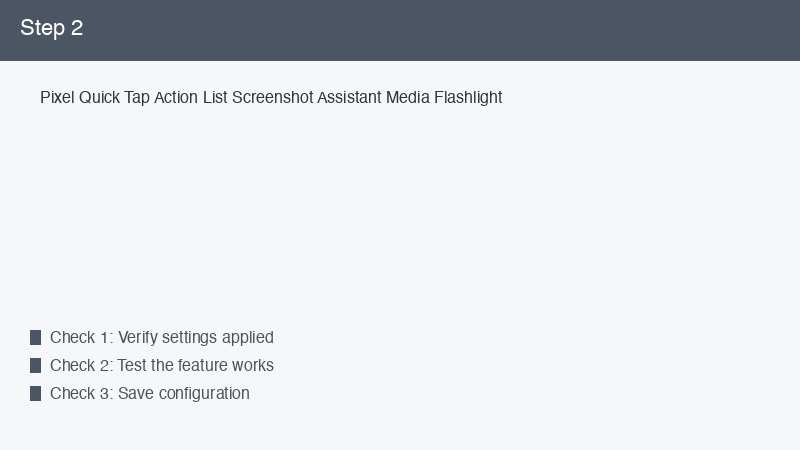
- スクリーンショットを撮る: 電源+音量ボタン同時押し不要で瞬時にキャプチャ
- Googleアシスタント: 音声操作の起動
- メディア再生/一時停止: 音楽や動画を背面タップでコントロール
- 通知をすべて表示: 通知シェードを展開
- 最近のアプリ: タスクスイッチャー画面を呼び出す
- 懐中電灯のオン/オフ: 暗い場所で素早くライト点灯
- アプリを開く: 任意のインストール済みアプリを起動
- クイック設定パネルを表示: Wi-Fi・Bluetooth設定への高速アクセス
3. カスタムアプリを起動する方法
- Quick Tapの設定画面で「アプリを開く」を選択
- 「アプリを選択」をタップ
- インストール済みアプリ一覧から目的のアプリを選ぶ
4. 感度の調整方法
反応が悪い・誤作動が多いと感じる場合は、感度を調整できます。Quick Tapの設定画面下部にある「より強くタップが必要」のトグルで切り替えます。
比較表:Pixel機種別のQuick Tap対応状況
| 機種 | Quick Tap対応 | Android最低版数 | 反応速度 |
|---|---|---|---|
| Pixel 4a 5G/Pixel 5 | 対応 | Android 12 | 標準 |
| Pixel 6/6 Pro/6a | 対応 | Android 12 | 良好 |
| Pixel 7/7 Pro/7a | 対応 | Android 13 | 高速 |
| Pixel 8/8 Pro/8a | 対応 | Android 14 | 最速 |
| Pixel 9/9 Pro | 対応 | Android 14 | 最速 |
| Pixel 4以前 | 非対応 | − | − |
🛒 関連商品をAmazonでチェック
FAQ
Q1. Quick Tapがうまく反応しません
ケースが厚すぎる場合や、感度設定が「より強くタップが必要」になっている場合があります。設定で感度を調整するか、薄型ケースに変えてみてください。
Q2. 画面オフの状態でも使えますか?
はい、画面オフでも反応します。寝ている時や机に置いた状態でも背面タップでアクションを実行できます。
Q3. iPhoneの背面タップとの違いは?
機能としてはほぼ同じですが、Pixelの方が誤作動が少なく反応速度も速い印象です。
まとめ
PixelのQuick Tap機能は、知っているだけで日常のスマホ操作を劇的に快適にしてくれる隠れた便利機能です。スクリーンショット・アシスタント・懐中電灯・任意のアプリ起動など、頻繁に使う操作を背面ダブルタップだけで実行できる手軽さは唯一無二です。