minto.tech スマホ(Android/iPhone)・PC(Mac/Windows)の便利情報をお届け! 月間アクセス160万PV!スマートフォン、タブレット、パソコン、地デジに関する素朴な疑問や、困ったこと、ノウハウ、コツなどが満載のお助け記事サイトはこちら!
※本ページにはプロモーション(広告)が含まれています
【2026年最新版】Androidのデジタルウェルビーイングでスクリーンタイムを管理・スマホ依存を防ぐ完全ガイド
「気づけばスマートフォンを何時間も触っていた」「就寝前まで画面を見てしまって眠れない」という経験はありませんか?Androidにはデジタルウェルビーイングという機能が搭載されており、スマートフォンの使用状況を可視化して、自分で使いすぎを管理できます。
アプリごとの使用時間制限・集中モード・就寝時モードなどの機能を組み合わせることで、スマートフォンとの付き合い方を健全に保てます。本記事では、デジタルウェルビーイングの全機能を順を追って解説します。
- デジタルウェルビーイングの概要と対応端末
- ダッシュボードで使用状況を確認する方法
- アプリタイマーでアプリごとの上限時間を設定する手順
- 集中モード(Focus Mode)で特定アプリを一時停止する方法
- 就寝時モード(Bedtime mode)でスマホ依存を防ぐ設定
- 保護者によるファミリーリンクとの連携
デジタルウェルビーイングとは
機能の概要
デジタルウェルビーイング(Digital Wellbeing)はAndroid 9(Pie)以降に搭載されたGoogleの公式機能です。スマートフォンの使用時間・起動回数・通知件数などをアプリ別に記録・表示し、必要に応じて制限をかけられます。
単に時間を計るだけでなく、集中したい時間帯に特定のアプリを使えなくしたり、就寝前に画面をグレースケール表示にしてスマホを使う気を起こりにくくしたりと、行動変容を促す工夫が含まれています。
対応端末とOSバージョン
| 項目 | 詳細 |
|---|---|
| 対応OS | Android 9以降 |
| メーカー対応状況 | Pixel・Galaxy・Xperia・AQUOS等の主要メーカーで対応 |
| 設定場所 | 設定アプリ → デジタルウェルビーイングと保護者による管理 |
| アプリ単体でも入手可能か | Google Playからアップデート版を入手できる場合あり |
設定画面へのアクセス方法
- 「設定」アプリを開く
- 「デジタルウェルビーイングと保護者による管理」をタップ
- ダッシュボード・各種設定が表示される
メーカーによっては「ウェルネス」「スクリーンタイム」などの名称で表示されることもあります。設定の検索バーで「ウェルビーイング」と入力すると見つかりやすいです。
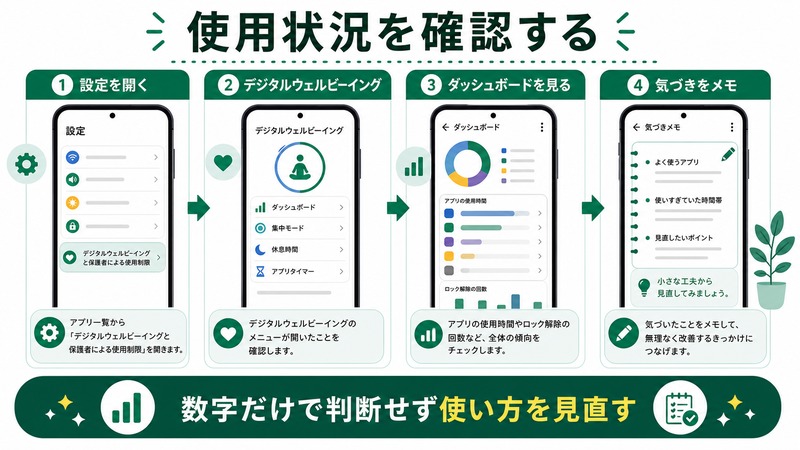
ダッシュボードで使用状況を確認する
ダッシュボードの見方
デジタルウェルビーイングのトップ画面にはダッシュボードが表示されます。円グラフ形式で今日の合計使用時間が表示され、その下にアプリごとの使用時間が多い順に一覧表示されます。
確認できる主な情報は以下の通りです。
- 合計スクリーンタイム: 今日の合計使用時間(時間・分単位)
- アプリ別使用時間: どのアプリを何分使ったかの一覧
- 通知件数: アプリ別に受信した通知の数
- 起動回数: アプリを何回起動したかの回数
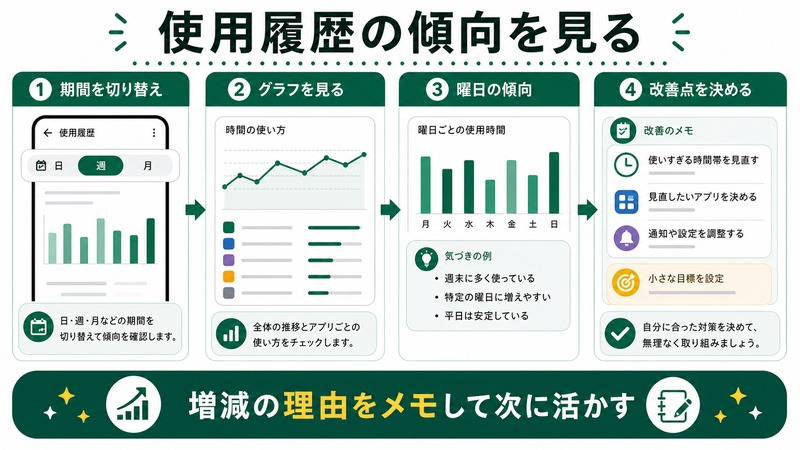
過去の使用履歴を確認する
ダッシュボードでは今日だけでなく、過去7日間の使用状況をグラフで確認できます。棒グラフで日ごとの使用時間が表示されるため、曜日ごとの傾向(休日はスマホ使用が多いなど)を把握しやすくなっています。
グラフの棒をタップすると、その日のアプリ別使用時間詳細が確認できます。
アプリタイマーの設定方法
アプリタイマーとは
アプリタイマーは、特定のアプリに1日あたりの使用時間上限を設定する機能です。上限時間に達すると、そのアプリのアイコンがグレーアウトして起動できなくなります(強制ではなく任意で解除可能)。
アプリタイマーの設定手順
- デジタルウェルビーイングの設定画面を開く
- ダッシュボードの円グラフをタップ
- 制限したいアプリの右側にある「砂時計アイコン」をタップ
- 時間と分を設定して「OK」をタップ
または、アプリ一覧からアプリをタップして個別の設定画面を開き、「アプリタイマー」をタップして設定することもできます。
タイマー到達後の動作
| 状態 | 動作・表示 |
|---|---|
| タイマー残り5分 | 通知で「残り5分」を警告 |
| タイマー到達時 | 通知で「今日の上限に達しました」と表示 |
| 上限到達後の起動 | アイコンがグレーアウト。タップすると「タイマーを解除」の選択肢が出る |
| 翌日のリセット | 深夜0時に自動でリセットされ、再び使えるようになる |
おすすめのタイマー設定例
- SNS系アプリ(Instagram・TikTok等): 30〜60分。気づかないうちに長時間使いやすいアプリに有効
- 動画配信(YouTube等): 60〜90分。休憩中の視聴を適度に区切る
- ゲームアプリ: 30〜60分。子供のゲーム時間管理にも活用できる
集中モード(Focus Mode)の設定と活用
集中モードとは
集中モードは、指定したアプリを一時的に使えなくする機能です。アプリタイマーとの違いは「特定の時間帯だけ」や「今すぐ集中したいとき」に手動でオン/オフできる点にあります。仕事中・勉強中・食事中など、スマホから意識を切り離したい状況で使います。
集中モードの設定手順
- デジタルウェルビーイング画面の「集中モード」をタップ
- 一時停止したいアプリを選択(複数選択可)
- 「今すぐオンにする」をタップ(手動モード)
- スケジュール設定する場合は「スケジュールを設定」をタップして曜日・時刻を指定
集中モード中の動作
集中モードがオンになると、対象アプリのアイコンがグレーアウトし起動できなくなります。通知も届きません。クイック設定パネルに集中モードのタイルを追加しておくと、すばやくオン/オフを切り替えられます。
「休憩をとる」ボタンをタップすると、5分間だけ集中モードを一時解除できます。このクールダウン機能があるため、完全にブロックされる圧迫感がありません。
集中モードのスケジュール設定活用例
| シーン | スケジュール例 | 一時停止アプリ例 |
|---|---|---|
| 仕事中 | 平日9:00〜18:00 | SNS・ゲーム・動画 |
| 勉強中 | 毎日19:00〜21:00 | SNS・ゲーム・YouTube |
| 食事時間 | 毎日12:00〜13:00 | 全アプリ(またはSNS系のみ) |
就寝時モード(Bedtime mode)の設定
就寝時モードとは
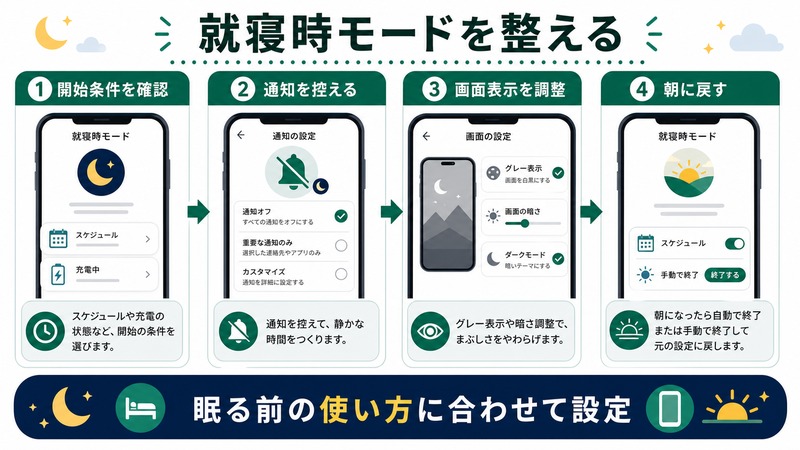
就寝時モードは、睡眠の質を改善するためにスマートフォンの使用を控えさせる機能です。設定した就寝時刻になると、画面がグレースケール(白黒)表示になり、通知がサイレントになります。色のない単調な画面になることで、スマホを使い続ける気持ちが自然と薄れる設計です。
就寝時モードの設定手順
- デジタルウェルビーイング画面の「就寝時モード」をタップ
- 「スケジュールに基づく」を選択
- 就寝時刻と起床時刻を設定
- 曜日を選択(平日・週末など)
- グレースケール表示をオンに設定
- 「サイレント」設定でDo Not Disturbとの連携を設定
就寝時モードのオプション設定
| オプション | 効果 | 推奨設定 |
|---|---|---|
| グレースケール | 画面を白黒表示にして使う気を減らす | オン |
| サイレント | 就寝中の通知音・バイブをオフ | オン(緊急連絡は除外設定可) |
| 充電時に起動 | 充電を開始したタイミングで就寝時モードを起動 | 就寝前に充電する習慣がある人向け |
保護者による管理(ファミリーリンク)との連携
ファミリーリンクとは
Googleのファミリーリンクを使うと、保護者が子供のAndroid端末のスクリーンタイムや使用アプリを遠隔で管理できます。子供が自分でタイマーを解除できないよう設定でき、より強制力のある制限が可能です。
ファミリーリンクでできる主な管理内容
- アプリのインストール・購入を保護者が承認制にする
- 1日の合計スクリーンタイムに上限を設ける
- 就寝時間に端末をロックする
- 位置情報をリアルタイムで確認する
- 利用状況を保護者のスマートフォンに通知する
設定方法の概要
保護者側と子供側の両方にGoogle アカウントが必要です。保護者側のスマートフォンにファミリーリンクアプリをインストールし、子供の端末と連携することで管理が始まります。詳細な設定はファミリーリンクアプリ内から行えます。
デジタルウェルビーイングを効果的に活用するコツ
まずはダッシュボードを1週間確認するだけから始める
いきなり制限をかけるよりも、最初の1週間はダッシュボードで自分の使用パターンを観察するだけで十分です。どのアプリに時間を使っているかが可視化されると、自然と意識が変わります。
制限は段階的に設定する
SNSに毎日2時間費やしているなら、いきなり30分に制限するのではなく、最初は1時間30分に設定し、慣れてきたら1時間に減らすという段階的なアプローチが長続きしやすいです。
就寝1時間前からグレースケールを使う
就寝時モードのグレースケール機能は、研究でも睡眠準備に効果があるとされています。就寝1時間前の21〜22時頃からオンにすることで、目への刺激を減らしながら自然に眠気を促せます。
🛒 デジタルウェルビーイング関連グッズをAmazonでチェック
よくある質問(FAQ)
Q1. アプリタイマーに達した後に強制的に解除しないようにできますか?
標準のデジタルウェルビーイングでは、「タイマーを解除」をタップすれば誰でも解除できます。自分では解除できないようにしたい場合は、保護者による管理(ファミリーリンク)を活用するか、別の強制制限アプリを使う必要があります。
Q2. デジタルウェルビーイングのデータはどのくらいの期間保存されますか?
ダッシュボードでは過去7日間のデータを確認できます。それ以前のデータはアプリ上では確認できませんが、Google アカウントのアクティビティデータとして保存されている場合があります。
Q3. 特定のアプリをアプリタイマーやアプリ集中モードの対象外にできますか?
集中モードは設定時に対象アプリを個別に選択するため、制限したいアプリだけを選べます。電話・SMS・地図など緊急時に使うアプリは対象外にしておくとよいでしょう。
Q4. デジタルウェルビーイングの機能がない場合はどうすればよいですか?
Android 9未満または一部のメーカー端末では機能が搭載されていない場合があります。その際はGoogle Playで「デジタルウェルビーイング」と検索してアップデート版を確認するか、代替アプリ(ActionDashなど)を活用してください。
Q5. 就寝時モードのグレースケールは特定のアプリだけに適用できますか?
現時点では就寝時モードのグレースケールは画面全体に適用されます。特定のアプリだけを白黒表示にする機能はデジタルウェルビーイングには含まれていません。
Q6. 充電しながら就寝時モードを自動起動できますか?
はい。就寝時モードの設定で「充電中」をトリガーに選択すると、充電ケーブルを接続したタイミングで就寝時モードが起動します。就寝前に充電するルーティンがある方に特におすすめの設定です。
まとめ
Androidのデジタルウェルビーイングは、スマートフォン依存を防ぎながら生活の質を向上させるための実用的な機能です。
この記事で学んだポイントをまとめます。
- ダッシュボードでアプリ別の使用時間・通知件数・起動回数を確認できる
- アプリタイマーで特定アプリの1日の使用時間に上限を設定できる
- 集中モードで仕事中・勉強中に気を散らすアプリを一時停止できる
- 就寝時モードでグレースケール表示と通知サイレントを自動設定できる
- ファミリーリンクと組み合わせることで子供の端末も管理できる
- 制限は段階的に設定し、まずは使用状況の可視化から始めるのが長続きのコツ
まずは設定アプリからデジタルウェルビーイングを開き、今日の自分のスクリーンタイムを確認するところから始めてみてください。使用実態を把握するだけでも、スマートフォンとの付き合い方を意識的に変えるきっかけになります。