 minto.tech スマホ(iPhone/Android)・パソコン(Windows/Mac)・Office・Wi-Fi・AIツールの「できない」「困った」を解決する実用ガイド。トラブル対処法とノウハウが満載のお助けサイトです。
※本ページにはプロモーション(広告)が含まれています
📑 この記事の目次(タップで開く)
【2026年最新版】Amazon EchoのドロップインDrop Inができない・繋がらない原因と対処法【完全ガイド】
「Amazon EchoのDrop Inで家族のデバイスに接続しようとすると、呼び出し音が鳴るのに繋がらない」「Drop Inのボタン自体が表示されない」「以前は使えたのに突然できなくなった」こんな困りごとはありませんか?
Amazon EchoのDrop In(ドロップイン)は、登録した連絡先やEchoデバイス間で許可なく(ワンタップで)通話を開始できる便利な機能です。しかし、連絡先の許可設定・アカウントの共有設定・Wi-Fi環境など複数の条件が揃わないと正しく動作しません。
本記事では、EchoのDrop Inができない原因を徹底解説し、対処法をステップ形式でご紹介します。
- Drop Inの仕組みと必要な設定
- Alexaアプリでの連絡先Drop In許可の手順
- 家族・連絡先ごとのDrop In設定方法
- 同一Amazonアカウントデバイス間のDrop In設定
- Wi-Fi接続状態の確認方法
- Drop Inと「呼びかけ(Announce)」の違い
- プライバシー設定でDrop Inを制限する方法
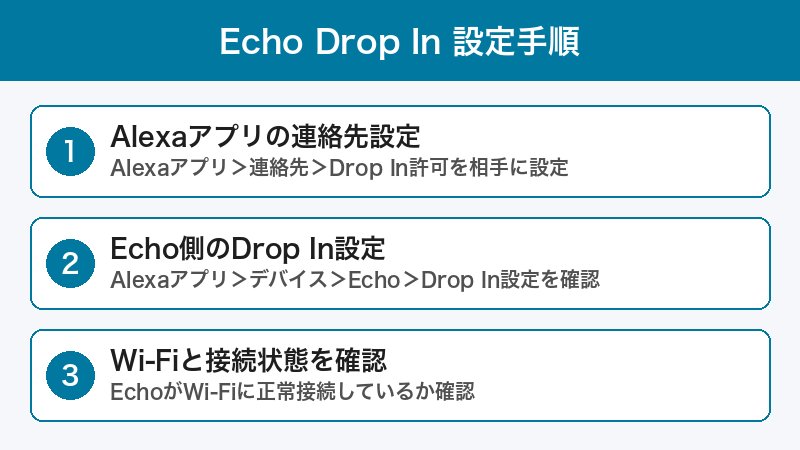
Drop Inとは?仕組みを理解しよう
Drop Inは、Amazon Echoデバイス間や、Alexaアプリをインストールしたスマートフォン間で、相手が電話を取ることなく直接通話を開始できる機能です。
Drop Inの2つのモード
| モード | 対象 | 許可設定 |
|---|---|---|
| 自分のデバイス間 | 同一Amazonアカウントで登録された全Echoデバイス | アカウント設定でオン/オフ |
| 連絡先へのDrop In | Alexaアプリをインストールした連絡先 | 相手が「Drop Inを許可」している必要あり |
Drop Inと「呼びかけ(Announce)」の違い
Drop Inと似た機能に「呼びかけ(Announce)」があります。違いは以下の通りです。
| 機能 | Drop In | 呼びかけ(Announce) |
|---|---|---|
| 双方向性 | 双方向(会話できる) | 一方向(メッセージを流す) |
| 接続方法 | 自動接続(相手の操作不要) | 全デバイスに一斉放送 |
| 許可設定 | 連絡先ごとに許可が必要 | 特別な許可不要(同アカウント内) |
| 使用場面 | 会話・見守り | 「ご飯できたよ」など一斉通知 |
Drop Inができない主な原因
原因1: 連絡先でDrop Inが許可されていない
別のAmazonアカウントを持つ家族や友人にDrop Inする場合、相手があなたに対してDrop Inを許可している必要があります。これが最も多い原因です。
Alexaアプリの連絡先設定で、相手のプロフィールに「Drop In: 許可」が設定されていなければ、Drop Inはできません。
原因2: 同一アカウントデバイスのDrop Inがオフになっている
自宅のEchoデバイス間でDrop Inする場合でも、各デバイスのDrop In設定がオンになっていないと機能しません。
原因3: AlexaアプリやEchoのソフトウェアが古い
Alexaアプリのバージョンが古い場合、Drop In機能が正しく動作しないことがあります。
原因4: Wi-Fi接続の問題
EchoデバイスがWi-Fiに接続されていない、または接続が不安定な場合はDrop Inができません。
原因5: Do Not Disturb(おやすみモード)がオンになっている
相手のEchoデバイスで「おやすみモード(Do Not Disturb)」がオンになっている場合、Drop Inの着信が届きません。
原因6: Alexaの連絡先がインポートされていない
Alexaアプリに連絡先をインポートしていない場合、または相手がAlexaに登録されていない場合は、Drop Inの相手として認識されません。
対処法:Drop Inを設定・修復する手順
対処法1: 自分のデバイス間でDrop Inをオンにする
自宅内の複数のEchoデバイス間でDrop Inを使う設定です。
- スマートフォンで「Amazon Alexa」アプリを開く
- 画面下部の「デバイス」タブをタップ
- 設定したいEchoデバイス(例: Echo Dot)をタップ
- 「コミュニケーション」または「設定」をタップ
- 「Drop In」を探してタップ
- 「自分のデバイスのみ」または「連絡先全員」を選択してオンにする
- すべてのEchoデバイスで同様の設定を行う
対処法2: 連絡先へのDrop In許可を設定する
家族や友人のAlexaアカウントに対してDrop Inを許可する設定です。
(自分側の設定)Drop Inを許可するには:
- Alexaアプリを開く
- 画面下部の「コミュニケーション」タブをタップ
- 右上の「連絡先」アイコンをタップ
- Drop Inを許可したい連絡先を選択
- 「Drop In」をタップ
- 「許可」を選択する
重要: 相手側でも同様に「あなたに対してDrop Inを許可」する設定が必要です。Drop Inは双方が相互に許可している必要があります。
対処法3: Wi-Fi接続を確認・修正する
- Alexaアプリを開く
- 「デバイス」タブからEchoデバイスを選択
- 「デバイスの状態」を確認する
- 「オンライン」と表示されていればWi-Fi接続OK
- 「オフライン」の場合は以下を試す:
- Echoデバイスの電源を入れ直す
- Wi-Fiルーターを再起動する
- Echoデバイスを2.4GHz帯のWi-Fiに接続し直す
対処法4: おやすみモードを確認・解除する
音声コマンドで確認する場合:
- 「アレクサ、おやすみモードをオフにして」と話しかける
アプリから確認する場合:
- Alexaアプリ →「デバイス」→ Echoデバイスを選択
- 「おやすみモード」の設定を確認
- スケジュールが設定されている場合は解除する
対処法5: Alexaアプリを最新バージョンにする
- App Store(iOS)またはGoogle Play(Android)を開く
- 「Amazon Alexa」を検索
- 「アップデート」ボタンが表示されていればタップ
- アップデート後、アプリを再起動する
対処法6: Echoデバイスを再起動する
- Echoデバイスの電源ケーブルを抜く
- 30秒ほど待つ
- 電源ケーブルを再度接続する
- オレンジ色のライトが点灯した後、青色のライトに変わりWi-Fi接続完了を待つ
対処法7: Alexaアプリの連絡先アクセスを確認する
Alexaアプリがスマートフォンのアドレスブックへのアクセスを拒否されていると、連絡先が認識されないことがあります。
iOSの場合:
- 「設定」→「Alexa」をタップ
- 「連絡先」が「許可」になっているか確認
Androidの場合:
- 「設定」→「アプリ」→「Alexa」をタップ
- 「権限」→「連絡先」が「許可」になっているか確認
Drop Inのプライバシー設定
Drop Inは便利な一方で、突然会話が始まることにプライバシーの懸念を感じる方もいます。以下の設定でDrop Inを制限できます。
Drop Inを完全にオフにする
- Alexaアプリ →「デバイス」→ Echoデバイスを選択
- 「コミュニケーション」→「Drop In」をタップ
- 「オフ」を選択する
特定の連絡先のみ許可する
- Alexaアプリ →「コミュニケーション」→「連絡先」をタップ
- 各連絡先のDrop In設定を個別に「許可」または「ブロック」に設定
スケジュールで制限する
「おやすみモード」のスケジュールを設定することで、特定の時間帯(例: 夜22時〜朝7時)はDrop Inを受け付けないようにできます。
よくあるDrop Inのトラブルと解決法まとめ
| 症状 | 原因 | 対処法 |
|---|---|---|
| Drop Inボタンが表示されない | 連絡先未登録またはDrop In未許可 | 連絡先にDrop In許可を設定 |
| 繋がらない・切れる | Wi-Fi不安定 | ルーター再起動・2.4GHz帯に変更 |
| 呼び出し音が鳴るが繋がらない | おやすみモードがオン | おやすみモードをオフにする |
| 自宅デバイス間で使えない | デバイスのDrop In設定がオフ | 各デバイスのDrop Inをオンに |
| 家族のデバイスに繋がらない | 相手側の許可設定なし | 相手側でDrop In許可を設定 |
| 音が聞こえない | Echo側の音量ゼロ | 「アレクサ、音量を5にして」と指示 |
この記事に関連するおすすめ商品
Echo Show 8(第3世代)画面付きスマートスピーカー
約18,980円〜
8インチHD画面・ビデオDrop In対応・カメラ付き
Echo Dot 第5世代 スマートスピーカー
約7,480円〜
Drop In対応・コンパクト・スマートホーム連携
Wi-Fi 6 ルーター(Echo・スマートホーム最適化)
約8,000円〜
2.4GHz/5GHz同時使用・多デバイス接続安定
※ 価格は変動します。最新価格はリンク先でご確認ください
よくある質問(FAQ)
Q: Drop Inは相手に通知されずに繋がるのですか?
A: Drop Inが開始されると、相手のEchoデバイスから「ポン」という通知音が鳴り、光のリングが点灯します。完全に無音で繋がるわけではありませんが、相手が「受話器を取る」操作は不要です。相手がDrop Inを拒否したい場合は「アレクサ、終了して」と言うことで切断できます。
Q: Drop Inは1台のEchoから別の部屋のEchoに話しかけられますか?
A: はい。同一Amazonアカウントで複数のEchoデバイスが登録されていれば、「アレクサ、キッチンにドロップイン」のように特定のデバイス名を指定してDrop Inできます。
Q: Drop Inでビデオ通話はできますか?
A: Echo Show(画面付きEchoデバイス)同士では、ビデオDrop Inが可能です。Echo DotなどのカメラなしEcho間は音声のみになります。
Q: Drop Inと普通のAlexaコールの違いは何ですか?
A: 普通のAlexaコールは相手が応答しないと繋がりません(電話と同じ仕組み)。Drop Inは相手の応答なしに自動で繋がります。Drop Inの方がより気軽に繋がれる分、プライバシーの設定管理が重要です。
Q: 子どもの部屋にEcho Dotを置いて見守りに使えますか?
A: Drop Inを活用した見守り用途に使っている方は多いです。ただし、子どものプライバシーにも配慮が必要です。Drop Inを許可するのは信頼できる家族・保護者のみにすることをお勧めします。なお、Echo端末でDropInが可能かの確認は事前の設定が必要です。
Q: Drop Inの通話料金はかかりますか?
A: Amazon EchoのDrop Inは、インターネット接続を使用した無料の通話機能です。通話料金はかかりません。ただし、Wi-Fiなどのインターネット通信費は発生します。
Q: 離れた場所にいる親の家にEchoを置いて見守りに使えますか?
A: はい、可能です。異なる場所にあるEchoデバイス間でもDrop Inは機能します。ただし、親のEchoデバイスで「あなた」に対するDrop Inを許可する設定が必要です。セキュリティのため、信頼できる家族のみ許可することをお勧めします。
Q: Alexaアプリをアンインストールしたら連絡先のDrop Inはどうなりますか?
A: Alexaアプリをアンインストールすると、その端末からのDrop Inはできなくなります。連絡先リストの設定は保持されますが、アプリの再インストール後に再度設定の確認が必要になることがあります。
まとめ
Amazon EchoのDrop Inができない場合、以下の手順で確認・設定を行ってみてください。
Drop Inトラブル 解決チェックリスト
- ✅ Echoデバイスがオンラインになっているか確認(Alexaアプリ→デバイス)
- ✅ 各EchoデバイスのDrop In設定をオンにする
- ✅ 連絡先へのDrop In許可を相互に設定する
- ✅ おやすみモードがオフになっているか確認
- ✅ Alexaアプリを最新バージョンにアップデート
- ✅ AlexaアプリへのアドレスブックアクセスをONにする
- ✅ Wi-Fi接続が安定しているか確認(2.4GHz帯を試す)
Drop Inは正しく設定できると、家族間のコミュニケーションや離れた家族の見守りに非常に便利な機能です。プライバシー設定も適切に管理しながら、安全に活用してみてください。
