 minto.tech スマホ(iPhone/Android)・パソコン(Windows/Mac)・Office・Wi-Fi・AIツールの「できない」「困った」を解決する実用ガイド。トラブル対処法とノウハウが満載のお助けサイトです。
※本ページにはプロモーション(広告)が含まれています
📑 この記事の目次(タップで開く)
【2026年最新版】iPhoneのホーム画面を整理・カスタマイズする方法完全ガイド
「アプリが増えすぎてホーム画面がごちゃごちゃしてきた」「もっとおしゃれでスッキリしたホーム画面にしたい」──そんな悩みを持つiPhoneユーザーは多いのではないでしょうか。
このガイドでは、ホーム画面のアイコン整理から始まり、ウィジェットの活用、不要なページを非表示にする方法、さらにアプリライブラリやショートカットを使ったデザインカスタマイズまで、iPhoneのホーム画面を徹底的に整理・カスタマイズする方法をすべて解説します。
この記事でわかること
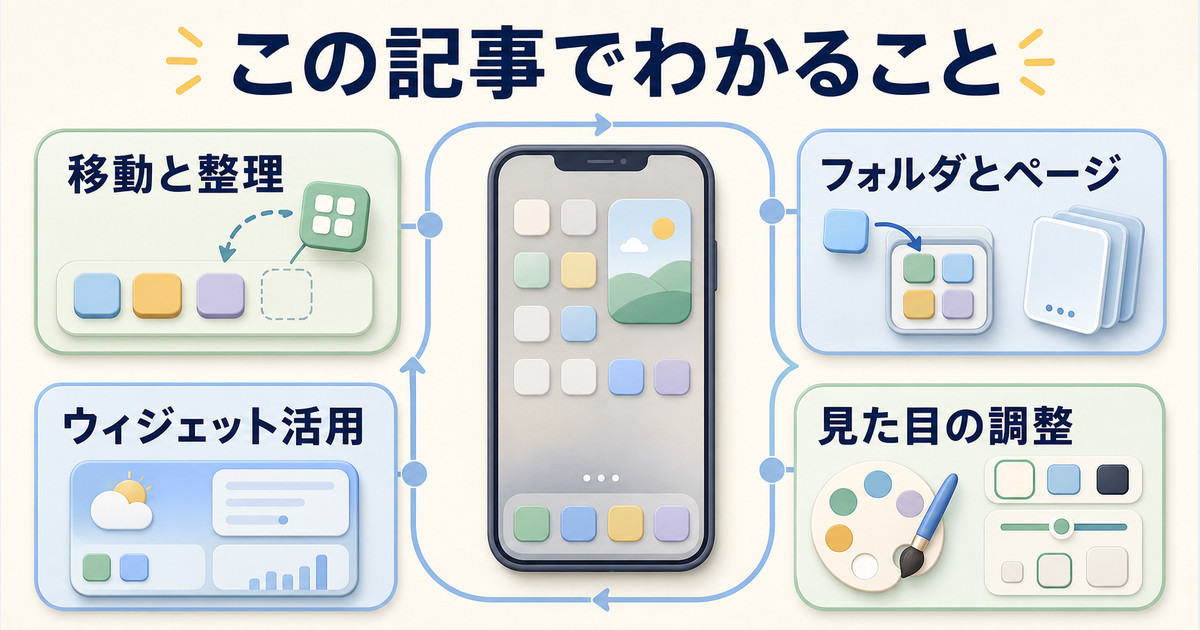
- アイコンの移動・ページ追加・削除の基本操作
- フォルダを使ったカテゴリ別整理の方法
- ウィジェットの追加・スタック設定方法
- 不要なホーム画面ページを非表示にする方法
- アプリライブラリを使ってホーム画面をすっきりさせる方法
- カスタムアイコン・ショートカットでデザインする方法
ホーム画面の基本操作(アイコン移動・ページ追加・削除)
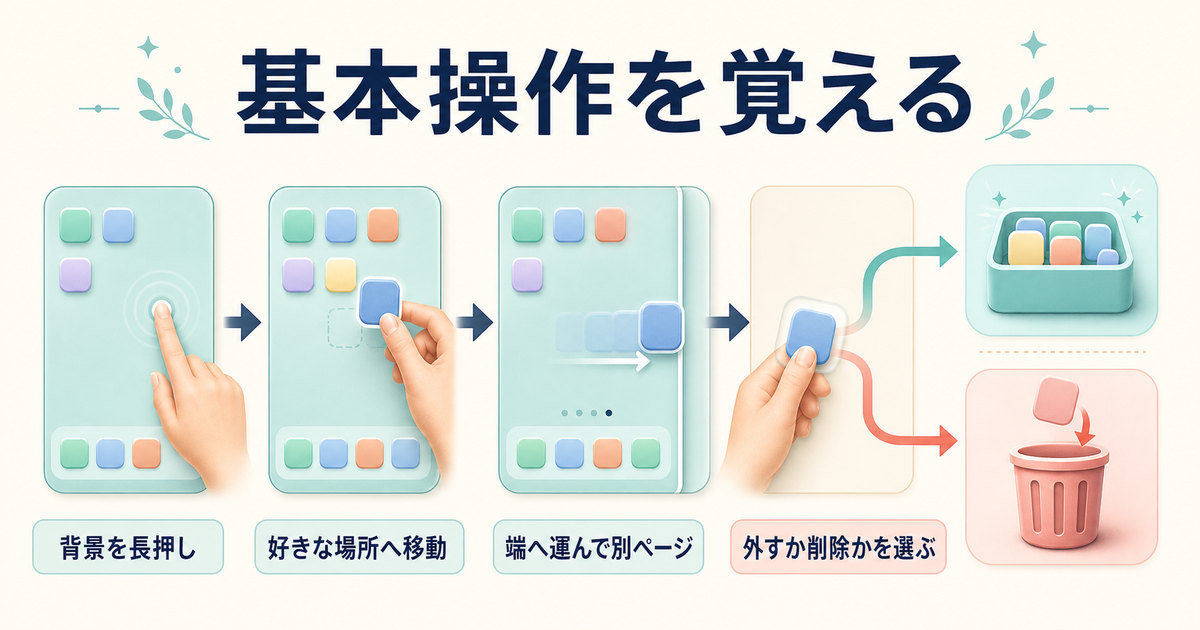
まずはホーム画面の基本的な操作をマスターしましょう。
アイコンを移動させる方法
- ホーム画面の何もないところを長押しする(「ホーム画面を編集」ボタンが表示される場合はそれをタップ)
- アプリアイコンが揺れる編集モードになる
- 移動したいアイコンをドラッグして任意の場所に移動する
- 別のページに移動したい場合は、アイコンをドラッグしたまま画面の端まで持っていくと次のページに移動できる
- 配置が決まったら「完了」をタップするか、ホーム画面の何もない部分をタップして編集モードを終了する
新しいページを追加する方法
iPhoneのホーム画面は最大15ページまで作成できます。アイコンを画面右端にドラッグし続けると、自動的に新しいページが作成されます。
アイコンを削除(アンインストール)する方法
- 編集モードにする(長押し)
- 削除したいアプリアイコンの左上に表示される「−」ボタンをタップする
- 「アプリを削除」または「ホーム画面から取り除く」を選択する
- 「ホーム画面から取り除く」を選ぶと、アプリはアンインストールされずアプリライブラリにのみ残ります
フォルダ作成でアイコンをカテゴリ別に整理する方法
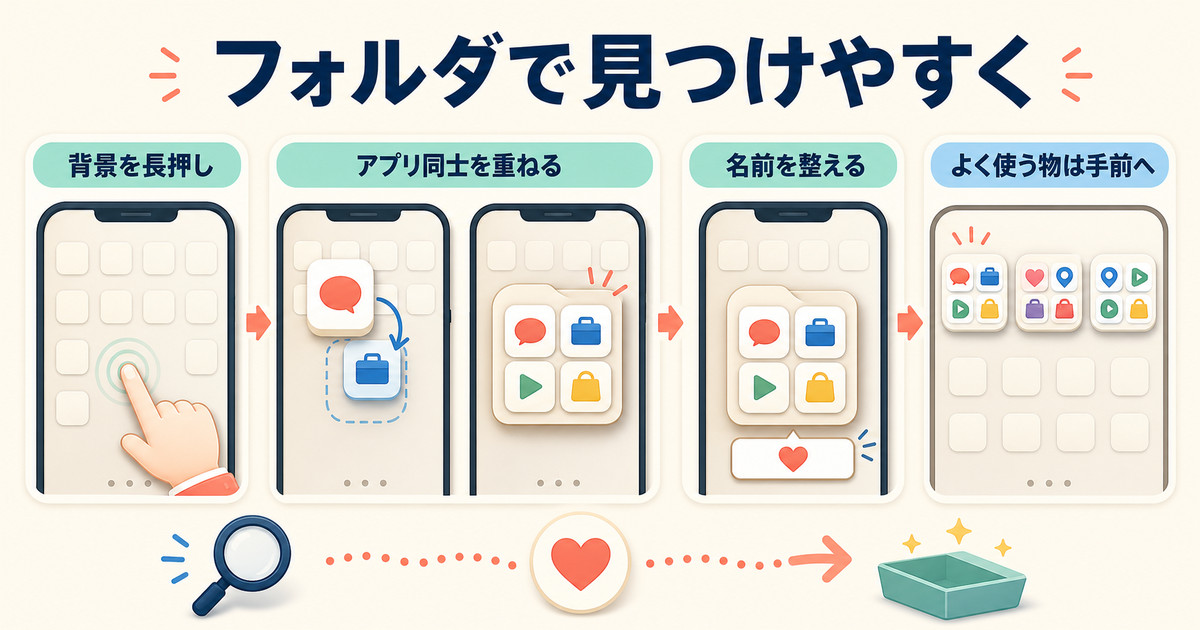
似たようなアプリはフォルダにまとめると、ホーム画面がすっきりします。
フォルダの作成手順
- 編集モードにする
- フォルダにまとめたいアプリ1つを、別のアプリの上にドラッグする
- 2つのアプリが重なると自動でフォルダが作成される
- フォルダ名は自動的に提案されますが、タップして任意の名前に変更できます
- さらに追加したいアプリをフォルダにドラッグして入れることができます
おすすめのフォルダ分類方法
| フォルダ名 | 入れるアプリ例 |
|---|---|
| SNS | Instagram、Twitter/X、Facebook、TikTok |
| 仕事 | Teams、Slack、Zoom、Gmail、Notion |
| エンタメ | YouTube、Netflix、Spotify、Apple Music |
| 買い物 | Amazon、楽天、メルカリ、PayPay |
| 健康 | ヘルスケア、フィットネス、睡眠記録 |
| 地図・移動 | マップ、Googleマップ、乗換案内、Yahoo!カーナビ |
ウィジェットの追加・サイズ変更・スタック設定方法
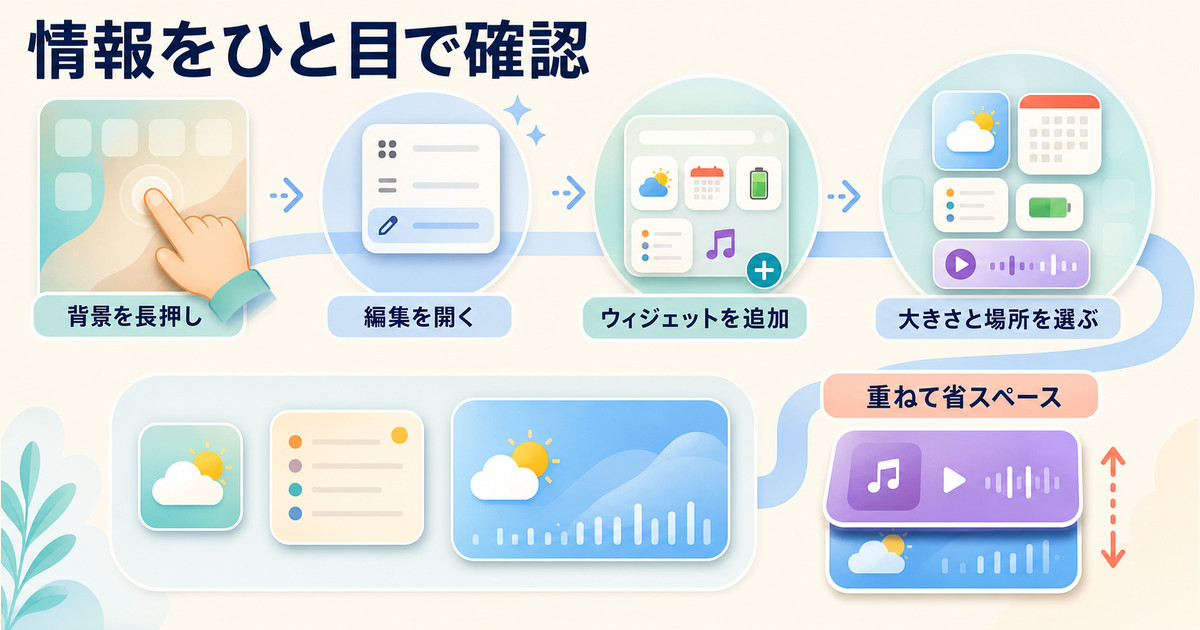
ウィジェットはホーム画面に情報を表示できる便利な機能です。天気・カレンダー・ニュース・バッテリー残量などをひと目で確認できます。
ウィジェットの追加手順
- ホーム画面を長押して編集モードにする
- 画面左上の「+」ボタンをタップする
- ウィジェットの一覧が表示されるので、追加したいウィジェットを選択する
- スワイプしてウィジェットのサイズを選択する(小・中・大の3種類が多い)
- 「ウィジェットを追加」ボタンをタップする
- ホーム画面上でドラッグして好みの位置に配置する
ウィジェットスタック(スマートスタック)の活用
スマートスタックは、同じサイズの複数ウィジェットを積み重ねる機能です。スワイプで切り替えられ、iOSが時間帯や使用状況に応じて自動的に最適なウィジェットを表示します。
- ウィジェットを追加した後、同じサイズのウィジェットを既存のウィジェットの上にドラッグする
- スタック表示になったら「スマートスタックを作成」または「スタックに追加」が表示される
- スタック内のウィジェットを縦スワイプで切り替えられる
ホーム画面ページを非表示にする(整理整頓)方法
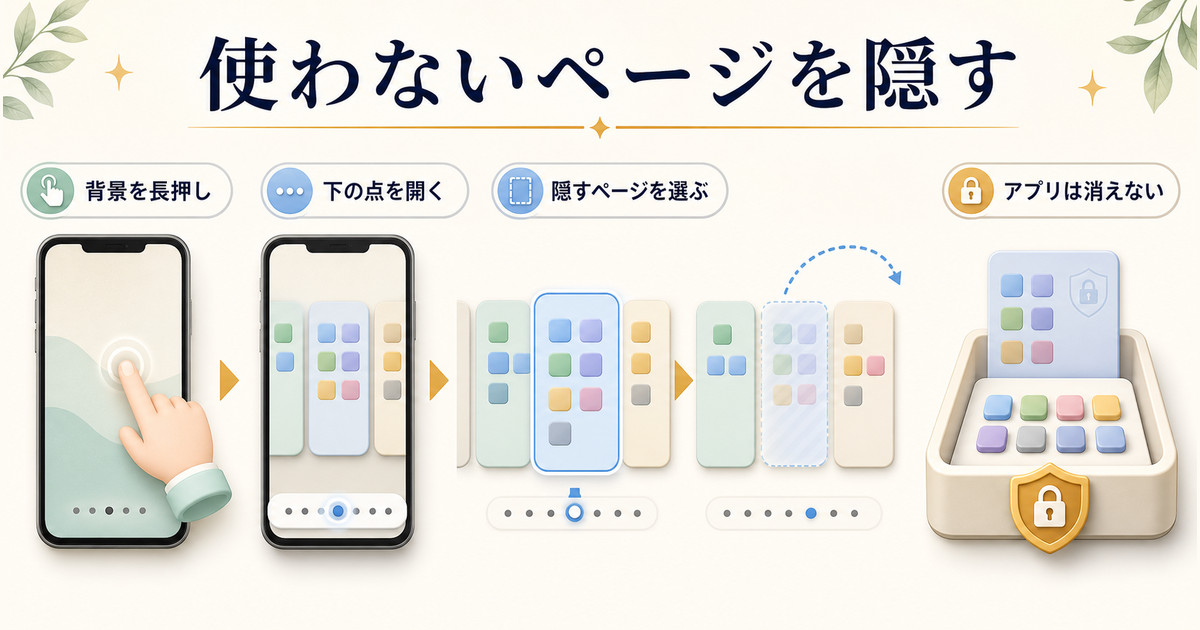
使っていないホーム画面のページは非表示にすることができます。アプリを削除せずにホーム画面をスッキリさせるのに効果的です。
ページを非表示にする手順
- ホーム画面を長押しして編集モードにする
- 画面下部のページ選択ドット(•••)の部分をタップする
- ホーム画面のサムネイル一覧が表示される
- 非表示にしたいページのサムネイル下のチェックマークをタップしてオフにする
- 「完了」をタップする
非表示にしたページのアプリはアプリライブラリからアクセスできます。非表示を解除したい場合は同じ操作でチェックマークをオンに戻せます。
アプリライブラリの活用(ホーム画面を最小限にする方法)
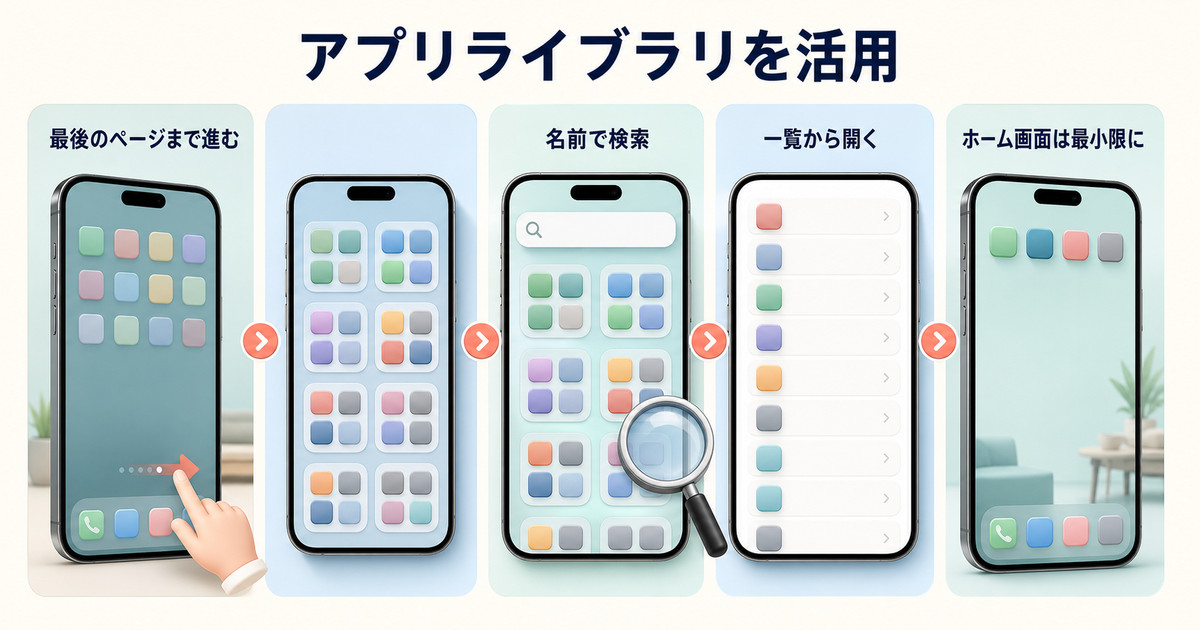
アプリライブラリはiOS 14で追加された機能で、インストールされているすべてのアプリが自動的にカテゴリ別に整理されて表示されます。
アプリライブラリの開き方
ホーム画面を左端まで何度もスワイプすると、最後にアプリライブラリが表示されます。または、ホーム画面下部のDockからアプリライブラリを開くこともできます。
アプリライブラリを最大活用する設定
- 設定アプリを開く
- 「ホーム画面とApp ライブラリ」をタップする
- 「新規ダウンロードApp」を「App ライブラリのみ」に設定する
- 新しくダウンロードしたアプリがホーム画面に追加されなくなり、アプリライブラリにのみ保存される
アプリライブラリの検索機能
アプリライブラリ画面上部の検索バーにアプリ名を入力すると、目的のアプリをすぐに見つけられます。頻繁に使わないアプリはアプリライブラリ管理に任せて、ホーム画面には本当によく使うアプリだけ置くのがおすすめです。
カスタムアイコン・ショートカットでデザインをカスタマイズ
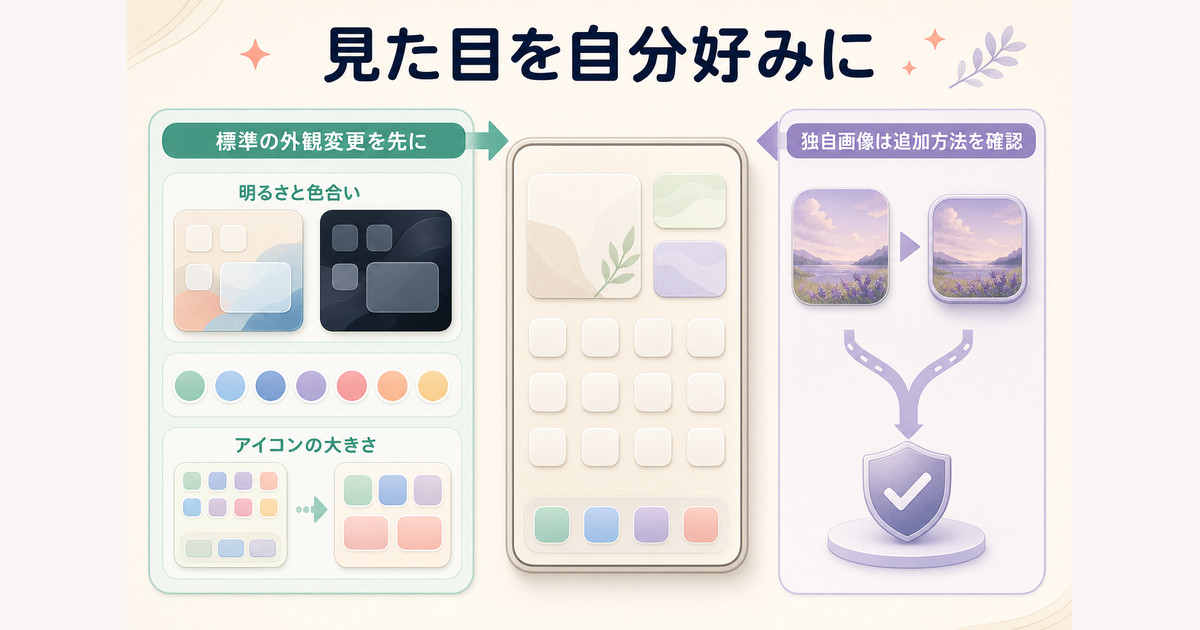
「ショートカット」アプリを使うと、アプリのアイコンを自分で選んだ画像に変更できます。これによって、統一感のあるおしゃれなホーム画面デザインが実現できます。
カスタムアイコンの作成手順
- 「ショートカット」アプリを開く(プリインストール済み)
- 画面右上の「+」ボタンをタップして新規ショートカットを作成する
- 「アクションを追加」をタップし、「アプリを開く」を検索して選択する
- 開きたいアプリを選択する(例:Instagram)
- 画面右上の「…」ボタンをタップして「ホーム画面に追加」を選択する
- アイコン画像部分をタップして「写真を選択」から任意の画像を選ぶ
- 名前を入力して「追加」をタップする
カスタムアイコンの注意点
- カスタムアイコンをタップすると、まず「ショートカット」アプリが一瞬開いてから目的のアプリに切り替わるため、起動が少し遅くなります
- バッジ(未読数表示の赤い丸)はカスタムアイコンには表示されません
- カスタムアイコン用の画像はPinterestやCanvaなどで「iPhone icon aesthetic」と検索すると多数見つかります
壁紙との色合わせのポイント
統一感のあるホーム画面を作るには、壁紙の色調に合わせてアイコンの色テーマを揃えるのが効果的です。白ベース・黒ベース・パステルカラーなど、テーマを1つ決めてから整えていくとまとまりが出ます。
よくある質問(FAQ)
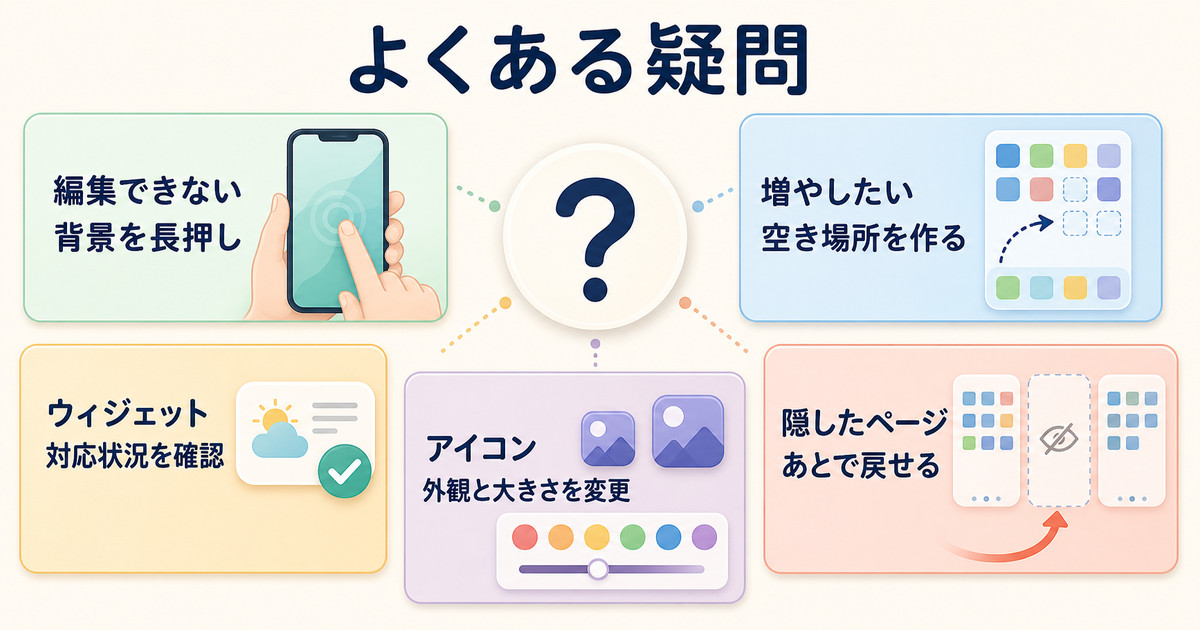
Q1. ホーム画面を編集モードにできないのですが?
A. 「スクリーンタイム」の設定でホーム画面の変更が制限されている可能性があります。設定 → スクリーンタイム → コンテンツとプライバシーの制限 → ホーム画面のカスタマイズが「許可」になっているか確認してください。
Q2. フォルダの中のアプリの順番も変えられますか?
A. はい、フォルダを開いた状態で長押しすると、フォルダ内のアプリも並べ替えができます。フォルダは最初のページに表示されるアプリが一番目立つので、よく使うアプリを前に配置しましょう。
Q3. ウィジェットが追加できないアプリがあるのはなぜですか?
A. すべてのアプリがウィジェット機能に対応しているわけではありません。ウィジェット対応はアプリ開発者が実装する必要があるため、一部のアプリではウィジェットが提供されていません。アップデートで対応されることもあります。
Q4. ホーム画面の壁紙を変えるとアイコンの見た目は変わりますか?
A. iOS 16以降では「壁紙のカラー」機能でアイコンの色調を壁紙と合わせる設定があります。設定 → 壁紙 → カスタマイズからアイコンの色合いを調整できます。
Q5. 非表示にしたページはどうやって元に戻せますか?
A. 編集モードにして画面下部のドットをタップ、ページサムネイル一覧でチェックマークをタップしてオンに戻すと再表示されます。
Q6. アプリアイコンのサイズは変更できますか?
A. 標準のアプリアイコンのサイズ変更は現在のiOSではできません。ウィジェットは小・中・大と選べますが、通常のアプリアイコン自体のサイズ変更機能はありません。アクセシビリティの「表示とテキストサイズ」でアイコンの太さや表示調整はできます。
Q7. ホーム画面の設定をバックアップする方法はありますか?
A. iCloudバックアップをオンにしておくと、ホーム画面のレイアウトも含めてバックアップされます。新しいiPhoneに機種変更する際もiCloudから復元すれば、ホーム画面の配置をそのまま引き継げます。
iPhoneホーム画面カスタマイズに役立つアイテム
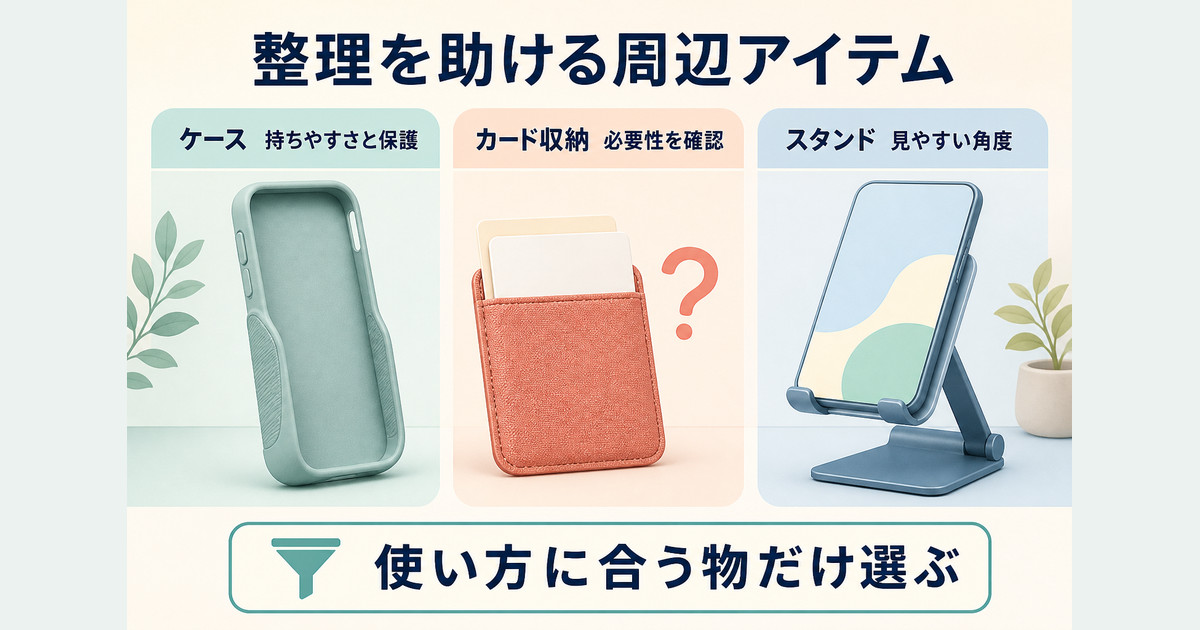
スマホ周辺アクセサリー おすすめ3選
まとめ
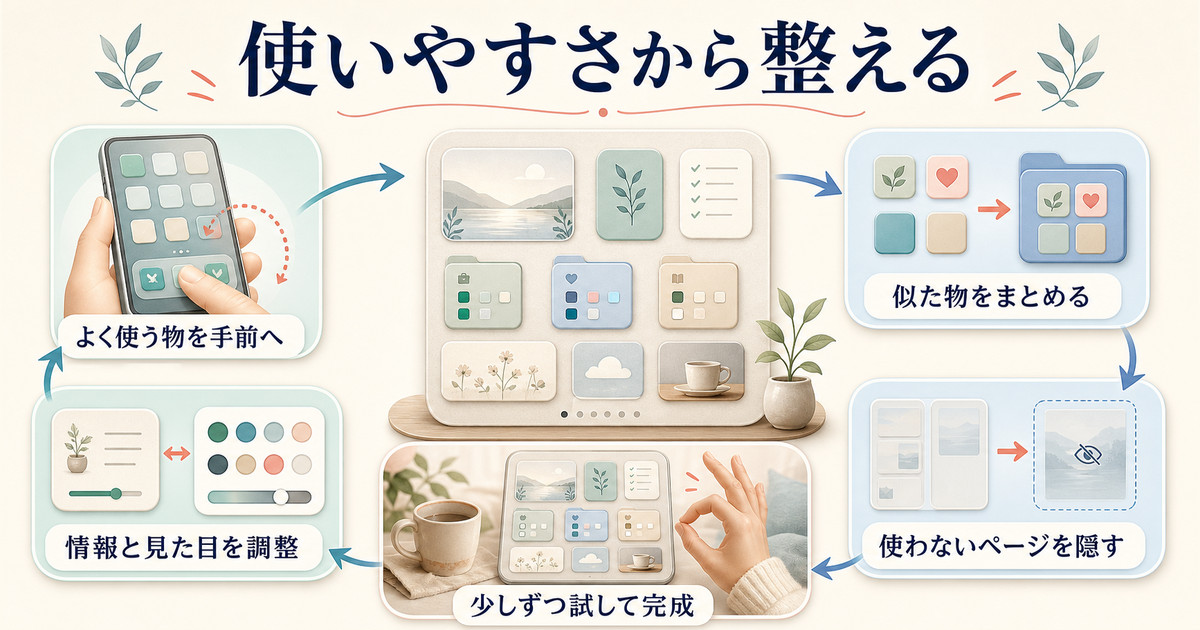
iPhoneのホーム画面は、少しの工夫で大幅に使いやすく、見た目も美しくなります。今回紹介した方法をおさらいしましょう。
| 整理・カスタマイズ方法 | 効果 | 難易度 |
|---|---|---|
| アイコン移動・フォルダ整理 | 使いやすさ向上、探す手間を減らす | ★☆☆ |
| ウィジェット追加・スタック | 情報アクセスの高速化 | ★☆☆ |
| ページ非表示 | ホーム画面のスリム化 | ★☆☆ |
| アプリライブラリ活用 | ホーム画面を最小限に | ★☆☆ |
| カスタムアイコン設定 | 見た目の統一感・おしゃれなデザイン | ★★☆ |
まずは「フォルダ整理」と「不要なページの非表示」から始めるのがおすすめです。これだけでもホーム画面が驚くほどスッキリします。慣れてきたらウィジェットやカスタムアイコンに挑戦して、自分だけのホーム画面を作り上げましょう。
