 minto.tech スマホ(iPhone/Android)・パソコン(Windows/Mac)・Office・Wi-Fi・AIツールの「できない」「困った」を解決する実用ガイド。トラブル対処法とノウハウが満載のお助けサイトです。
※本ページにはプロモーション(広告)が含まれています
📑 この記事の目次(タップで開く)
【2026年最新版】Windowsのナイトライト(ブルーライト軽減)の設定・スケジュール方法完全ガイド
パソコンを長時間使っていると、目の疲れや寝付きの悪さを感じることはありませんか?Windowsには「ナイトライト」という機能が搭載されており、ブルーライトを自動で抑えることができます。
この記事では、Windowsのナイトライト機能の基本的なオン・オフ操作から、日没に合わせたスケジュール自動設定、色温度の細かい調整方法まで丁寧に解説します。また、ナイトライトが効かないときのトラブル対処法も網羅しています。
この記事でわかること
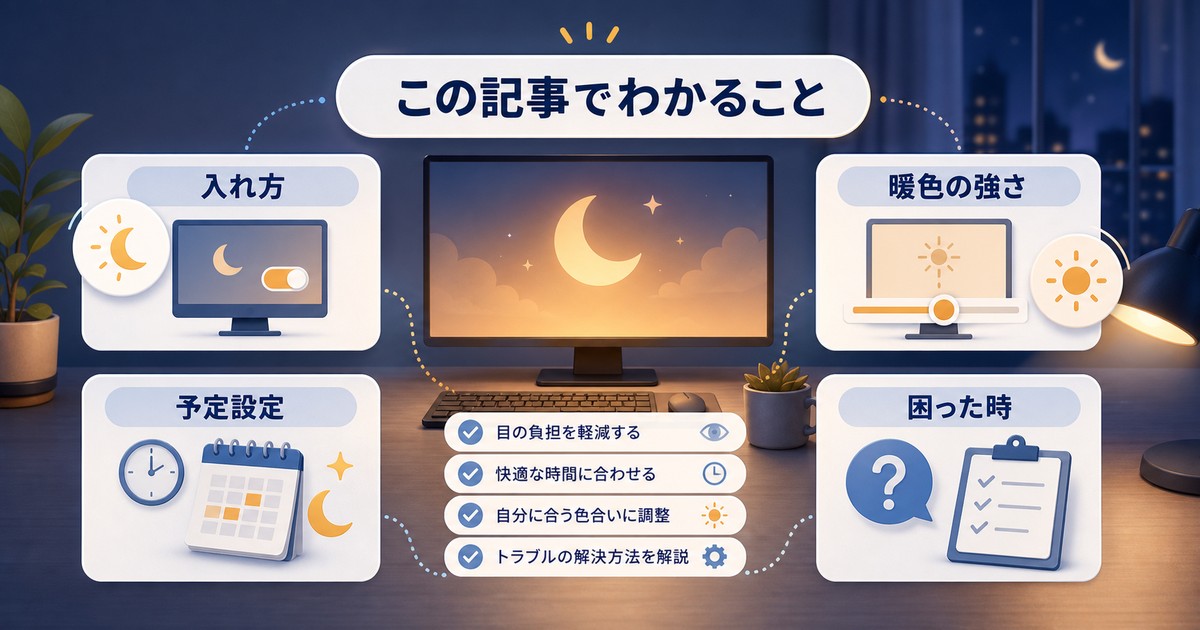
- ナイトライトのオン・オフ切り替え手順
- 日没〜日の出に合わせた自動スケジュール設定
- 色温度(暖色の強さ)の調整方法
- ナイトライトが有効にならないときの対処法
- ブルーライトカットメガネやモニター設定との使い分け
ナイトライトとは?
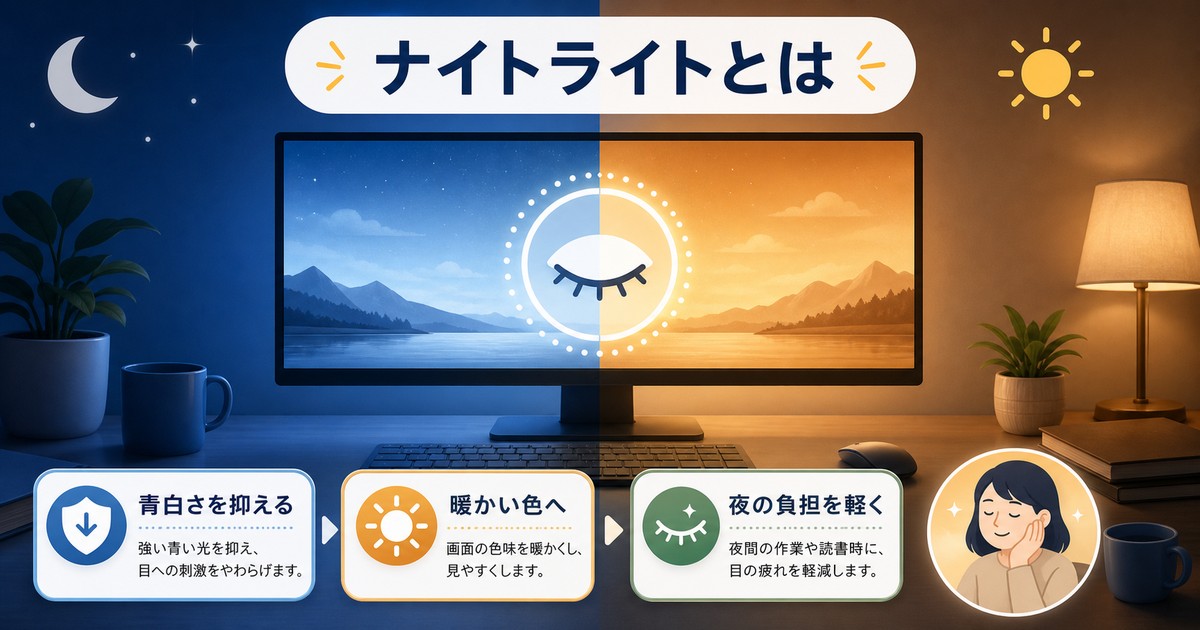
ナイトライトとは、ディスプレイから発せられるブルーライトを減らし、画面全体を暖かいオレンジ・黄色みがかった色調に変える機能です。Windows 10・11に標準搭載されており、追加ソフトウェアなしで利用できます。
ブルーライトは波長が短く、脳に「昼間の光」として認識されることがあります。夜間に長時間ブルーライトを浴び続けると、睡眠ホルモン(メラトニン)の分泌が抑制され、寝付きが悪くなる場合があります。また、長時間の画面凝視による眼精疲労への対策としても、画面の色温度を下げることが効果的とされています。
ナイトライトを活用することで、夜間の目の負担を軽減し、就寝前の快適なパソコン利用が期待できます。
ナイトライトをオン・オフする手順
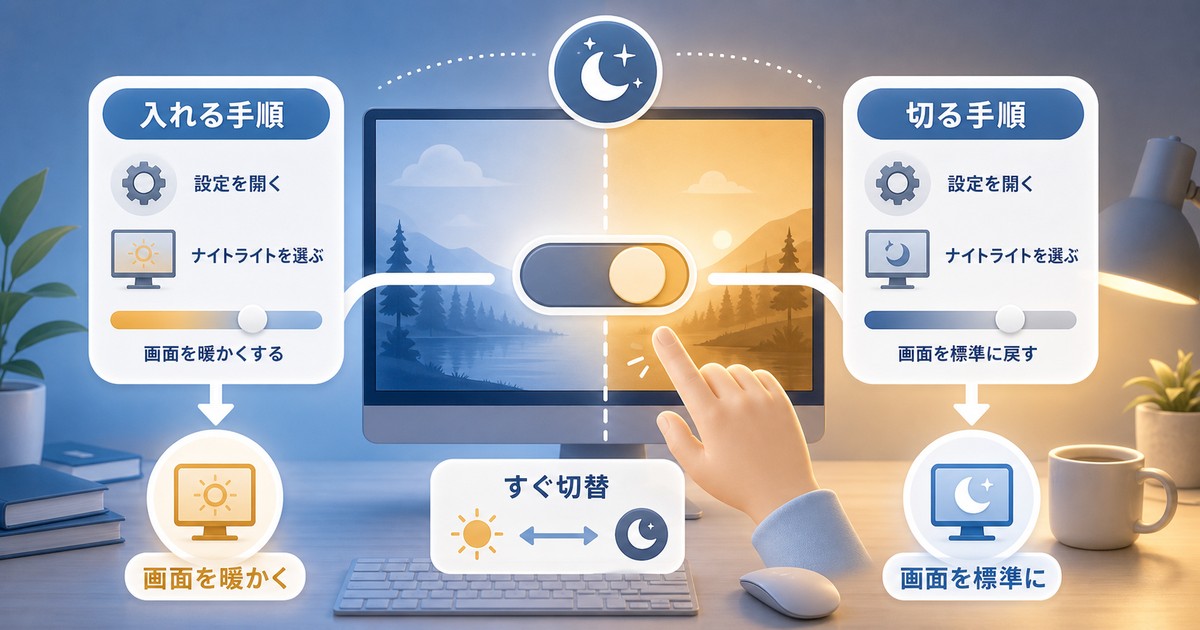
Windowsのナイトライトは「設定」アプリからすぐに切り替えられます。以下の手順で操作してください。
Windows 11の場合
- スタートメニューを開き、「設定」をクリックします
- 左メニューから「システム」を選択します
- 「ディスプレイ」をクリックします
- 「ナイトライト」のトグルスイッチをクリックしてオン・オフを切り替えます
Windows 10の場合
- スタートメニューを開き、「設定」(歯車アイコン)をクリックします
- 「システム」を選択します
- 左メニューの「ディスプレイ」をクリックします
- 「ナイトライト」のトグルスイッチを操作します
クイック設定から切り替える方法(Windows 11)
タスクバーの右端にある通知エリアをクリックすると「クイック設定」パネルが開きます。「ナイトライト」のアイコンをクリックするだけで即座にオン・オフが切り替えられます。よく使う場合はこちらが便利です。
スケジュール設定(日没〜日の出の自動ON・カスタム時間設定)
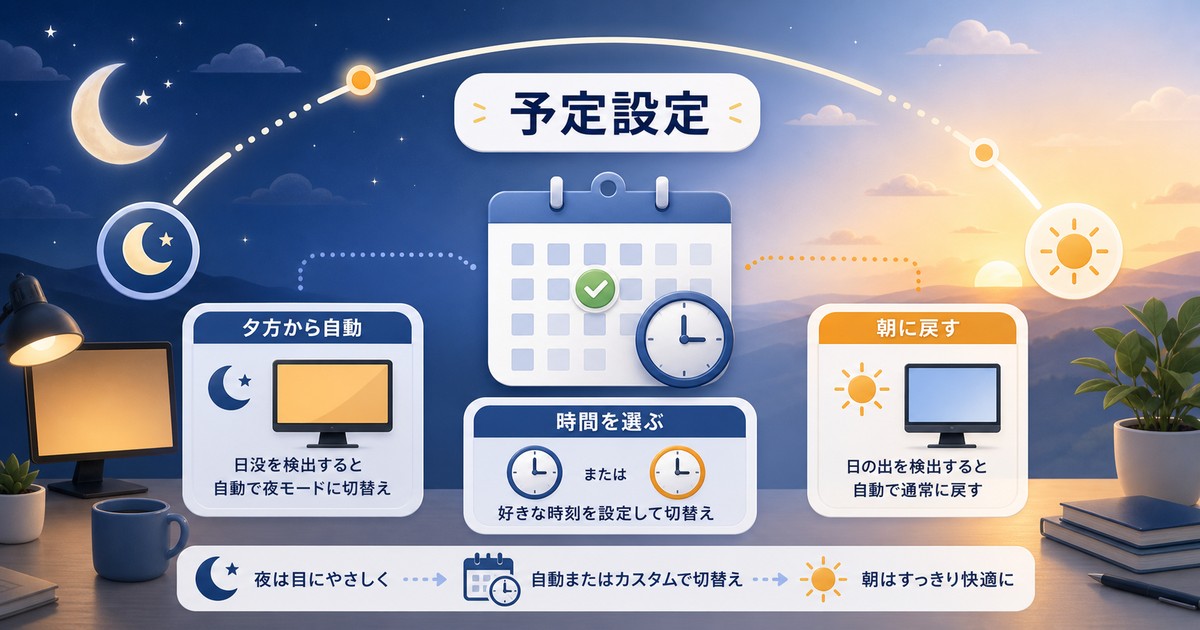
毎日手動でオン・オフするのは面倒です。ナイトライトのスケジュール機能を使えば、指定した時間に自動で切り替わります。
スケジュール設定の手順
- 設定 → システム → ディスプレイ → ナイトライトを開きます
- 「ナイトライト」のトグルをオンにした後、「ナイトライトの設定」(または「詳細設定」)をクリックします
- 「スケジュール」セクションで「スケジュールに従ってナイトライトをオンにする」を有効にします
- 以下の2種類から選択します
| スケジュール種別 | 内容 | おすすめの場面 |
|---|---|---|
| 日没から日の出まで | PCの位置情報をもとに自動計算 | 自然な光環境に合わせたい場合 |
| カスタム時間 | 開始・終了時刻を手動で指定 | 生活リズムに合わせたい場合 |
日没・日の出自動設定の注意点
「日没から日の出まで」を選ぶ場合、Windowsの位置情報サービスが有効になっている必要があります。設定 → プライバシーとセキュリティ → 位置情報で「位置情報サービス」と「デスクトップアプリが位置情報にアクセスできるようにする」がオンになっているか確認してください。
色温度の強度調整(暖色の強さスライダー)
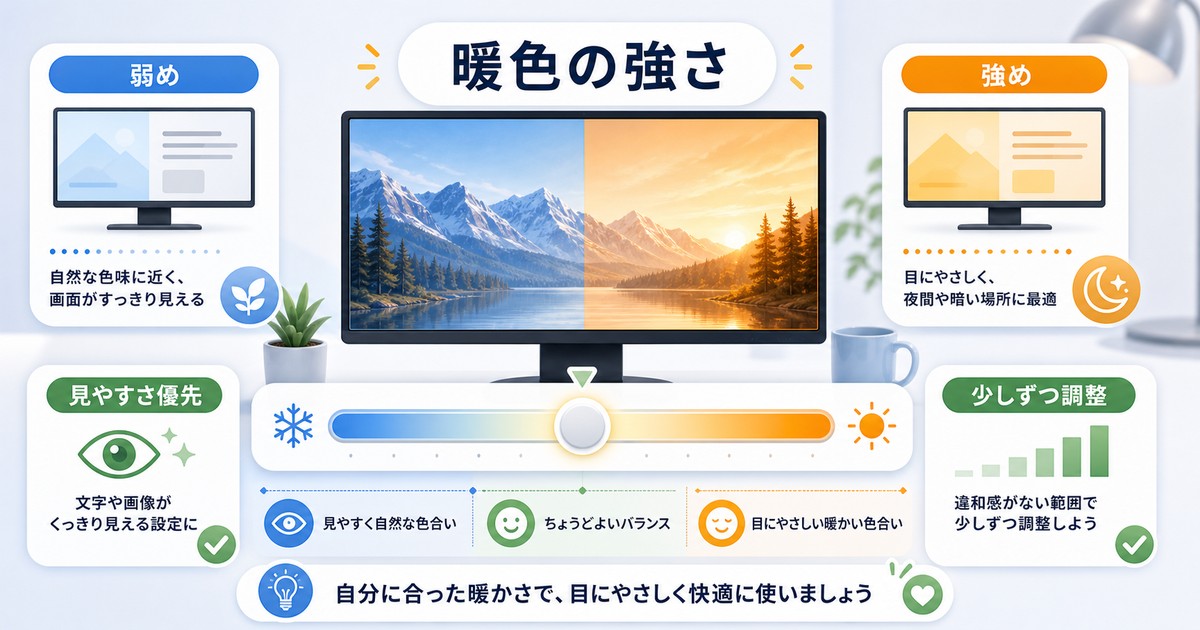
ナイトライトの暖色の強さは自分好みに調整できます。過度に赤みがかった画面では作業しにくくなることもあるため、目的に合わせて設定しましょう。
色温度を調整する手順
- 設定 → システム → ディスプレイ → ナイトライトの設定を開きます
- 「強度」または「色温度」のスライダーが表示されます
- スライダーを左(弱め・やや白っぽい)または右(強め・オレンジがかった色)に動かします
- リアルタイムでプレビューが変わるので、目に優しいと感じる値に設定します
用途別おすすめ設定
| 用途 | おすすめ強度 | 特徴 |
|---|---|---|
| 夕方の作業(17〜21時) | 弱め(30〜40%) | 色が変わりすぎず自然 |
| 就寝前(21〜24時) | 中程度(50〜60%) | バランスが良い |
| 深夜の使用 | 強め(70〜80%) | ブルーライトを大幅カット |
| 色の正確さが必要な作業 | ナイトライトOFF | 写真編集・デザインなどに |
ナイトライトが有効にならないときの対処法
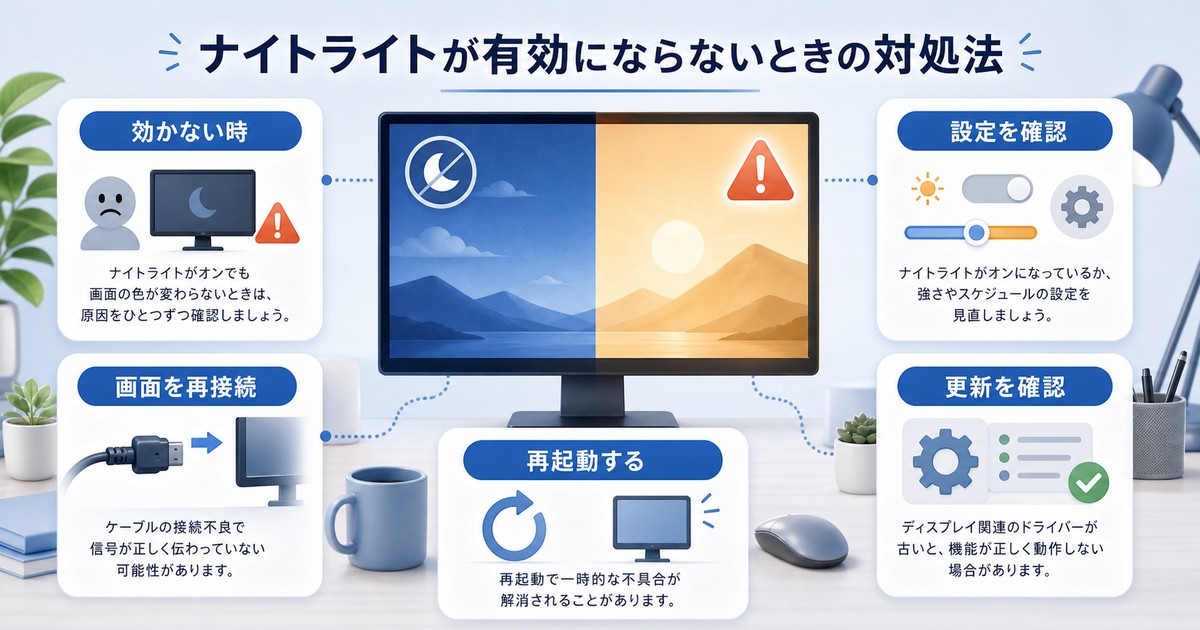
ナイトライトのトグルをオンにしても効果が出ない、またはグレーアウトして操作できない場合があります。主な原因と対処法を紹介します。
対処法1:ディスプレイドライバーを更新する
グラフィックドライバーが古いとナイトライトが機能しないことがあります。デバイスマネージャーを開き、「ディスプレイアダプター」の項目を右クリックして「ドライバーの更新」を実行してください。
対処法2:HDR設定を確認する
HDRが有効になっているモニターでは、ナイトライトが使用できないことがあります。設定 → システム → ディスプレイ → HDRを確認し、一時的にオフにしてみてください。
対処法3:デュアルモニターの設定を確認する
複数モニターを使用している場合、ナイトライトが特定のモニターにしか効かないケースがあります。それぞれのディスプレイの詳細設定を確認してください。
対処法4:Windowsのアップデートを確認する
古いWindowsバージョンにはナイトライト関連のバグが存在する場合があります。設定 → Windows Update から最新のアップデートを適用してください。
対処法5:レジストリを確認する(上級者向け)
レジストリの設定が破損している場合にナイトライトが機能しないことがあります。この操作はリスクを伴うため、事前にシステムの復元ポイントを作成してから行ってください。
| 症状 | 考えられる原因 | 対処法 |
|---|---|---|
| トグルがグレーアウト | HDRが有効 / ドライバー非対応 | HDRをオフ / ドライバー更新 |
| オンにしても変化なし | ドライバーのバグ | Windowsを再起動 / 更新 |
| スケジュールが機能しない | 位置情報サービスOFF | 位置情報を有効化 |
| 一部のモニターのみ有効 | デュアルモニター設定 | 各ディスプレイの設定を確認 |
ナイトライト vs ブルーライトカットメガネ vs モニター設定の比較
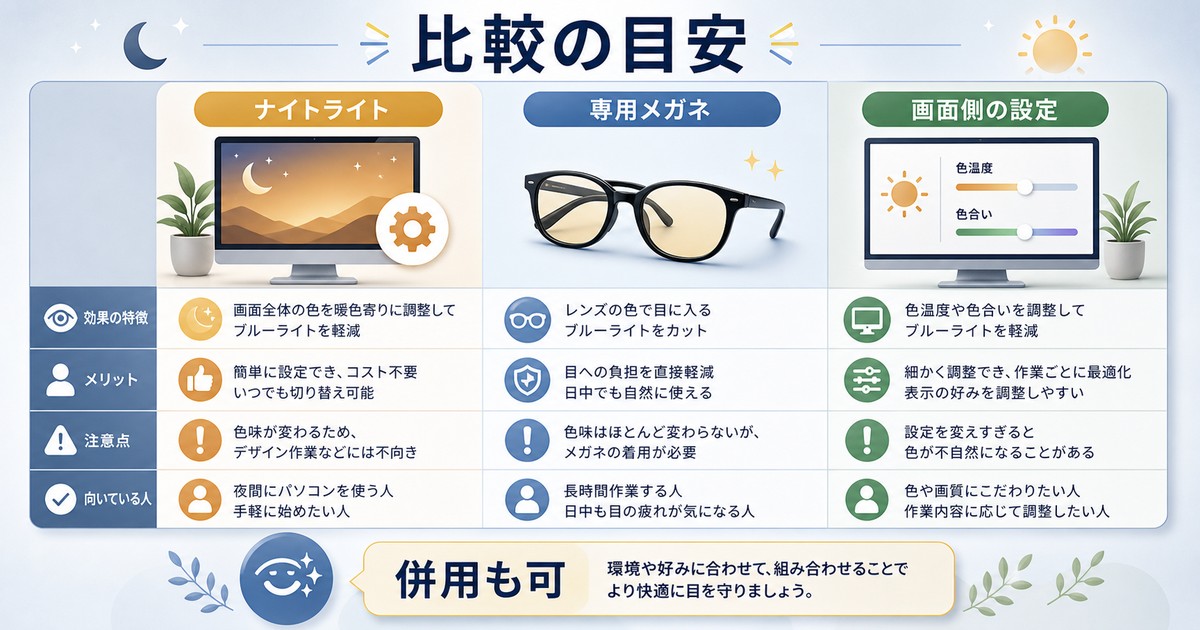
目の疲れ・睡眠への影響を軽減するアプローチは複数あります。それぞれの特徴を比較してみましょう。
| 方法 | コスト | 効果範囲 | デメリット |
|---|---|---|---|
| Windowsナイトライト | 無料 | PCモニターのみ | 色表現が変わる・HDR非対応 |
| ブルーライトカットメガネ | 3,000〜20,000円 | あらゆる光源 | 装着感・色味の変化 |
| モニター側の色温度設定 | 無料 | そのモニターのみ | 都度設定変更が面倒 |
| 専用ソフト(f.lux等) | 無料〜有料 | PCモニターのみ | 追加インストールが必要 |
最も手軽なのはWindowsのナイトライト機能です。ブルーライトカットメガネと併用することでより高い効果が期待できます。
よくある質問(FAQ)
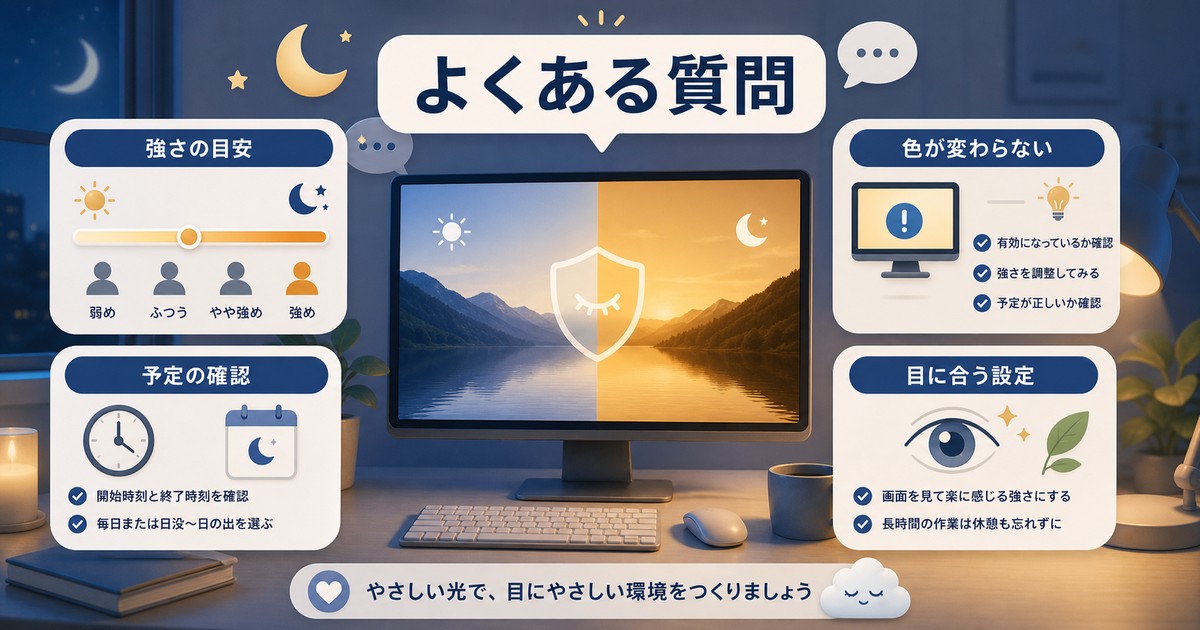
Q1. ナイトライトをオンにすると写真の色が変わりますか?
はい、ナイトライトをオンにすると画面全体が暖色になるため、写真やデザインの正確な色を確認する際には不向きです。色の作業をする際はナイトライトを一時的にオフにすることをおすすめします。
Q2. ゲームや動画視聴中もナイトライトは有効ですか?
基本的にはオン状態のままゲームや動画を楽しめますが、フルスクリーンのゲームでは無効になるアプリもあります。色の正確さが重要な場合はオフにしてください。
Q3. ナイトライトは睡眠に本当に効果がありますか?
科学的にはブルーライトがメラトニン分泌に影響するとされており、ナイトライトによる軽減効果が期待できます。ただし就寝2時間前はスクリーン自体を避けることも重要です。
Q4. HDRモニターでナイトライトを使いたい場合はどうすればいいですか?
Windows標準のナイトライトはHDR有効時に使用できません。代わりにモニター本体のブルーライト軽減機能や、ブルーライトカットメガネを併用することをおすすめします。
Q5. ノートパソコンでもナイトライトは使えますか?
はい、Windows 10・11を搭載したほとんどのノートパソコンでナイトライトを使用できます。外付けモニターにも有効になります。
Q6. ナイトライトの設定は他のユーザーアカウントにも反映されますか?
いいえ、ナイトライトの設定はWindowsのユーザーアカウントごとに独立しています。複数のアカウントを使用している場合は、それぞれで設定する必要があります。
Q7. サードパーティのソフトとナイトライトは同時に使えますか?
f.luxなどの専用ソフトとWindowsのナイトライトを同時に有効にすると、効果が重複して画面が過度に赤くなる場合があります。どちらか一方を使用することをおすすめします。
おすすめ商品
目の疲れ対策をさらに強化したい方に、Amazonで購入できるおすすめ商品を紹介します。
-
ブルーライトカットメガネ
PC作業中の目の疲れを軽減。オーバーレンズタイプなら眼鏡の上から装着可能です。
-
ブルーライトカット対応モニター
ハードウェアレベルでブルーライトを軽減するモニター。目への負担をより根本から対策できます。
-
疲れ目向け目薬
長時間のPC作業で乾燥・疲れが気になる方に。こまめな点眼で目の潤いをキープしましょう。
まとめ
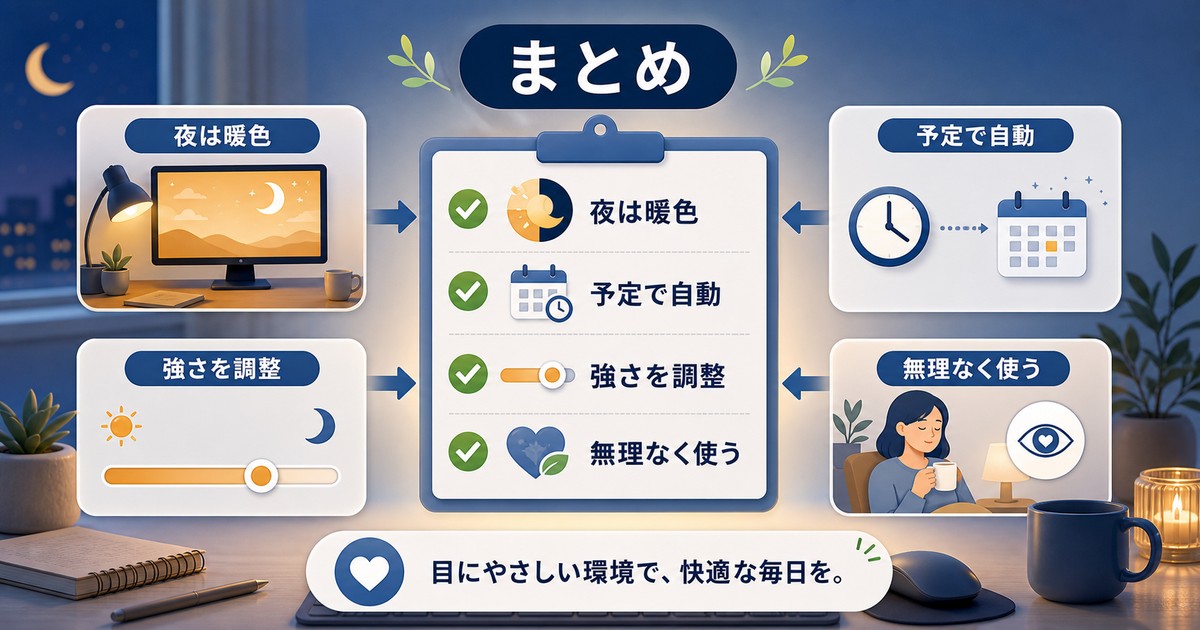
Windowsのナイトライト機能は、ブルーライトを抑えて目への負担を軽減する、無料で使えるとても便利な機能です。
- 設定 → システム → ディスプレイ → ナイトライトからオン・オフを切り替えられる
- スケジュール機能で日没〜日の出に自動でオン・オフできる
- 色温度スライダーで暖色の強さを自分好みに調整可能
- HDR使用時はナイトライトが使えないため、モニター側の機能やメガネで代替する
- ブルーライトカットメガネと組み合わせるとより高い効果が期待できる
夜間のパソコン作業が多い方は、ぜひナイトライトのスケジュール設定を活用してみてください。目の疲れや睡眠の質の改善につながるはずです。
