 minto.tech スマホ(iPhone/Android)・パソコン(Windows/Mac)・Office・Wi-Fi・AIツールの「できない」「困った」を解決する実用ガイド。トラブル対処法とノウハウが満載のお助けサイトです。
※本ページにはプロモーション(広告)が含まれています
📑 この記事の目次(タップで開く)
【2026年最新版】Excelのフィルター・並び替え(ソート)を使いこなす方法完全ガイド
Excelのフィルターと並び替え(ソート)機能は、大量のデータから必要な情報だけを素早く抽出・整理するための基本かつ強力なツールです。これらをマスターするだけで、日々の業務効率が劇的に向上します。
「フィルターの設定方法がよくわからない」「複数条件での並び替えができない」「フィルターをかけたら元に戻せなくなった」といった悩みを解決するため、基本から応用まで丁寧に解説します。
この記事でわかること
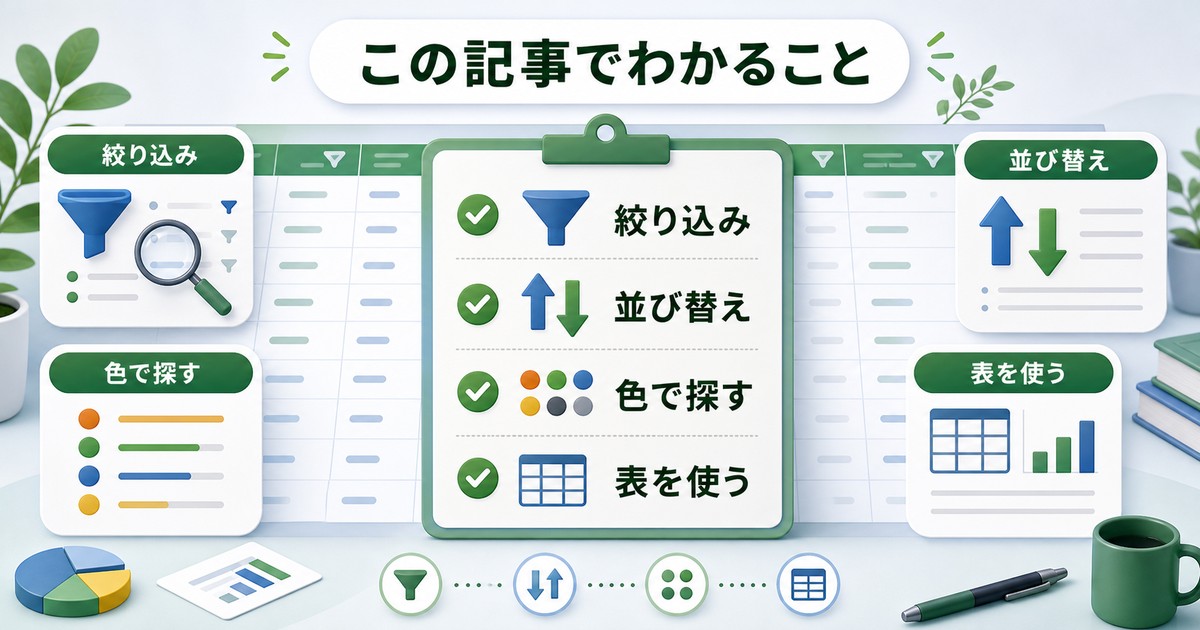
- オートフィルターの有効化・基本的な使い方
- テキスト・数値・日付フィルターの設定方法
- カスタムフィルターで2つの条件を組み合わせる方法
- 色フィルター(セル色・フォント色)の使い方
- フィルターのクリア・解除方法
- 複数キーによる並び替えの設定手順
- テーブル機能との組み合わせによる効率化
- よくある疑問のQ&A(7問)
オートフィルターの基本
オートフィルターの有効化手順
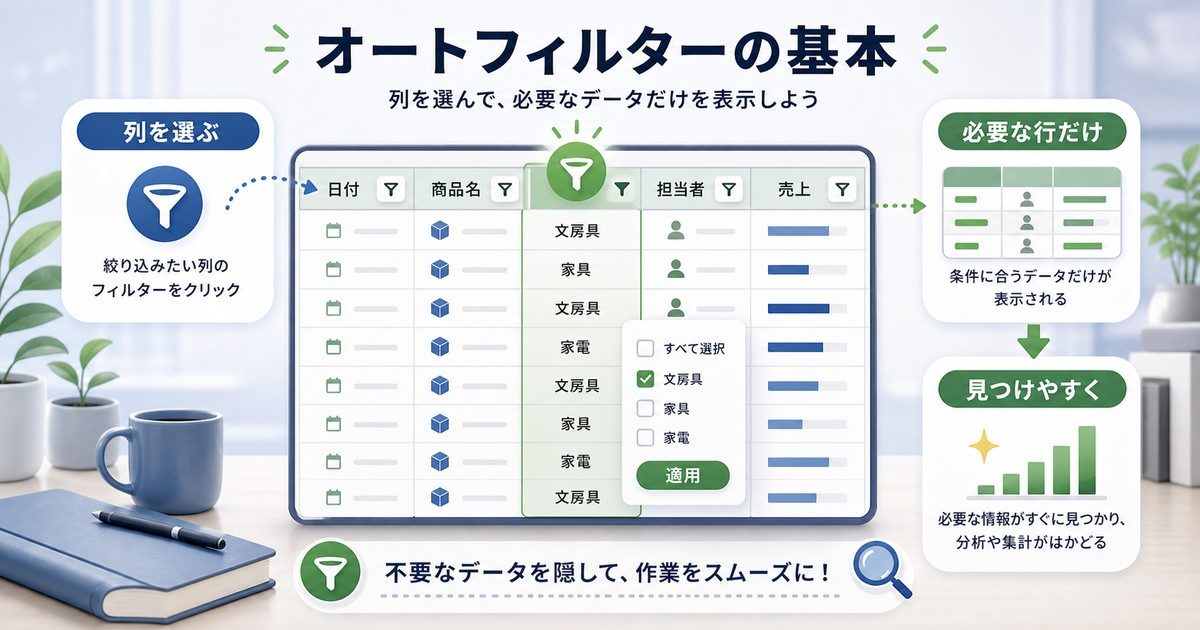
Excelのオートフィルターは、データ一覧の列ヘッダーに「▼」ボタンを追加し、クリックするだけで絞り込みができる機能です。
- データが入力されている範囲内のいずれかのセルを選択します。
- 「データ」タブをクリックします。
- 「並べ替えとフィルター」グループの「フィルター」ボタンをクリックします。
- 各列のヘッダーに「▼」が表示されれば有効化完了です。
キーボードショートカットは Ctrl+Shift+L です。同じショートカットで有効・無効を切り替えられます。
フィルターの基本的な使い方
フィルターを適用するには、絞り込みたい列のヘッダー「▼」をクリックします。チェックリストが表示されるので、表示したい値にチェックを入れて「OK」をクリックします。複数の値を同時に選択することも可能です。
フィルター適用中の識別方法
フィルターが適用されている列のヘッダーは「▼」が「フィルターアイコン(じょうごマーク)」に変わります。また、行番号が青色になり、非表示の行がある場合は行番号が飛んで表示されます。
テキスト・数値・日付フィルターの違い
テキストフィルター
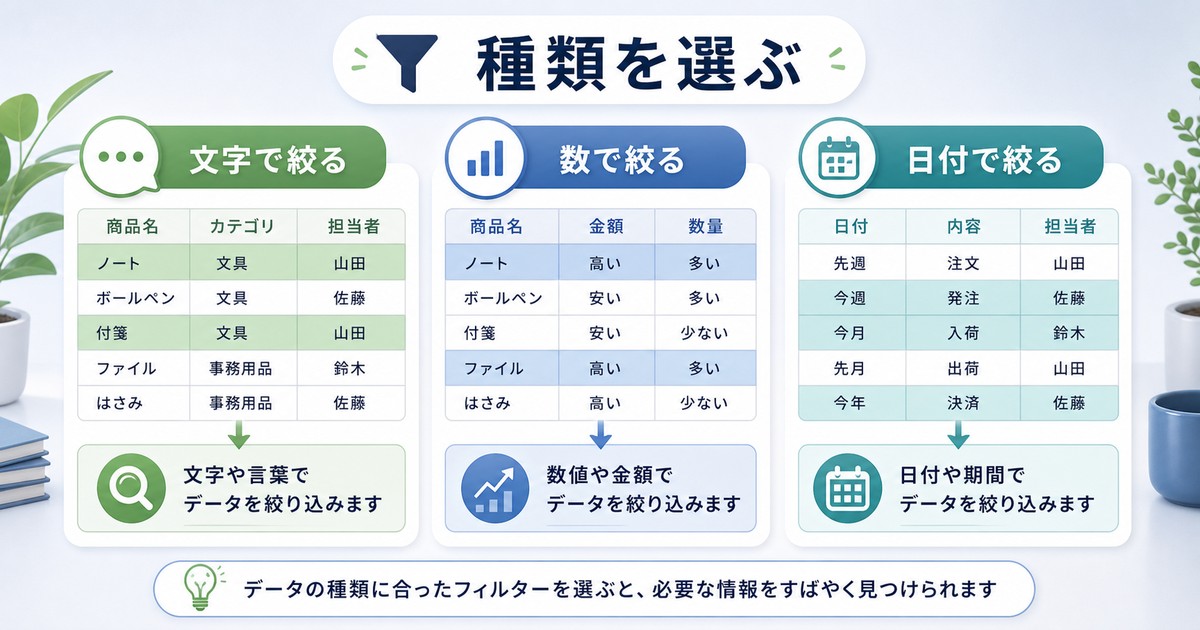
文字列のデータが入った列では「テキストフィルター」が使えます。「▼」→「テキストフィルター」から選択できます。
| フィルター条件 | 内容 | 使用例 |
|---|---|---|
| 指定の値に等しい | 完全一致 | 「東京都」のみ表示 |
| 指定の値で始まる | 前方一致 | 「東」で始まる都道府県 |
| 指定の値で終わる | 後方一致 | 「市」で終わる地名 |
| 指定の値を含む | 部分一致 | 「株式会社」を含む社名 |
| 指定の値を含まない | 除外フィルター | 「支店」を含まないデータ |
数値フィルター
数値データの列では「数値フィルター」が使えます。金額・個数・点数などの絞り込みに活用します。
| フィルター条件 | 内容 |
|---|---|
| 指定の値より大きい | 入力値を超える数値のみ表示 |
| 指定の値以上 | 入力値を含む以上の数値を表示 |
| 指定の範囲内 | 最小値および最大値の間のデータを表示 |
| 平均より上 | 列全体の平均を超えるデータを自動計算して表示 |
| 上位10 | 上位N件または上位N%を抽出 |
日付フィルター
日付データの列では「日付フィルター」が使えます。期間・月・年単位での絞り込みが可能です。
- 「今日」「昨日」「今週」「先月」「今年」などの相対的な期間指定ができます。
- 「指定の範囲内」を選ぶと開始日および終了日を入力して期間を指定できます。
- 「四半期フィルター」で第1〜第4四半期ごとに絞り込めます。
カスタムフィルター(条件2つの設定)
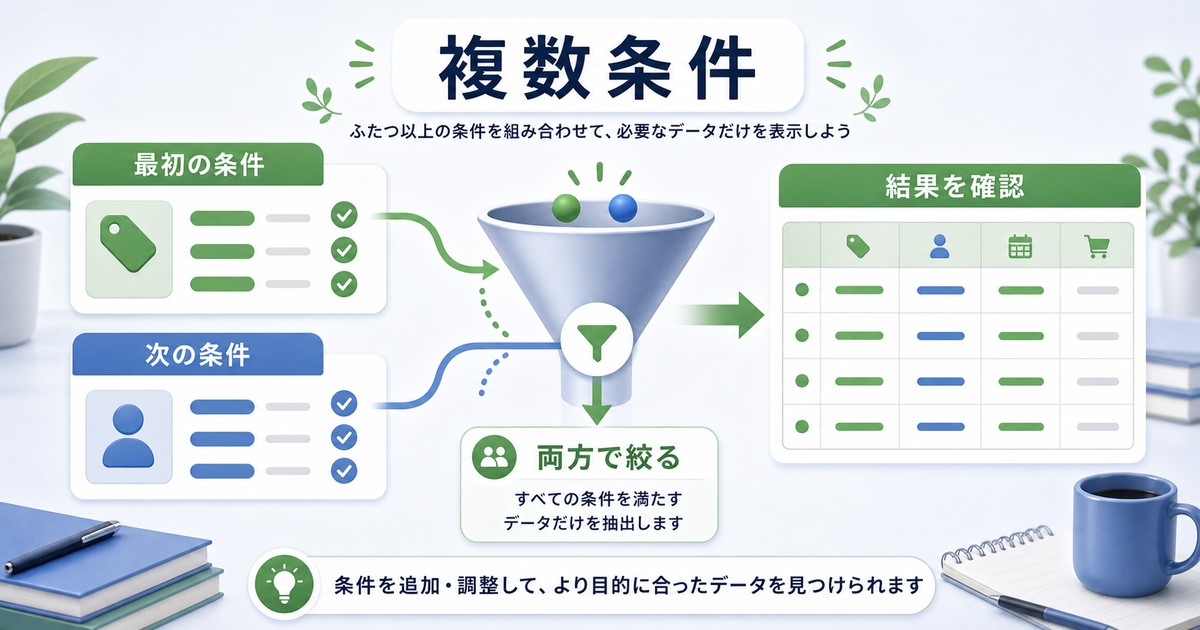
カスタムフィルターでは、1つの列に対して2つの条件を「AND(両方満たす)」または「OR(どちらかを満たす)」で組み合わせることができます。
カスタムフィルターの設定手順
- フィルターを設定したい列の「▼」をクリックします。
- 「数値フィルター」または「テキストフィルター」にカーソルを合わせます。
- 「ユーザー設定フィルター」を選択します。
- 1つ目の条件を設定します(例:「1000より大きい」)。
- 「AND」または「または」を選択します。
- 2つ目の条件を設定します(例:「5000より小さい」)。
- 「OK」をクリックして適用します。
ANDとORの使い分け
- AND条件: 「1000以上」かつ「5000以下」→ 1001〜4999のデータのみ表示
- OR条件: 「1000以下」または「5000以上」→ 範囲外のデータのみ表示
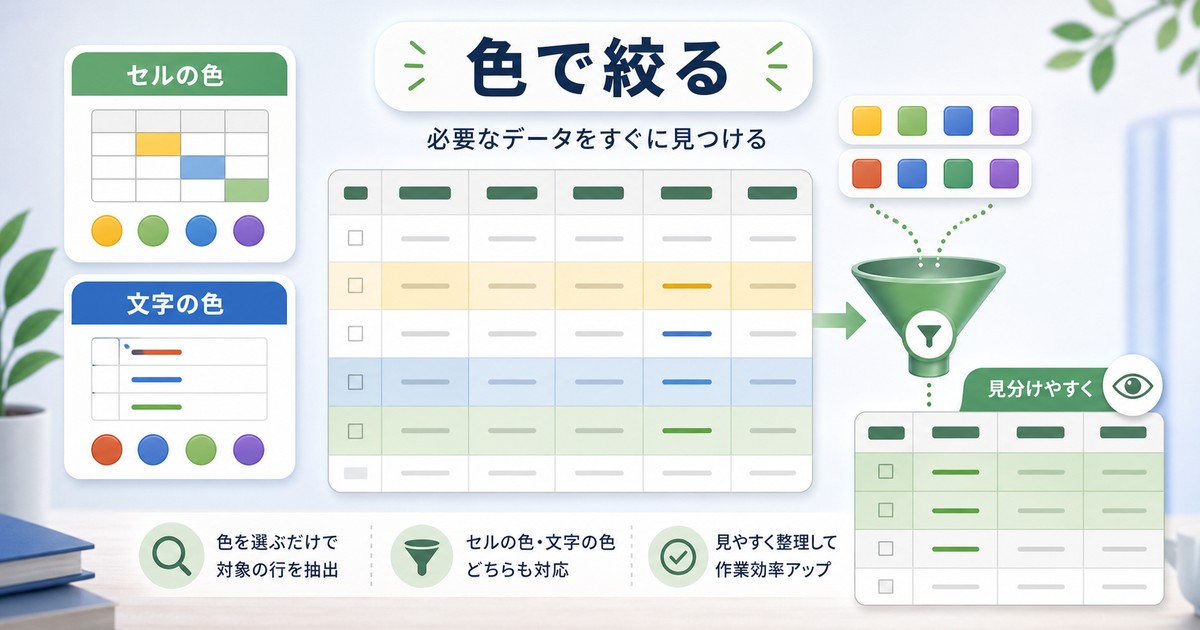
色フィルター(セル色・フォント色)
色フィルターとは
セルの背景色やフォントの色でデータを絞り込む機能です。条件付き書式やセルの塗りつぶしで色分けしたデータを整理するときに非常に便利です。
色フィルターの設定手順
- 色フィルターをかけたい列の「▼」をクリックします。
- 「色でフィルター」にカーソルを合わせます。
- 「セルの色でフィルター」または「フォントの色でフィルター」を選択します。
- 絞り込みたい色のサムネイルをクリックします。
色フィルターは1種類の色しか同時に選択できません。複数色を同時にフィルターするには、「スライサー」機能(テーブル機能と組み合わせ)を活用する方法があります。
フィルターのクリア・解除方法
特定列のフィルターだけをクリアする
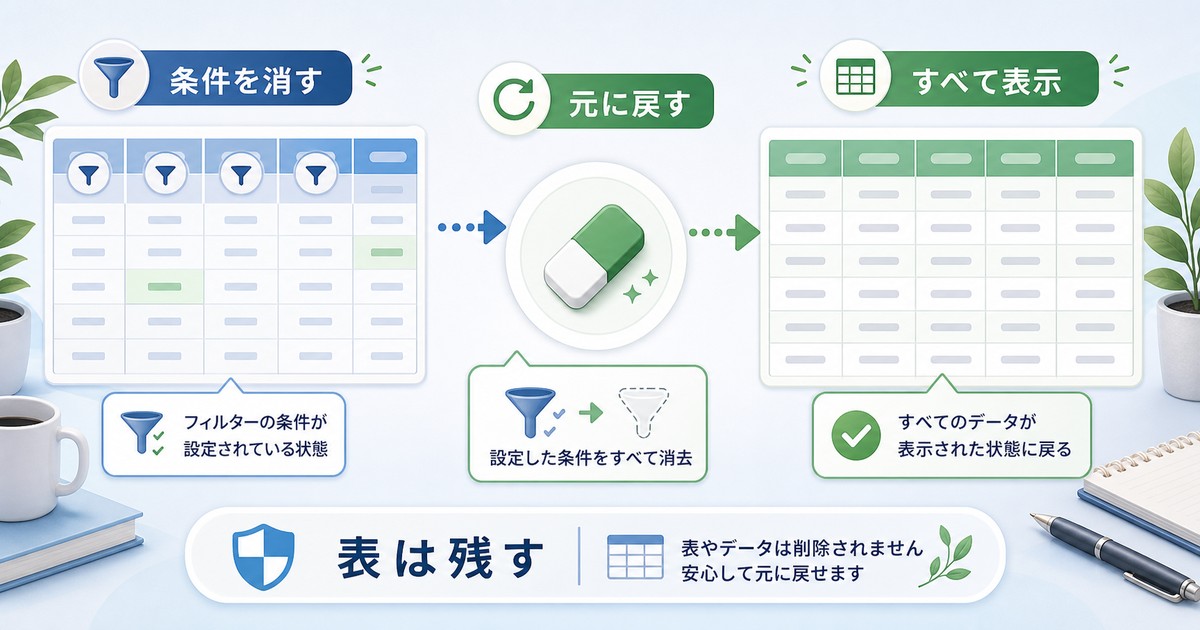
特定の列のフィルターのみを解除したい場合は、その列の「▼」(フィルターアイコン)をクリックし、「○○のフィルターをクリア」を選択します。
すべてのフィルターを一括クリアする
「データ」タブ→「並べ替えとフィルター」グループの「クリア」ボタンをクリックすると、すべての列のフィルターを一括解除できます。
オートフィルター自体を解除する
ヘッダーの「▼」ボタンを完全に消したい場合は、「データ」タブ→「フィルター」をクリックしてフィルター機能をオフにします(Ctrl+Shift+L)。
並び替え(昇順・降順・複数キー)
基本の並び替え(昇順・降順)
- 並び替えの基準にしたい列内の任意のセルをクリックします。
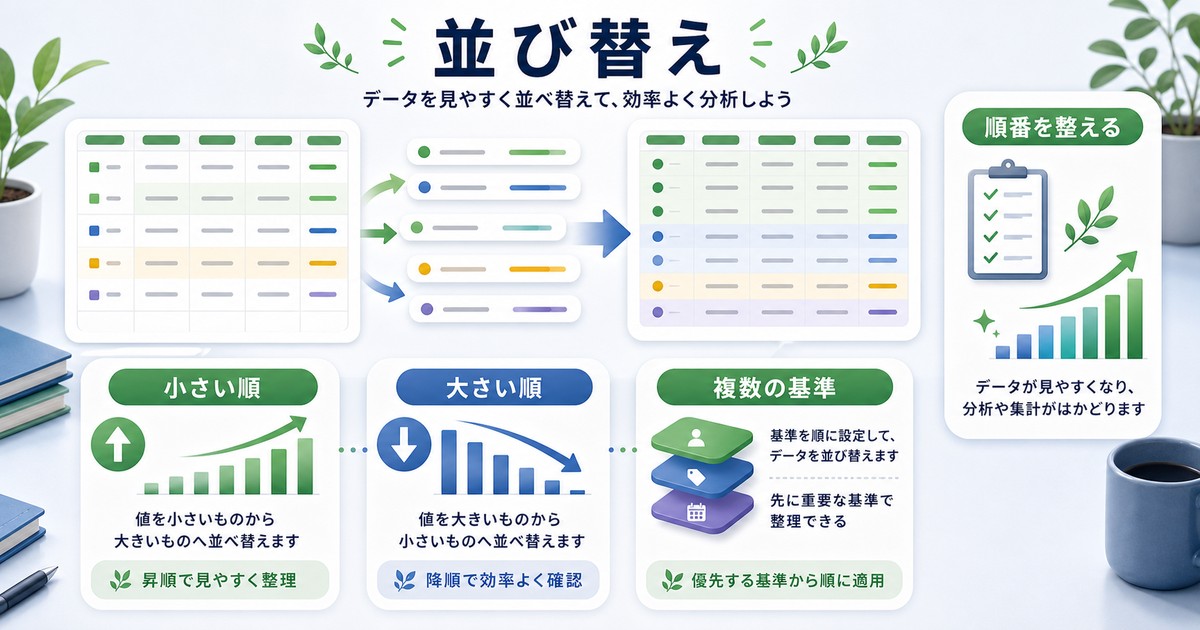
- 「データ」タブの「昇順(A→Z)」または「降順(Z→A)」をクリックします。
フィルターの「▼」からも「昇順で並び替え」「降順で並び替え」を選択できます。
複数キーでの並び替え
例えば「部署」で並び替えた上で、同じ部署内では「売上金額の高い順」に並べたい場合、複数の並び替えキーを設定します。
- 「データ」タブ→「並べ替え」をクリックします。
- 「最優先されるキー」で最初の並び替え列を選択します(例:「部署」)。
- 「次に優先されるキー」の「レベルの追加」をクリックします。
- 2つ目の並び替え列を選択します(例:「売上金額」→「降順」)。
- 必要に応じてさらにレベルを追加します(最大64レベル)。
- 「OK」をクリックして適用します。
ユーザー設定リスト順での並び替え
曜日・月・役職名・優先度など、アルファベット順でも数値順でもない独自の順番で並び替えるには「ユーザー設定リスト」を使います。
- 「データ」タブ→「並べ替え」を開きます。
- 並び替えの「順序」ドロップダウンで「ユーザー設定リスト」を選択します。
- 既存のリスト(曜日・月名など)を選択するか、新しいリストを追加します。
- 「OK」をクリックして適用します。
テーブル機能との組み合わせ
テーブル機能でフィルター・ソートを自動化
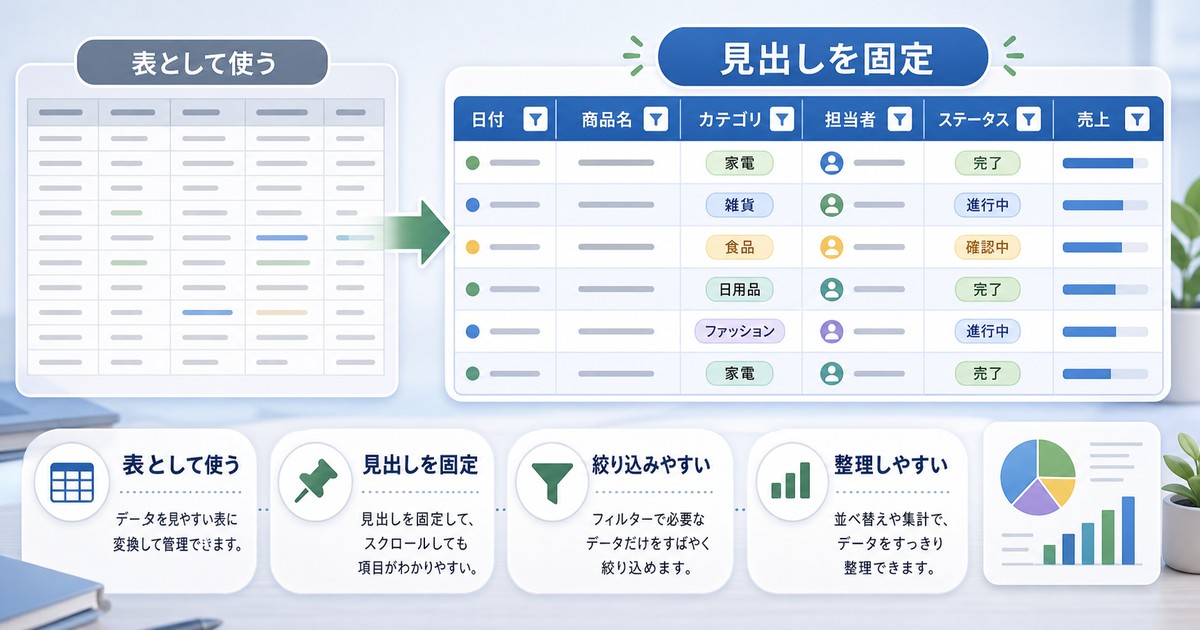
Excelのデータ範囲をテーブル(Ctrl+T)に変換すると、フィルターと並び替えが標準装備されます。テーブル機能を使うメリットは以下の通りです。
- 自動的なフィルタードロップダウン: テーブルを作成すると全列に「▼」が自動表示されます。
- スライサー機能: ボタン型のフィルターUIを追加でき、複数条件の切り替えが直感的になります。
- 構造化参照: 数式でテーブル列を名前で参照できます。
- データ追加時の自動拡張: 新行を追加するとテーブル範囲が自動的に拡張されます。
スライサーの挿入方法
- テーブル内のセルを選択します。
- 「テーブルデザイン」タブ→「スライサーの挿入」をクリックします。
- フィルタリングしたい列にチェックを入れます。
- 「OK」をクリックします。
スライサーはボタンをクリックするだけでフィルターを切り替えられるため、レポートや資料として共有するファイルに特に効果的です。
関連商品をチェック
- Microsoft Office(Excel付き)(最新版Excelを含むパッケージ)
- ビジネス向け有線マウス(Excelのデータ操作に最適)
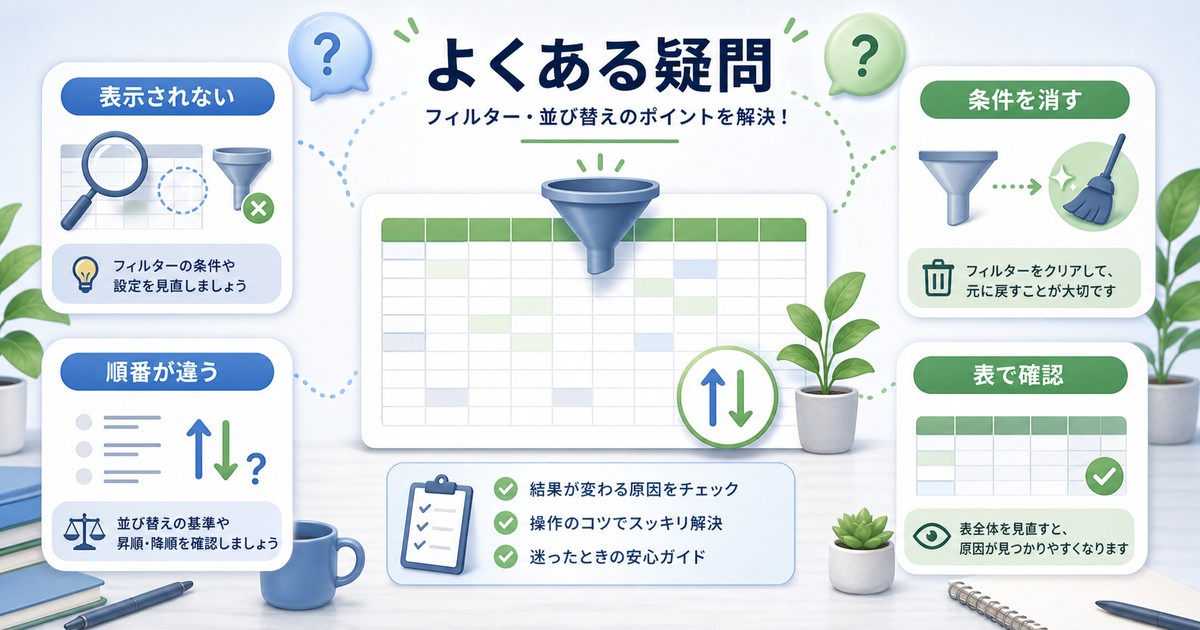
Excelフィルター・並び替え Q&A
Q1. フィルターをかけたまま行をコピーするとどうなりますか?
フィルターで非表示になっている行はコピーの対象外になります。表示されている行のみがコピーされるため、フィルター結果だけを別の場所に貼り付けたい場合に活用できます。ただし、非表示の行も含めてコピーしたい場合はフィルターを解除してからコピーする必要があります。
Q2. フィルター中にデータを削除すると非表示の行も消えますか?
フィルター適用中に行を削除すると、非表示(フィルターで隠れている)の行は削除されません。表示されている行のみが削除対象となります。このため、一部のデータだけを削除する場合はフィルターを活用すると安全に操作できます。
Q3. SUBTOTAL関数とフィルターの関係は?
通常のSUM関数はフィルターで非表示になった行の値も合計に含めます。一方、SUBTOTAL関数を使うとフィルター後の表示データのみを集計できます。例えば =SUBTOTAL(9,B2:B100) はB2:B100の表示されているデータの合計を返します。関数番号9はSUM、3はCOUNT、1はAVERAGEに対応します。
Q4. 並び替えをするとなぜ一部のセルが崩れることがあるの?
並び替えが意図した通りに動かない場合、範囲内に結合セルが存在することが多いです。Excelの並び替えは結合セルを含む範囲では正常に動作しません。また、列の一部しか選択せずに並び替えると、選択外の列はそのままになるため行のデータが対応しなくなります。テーブル機能を使うと範囲を誤りにくくなります。
Q5. フィルターの条件を保存することはできますか?
Excelの標準機能でフィルター条件を名前を付けて保存する機能はありません。ただし、使いたいフィルター条件を「詳細フィルター」の「フィルターオプション」を使い、条件範囲としてシートに記載しておくことで再利用しやすくなります。また、マクロ(VBA)を使えばフィルター条件を記録して一ボタンで再適用することも可能です。
Q6. 色フィルターが「色でフィルター」の中に表示されない場合は?
セルに背景色やフォント色が設定されていない列では色フィルターのメニューが表示されません。また、条件付き書式で設定した色は認識されない場合があります(Excelのバージョンによって異なります)。手動でセルの塗りつぶしを行った場合は確実に色フィルターが使えます。
Q7. 日付フィルターで「今月」を選んでも正しく絞り込まれない場合は?
日付フィルターが正しく機能しない主な原因は、日付データが「文字列」として入力されていることです。セルの書式が「文字列」になっていると、Excelが日付として認識できないためフィルターが正常に動作しません。日付データが数値ではなく左揃えで表示されている場合は文字列の可能性が高いです。DATA関数やVALUE関数で数値に変換するか、書式を「日付」に変更してから入力し直してください。
まとめ
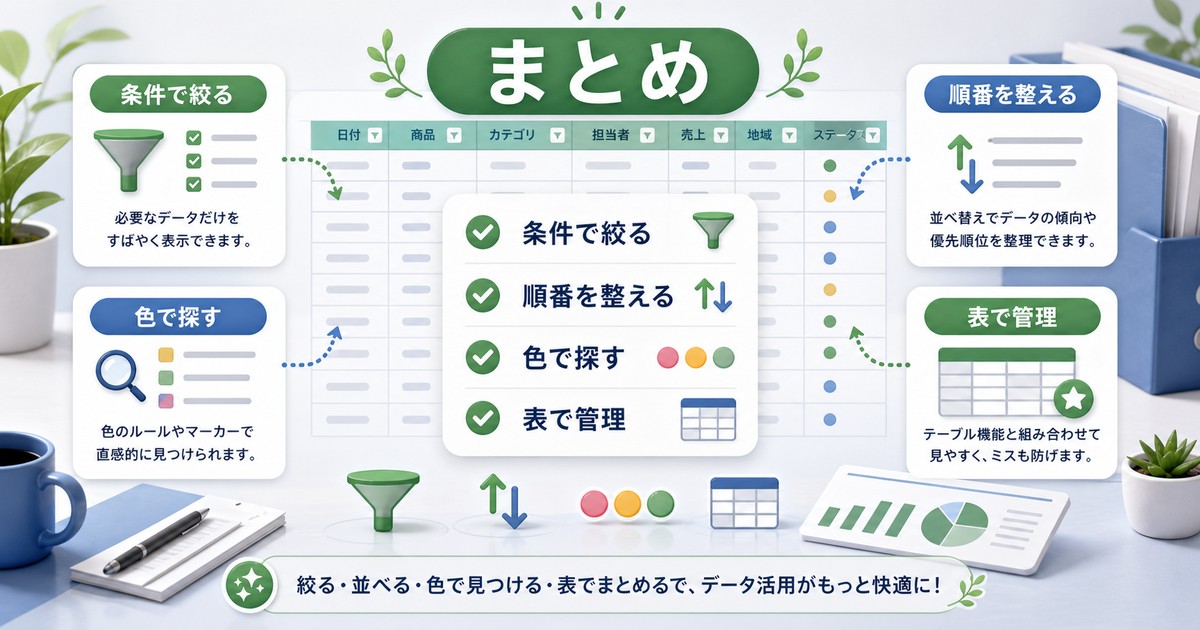
Excelのフィルターと並び替えは、大量のデータを効率よく管理するための基礎的かつ必須のスキルです。オートフィルターの基本操作から、カスタムフィルターによる複合条件の設定、複数キーでの並び替えまでマスターすることで、日々のデータ処理速度が大幅に向上します。
さらにテーブル機能と組み合わせることで、スライサーによる直感的な操作や、データの自動拡張など多くのメリットを享受できます。まずはオートフィルターから始め、業務の中で少しずつ応用テクニックを取り入れていきましょう。
