 minto.tech スマホ(iPhone/Android)・パソコン(Windows/Mac)・Office・Wi-Fi・AIツールの「できない」「困った」を解決する実用ガイド。トラブル対処法とノウハウが満載のお助けサイトです。
※本ページにはプロモーション(広告)が含まれています
📑 この記事の目次(タップで開く)
- 【2026年最新版】Mac Time CapsuleでTime Machineバックアップを設定・活用する完全ガイド
- この記事でわかること
- Time Capsuleとは?Apple製NASにAirPort機能を統合したバックアップ機器
- Time CapsuleとMacを接続する手順(Wi-Fi経由 + AirPort Utility設定)
- Time MachineでTime Capsuleにバックアップする設定手順
- バックアップ頻度・容量管理・古いバックアップ削除の方法
- Time Machineからファイルを復元する方法(個別ファイル・システム全体)
- Time CapsuleとNASの比較表
- よくある質問(FAQ)
- まとめ
【2026年最新版】Mac Time CapsuleでTime Machineバックアップを設定・活用する完全ガイド
「Time Capsuleを持っているけど設定方法がよくわからない」「Time Machineバックアップをネットワーク経由で自動化したい」——こうした疑問を持つMacユーザーのために、本記事ではApple Time Capsuleの基本から、Time Machineとの連携設定、ファイル復元の方法まで、初心者でもわかるように丁寧に解説します。
この記事でわかること
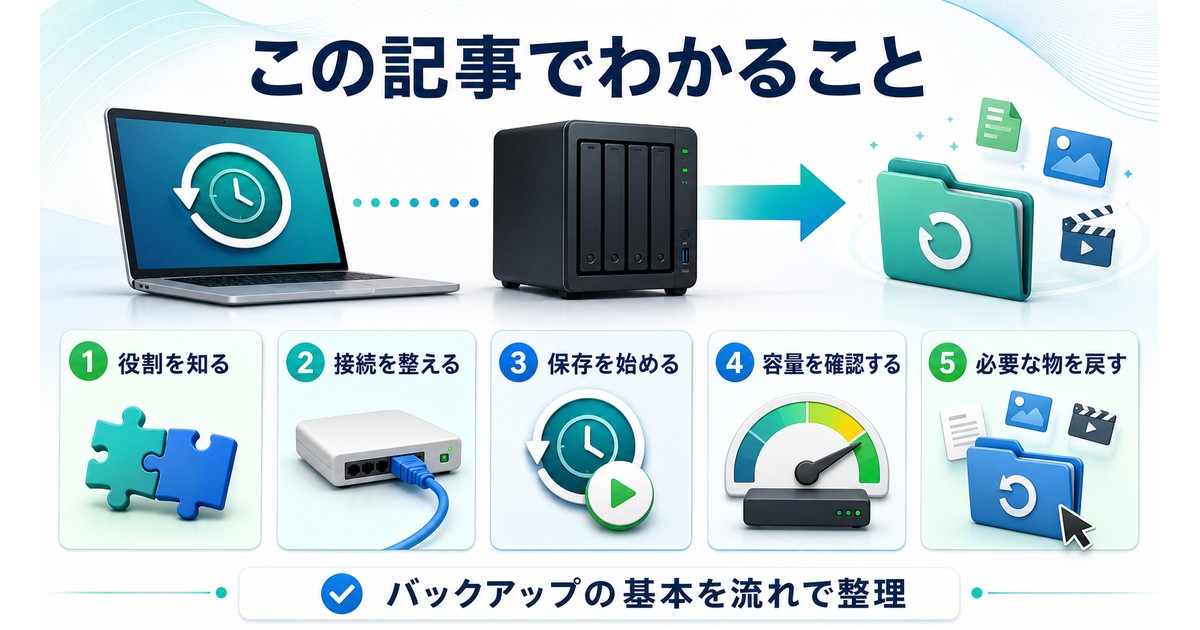
- Time Capsuleの役割と特徴(Apple製NAS + AirPort機能)
- Time CapsuleとMacをWi-Fi経由で接続する手順
- Time MachineでTime Capsuleをバックアップ先に設定する方法
- バックアップ頻度・容量管理・古いバックアップの削除方法
- 個別ファイルおよびシステム全体の復元手順
Time Capsuleとは?Apple製NASにAirPort機能を統合したバックアップ機器
Time Capsule(タイム・カプセル)は、Appleがかつて販売していた製品で、ネットワーク接続型ストレージ(NAS)とWi-Fiルーター(AirPort Extreme)を一体化した機器です。2008年に登場し、2018年に新製品の発売が終了しましたが、現在も多くのMacユーザーが愛用しています。
Time Capsuleの主な機能
- Wi-Fiルーター機能:AirPort Extremeをベースにしたデュアルバンド対応ルーター(IEEE 802.11ac対応モデルも)
- NASストレージ機能:2TB または 3TB の内蔵HDDを搭載
- Time Machine連携:Macの「Time Machine」と自動的に連携し、ネットワーク経由で定期バックアップを実施
- ファイル共有:同じネットワーク上の複数のMacからアクセス可能
Time CapsuleとNASの違い
市販のNAS製品と比べたTime Capsuleの最大の特徴は、macOSのTime Machineとシームレスに動作する点です。設定が簡単で、技術的な知識がなくてもTime Machineバックアップを自動化できます。ただし、Apple製品であるためカスタマイズ性は限定的です。
Time Capsuleの終売後の扱い
2018年にAppleはTime Capsuleの販売を終了しました。現在は中古品のみ入手可能です。新たにネットワーク経由のTime Machineバックアップ環境を構築したい場合は、Time Machine対応のNAS(Synology、WD MyCloudなど)が代替として機能します。この記事の設定手順は、Time Machine対応NASにも応用できます。
Time CapsuleとMacを接続する手順(Wi-Fi経由 + AirPort Utility設定)
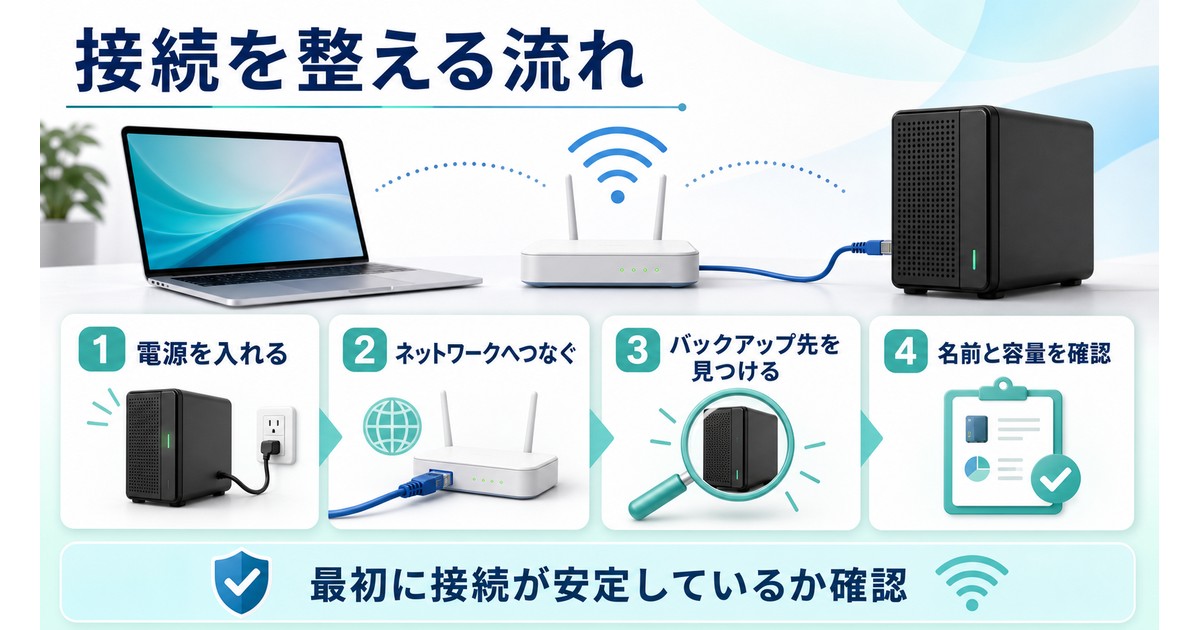
Time Capsuleを初めて使用する際は、AirPort Utilityアプリを使って初期設定を行います。
準備するもの
- Time Capsule本体(電源に接続済み)
- Mac(macOS内蔵のAirPort Utilityを使用)
- インターネット接続用のモデムやルーター(オプション)
手順1:AirPort Utilityを起動する
MacのSpotlight検索(Cmd + Space)で「AirPort Utility」と入力し、アプリを起動します。見つからない場合は、Finderで「アプリケーション」→「ユーティリティ」フォルダー内にあります。
手順2:Time Capsuleを検出する
AirPort Utilityが起動すると、ネットワーク上のAirPort機器が自動的に検出されます。Time Capsuleが見つかったら、そのアイコンをクリックして「編集」を選択します。初めて接続する場合は「新しいAirPortベースステーションが検出されました」というメッセージが表示されることもあります。
手順3:ネットワーク設定を構成する
「ネットワーク」タブで、Time CapsuleのWi-Fiネットワーク名(SSID)とパスワードを設定します。インターネット接続がある場合は、「インターネット」タブでISP(インターネットプロバイダ)の接続方式(DHCP・PPPoEなど)を選択します。設定が完了したら「アップデート」をクリックして保存します。
手順4:MacをTime CapsuleのWi-Fiに接続する
MacのWi-Fiメニューから、設定したTime CapsuleのSSIDを選択してパスワードを入力し、接続します。これでTime CapsuleのネットワークにMacが参加します。
Time MachineでTime Capsuleにバックアップする設定手順
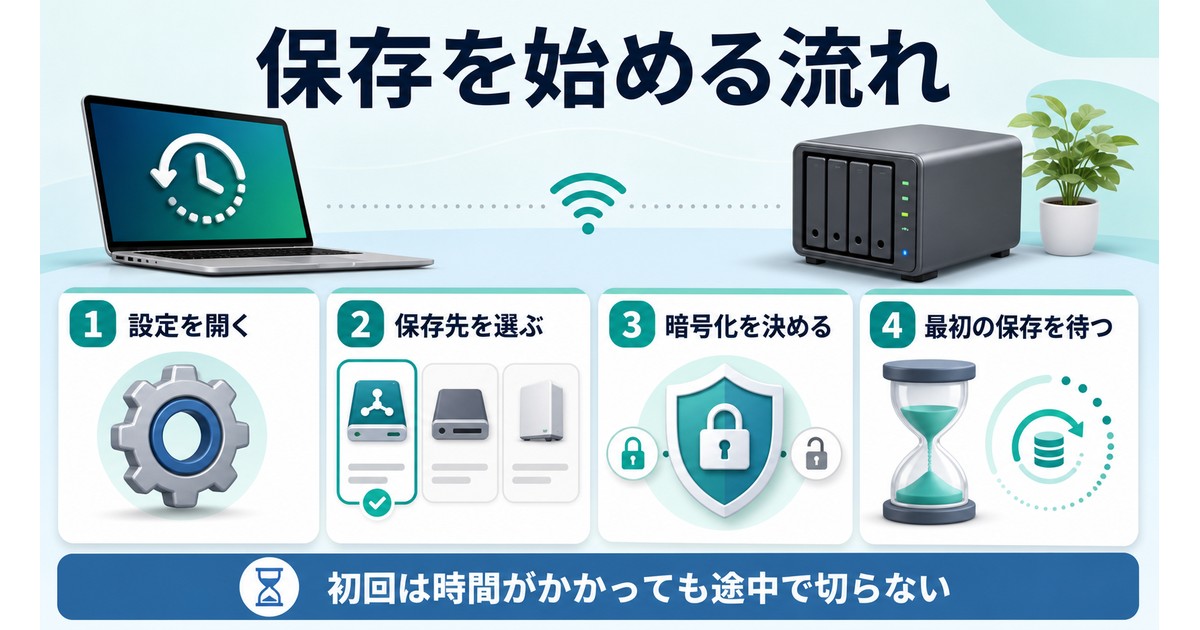
MacとTime CapsuleがWi-Fiで繋がったら、Time Machineの設定を行います。
手順1:Time Machine環境設定を開く
Appleメニュー(左上のリンゴマーク)→「システム設定」(macOS Ventura以降)または「システム環境設定」→「Time Machine」を開きます。
手順2:バックアップディスクを選択する
「バックアップディスクを追加…」または「ディスクを選択…」をクリックします。利用可能なバックアップ先の一覧にTime Capsuleが表示されます。Time Capsuleを選択して「ディスクを使用」をクリックします。
初回接続時は、Time Capsuleのユーザー名とパスワードの入力を求められることがあります。AirPort Utilityで設定したTime Capsuleのパスワードを入力してください。
手順3:バックアップの暗号化設定(推奨)
個人データを保護するために、「バックアップを暗号化」にチェックを入れることを強く推奨します。暗号化パスワードを設定しておくと、Time Capsuleを紛失・盗難された場合でもデータが保護されます。忘れないよう、パスワードは必ずメモしておきましょう。
手順4:最初のバックアップを開始する
設定が完了すると、Time Machineが自動的に最初のバックアップを開始します。初回バックアップはMacのデータ量によっては数時間かかることがあります。Wi-Fi速度と内蔵ストレージの容量によって時間は異なります。
バックアップの自動実行間隔
Time Machineはデフォルトで以下のスケジュールでバックアップを保持します:
- 過去24時間:毎時のバックアップ
- 過去1ヶ月:毎日のバックアップ
- それ以前:毎週のバックアップ
古いバックアップはTime Capsuleの空き容量が不足した際に自動的に削除されます。
バックアップ頻度・容量管理・古いバックアップ削除の方法
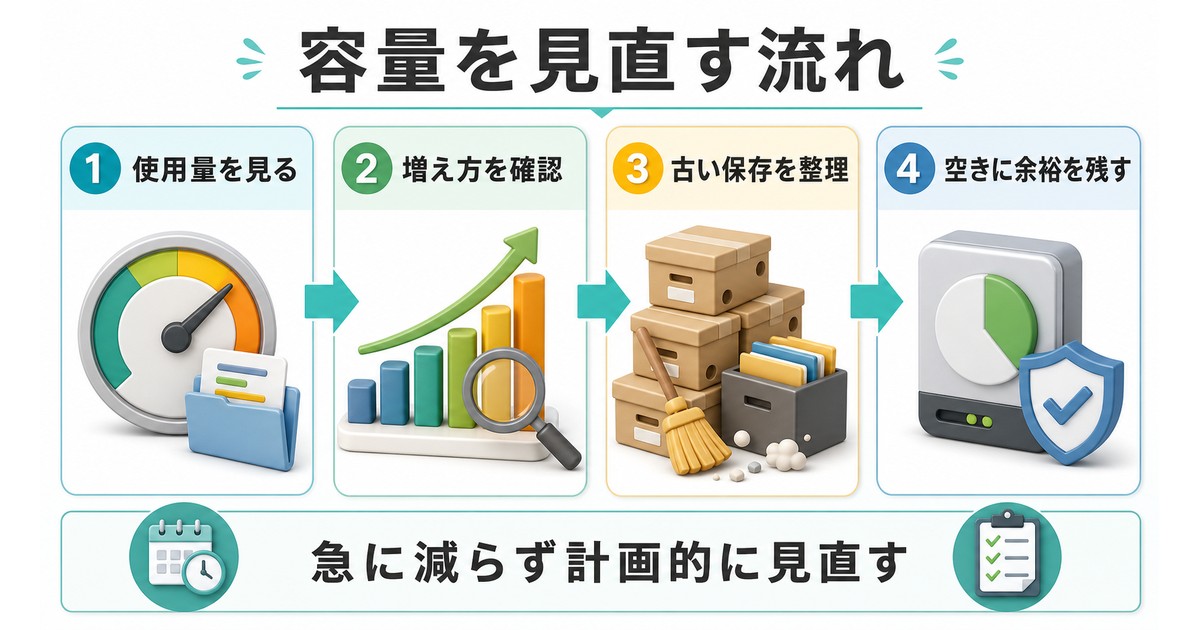
Time Capsuleのストレージ容量を効率的に活用するためのポイントを解説します。
現在のバックアップ容量を確認する方法
Time Machine環境設定の画面には、Time CapsuleのHDD残量が表示されます。また、AirPort Utilityを開いてTime Capsuleを選択し、「詳細」タブを見るとディスクの使用状況が確認できます。
特定のバックアップスナップショットを削除する
Time MachineのTimelineビュー(後述)から、不要なスナップショットを選択して「このバックアップを削除」を選ぶことができます。ただし、削除したバックアップは復元できません。
除外フォルダを設定して容量を節約する
Time Machine環境設定の「オプション」から、バックアップ対象から除外するフォルダを指定できます。大容量の動画ファイルが入ったフォルダや、ダウンロードフォルダなどを除外することでバックアップ容量を大幅に削減できます。
容量が不足した場合の自動削除
Time Capsuleの空き容量がなくなると、最も古いバックアップスナップショットから自動的に削除が行われます。この仕組みにより、Time CapsuleがHDDの空き容量ゼロになることはほとんどありません。
Time Machineからファイルを復元する方法(個別ファイル・システム全体)
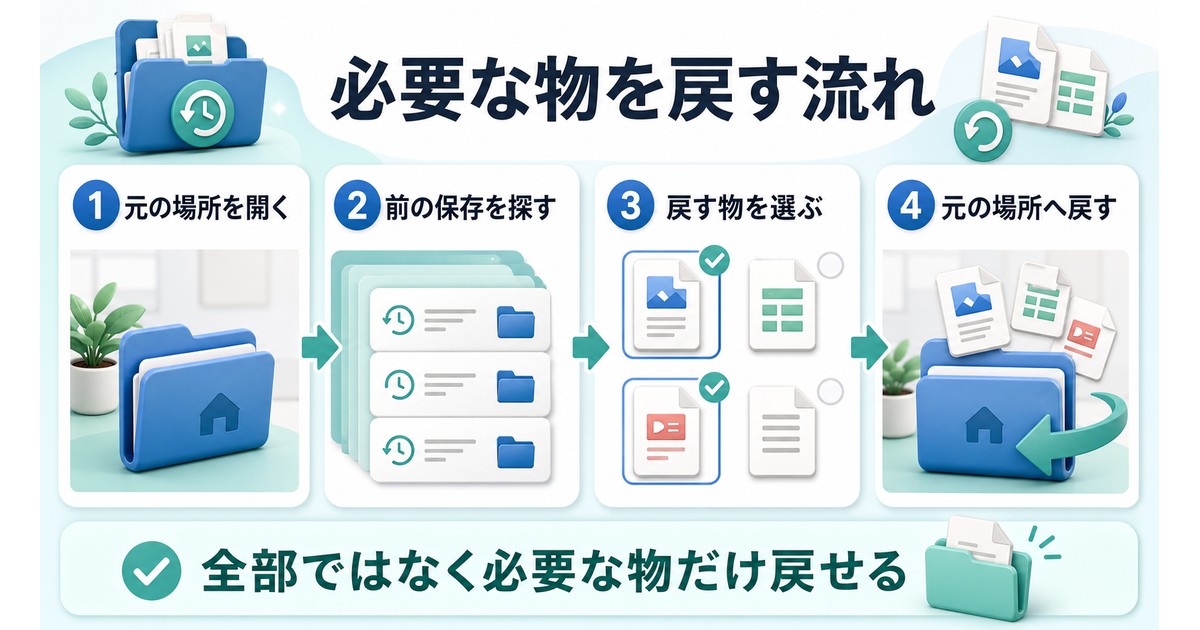
バックアップから特定のファイルを取り出す方法と、Macのシステム全体を復元する方法を解説します。
個別ファイルを復元する手順
手順1:復元したいファイルが本来保存されていたフォルダをFinderで開きます(例:書類フォルダ)。
手順2:メニューバーのTime Machineアイコンをクリックし、「Time Machineに入る」を選択します。
手順3:画面右側のタイムラインから、復元したい時点を選択します。過去のバックアップスナップショットが星雲のように表示されます。
手順4:復元したいファイルを選択し、「復元」をクリックします。元の場所に復元されます。すでに同名のファイルが存在する場合は、上書きするか別名で保存するか選択できます。
Macシステム全体を復元する手順
macOSの再インストール後や新しいMacへの移行時に、システム全体を復元できます。
手順1:Macを起動しながらCmd + Rを押して、macOSの「回復」モードに入ります(Apple Silicon Macの場合は電源ボタン長押し)。
手順2:「macOSユーティリティ」メニューから「Time Machineバックアップから復元」を選択します。
手順3:Time Capsuleがネットワーク上にあることを確認し、バックアップソースとして選択します。
手順4:復元するスナップショット(日時)を選択し、「続ける」をクリックします。復元が開始され、完了後にMacが再起動します。
移行アシスタントを使った新しいMacへの移行
新しいMacの初期設定時に「移行アシスタント」を使うと、Time Capsuleのバックアップからアプリ・設定・データをまとめて移行できます。古いMacから新しいMacへの乗り換え時に非常に便利です。
Time CapsuleとNASの比較表
| 比較項目 | Time Capsule | Time Machine対応NAS |
|---|---|---|
| 初期設定の簡単さ | 非常に簡単(Apple純正連携) | やや複雑(メーカーにより異なる) |
| Time Machine連携 | 完全対応(ネイティブ) | 対応製品は問題なし |
| Wi-Fiルーター機能 | 内蔵(一体型) | なし(別途ルーターが必要) |
| 転送速度 | Wi-Fi依存(最大1Gbps程度) | 有線接続で安定・高速 |
| 拡張性 | 低い(固定容量) | 高い(ドライブ追加・交換可) |
| 現在の入手方法 | 中古のみ | 新品で購入可能 |
| 価格目安 | 中古1〜3万円 | 新品2〜6万円(NAS本体) |
よくある質問(FAQ)
Q1. Time Capsuleは現在でも購入できますか?
Appleは2018年にTime Capsuleの販売を終了したため、現在は新品では購入できません。Amazonやメルカリなどのフリマアプリやヤフオクなどで中古品が流通しています。ただし中古品のため、HDDの経年劣化には注意が必要です。
Q2. Time Capsuleの代替品として何がおすすめですか?
Time Machine対応のNASとして、SynologyやWestern Digital(WD My Cloud)、QNAPなどが人気です。これらはmacOSのTime Machineに対応しており、ネットワーク経由の自動バックアップが可能です。
Q3. Wi-Fi経由でのバックアップは有線接続より遅いですか?
はい、Wi-Fi経由は有線LANより低速になることが多いです。特に初回バックアップや大容量のデータを扱う際は時間がかかります。Time Capsuleと直接有線接続(Ethernet)できる場合は、そちらを使うと高速です。
Q4. 複数のMacで1台のTime Capsuleを共有できますか?
はい、同じネットワーク上の複数のMacがTime Capsuleをバックアップ先として使用できます。それぞれのMacのバックアップデータは独立して管理されます。容量に余裕があれば問題なく共有できます。
Q5. Time Capsuleのパスワードを忘れてしまいました。どうすればいいですか?
Time Capsuleをハードリセット(本体背面のリセットボタンを長押し)することで初期化できます。ただし初期化するとWi-Fi設定がリセットされます。バックアップデータ自体は基本的に残りますが、確認が必要です。
Q6. バックアップ中にMacがスリープすると止まりますか?
macOSの設定によっては、スリープ中もTime Machineが動作し続けます。「省エネルギー」(または「バッテリー」)設定で「電源アダプタ接続時はディスクをスリープさせない」オプションを有効にすると、AC電源接続中はバックアップが継続されます。
Q7. Time Capsuleのバックアップを直接外付けHDDにコピーできますか?
Time CapsuleのバックアップイメージファイルをFinderでマウントして、内容を外付けHDDにコピーすることは技術的に可能ですが、Time Machineのバックアップ形式(スパースバンドル)は通常のファイルコピーでは完全に移行できない場合があります。Time MachineのバックアップはTime Machine機能を通じて利用することを推奨します。
おすすめ関連商品
Time Capsuleの代替・補完として活用できるストレージ製品をご紹介します。
まとめ
Mac Time CapsuleとTime Machineを使ったバックアップの設定と活用方法について解説しました。重要なポイントをまとめます。
- Time CapsuleはApple純正のNAS + Wi-Fiルーター——Time Machineとシームレスに連携し、設定が非常に簡単
- 初期設定はAirPort Utilityで行う——Wi-Fi設定とネットワーク設定をまとめて管理できる
- Time Machine設定は3ステップ——「ディスクを選択」→「暗号化設定」→「初回バックアップ実行」
- 自動バックアップで安心——毎時・毎日・毎週のスナップショットが自動保持される
- ファイル復元は直感的——Time Machineのタイムライン表示から任意の時点を選んで復元
- 新規購入は中古またはNAS代替品で——2018年以降は販売終了のため、Synology等のNASが有力な選択肢
定期的なバックアップは、突然のストレージ障害やMacの紛失・故障から大切なデータを守る最善の方法です。Time CapsuleまたはTime Machine対応NASを活用して、自動バックアップ体制を整えておきましょう。
