 minto.tech スマホ(iPhone/Android)・パソコン(Windows/Mac)・Office・Wi-Fi・AIツールの「できない」「困った」を解決する実用ガイド。トラブル対処法とノウハウが満載のお助けサイトです。
※本ページにはプロモーション(広告)が含まれています
📑 この記事の目次(タップで開く)
【2026年最新版】OneDriveのバージョン履歴でファイルを復元・上書き取り消しする方法完全ガイド
大切なWordファイルを誤って上書きしてしまった、Excelのデータを間違えて削除してしまった……そんな経験はありませんか?OneDriveを使っていれば、こうした操作ミスはバージョン履歴機能で取り消せる可能性があります。
OneDriveのバージョン履歴は、ファイルの変更履歴を自動的に記録し続ける機能です。古いバージョンを参照したり、以前の状態に復元したりできるため、「保存前に戻したい」「先週の状態を確認したい」といった場面で大きな助けになります。
本記事では、以下のことがわかります。
- OneDriveのバージョン履歴の仕組みと仕組みの限界
- ブラウザ(OneDrive Web)からのバージョン確認・復元手順
- WindowsエクスプローラーからのOneDriveバージョン確認・復元手順
- 削除したファイルをごみ箱から復元する方法
- プランごとのバージョン履歴保存期間の違い
- Word・Excel・PowerPointの自動保存(AutoSave)との連携
OneDriveのバージョン履歴とは?自動保存との関係
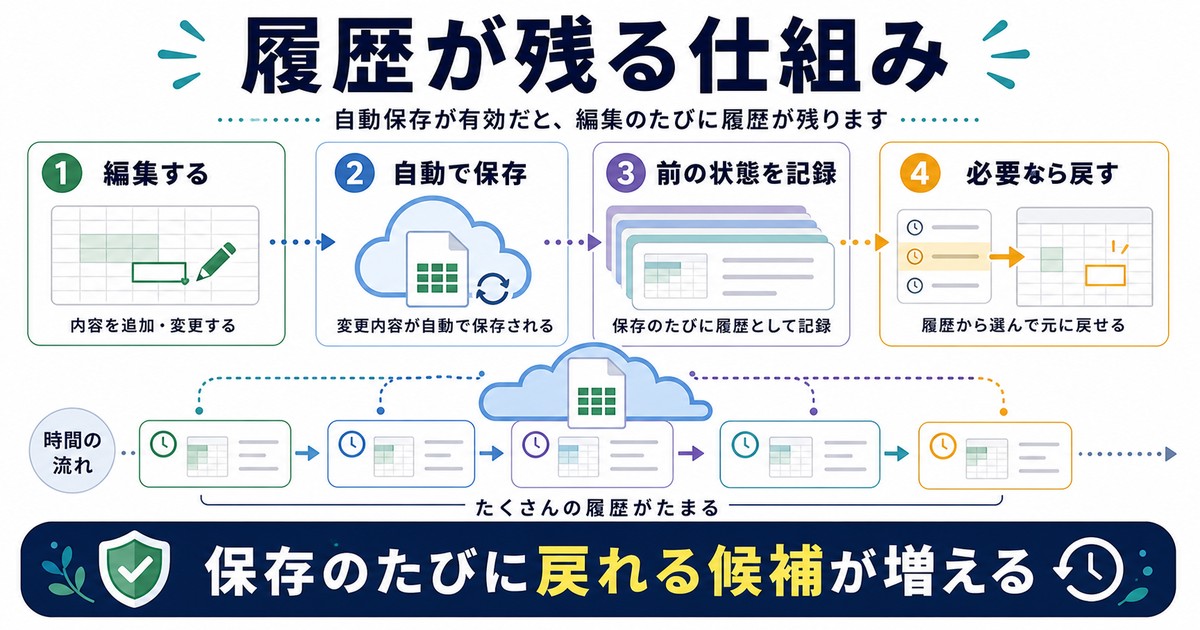
OneDriveのバージョン履歴とは、クラウドに保存されたファイルの変更履歴を自動的に保存し続ける機能です。ファイルを編集・保存するたびに、前のバージョンが自動的に記録されます。
バージョン履歴の仕組み
OneDriveはファイルを保存するたびに、変更前の状態をスナップショットとして保存します。このスナップショットが「バージョン」であり、複数のバージョンが時系列で保管されています。バージョンは最大でプランごとに定められた期間・件数まで保存されます。
ただし、すべての変更が個別のバージョンとして記録されるわけではありません。OneDriveは一定のアルゴリズムで変更をグループ化するため、短時間に行った複数の変更が1つのバージョンにまとめられることがあります。
自動保存(AutoSave)との関係
Microsoft 365(旧Office 365)のWord・Excel・PowerPointにはAutoSave(自動保存)機能があります。これはOneDriveまたはSharePointに保存されたファイルを、編集中に自動的にクラウドへ同期する機能です。
AutoSaveとバージョン履歴は連動しており、自動保存のたびにバージョンが記録されることがあります。そのため、OneDriveに保存してOfficeアプリで編集しているファイルは、詳細なバージョン履歴が残りやすい状態になっています。
バージョン履歴が利用できるファイル形式
- Microsoft Office形式(.docx, .xlsx, .pptx など)
- 画像ファイル(JPEG, PNG など)
- テキストファイル(.txt など)
- その他OneDriveに保存されているほとんどのファイル形式
ただし、Officeの旧形式(.doc, .xls など)はバージョン履歴の精度が低い場合があります。可能な限り最新のOffice形式(.docx, .xlsx)で保存することをおすすめします。
ブラウザ(OneDrive Web)からバージョン履歴を確認・復元する手順
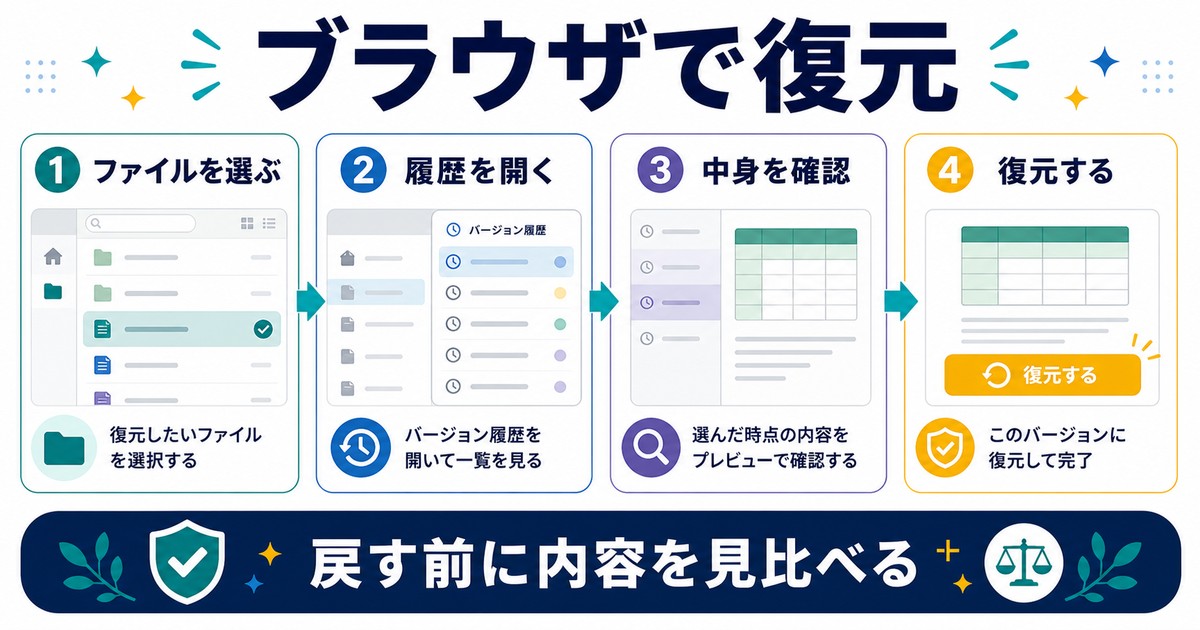
最も確実にバージョン履歴を操作できるのが、ブラウザからOneDriveにアクセスする方法です。
手順
- ブラウザで OneDrive(onedrive.live.com) にアクセスしてサインインする
- バージョン履歴を確認したいファイルを探す
- ファイルの右側にある「…(その他)」アイコンをクリックする、または右クリックする
- 表示されるメニューから「バージョン履歴」をクリックする
- バージョン一覧が表示される。各バージョンの日時・変更者が確認できる
- 復元したいバージョンの「…」をクリックし、「復元」を選択する
バージョンをプレビューで確認する
バージョン一覧から特定のバージョンをクリックすると、そのバージョンのファイル内容をブラウザ上でプレビューできます(Officeファイルの場合)。内容を確認してから復元するかどうかを判断できるため、誤って復元してしまうリスクを減らせます。
バージョンをダウンロードして比較する
復元する前に、現在のバージョンと古いバージョンを並べて比較したい場合は、古いバージョンを「ダウンロード」してローカルに保存し、比較することができます。復元と違い、現在のファイルに影響を与えずに確認できます。
WindowsエクスプローラーからOneDriveのバージョン履歴を確認・復元する手順
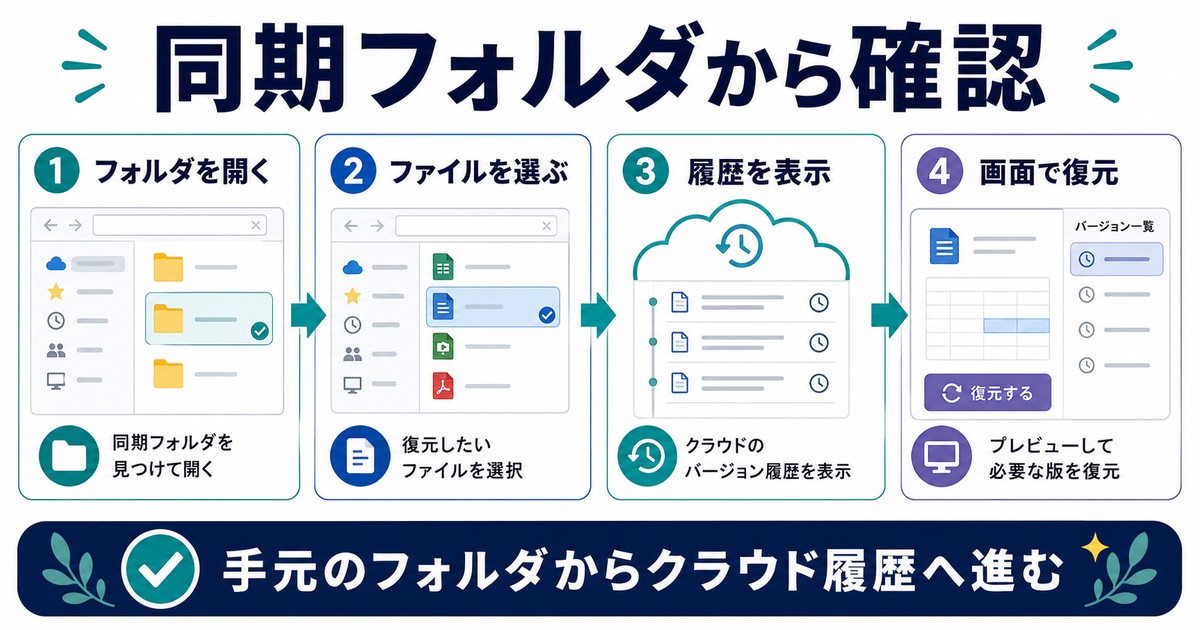
ブラウザを開かなくても、Windows 10・11のエクスプローラーから直接バージョン履歴を確認できます。
手順
- エクスプローラーを開き、OneDriveフォルダ内のファイルを見つける
- ファイルを右クリックする
- コンテキストメニューから「バージョン履歴」をクリックする(Windows 11の場合は「その他のオプションを表示」をクリックしてから「バージョン履歴」が表示される場合があります)
- ブラウザが開き、OneDrive Webのバージョン履歴画面に遷移する
- 以降の操作はブラウザからの手順と同じ
OneDriveアプリから操作する方法
タスクバーのOneDriveアイコン(雲のマーク)を右クリックし、「OneDriveを開く」を選択してブラウザ版OneDriveにアクセスすることもできます。
注意:エクスプローラーの「以前のバージョン」はOneDriveのバージョン履歴とは別物
Windowsエクスプローラーでファイルを右クリックすると「以前のバージョン」という項目が表示される場合があります。これはWindowsのファイル履歴機能やシャドウコピーに基づくもので、OneDriveのバージョン履歴とは別機能です。OneDriveのバージョン履歴は必ずOneDrive Web(ブラウザ)またはOneDriveアプリ経由で確認してください。
削除されたファイルをごみ箱から30日以内に復元する方法
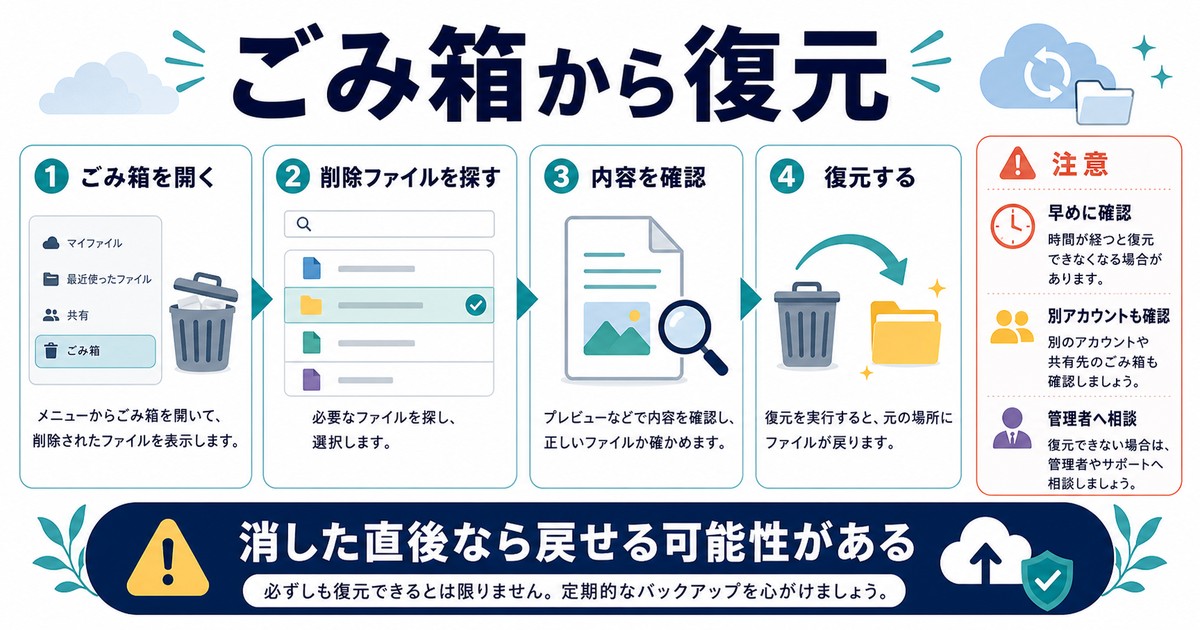
OneDriveで誤ってファイルを削除してしまった場合、OneDriveのごみ箱から復元できます。
手順
- ブラウザでOneDriveにアクセスし、左側のメニューから「ごみ箱」をクリックする
- 削除したファイルを探す(ファイル名・削除日時で検索できます)
- 復元したいファイルを選択し、上部の「復元」をクリックする
OneDriveのごみ箱は30日間ファイルを保持します(プランによっては93日間のケースもあります)。30日を超えると自動的に完全削除されるため、誤って削除してしまった場合は早めに復元することが重要です。
ごみ箱から見つからない場合
ごみ箱に見つからない場合、以下の可能性があります。
- ごみ箱の保持期間(30日)を過ぎてしまった
- ごみ箱を手動で空にしてしまった
- 別のアカウントで削除されたファイルを探している
- 組織のOneDrive(SharePoint)に保存されていて、管理者のごみ箱にある
法人・学校アカウントのOneDriveを利用している場合は、IT管理者に連絡すると復元できる場合があります。
プランごとのバージョン履歴保存期間比較表
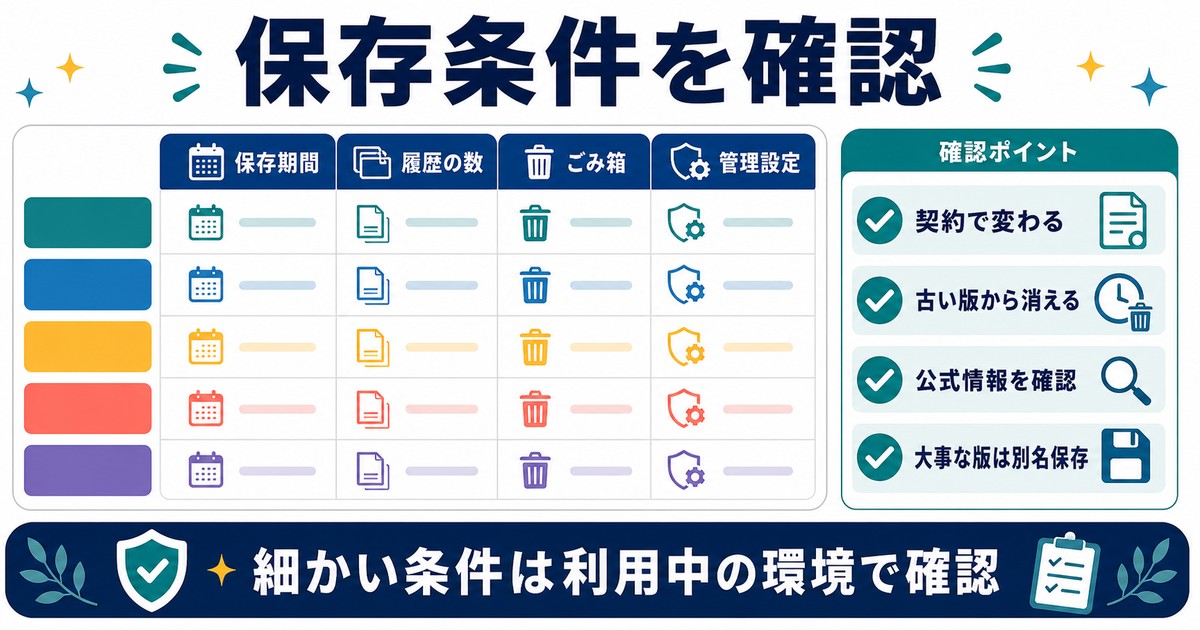
OneDriveのバージョン履歴の保存期間は、利用しているプランによって異なります。重要なファイルを管理する際は、ご自身のプランの保存期間を把握しておきましょう。
| プラン | バージョン保存期間 | バージョン数の上限 | ごみ箱保存期間 |
|---|---|---|---|
| OneDrive 無料(5GB) | 30日間 | 最大100バージョン | 30日間 |
| Microsoft 365 Personal/Family | 30日間 | 最大500バージョン | 30日間(最大93日間) |
| Microsoft 365 Business Basic | 93日間 | 最大500バージョン | 93日間 |
| Microsoft 365 Business Standard/Premium | 93日間 | 最大500バージョン | 93日間 |
| Microsoft 365 Enterprise(E3/E5) | 管理者が設定可能(最大10年) | 管理者が設定可能 | 93日間以上(設定可能) |
※ 上記は2026年5月時点の情報です。Microsoftの方針変更により変わる場合があります。最新情報はMicrosoftの公式サポートページでご確認ください。
バージョン数の上限に達した場合
保存されるバージョンの数が上限に達すると、古いバージョンから順に自動的に削除されます。頻繁に編集するファイルは古いバージョンが早く消えてしまうため、重要な状態のファイルは別名で保存するなどの工夫が必要です。
自動保存(AutoSave)でWord・Excel・PowerPointのバージョンを管理する方法
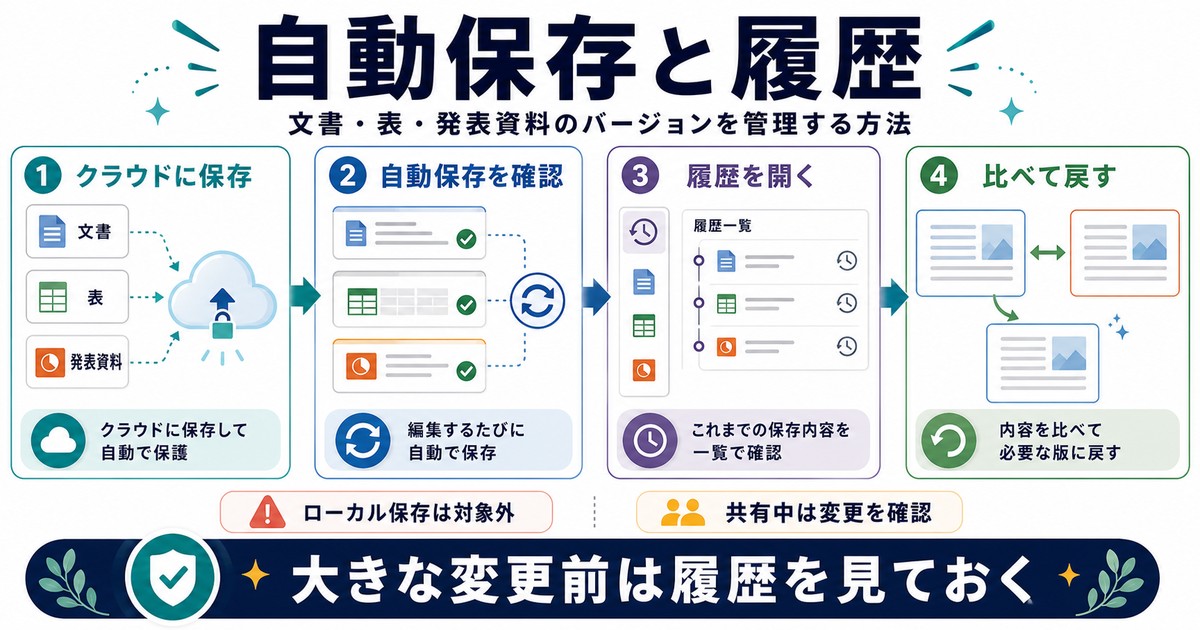
Microsoft 365のOfficeアプリ(Word・Excel・PowerPoint)では、OneDriveまたはSharePointにファイルを保存している場合にAutoSave(自動保存)が機能します。
AutoSaveを有効にする方法
- Wordなどのアプリでファイルを開く
- 画面左上(タイトルバー付近)の「自動保存」トグルをONにする
- OneDriveに保存されていないファイルを開いている場合は、OneDriveへの保存を求めるダイアログが表示される
バージョン履歴をOfficeアプリから確認する
- Word・Excel・PowerPointを開いた状態で、上部メニューの「ファイル」をクリックする
- 「情報」を選択する
- 「バージョン履歴」をクリックする(または「以前のバージョンの管理」から選択)
- バージョン一覧が画面右側に表示される
- バージョンをクリックすると別ウィンドウで開き、現在の内容と比較できる
- 「このバージョンを復元」をクリックして復元する
AutoSaveの注意点
- AutoSaveをONにしていても、ファイルがローカル(デスクトップやDドライブなど)に保存されている場合は機能しない
- 一時的にAutoSaveをOFFにしたい場合は、重要な変更前にトグルをOFFにすると、変更を「保存する」まで反映されない
- 共有ファイルでは、他のユーザーの変更もリアルタイムで反映されるため、バージョン履歴で「誰が・何を変更したか」を確認できる
よくある質問(FAQ)
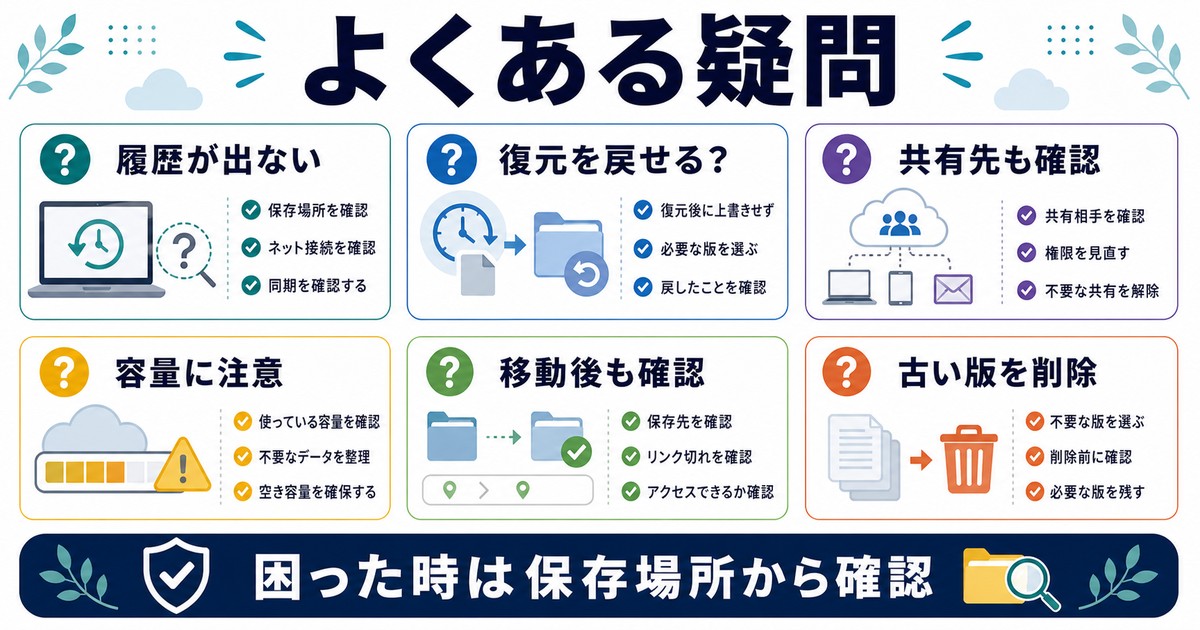
Q1. バージョン履歴が表示されないのはなぜですか?
バージョン履歴はOneDriveに保存されているファイルにのみ表示されます。ローカルPC上(OneDriveの同期フォルダ以外の場所)に保存されているファイルには適用されません。また、無料プランの容量を超過している場合は機能が制限されることがあります。
Q2. 復元したあと、今のバージョンには戻せますか?
はい、戻せます。バージョンを復元しても、元のバージョン(復元前の最新版)はバージョン履歴に残ります。万が一復元を間違えた場合でも、復元前の状態に戻すことが可能です。
Q3. 会社のOneDrive(SharePoint)でもバージョン履歴は使えますか?
はい、SharePointにも同様のバージョン履歴機能があります。ただし、IT管理者がバージョン管理の設定を行うため、保存件数や期間は管理者の設定に依存します。詳細は社内のIT担当者にご確認ください。
Q4. OneDriveのバージョン履歴の容量はメインの容量を圧迫しますか?
はい、バージョン履歴のデータもOneDriveの容量を消費します。バージョンが増えるほど使用容量が増加するため、容量が少ないプランを使っている場合は注意が必要です。古いバージョンを手動で削除することも可能です。
Q5. ファイル名やフォルダを変更してもバージョン履歴は保持されますか?
はい、OneDrive上でファイル名やフォルダを変更・移動してもバージョン履歴は引き継がれます。ただし、ファイルをローカルに一度コピーしてから戻した場合などは、履歴がリセットされることがあります。
Q6. スマートフォンのOneDriveアプリでもバージョン履歴を確認できますか?
スマートフォンのOneDriveアプリ(iOS・Android)でも、ファイルを長押し →「…(メニュー)」→「バージョン履歴」から確認できます。ただし、詳細な操作はブラウザ(PCまたはスマホのブラウザからOneDriveにアクセス)の方が操作しやすいです。
Q7. バージョン履歴を削除することはできますか?
はい、特定のバージョンを個別に削除することも、すべての古いバージョンをまとめて削除することもできます。OneDrive Webでバージョン履歴を開き、不要なバージョンの「…」から「削除」を選択してください。容量を節約したい場合に有効です。
データ保護をさらに強化するためのアイテム
OneDriveのバージョン履歴と組み合わせて使えるおすすめアイテムをご紹介します。
まとめ
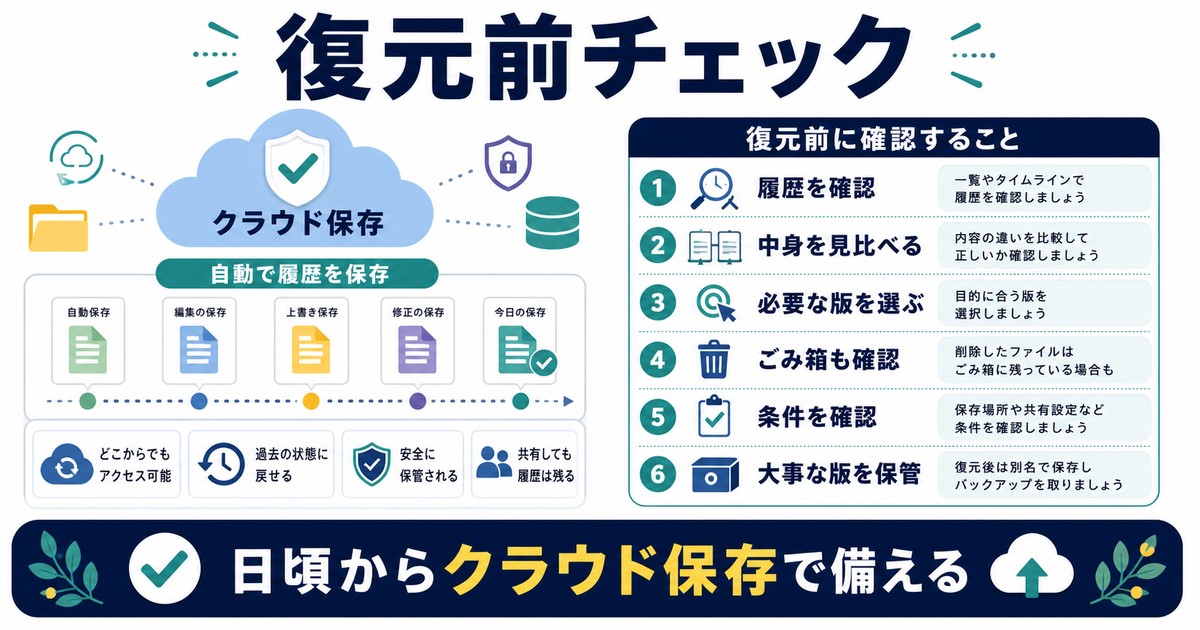
OneDriveのバージョン履歴は、誤って上書き・削除してしまったファイルを簡単に復元できる強力な機能です。本記事の重要ポイントをまとめます。
- バージョン履歴の仕組み:ファイルの変更を自動的に記録。OneDriveに保存されているファイルが対象
- ブラウザからの復元:ファイルの「…」→「バージョン履歴」→復元したいバージョンを選択
- Windowsエクスプローラーから:ファイルを右クリック →「バージョン履歴」でブラウザが開く
- 削除ファイルの復元:OneDriveのごみ箱から30日以内に復元可能
- プランによる違い:無料は30日間・最大100バージョン、ビジネスプランは93日間・最大500バージョン
- AutoSaveとの連携:Office内の「ファイル → 情報 → バージョン履歴」からも確認可能
「あのときのファイルに戻したい」と思ったときこそ、バージョン履歴の出番です。日頃からOneDriveにファイルを保存する習慣を付けておくことで、もしもの時のリスクを大幅に減らせます。まずはブラウザからOneDriveにアクセスして、バージョン履歴の画面を確認してみてください。
