 minto.tech スマホ(iPhone/Android)・パソコン(Windows/Mac)・Office・Wi-Fi・AIツールの「できない」「困った」を解決する実用ガイド。トラブル対処法とノウハウが満載のお助けサイトです。
※本ページにはプロモーション(広告)が含まれています
📑 この記事の目次(タップで開く)
【2026年最新版】Androidのアプリ権限(パーミッション)を確認・変更・取り消す方法完全ガイド
「インストールしたアプリが位置情報やカメラへのアクセスを求めてきた」「どのアプリにどんな権限を許可しているか把握できていない」「不要な権限を取り消したいけど設定方法がわからない」——そんな悩みをお持ちではないですか?
Androidのアプリ権限(パーミッション)を正しく管理することは、プライバシー保護とスマートフォンのセキュリティ強化に直結します。本記事では、権限の種類から確認・変更・取り消しの具体的な手順、さらにセキュリティベストプラクティスまで詳しく解説します。
この記事でわかること
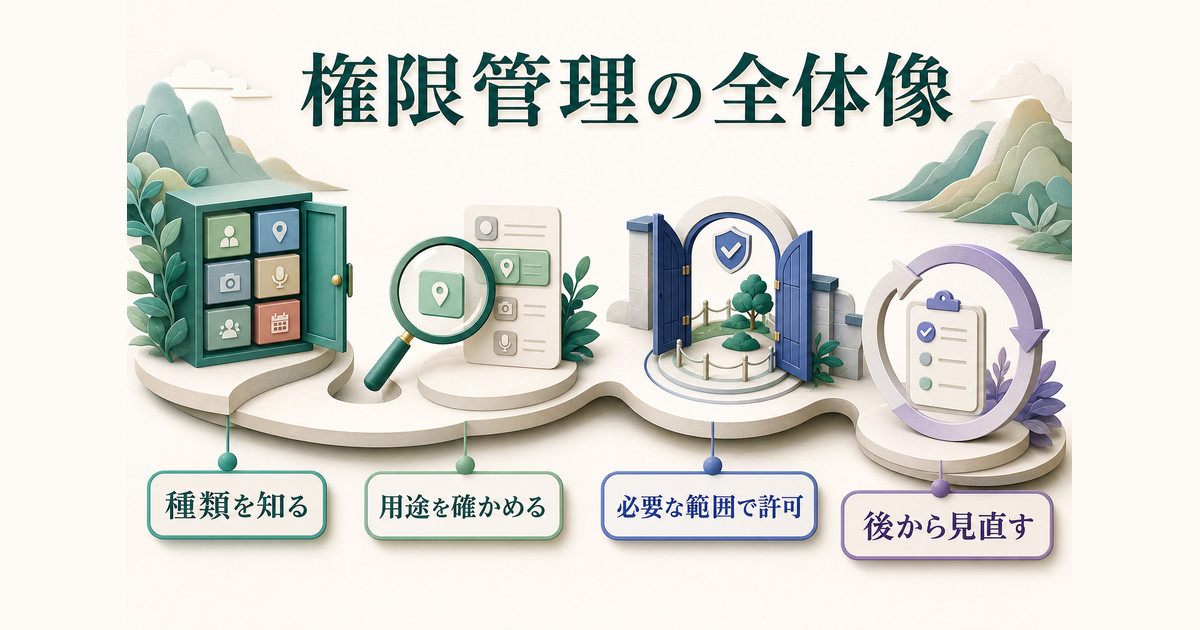
- Androidのアプリ権限(ダンジャラス権限)の種類と意味
- アプリごと・権限ごとに設定を確認・変更する具体的な手順
- 「常に許可」「アプリ使用中のみ」「毎回確認」の違いと使い分け
- 未使用アプリの権限自動リセット機能の活用方法
Androidアプリ権限とは?(ダンジャラス権限の種類一覧表)
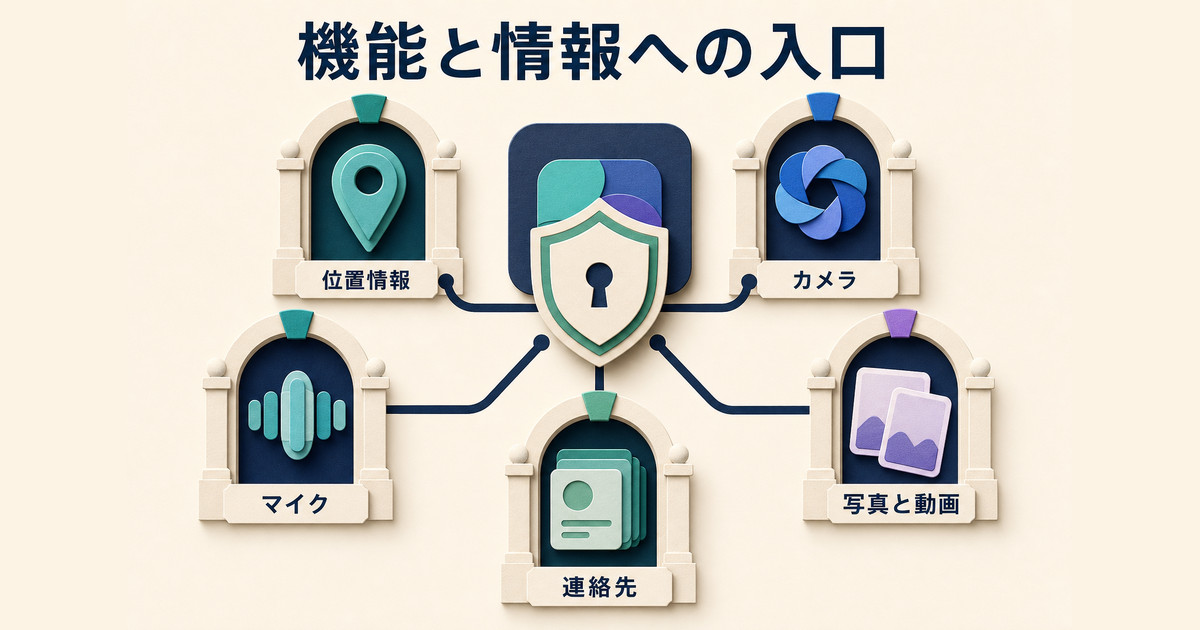
Androidのアプリ権限とは、アプリがスマートフォンのどの機能やデータにアクセスできるかを制御する仕組みです。Androidでは権限を「通常権限」と「危険権限(ダンジャラス権限)」の2種類に分類しています。
通常権限とダンジャラス権限の違い
| 権限の種類 | 特徴 | ユーザー確認 |
|---|---|---|
| 通常権限(Normal Permission) | プライバシーへの影響が低い(インターネット接続、バイブレーションなど) | 自動付与(確認なし) |
| 危険権限(Dangerous/Runtime Permission) | プライバシーや機密データにアクセスする権限 | ユーザーが手動で許可・拒否 |
主なダンジャラス権限の一覧
| 権限グループ | アクセスできる情報・機能 | リスクレベル |
|---|---|---|
| 位置情報(Location) | GPS・ネットワーク位置情報 | 高 |
| カメラ(Camera) | 前面・背面カメラへのアクセス | 高 |
| マイク(Microphone) | 音声録音 | 高 |
| 連絡先(Contacts) | 連絡先リストの読み取り・書き込み | 高 |
| 電話(Phone) | 電話の発信・通話ログの読み取り | 高 |
| SMS | SMSの送受信・読み取り | 高 |
| ストレージ(Storage) | 写真・ファイルの読み取り・書き込み | 中〜高 |
| カレンダー(Calendar) | カレンダーの予定の読み取り・書き込み | 中 |
| 身体活動(Physical Activity) | 歩数・運動データへのアクセス | 低〜中 |
| Bluetooth | Bluetoothデバイスの検索・接続 | 低〜中 |
アプリごとに権限を確認・変更する手順
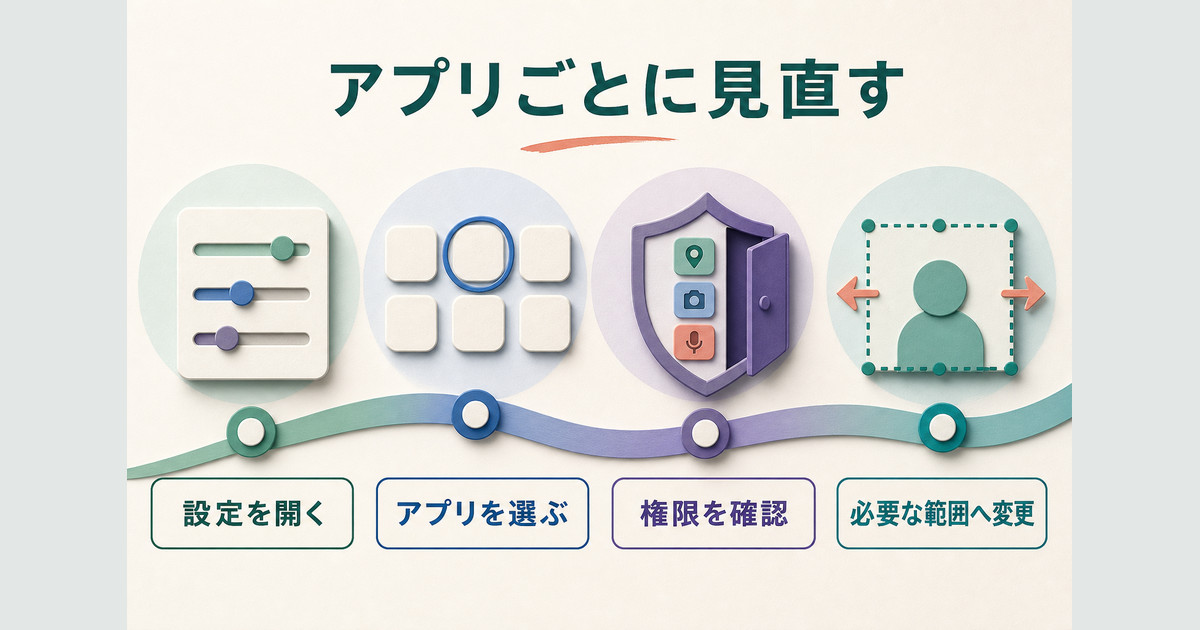
特定のアプリに与えている権限を確認して変更する方法を説明します。
手順1:「設定」を開く
ホーム画面から「設定」アプリ(歯車アイコン)を開きます。
手順2:「アプリ」または「アプリと通知」をタップ
Androidのバージョンやメーカーによって「アプリ」「アプリと通知」「アプリ管理」など名称が異なります。
手順3:対象アプリを選択する
アプリ一覧から権限を確認したいアプリをタップします。「すべてのアプリを表示」を選択するとすべてのアプリが表示されます。
手順4:「権限」をタップ
アプリの詳細画面で「権限」をタップすると、そのアプリに付与されている権限の一覧が表示されます。
手順5:各権限をタップして変更する
権限名をタップすると、以下の選択肢が表示されます(権限の種類によって異なります)。
- 常に許可:アプリを使っていない時でも常にアクセス可能
- アプリの使用中のみ許可:アプリを開いている時だけアクセス可能
- 毎回確認する:アクセスのたびにポップアップで確認
- 許可しない:この権限を一切拒否
権限の種類別にアプリを一覧表示する方法
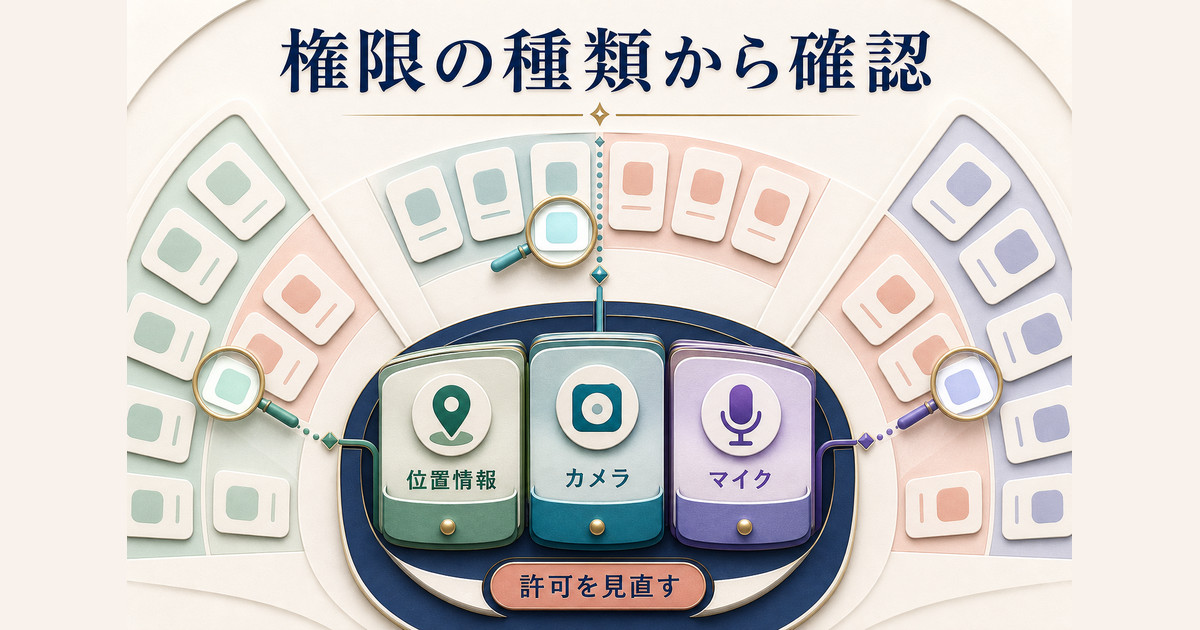
「位置情報にアクセスできるアプリを一覧で見たい」という場合は、「権限マネージャー」機能が便利です。
権限マネージャーの開き方
方法1:プライバシー設定から開く
- 「設定」→「プライバシー」をタップ
- 「権限マネージャー」をタップ
- 確認したい権限(例:「位置情報」)をタップ
- 「常に許可」「使用中のみ許可」「許可しない」に分類されたアプリ一覧が表示される
方法2:アプリ設定から開く
- 「設定」→「アプリ」をタップ
- 右上の「…」(三点メニュー)→「権限マネージャー」をタップ
権限マネージャーで確認できること
| 確認項目 | 内容 |
|---|---|
| 権限別アプリ一覧 | 特定の権限を持つアプリをすべて確認できる |
| 許可状態の確認 | 各アプリが「常に許可」「使用中のみ」「拒否」のどの状態かわかる |
| 一括での権限変更 | 権限画面から直接許可設定を変更できる |
| 最近アクセスしたアプリの確認 | Android 12以降では権限に最近アクセスしたアプリが表示される |
「常に許可」「アプリ使用中のみ」「毎回確認」の違いと使い分け
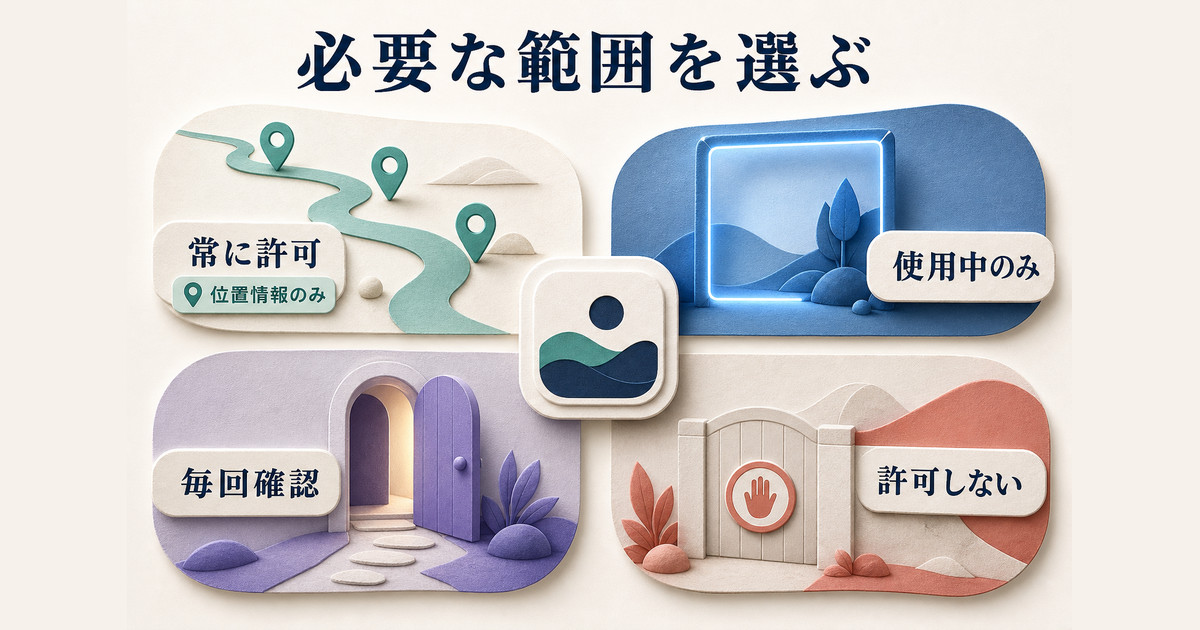
位置情報やカメラなどの権限では、許可の粒度を細かく設定できます。それぞれの違いと推奨する使い分けを解説します。
許可レベルの詳細比較
| 許可レベル | 動作 | バッテリー消費 | プライバシーリスク |
|---|---|---|---|
| 常に許可 | バックグラウンドでも常時アクセス可能 | 高い | 高い |
| アプリ使用中のみ | アプリを開いている間のみアクセス可能 | 普通 | 中程度 |
| 毎回確認する | アクセスのたびに許可ダイアログが表示 | 低い | 低い |
| 許可しない | 一切アクセスできない(機能制限の可能性あり) | 最も低い | なし |
推奨する使い分け
「常に許可」を推奨するケース:
- Googleマップ・Yahoo!カーナビなどのナビアプリ(バックグラウンドでのルート追跡が必要)
- フィットネストラッカーアプリ(常時歩数計測が必要)
「アプリ使用中のみ」を推奨するケース(ほとんどのアプリに推奨):
- カメラアプリ(使用時のみカメラにアクセス)
- フードデリバリーアプリ(注文時のみ位置情報が必要)
- SNSアプリ(開いている時のみ位置情報を使用)
「毎回確認」を推奨するケース:
- めったに使わないアプリ(位置情報やカメラへのアクセスが希少)
- サードパーティ製の信頼性が不明なアプリ
未使用アプリの権限自動リセット機能の設定
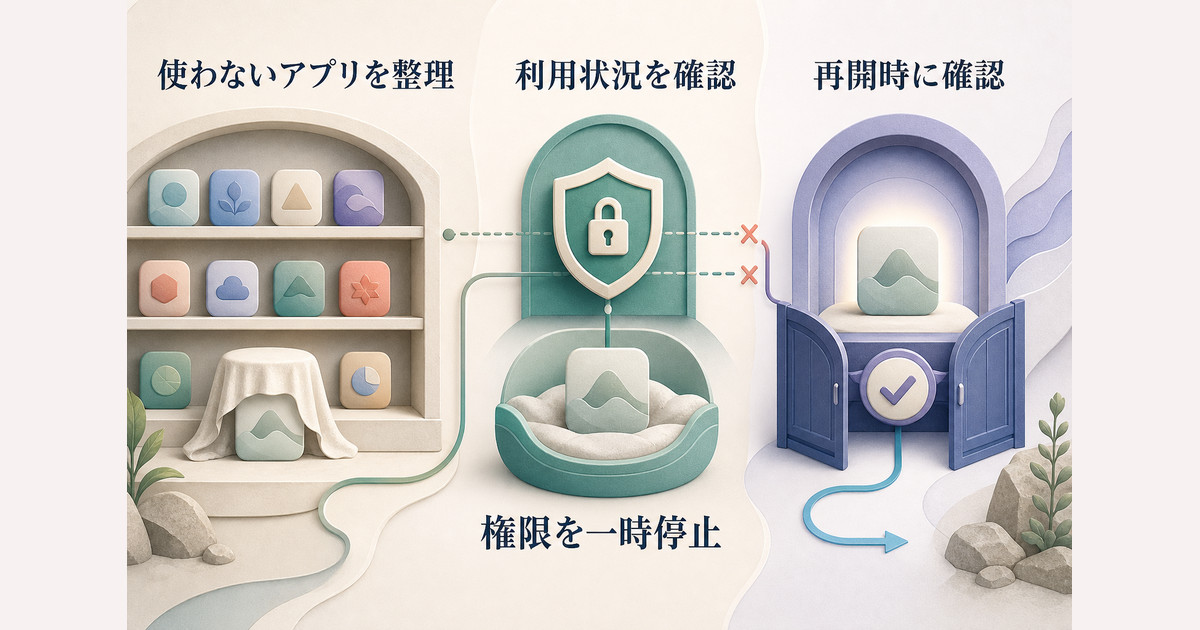
Android 11以降には、長期間使っていないアプリの権限を自動的にリセットする機能があります。これにより、うっかり許可したままの権限を放置するリスクを軽減できます。
自動リセット機能の設定確認手順
- 「設定」→「アプリ」を開く
- 対象アプリをタップ
- 「権限」をタップ
- 「アプリを数ヶ月使用しない場合は権限を自動リセット」という項目を確認
- 有効になっていることを確認する(通常はデフォルトでオン)
自動リセット後の動作
権限がリセットされた後、アプリを再び開くと、改めて権限の許可を求めるダイアログが表示されます。これは問題なく、権限を再度許可すれば以前と同様に使えます。
Google Play プロテクトが有効になっている端末では、この機能はほとんどの場合自動で有効になっています。
権限設定のセキュリティベストプラクティス比較表
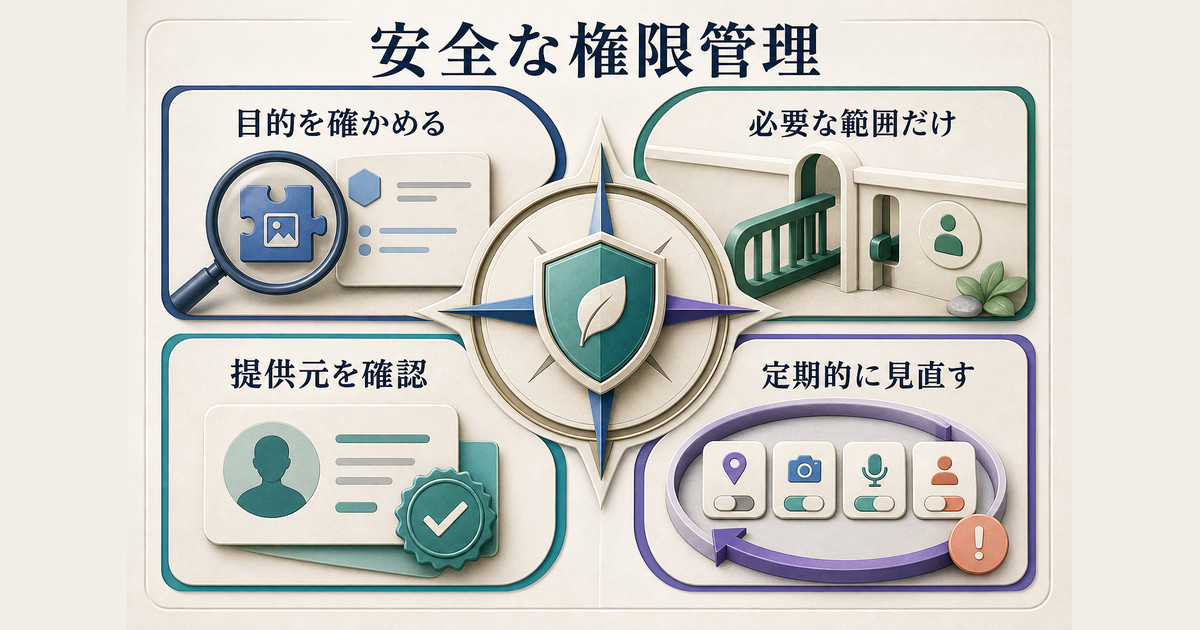
| ベストプラクティス | 推奨度 | 理由 |
|---|---|---|
| 位置情報は「使用中のみ」を基本にする | ★★★★★ | バックグラウンド常時追跡によるプライバシーリスクを回避 |
| カメラ・マイクは必要なアプリのみに許可 | ★★★★★ | 不正なアプリによる盗撮・盗聴を防止 |
| ゲームアプリへの連絡先・SMS権限は拒否 | ★★★★★ | ゲームに連絡先は不要。スパム送信リスクを排除 |
| 自動リセット機能を有効にする | ★★★★☆ | 未使用アプリの放置権限を自動で整理できる |
| Google Play プロテクトを有効にする | ★★★★☆ | 悪意のあるアプリの検出と権限の不正使用を監視 |
| アプリインストール前にレビューと権限を確認 | ★★★★☆ | 不審な権限を要求するアプリをインストール前に排除 |
| 月1回、権限マネージャーで一括確認する | ★★★☆☆ | 知らず知らずのうちに増えた権限を定期的に見直せる |
よくある質問(FAQ)
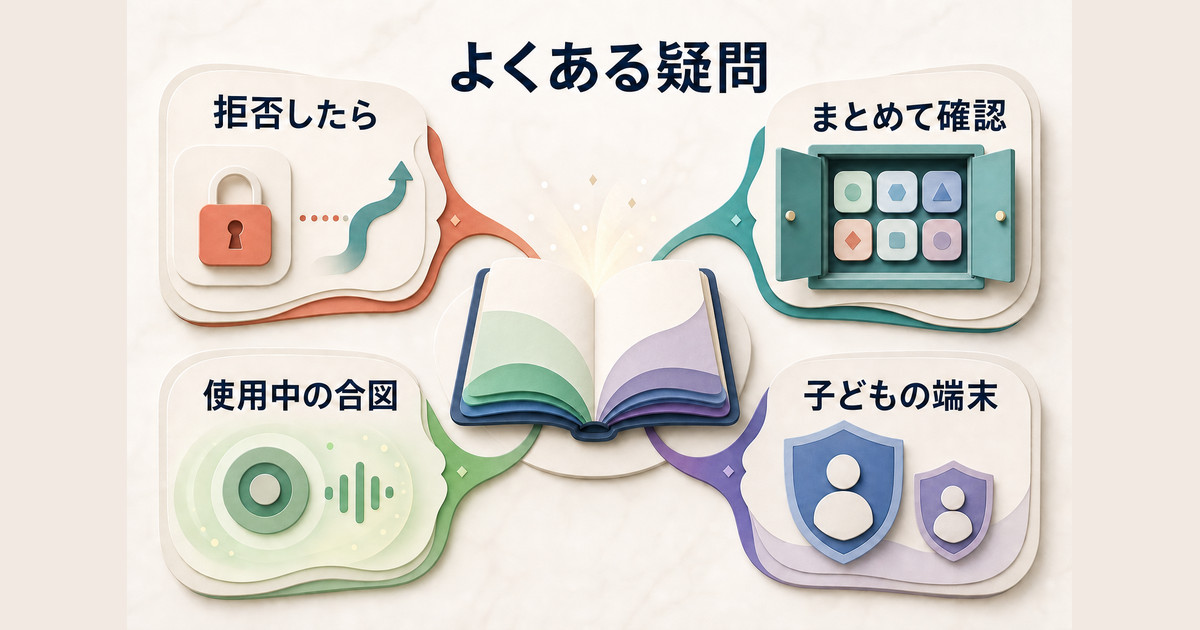
Q1. アプリの権限を取り消すと、アプリが使えなくなりますか?
A. 権限に依存した機能が使えなくなりますが、アプリ自体は動作します。たとえば、マップアプリで位置情報を取り消しても手動で住所を入力してルート検索はできます。必要な権限だけ許可する「最小権限の原則」を意識しましょう。
Q2. 「常に許可」しているアプリはどれか、まとめて確認できますか?
A. 権限マネージャーで確認できます。「設定」→「プライバシー」→「権限マネージャー」→確認したい権限(例:位置情報)を開くと、「常に許可」されているアプリが一覧表示されます。
Q3. 権限を「許可しない」に設定したら、アプリ側に通知されますか?
A. アプリには権限が拒否されたことは通知されますが、ユーザー名や理由は伝わりません。アプリは権限なしで動作を継続するか、機能の一部が使えない旨のメッセージを表示します。
Q4. Android 12の「プライバシーダッシュボード」とは何ですか?
A. Android 12以降で利用可能な機能で、過去24時間以内にどのアプリがどの権限にアクセスしたかをタイムライン形式で確認できます。「設定」→「プライバシー」→「プライバシーダッシュボード」で確認できます。
Q5. カメラやマイクへのアクセスをリアルタイムで確認する方法はありますか?
A. Android 12以降では、アプリがカメラやマイクを使用している場合、画面右上にインジケーター(緑色のドット)が表示されます。このインジケーターをタップすると、アクセスしているアプリ名を確認できます。
Q6. 工場出荷時のリセットをしなくても、すべての権限を一括でリセットできますか?
A. アプリごとに「アプリの情報」→「権限」から個別にリセットするか、権限マネージャーで権限種別ごとに変更するのが現実的です。一括でのリセット機能はAndroid標準には存在しませんが、アプリのリセット(「設定」→「システム」→「リセット」→「アプリの設定をリセット」)で権限を初期状態に戻すことはできます。
Q7. 子供が使うAndroid端末の権限はどう管理すればよいですか?
A. Googleのファミリーリンク(Family Link)アプリを使うと、保護者がアプリのインストールや権限設定を管理・承認できます。子供の端末にファミリーリンクを設定することをおすすめします。
プライバシー・セキュリティ対策におすすめのアイテム
Androidスマホのプライバシーをさらに守るためのおすすめアイテムをご紹介します。
最新のAndroid端末は権限管理機能やセキュリティパッチが充実。古い端末よりも安全に使えます。
覗き見防止のプライバシーフィルム。物理的なプライバシー保護に有効。カメラ穴あきタイプも。
スライド式のカメラカバー。不使用時にカメラを物理的にブロックして不正アクセスを防止。
まとめ
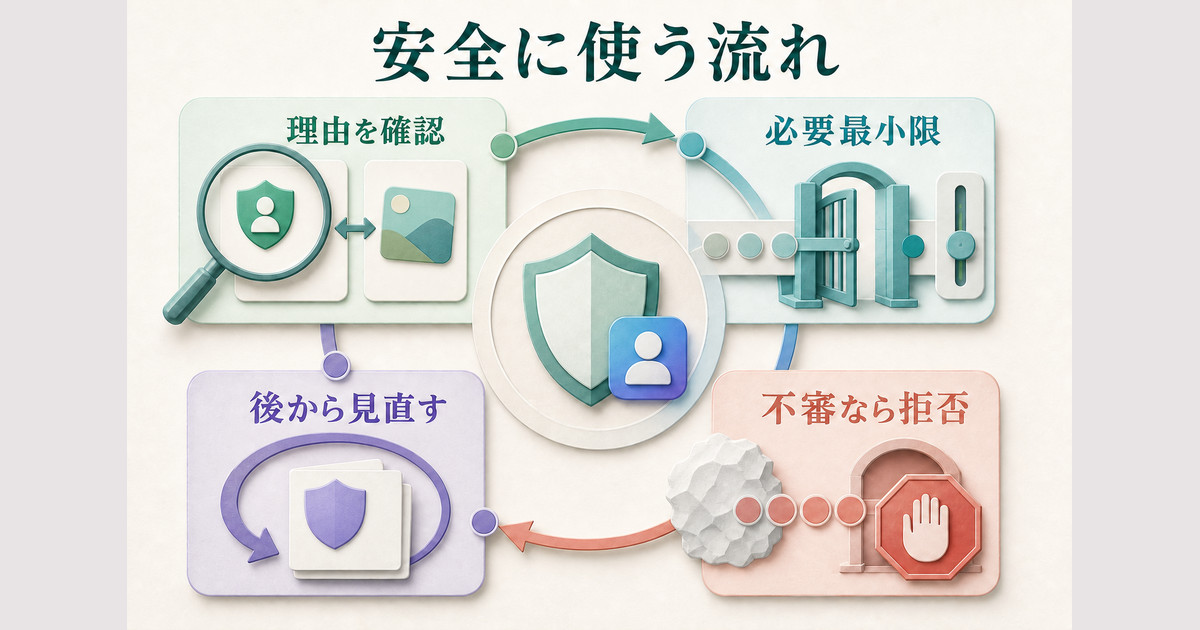
Androidのアプリ権限を適切に管理することは、プライバシー保護とスマートフォンのセキュリティ強化において非常に重要です。
- ダンジャラス権限(位置情報・カメラ・マイク・連絡先など)は特に注意して管理する
- 「設定」→「アプリ」→アプリ選択→「権限」からアプリごとに確認・変更できる
- 権限マネージャーを使えば、権限種別ごとにアプリ一覧を確認できる
- 位置情報は原則「アプリ使用中のみ」で設定し、「常に許可」は必要最低限に絞る
- Android 11以降の「未使用アプリの権限自動リセット」機能を活用して定期的に整理する
月に1回、権限マネージャーを開いて「知らないうちに許可していた権限」を見直す習慣をつけることで、より安全で快適なスマートフォンライフを実現できます。
