 minto.tech スマホ(iPhone/Android)・パソコン(Windows/Mac)・Office・Wi-Fi・AIツールの「できない」「困った」を解決する実用ガイド。トラブル対処法とノウハウが満載のお助けサイトです。
※本ページにはプロモーション(広告)が含まれています
📑 この記事の目次(タップで開く)
【2026年最新版】Microsoft Plannerの使い方・タスク管理・チーム共有完全ガイド
Microsoft Plannerは、チームのタスク管理をビジュアルで把握できるプロジェクト管理ツールです。Microsoft 365に含まれており、TeamsやOutlookと緊密に連携しているため、日常業務の中でシームレスに使えるのが最大の特徴です。
「Plannerって聞いたことあるけど、何ができるの?」「Teamsでタスク管理したいけどどうすればいい?」そんな疑問を持つ方のために、基本操作から応用テクニックまでを網羅的に解説します。
この記事でわかること

- Microsoft Plannerの概要とTeamsとの連携方法
- プランの作成からバケット・タスクの管理方法
- 担当者・期日・ラベル・チェックリストの設定手順
- ボードビュー・チャートビュー・スケジュールビューの使い分け
- 進捗管理と遅延タスクへの対処法
- よくある疑問のQ&A(7問)
Microsoft Plannerとは
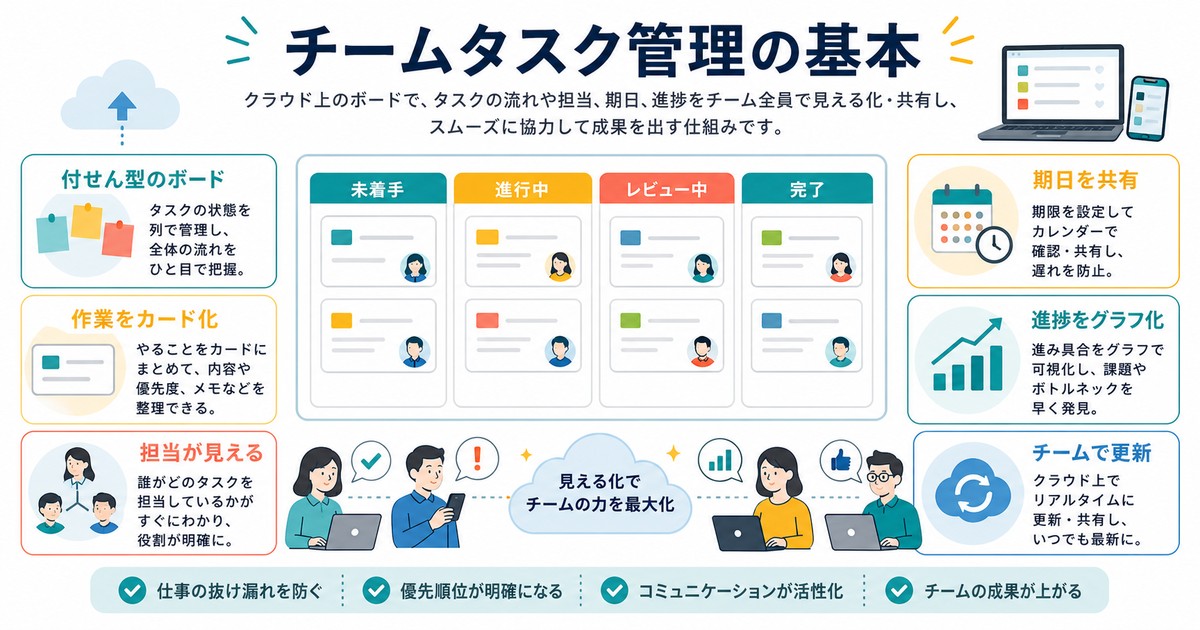
Microsoft Plannerは、2016年にリリースされたクラウドベースのタスク管理ツールです。カンバン方式のボードUIを採用しており、付箋を貼り付けるような感覚でタスクを管理できます。Microsoft 365(旧Office 365)のサブスクリプションに含まれており、追加コストなしで利用できる点が強みです。
2023年以降、MicrosoftはPlannerをTeamsに深く統合し、「Teams内のPlanner」として新機能の追加が進んでいます。2026年現在では、Teamsアプリから直接Plannerのすべての機能にアクセスできるようになっています。
Plannerの主な特徴
| 機能 | 内容 | メリット |
|---|---|---|
| カンバンボード | タスクをカードで管理 | 進捗が一目でわかる |
| Teams統合 | Teams内から直接操作 | アプリ切り替え不要 |
| メンバー管理 | 担当者アサインと通知 | 責任の所在が明確 |
| 期日管理 | カレンダーでスケジュール表示 | 締め切り漏れを防止 |
| チャートビュー | 進捗グラフの自動生成 | 報告書不要で現状把握 |
Teamsとの統合について
Microsoft Teamsでは、以前「Tasks by Planner と To Do」と呼ばれていたアプリが、2024年4月に「Planner」へ名称変更されました。Teamsの左サイドバーからアクセスでき、チームのチャネルにタブとして追加することも可能です。旧「Project for the web」は2025年8月に提供を終了し、そのプロジェクト管理機能はPlannerの「プレミアム プラン」へ引き継がれています(詳しくは次の見出しを参照)。
いま使えるのは「新しいPlanner」:入口の変更と、基本プラン/プレミアム プランの違い
2024年以降、Plannerは「新しいPlanner」として作り直され、To Doの個人タスク、従来のPlanner、旧「Project for the web」のプロジェクト管理機能が1つのアプリに統合されました。本文の操作説明の多くはそのまま使えますが、入口の名前と、一部の機能が有料の「プレミアム プラン」に分かれた点だけは先に押さえておく必要があります(Microsoft公式「Microsoft Planner についてよく寄せられる質問」「基本プランとプレミアム プランの比較」ほか、2026年9月時点の公式情報に基づきます)。
入口はこの3つ
- Teams:左のアプリ一覧の「Planner」(見当たらない場合は「その他のアプリを表示」から「Planner」を検索して追加)。チャネルのタブにも追加できます
- Web:planner.cloud.microsoft、またはMicrosoft 365ホームのアプリ起動ツールから「Planner」
- スマホ:Microsoft Plannerアプリ(iOS/Android)
旧「Project for the web」は2025年8月に提供を終了し、開こうとするとPlanner for the webへ案内されます。ただしProject for the webの特定のタスクへのリンクは、Plannerの対応するタスクへ自動ではリダイレクトされません(公式FAQ)。ブックマークや資料に貼ったリンクは、Planner側で開き直して貼り替えてください。To Doにあった「今日の予定」「マイ タスク」「フラグ付きメール」も、新しいPlannerの中で使えます。
基本プランとプレミアム プランの違い(公式比較表の要点)
| 機能 | 基本プラン | プレミアム プラン |
|---|---|---|
| ボード・グリッド・グラフの各ビュー、フィルター、プランのコピー、Excelへのエクスポート | ○ | ○ |
| スケジュール ビュー、Outlookカレンダーでの表示、SharePointへの埋め込み、定期的なタスク、Loopへの追加 | ○ | ×(基本プランのみ) |
| タイムライン(ガント チャート) | × | ○ |
| タスク間の依存関係、マイルストーン、クリティカル パス | × | ○ |
| カスタム フィールド、条件付き色付け、カスタム カレンダー | × | ○ |
| バックログとスプリント(アジャイル開発向け)、目標、People ビュー(担当者ごとの作業量) | × | ○ |
| Microsoft Copilot in Planner(プレビュー) | × | ○ |
なお、プランの作成や進捗の追跡を任せる「プロジェクト マネージャー エージェント」は公開プレビューで、利用には別途Microsoft Copilotのライセンスが必要です(公式FAQ)。上の「Microsoft Copilot in Planner」とは別の機能として案内されています。
また、スケジュール ビューやOutlookカレンダーでの表示は基本プランだけの機能です。プレミアム プランへ変換すると使えなくなるため、この記事の「ビュー機能の使い分け」「Outlook カレンダーとの連携」で説明している操作は、基本プランを前提としてお読みください。
必要なライセンス:基本プランはPlannerを含むMicrosoft 365のライセンスで追加費用なく使えます。プレミアム プランには「Planner Plan 1」または「Planner and Project Plan 3/Plan 5」のライセンスが必要です(試用版あり。価格は公式サイトでご確認ください)。新規にプランを作る時は「基本」「プレミアム」(またはテンプレート)を選ぶ画面が出るので、ガントチャートや依存関係が不要なら基本プランで十分です。
基本プランをプレミアムに変換する時の注意
プレミアムのライセンスがあれば、基本プランを開いて「…」→「プレミアム ビューの追加」でPeople・目標・割り当てのいずれかを選び、「はい、今すぐ変換」で確定します(Loopに追加したプランやGCC環境では変換できません)。ただし変換すると元の基本プランは読み取り専用としてアーカイブされ、90日間は開けなくなり、90日後に削除されます。基本プランへ戻す(ダウングレード)猶予も同じ90日です。Power Automateのフローやサードパーティ製アプリは、プレミアム プランを操作するように変更する必要があります(公式)。連携がある場合はその手当てを済ませ、チーム全員が合意してから変換してください。
プランの作成と基本操作
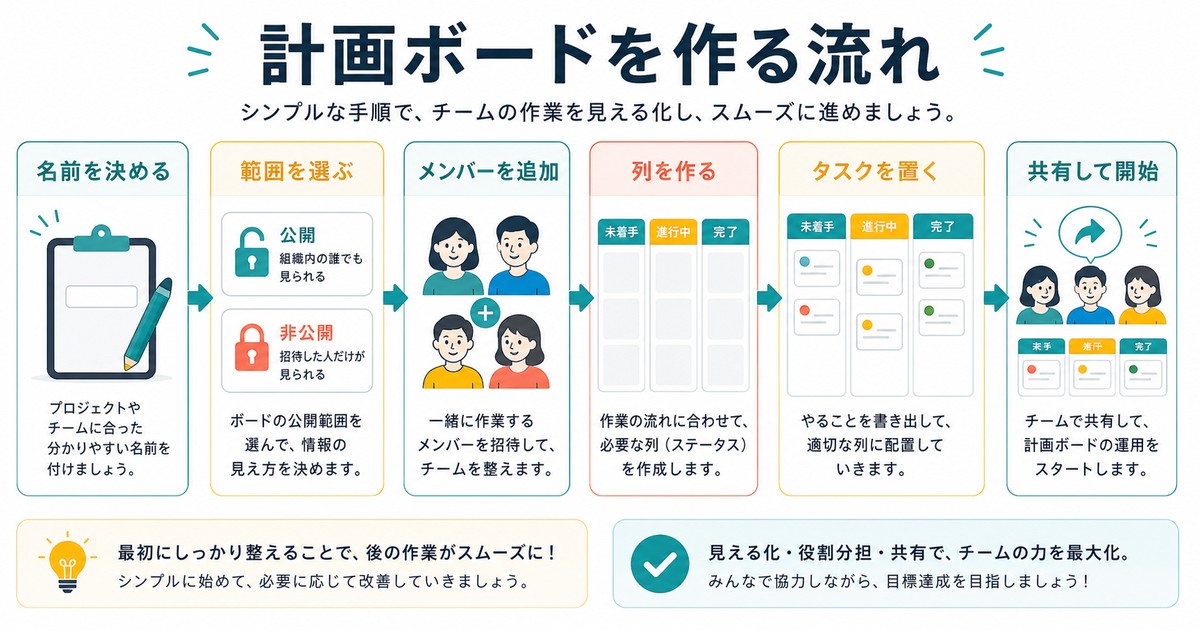
Webブラウザからプランを作成する
Microsoft Plannerは、ブラウザーで planner.cloud.microsoft にアクセスするか、Microsoft 365のホーム画面のアプリ起動ツールから「Planner」を選ぶと利用できます。
- サインイン: Microsoft 365アカウントでサインインします。
- 新しいプランを作成: 左サイドバーの「新しいプラン」をクリックします。
- プラン名を入力: わかりやすいプロジェクト名を入力します(例:「2026年度 マーケティング計画」)。
- 公開設定を選択: 「パブリック」は組織全体で検索可能、「プライベート」はメンバーのみ閲覧可能です。
- グループを選択または作成: 既存のMicrosoft 365グループに紐付けるか、新規作成します。
- 「プランを作成」をクリック: ボードが表示されたら完成です。
プランメンバーの追加
プランを作成したら、チームメンバーを招待します。右上の「メンバー」ボタンをクリックし、名前またはメールアドレスを入力して追加します。追加されたメンバーは、タスクの担当者としてアサインできるようになります。
バケット(カテゴリ)の管理
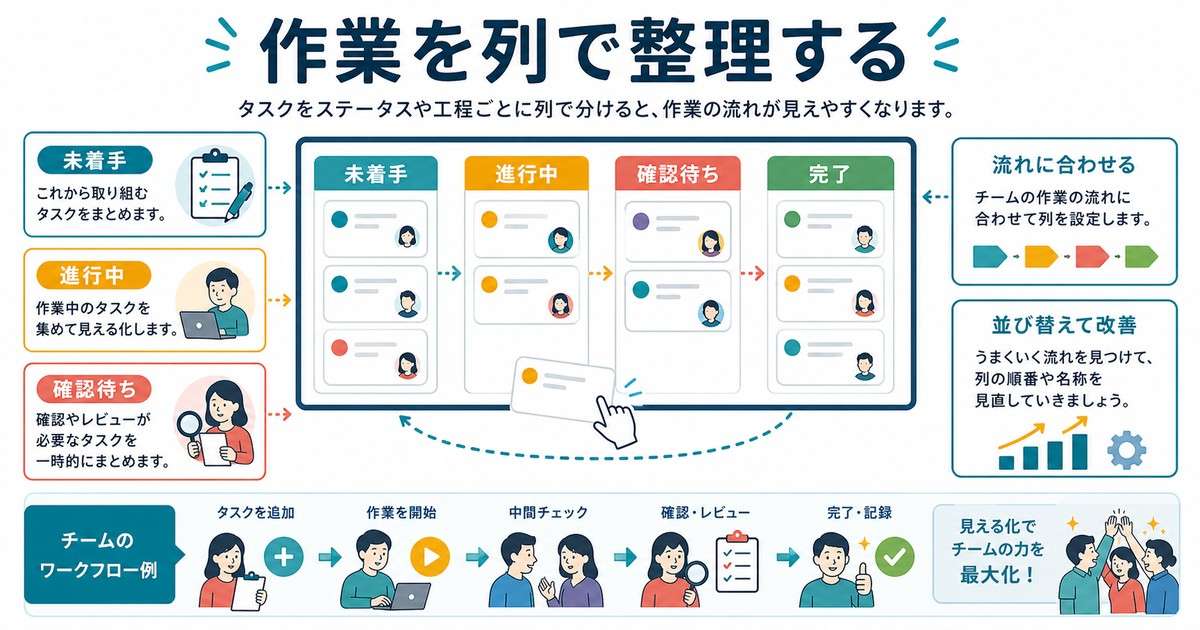
バケットとは、タスクを分類するための「列」です。たとえば「未着手」「進行中」「レビュー待ち」「完了」のように、ワークフローの各ステージをバケットとして設定するのが一般的です。
バケットの作成手順
- ボード上の「新しいバケットの追加」をクリックします。
- バケット名を入力します(例:「未着手」「進行中」「完了」)。
- Enterキーを押して確定します。
- バケットはドラッグ&ドロップで並び替え可能です。
バケット設計のベストプラクティス
バケットはワークフローを反映した構成にするのが効果的です。以下に代表的な設計パターンを紹介します。
| プロジェクトタイプ | 推奨バケット構成 |
|---|---|
| ソフトウェア開発 | バックログ → 設計 → 開発中 → テスト → リリース |
| マーケティング | アイデア → 制作中 → 承認待ち → 公開済み |
| 総務・管理 | 依頼受付 → 対応中 → 確認待ち → 完了 |
| イベント企画 | 準備 → 手配中 → 確認済み → 当日対応 → 完了 |
タスクの追加・担当者・期日・ラベル設定
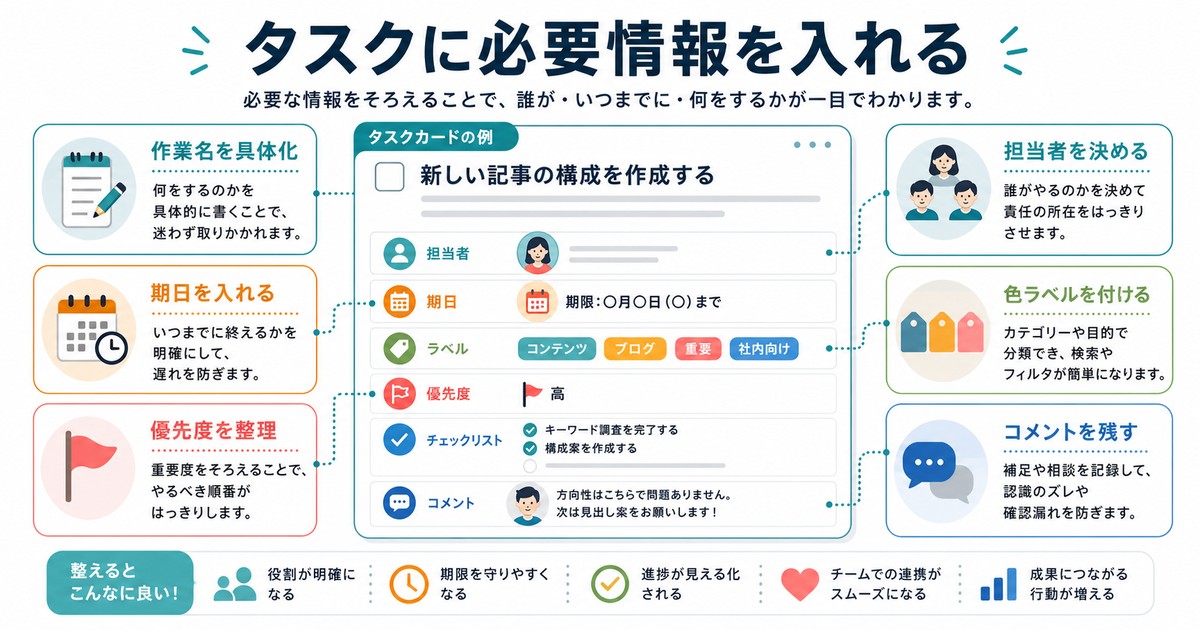
タスクの追加手順
- 任意のバケット内の「タスクを追加する」をクリックします。
- タスク名を入力します(具体的な作業内容を入力するのがポイント)。
- 「担当者を割り当てる」でメンバーを選択します。
- 「期日を設定する」で締め切り日を設定します。
- 「追加」をクリックしてタスクを作成します。
タスク詳細の設定
タスクカードをクリックすると詳細パネルが開きます。以下の項目を設定できます。
- 優先度: 緊急・高・中・低から選択します。
- ラベル: 最大25色のカラーラベルをカスタム命名して付与できます。
- チェックリスト: タスク内にサブタスクを追加できます。
- ファイル添付: SharePointまたはOneDriveからファイルをリンクできます。
- メモ: 作業説明や注意事項を記載できます。
- コメント: チームメンバーとの連絡をタスク内に残せます。
ラベルの活用方法
ラベルはタスクの種類を視覚的に区別するのに役立ちます。例えば「赤:緊急対応」「黄:確認が必要」「青:社外連絡あり」といった形で使うと、ボード全体を一目見るだけで状況が把握できます。
チェックリストとファイル添付
チェックリストの使い方
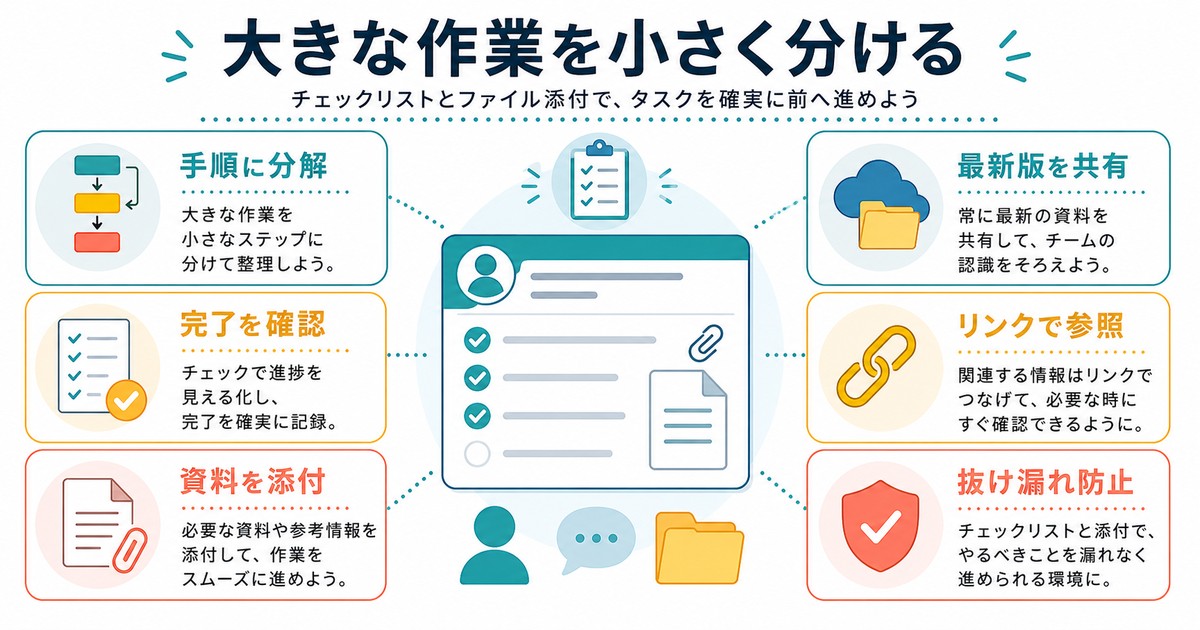
チェックリストは、1つのタスクをより細かいステップに分解するための機能です。例えば「報告書作成」というタスクに「データ収集」「グラフ作成」「文章執筆」「校正」というチェックリストを追加することで、進捗管理がしやすくなります。
- タスク詳細パネルを開きます。
- 「チェックリストを追加する」をクリックします。
- 項目名を入力してEnterを押します。
- 完了した項目はチェックボックスをクリックしてオフにします。
チェックリストの達成状況はタスクカード上に「2/4完了」のように表示され、進捗が一目でわかります。
ファイル添付の方法
タスクに関連するファイルを添付する方法は2種類あります。
- SharePointから添付: チームのSharePointサイトにあるファイルをリンクします。ファイルの最新版が常に参照できます。
- リンクを添付: WebページのURLや外部サービスのリンクを追加します。
進捗管理(完了・未完了・遅延)
タスクの完了マーク
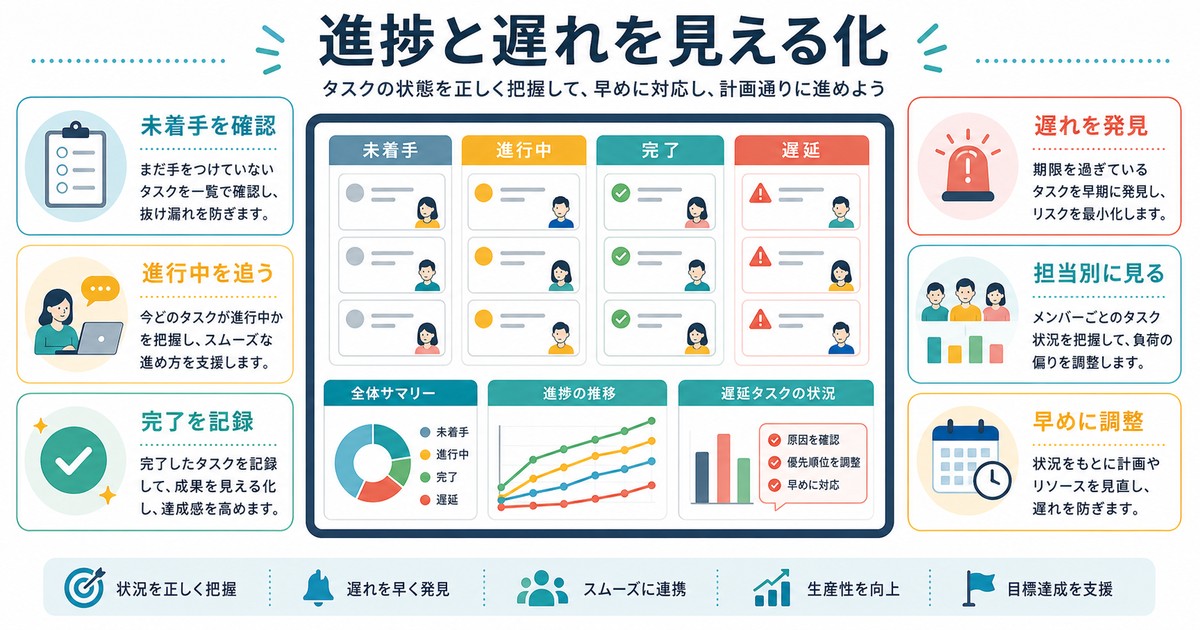
タスクを完了するには、タスクカードの左上にある円形のチェックマークをクリックします。完了したタスクはボードから非表示になりますが、「完了済みを表示」ボタンをクリックすることでいつでも確認できます。
遅延タスクの確認
期日を過ぎたタスクは自動的に赤色で「遅延」表示されます。チャートビューでは遅延タスクの割合が視覚的に表示されるため、プロジェクト全体の健全性を素早く把握できます。
進捗状況の更新
Plannerでは各タスクに「未開始」「進行中」「完了」の3段階の進捗状態を設定できます。タスク詳細パネルの「進捗状況」から変更できます。この情報はチャートビューの円グラフに反映されます。
ビュー機能の使い分け
ボードビュー
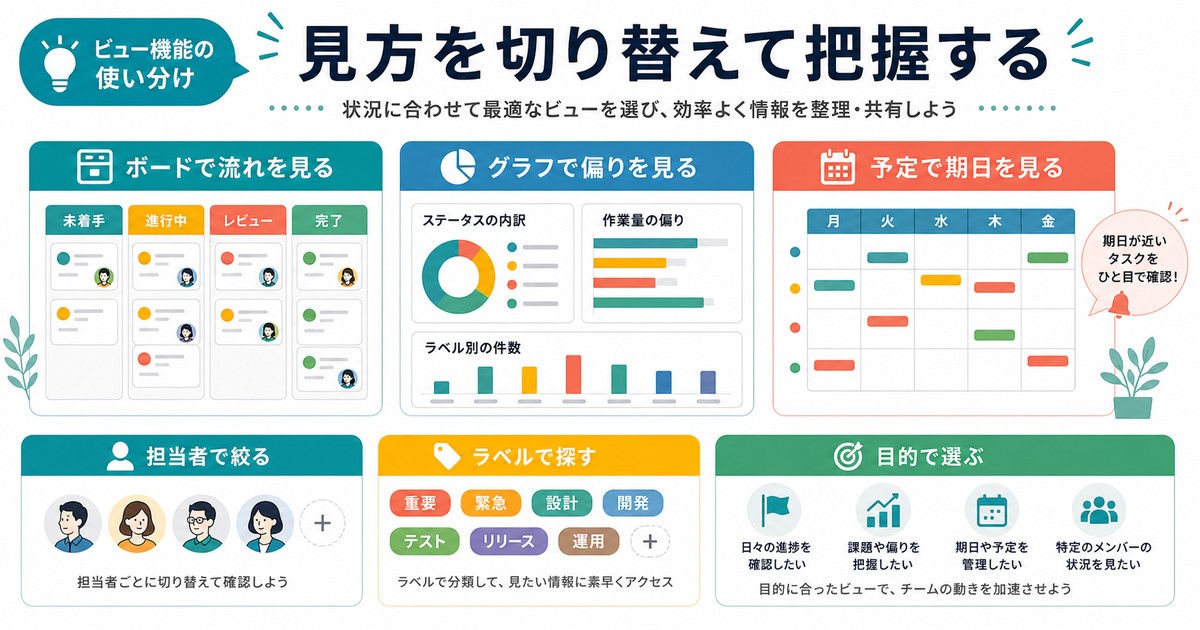
ボードビューはPlannerのデフォルトビューです。カンバン方式のレイアウトで、バケット(列)とタスクカードが一覧表示されます。タスクカードはドラッグ&ドロップで別のバケットに移動できます。
チャートビュー
チャートビューでは以下のグラフが自動生成されます。
- 進捗状況グラフ: 未開始・進行中・完了の円グラフ
- バケット別グラフ: 各バケットのタスク数の棒グラフ
- 担当者別グラフ: 各メンバーのタスク数の棒グラフ
- 優先度別グラフ: 緊急・高・中・低の内訳グラフ
スケジュールビュー
スケジュールビューでは、タスクをカレンダー形式で表示できます。期日が設定されたタスクが日付上に配置されるため、チームの作業負荷(リソース)の偏りを視覚的に確認できます。特定の期間に業務が集中していないかチェックするのに便利です。
Teams内でPlannerを使う方法
Teamsのチャンネルにタブとして追加する
- Teamsの対象チャンネルを開きます。
- チャンネル名の横の「+」(タブを追加)をクリックします。
- 「Planner」を選択します。
- 既存のプランを選ぶか「新しいプランを作成する」を選択します。
- 「保存」をクリックするとタブが追加されます。
TeamsからPlannerタスクを作成する
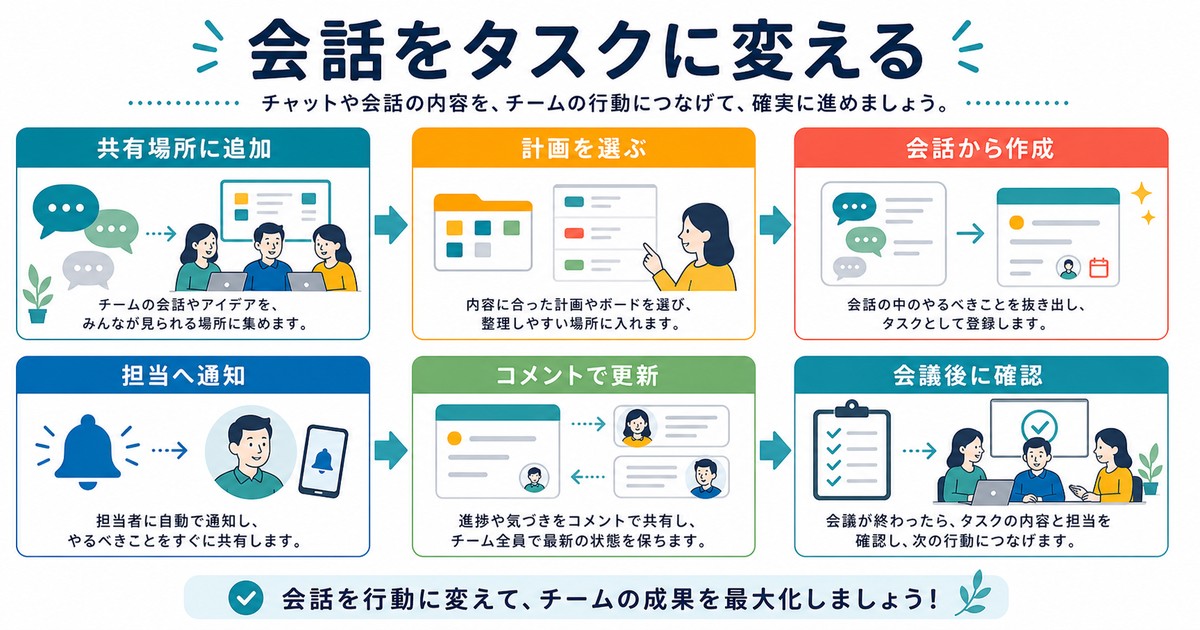
Teamsのメッセージをそのままタスクに変換することができます。メッセージにカーソルを合わせて「その他のオプション(…)」→「タスクを作成」を選択すると、メッセージの内容を引用した形でPlannerにタスクが追加されます。会議中のアクションアイテムを素早くタスク化するのに便利です。
Plannerの通知設定
PlannerはTeamsの通知機能とも連携しています。自分にタスクがアサインされたとき、タスクのコメントに返信があったとき、期日が近づいたときなどに通知を受け取ることができます。Teams設定の「通知」からPlannerの通知を細かく調整できます。
関連商品をチェック
- Microsoft Office(ライセンス版)(Planner含むMicrosoft 365が利用可能)
- ビジネス向けノートPC(Teamsをフル活用できる軽量モデル)
Plannerの便利な活用テクニック
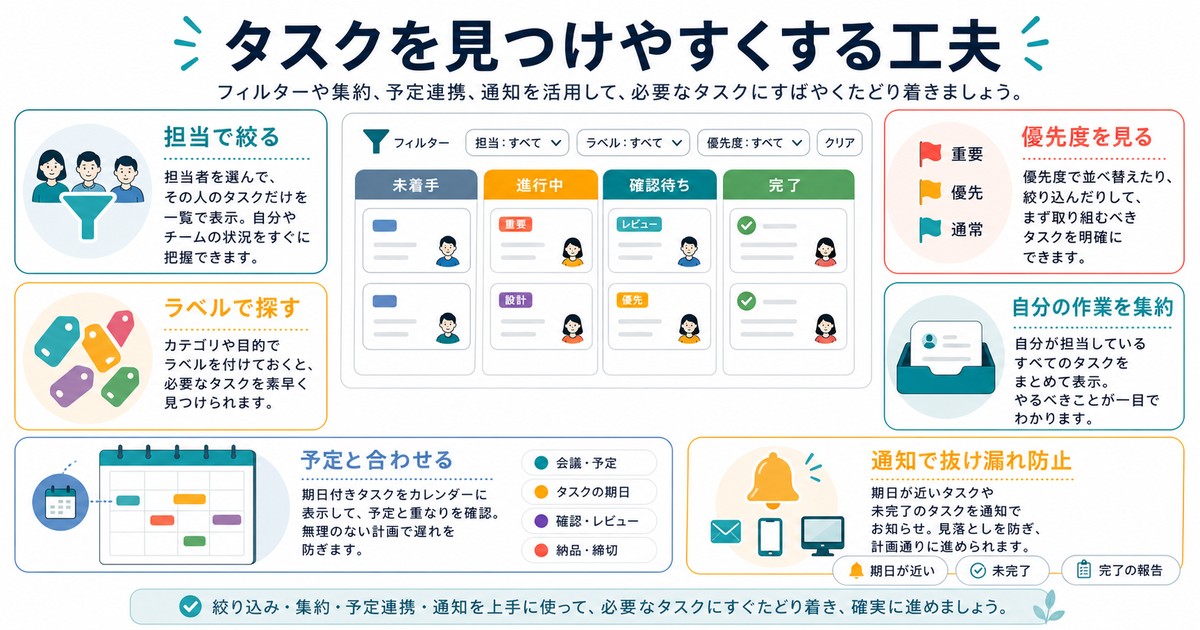
フィルタリング機能でタスクを絞り込む
ボードビューの「フィルター」機能を使うと、特定のメンバーのタスク・特定のラベルのタスク・特定の優先度のタスクだけを表示できます。大規模プロジェクトでタスク数が多くなったときに役立ちます。
Microsoft To Doとの同期
Plannerに割り当てられた自分のタスクは、Microsoft To Doアプリにも自動的に表示されます。「割り当て済みタスク」リストから確認できるため、複数のプランに参加している場合でも自分のToDoが一元管理できます。
Outlook カレンダーとの連携
Plannerのスケジュールビューから「Outlookカレンダーに追加」することで、タスクの期日をOutlookカレンダーに表示させることができます。会議と業務タスクを同じカレンダーで管理できるのは大きなメリットです。
Microsoft Planner Q&A
Q1. PlannerはMicrosoft Projectとどう違うのですか?
現在は同じPlannerアプリの中に「基本プラン」と「プレミアム プラン」があり、ガントチャート(タイムライン)、タスク間の依存関係、スプリント、カスタム フィールドなどはプレミアム プランで使えます(Planner Plan 1、または Planner and Project Plan 3/Plan 5 のライセンスが必要)。旧「Project for the web」は2025年8月に提供終了となり、これらの機能はPlannerのプレミアム プランへ引き継がれました。なお、デスクトップ版のMicrosoft Projectは別製品として継続しており、クラウド版のProject Onlineは2026年9月30日に正式廃止予定で、後継はPlannerのプレミアム プランです(Microsoft公式FAQ)。小中規模チームの日常業務なら基本プランで十分です。
Q2. Plannerは無料で使えますか?
Microsoft 365(法人向けプラン)に含まれているため、Microsoft 365を契約している組織のメンバーは追加コストなしで利用できます。個人向けのMicrosoft 365でも利用可能ですが、チームでの共有機能はMicrosoft 365グループが必要なため、法人向けプランが主な対象となります。
Q3. タスクに添付できるファイルのサイズ制限は?
Plannerのファイル添付はSharePointのストレージを使います。単一ファイルの上限はSharePointの設定に依存しますが、通常の業務ファイルであれば問題ありません。大容量のファイルはSharePointやOneDriveのリンクを貼る形が推奨されます。
Q4. Plannerのプランを削除するとどうなりますか?
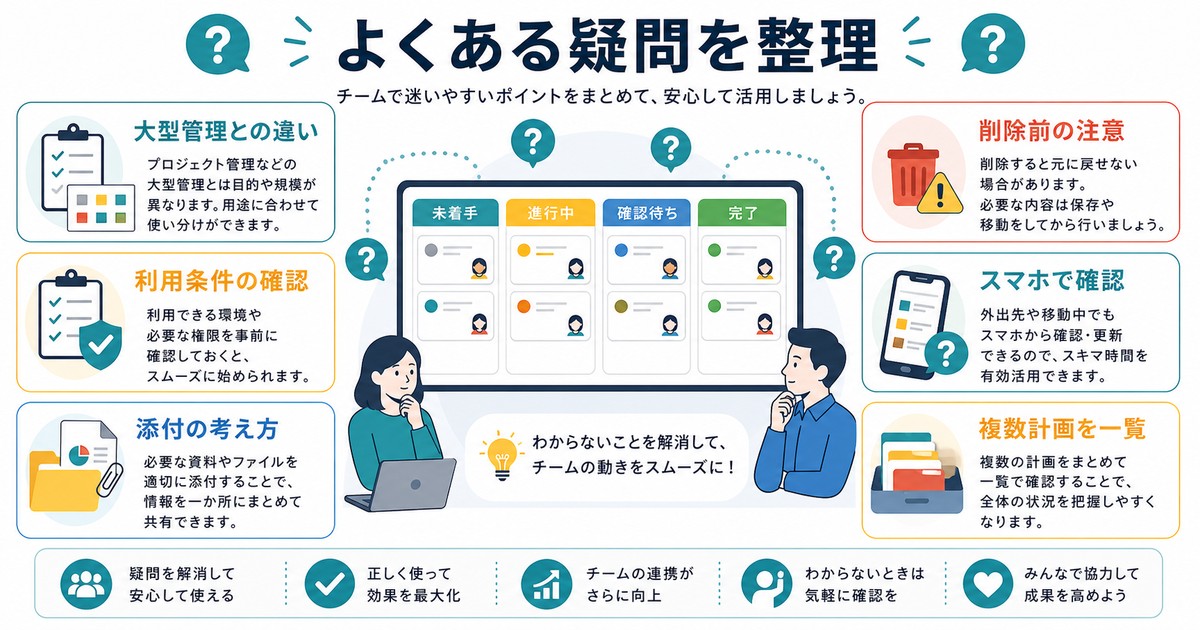
プランを削除するとそのプランに紐付いたタスクもすべて削除されます。また、プランはMicrosoft 365グループに紐付いているため、グループを削除するとPlannerも削除されます。削除は元に戻せないため、慎重に行う必要があります。
Q5. スマートフォンからPlannerを使えますか?
iOS版・Android版のMicrosoft Teamsアプリからアクセスできます。また「Microsoft Planner」単体のアプリもリリースされており、App StoreおよびGoogle Playから無料でダウンロードできます。モバイルでもタスクの確認・更新・コメントが可能です。
Q6. 複数のプランにまたがってタスクを一覧表示できますか?
新しいPlannerの「マイ タスク」(Teams・Web版とも)で、自分に割り当てられたすべてのプランのタスクをまとめて確認できます。Microsoft To Doの「割り当て済みタスク」にも引き続き表示されます。タイムライン(ガント)表示はプレミアム プランの機能で、プラン単位の表示です(基本プランにはありません)。複数プランをまとめて時系列で見るには「ポートフォリオ」を使います。作成・編集には Planner and Project Plan 3 または Plan 5 が必要で、Microsoft 365のPlannerやPlanner Plan 1では、共有されたポートフォリオを閲覧できるにとどまります(公式)。
Q7. PlannerのデータをExcelにエクスポートできますか?
できます。プラン名の横の「…」メニューから「Excel としてエクスポート」を選ぶと、プラン名、タスク名と説明、バケット名、進捗状況、開始日と期限、優先度、ラベルなどを含むファイルがダウンロードフォルダーに保存されます(Microsoft公式ヘルプ「Excel にプランをエクスポートする」)。定期的に自動で書き出したい場合は、Power Automateのフローを使う方法もあります。
まとめ
Microsoft Plannerは、Microsoft 365を利用しているチームであれば即日導入できるシンプルで強力なタスク管理ツールです。カンバンボードによる視覚的な進捗管理、Teamsとの深い統合、複数のビュー機能など、チームの生産性向上に役立つ機能が揃っています。
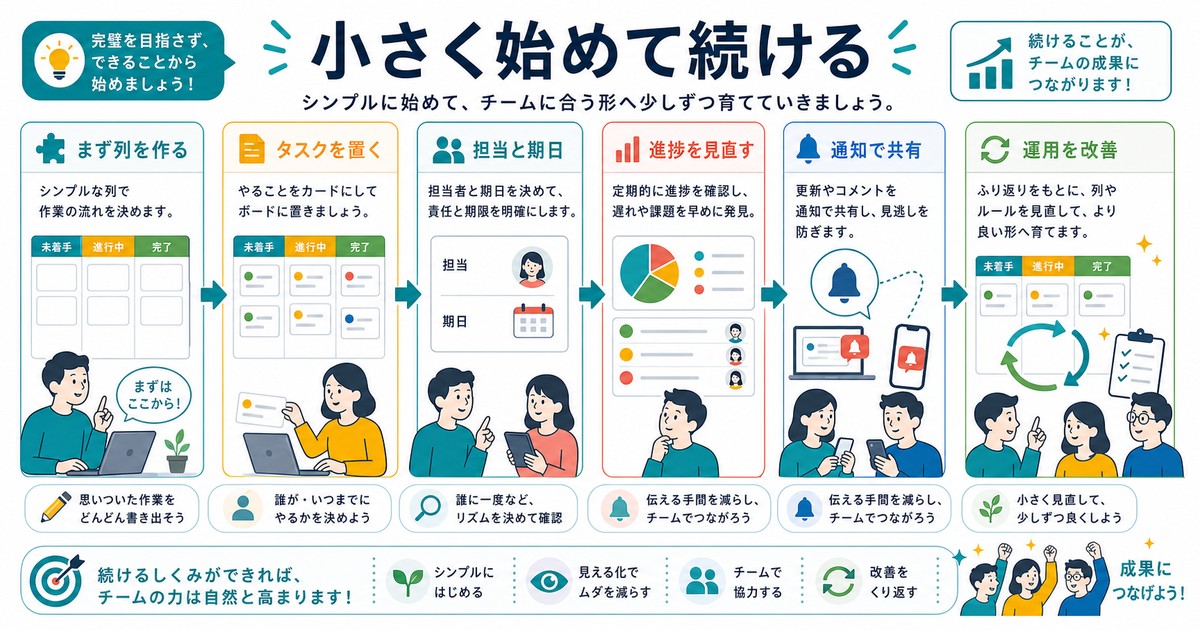
まずはシンプルに「未着手→進行中→完了」の3バケットから始め、慣れてきたらラベルやチェックリスト、スケジュールビューを活用していくのがおすすめです。チームの働き方に合わせてカスタマイズしながら、継続的に運用していきましょう。
