 minto.tech スマホ(iPhone/Android)・パソコン(Windows/Mac)・Office・Wi-Fi・AIツールの「できない」「困った」を解決する実用ガイド。トラブル対処法とノウハウが満載のお助けサイトです。
※本ページにはプロモーション(広告)が含まれています
📑 この記事の目次(タップで開く)
【2026年最新版】Google ドキュメントの使い方・共同編集・変更履歴完全ガイド
Google ドキュメントは、Googleが提供する無料のクラウドベースのワードプロセッサです。インターネット接続があればブラウザから誰でも使えるうえ、複数人がリアルタイムで同時編集できる共同編集機能が最大の特徴です。
「Wordと何が違うの?」「共同編集の使い方がわからない」「変更履歴はどこで見るの?」といった疑問を持つ方のために、基本操作から共同作業の実践テクニックまで詳しく解説します。
この記事でわかること
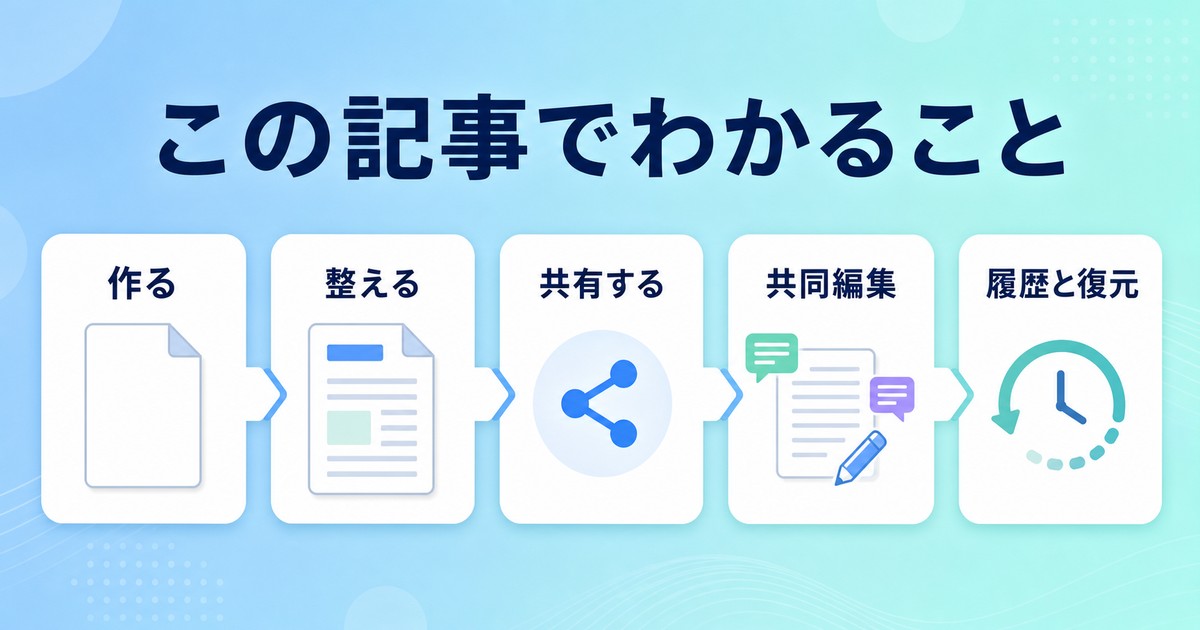
- Google ドキュメントの概要とMicrosoft Wordとの主な違い
- 新規作成・テンプレートの選択方法
- 文書の書式設定(見出し・フォント・段落)の操作手順
- 共有設定・権限の種類と共同編集の使い方
- 変更履歴の確認と以前のバージョンへの復元方法
- 目次の自動作成とWordとの互換性について
- よくある疑問のQ&A(7問)
Google ドキュメントとは
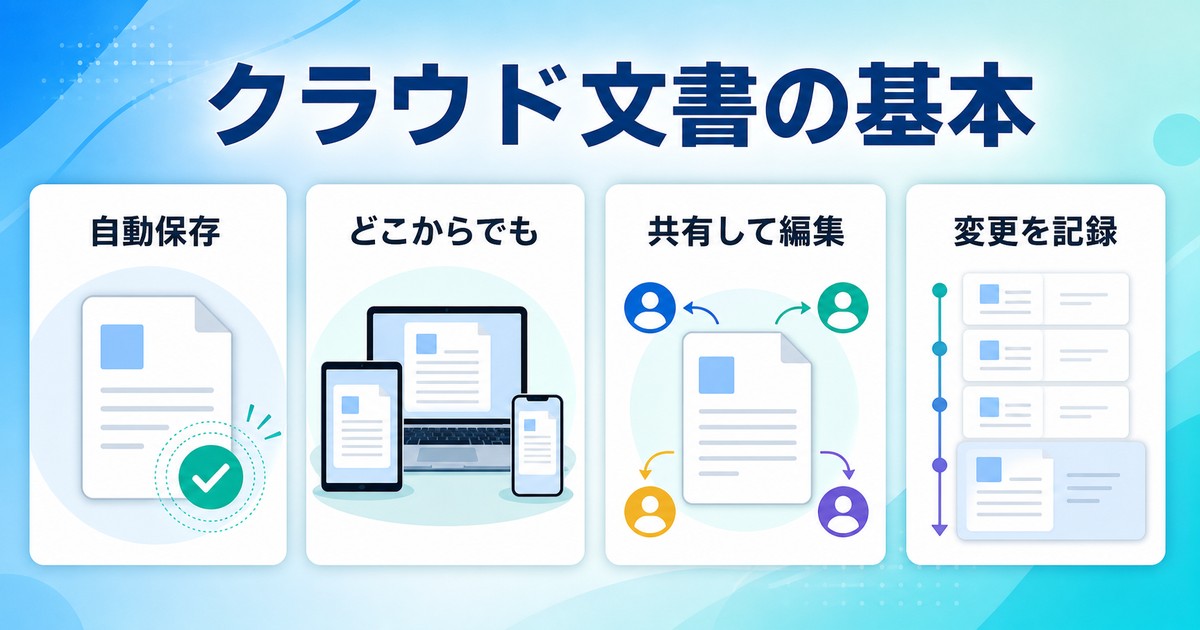
Google ドキュメント(Google Docs)は、2006年に公開されたGoogleのオフィス系ツールです。Googleアカウントがあれば完全無料で利用でき、Google ドライブと完全に統合されているため、作成したドキュメントは自動的にクラウドに保存されます。
2026年現在では、AIアシスタント機能「Gemini for Google Workspace」がドキュメントに統合されており、文章の要約・提案・自動補完などが可能になっています。
Google ドキュメントとMicrosoft Wordの違い
| 比較項目 | Google ドキュメント | Microsoft Word |
|---|---|---|
| 価格 | 無料(Googleアカウントのみ) | 有料(Microsoft 365) |
| 保存 | 自動保存(クラウド) | 手動保存またはOneDrive自動保存 |
| 共同編集 | リアルタイムで複数人同時編集 | OneDriveでの共同編集に対応 |
| オフライン | 設定が必要(Chrome拡張) | オフラインがデフォルト |
| 高度な印刷設定 | 基本的な設定のみ | 詳細な印刷設定に対応 |
| マクロ/VBA | Google Apps Script | VBAマクロに対応 |
新規作成・テンプレートの選択
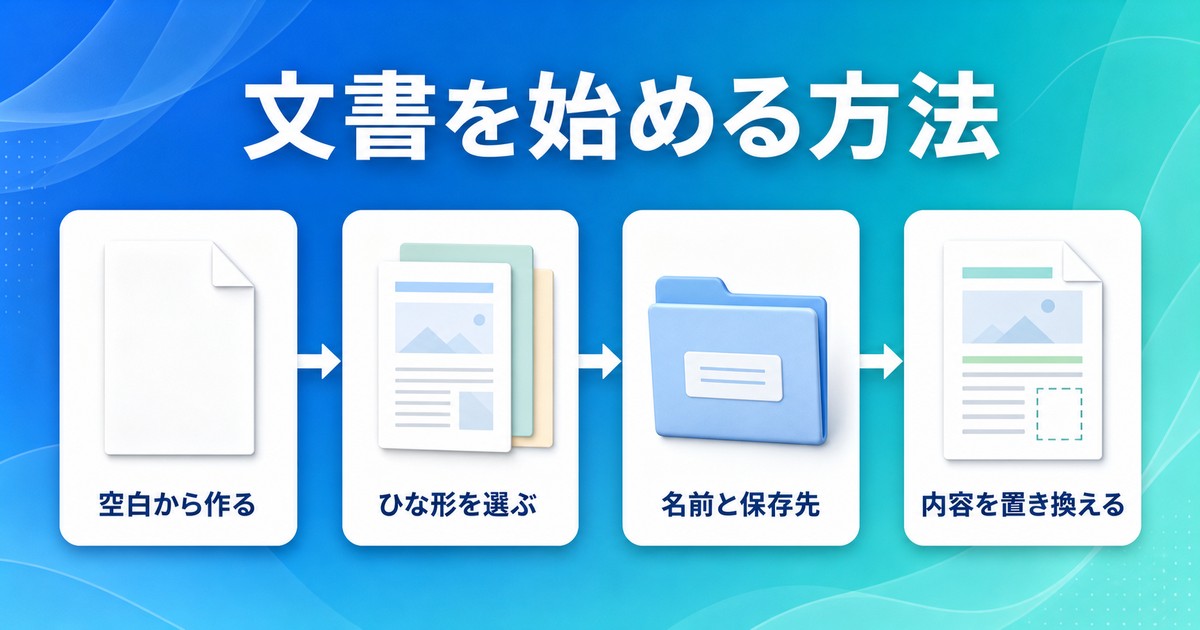
新規ドキュメントを作成する方法
Google ドキュメントを新規作成する方法は複数あります。
- Google ドライブから作成: drive.google.com を開き、「新規」→「Google ドキュメント」を選択します。
- 直接URLから作成: ブラウザのアドレスバーに docs.new と入力してEnterを押すと、瞬時に新しいドキュメントが開きます。
- Google ドキュメントのホームから作成: docs.google.com を開き、「空のドキュメント」またはテンプレートを選択します。
テンプレートの利用方法
Google ドキュメントには多数の無料テンプレートが用意されています。docs.google.com の「テンプレートギャラリー」からアクセスできます。
- 履歴書・職務経歴書テンプレート
- プロジェクト提案書テンプレート
- ミーティング議事録テンプレート
- ニュースレター・チラシテンプレート
- ビジネスレターテンプレート
テンプレートを選択すると既存のデザインを引き継いだコピーが作成されるため、レイアウト設定の手間を大幅に削減できます。
文書の書式設定
見出しスタイルの適用
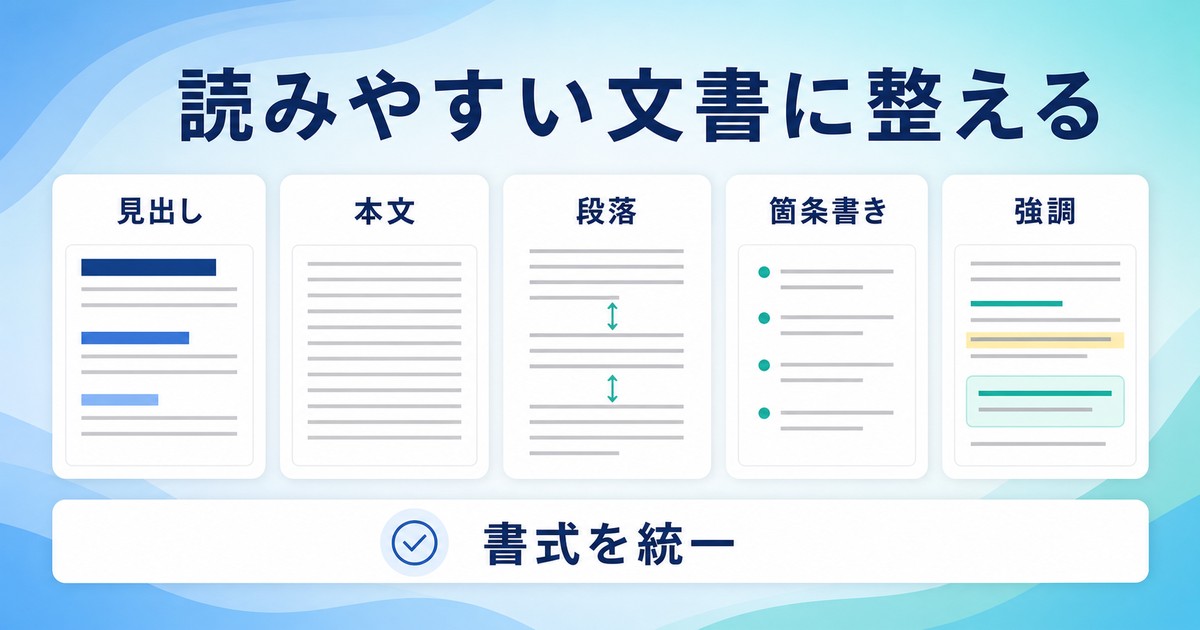
見出しスタイルを正しく設定することは、目次の自動作成や文書の構造を保つうえで非常に重要です。
- 見出しにしたいテキストを選択します。
- ツールバー左側のドロップダウン(「標準テキスト」と表示されている部分)をクリックします。
- 「見出し1」「見出し2」「見出し3」から適切なレベルを選択します。
見出し1が最も大きな章、見出し2が節、見出し3が項という階層構造で使います。
フォントの設定
フォントの変更はツールバーのフォント名ドロップダウンから行います。日本語向けには「Noto Sans JP」「源ノ角ゴシック」などのGoogle Fontsが利用可能です。
- フォントサイズ: ツールバーの数値入力欄で変更。デフォルトは11pt。
- 太字・斜体・下線: Ctrl+B、Ctrl+I、Ctrl+U のキーボードショートカットが便利。
- テキストの色・ハイライト: ツールバーの「A」ボタンから色を選択。
段落の設定
「書式」メニューの「行間と段落のスペース」から、行間隔・段落前後のスペースを詳細に設定できます。ビジネス文書では行間1.5倍が読みやすいとされています。
共有と権限設定
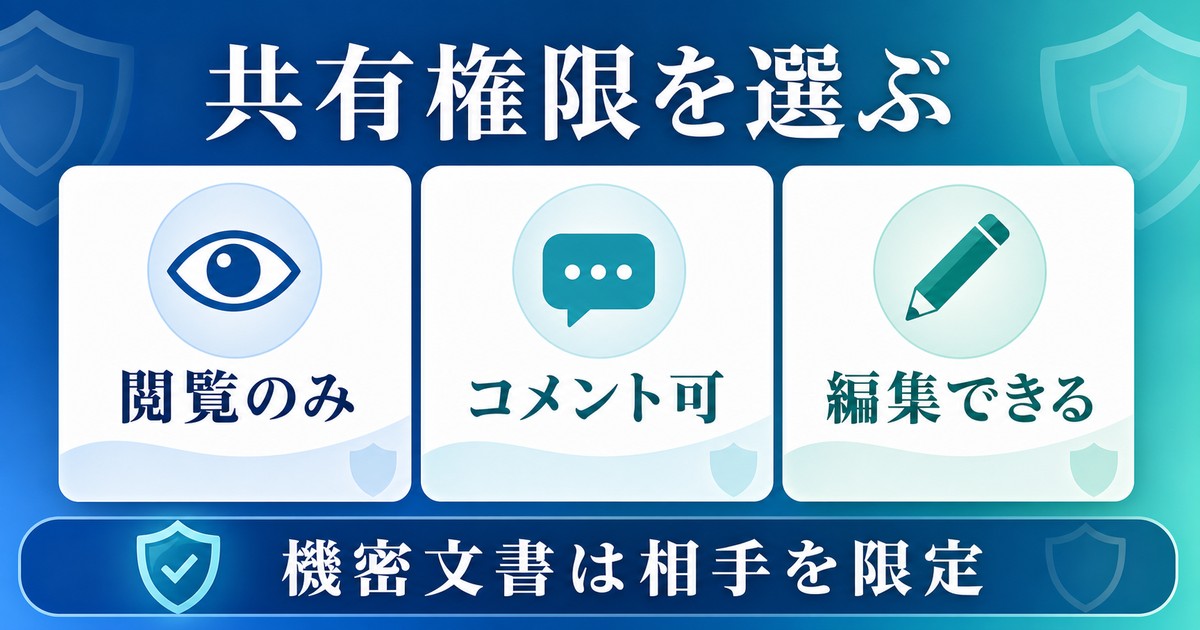
ドキュメントを共有する手順
- ドキュメント右上の「共有」ボタンをクリックします。
- 共有したい相手のメールアドレスを入力します。
- 権限レベルを選択します(編集者・コメント可・閲覧者)。
- 「送信」をクリックすると招待メールが送られます。
権限レベルの違い
| 権限レベル | できること | 適した用途 |
|---|---|---|
| 編集者 | 自由に編集・書式変更・共有者追加 | 共同作業チームメンバー |
| コメント可 | コメント追加のみ(本文は編集不可) | レビュアー・承認者 |
| 閲覧者 | 閲覧のみ(コメントも不可) | 情報共有・参照用 |
リンクを知っている全員に共有する設定
特定の人ではなく、リンクを持つ人全員が見られるように設定することも可能です。「共有」→「リンクをコピー」→リンクのアクセス設定で「リンクを知っている全員」を選択します。社外にドキュメントを公開する際に使いますが、機密情報が含まれる場合は設定を慎重に判断してください。
共同編集の使い方
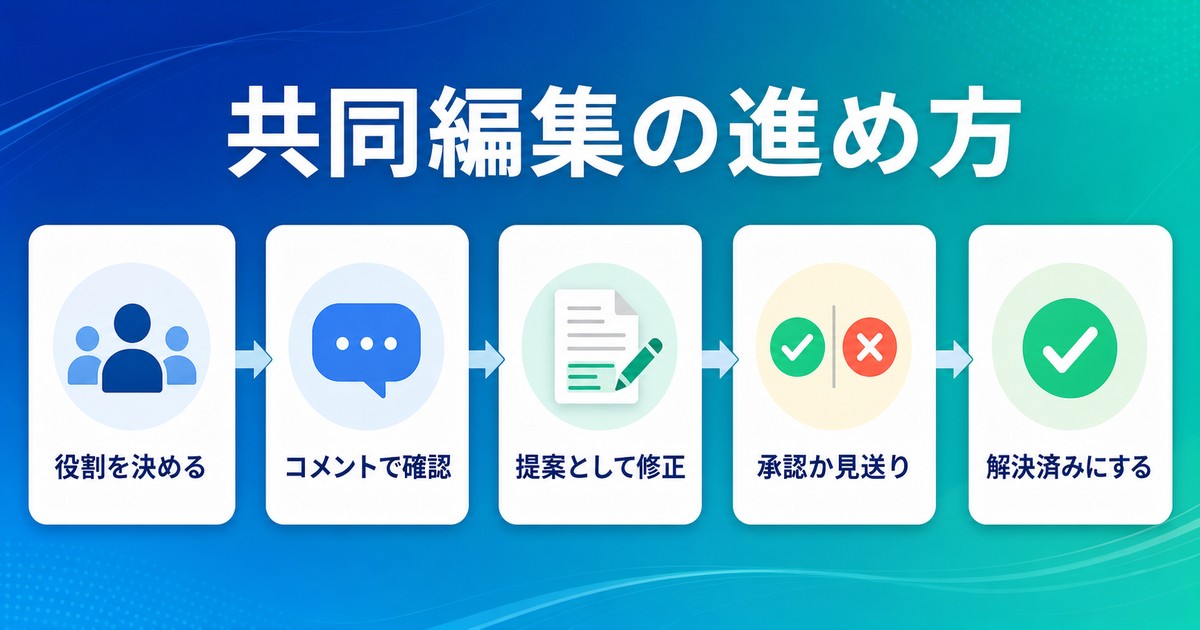
リアルタイム共同編集
複数の人が同じドキュメントを開くと、それぞれのカーソル位置が異なる色で表示され、誰がどこを編集しているかがリアルタイムでわかります。編集内容は自動的に同期されるため、バージョン管理の煩わしさがありません。
コメント機能の使い方
- コメントを付けたいテキストを選択します。
- 右クリックして「コメントを追加」をクリックするか、Ctrl+Alt+Mを押します。
- コメント内容を入力して「コメント」ボタンをクリックします。
- コメントに返信するには、コメント欄の「返信」をクリックします。
- 問題が解決したら「解決」をクリックしてコメントをクローズします。
提案モードの活用
提案モードでは、編集内容がそのまま反映されず「提案」として記録されます。文書のオーナーまたは編集者が各提案を承認するか拒否するかを選択できます。ライターと編集者が分かれているケースや、校正作業などで非常に便利です。
提案モードへの切り替えは、ツールバー右端の鉛筆アイコンをクリックして「提案」を選択します。
変更履歴の確認と復元
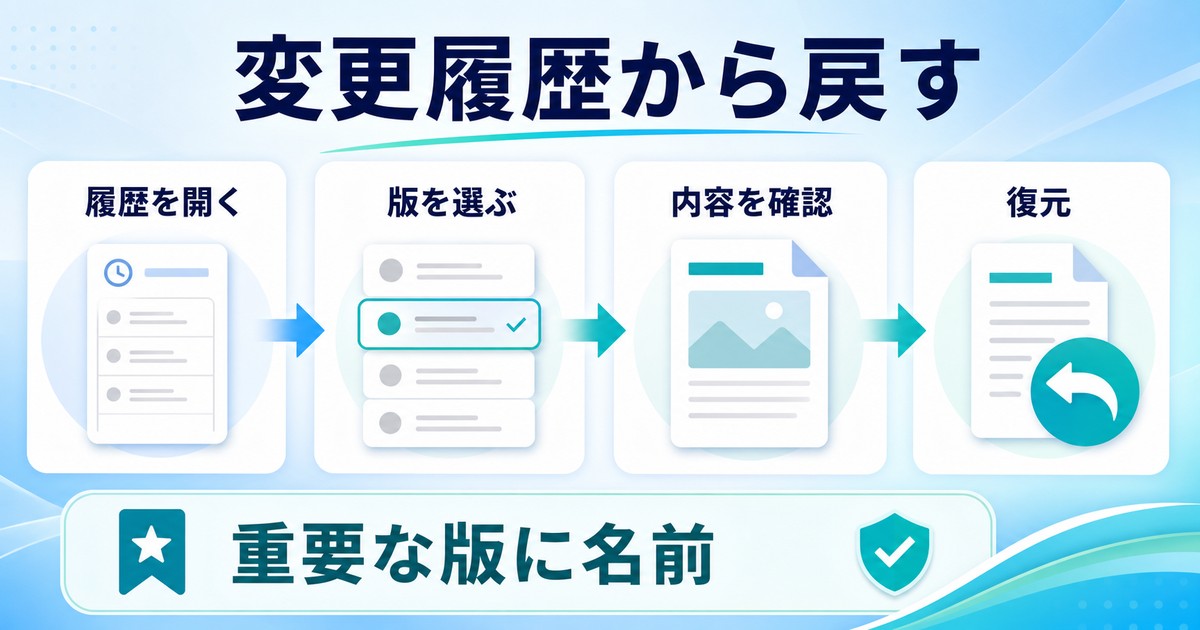
変更履歴の確認方法
Google ドキュメントはすべての変更を自動的に記録しています。変更履歴は「ファイル」→「変更履歴」→「変更履歴を表示」から確認できます(ショートカット: Ctrl+Alt+Shift+H)。
変更履歴パネルでは、右側に日時・編集者ごとのスナップショットが一覧表示されます。クリックすると、その時点のドキュメントの状態がプレビューされます。
以前のバージョンへの復元
- 変更履歴パネルで復元したいバージョンをクリックします。
- 画面上部の「このバージョンを復元」ボタンをクリックします。
- 確認ダイアログが表示されたら「復元」をクリックします。
復元後も以前のバージョンは変更履歴に残るため、誤って復元した場合でも元に戻すことができます。
バージョンに名前を付ける
重要なバージョンに名前を付けておくと、後から探しやすくなります。変更履歴パネルで特定のバージョンの横にある「⋮」をクリックし、「このバージョンに名前を付ける」を選択します。例えば「上司確認前(2026-05-10)」のように具体的な名前を付けておくと便利です。
目次の自動作成
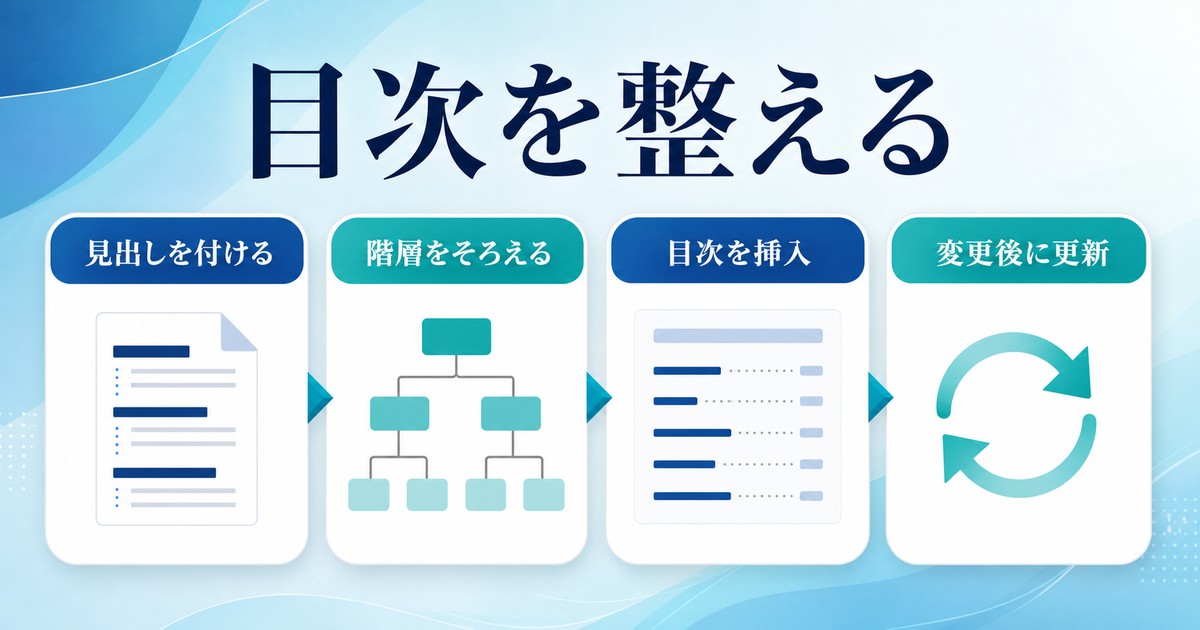
目次の挿入手順
- 目次を挿入したい位置にカーソルを置きます(通常はタイトルの直下)。
- 「挿入」メニューから「目次」を選択します。
- スタイル(リンク付き・番号付き・なし)を選択します。
目次は見出しスタイル(見出し1・2・3)を自動的に読み取って生成されます。そのため、見出しスタイルを正しく設定していることが前提条件です。
目次の更新
文書の見出しを追加・変更した後は目次が自動更新されません。目次をクリックすると表示される更新ボタン(円形の矢印アイコン)をクリックすることで最新状態に同期できます。
Wordとの互換性
.docx形式でダウンロードする
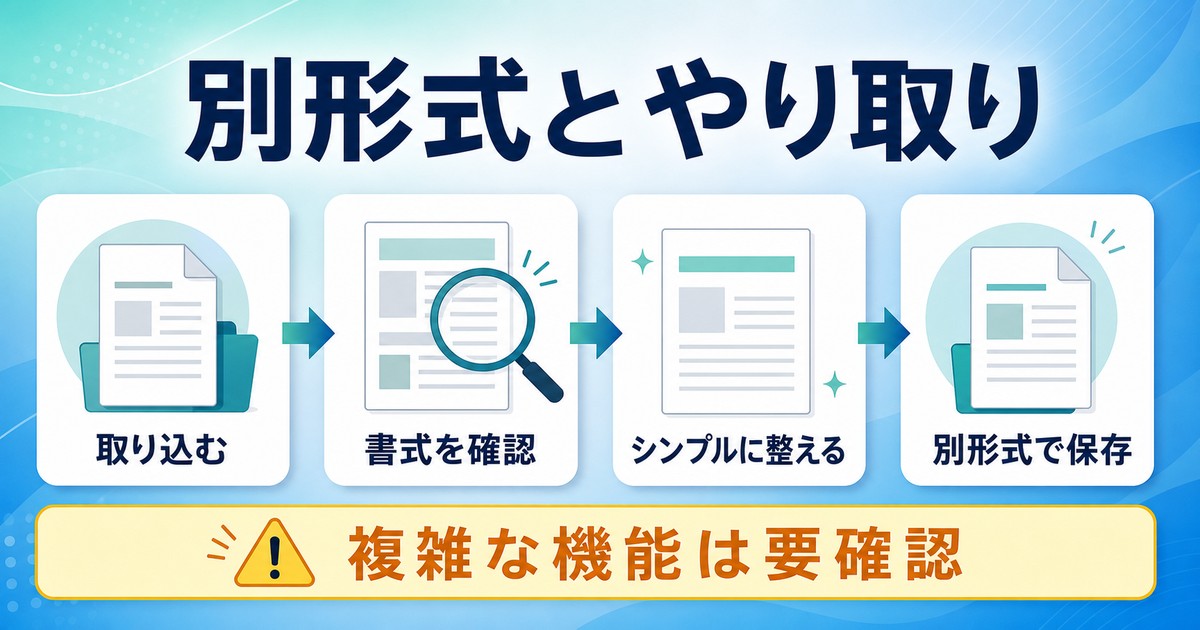
Google ドキュメントはWordファイル(.docx)形式でダウンロードできます。「ファイル」→「ダウンロード」→「Microsoft Word(.docx)」を選択します。Wordで開いても書式が大きく崩れないよう、シンプルな書式設定を心がけると互換性が高まります。
Wordファイルを Google ドキュメントで開く
Google ドライブに.docxファイルをアップロードすると、Google ドキュメントとして編集できます。ただし、WordのマクロやVBA、一部の高度な書式は正確に変換されない場合があります。
関連商品をチェック
- Google Chromebook(Google ドキュメントをネイティブに使えるノートPC)
- タブレット キーボード付き(Google ドキュメントの入力に最適)
Google ドキュメント Q&A
Q1. Google ドキュメントはオフラインでも使えますか?
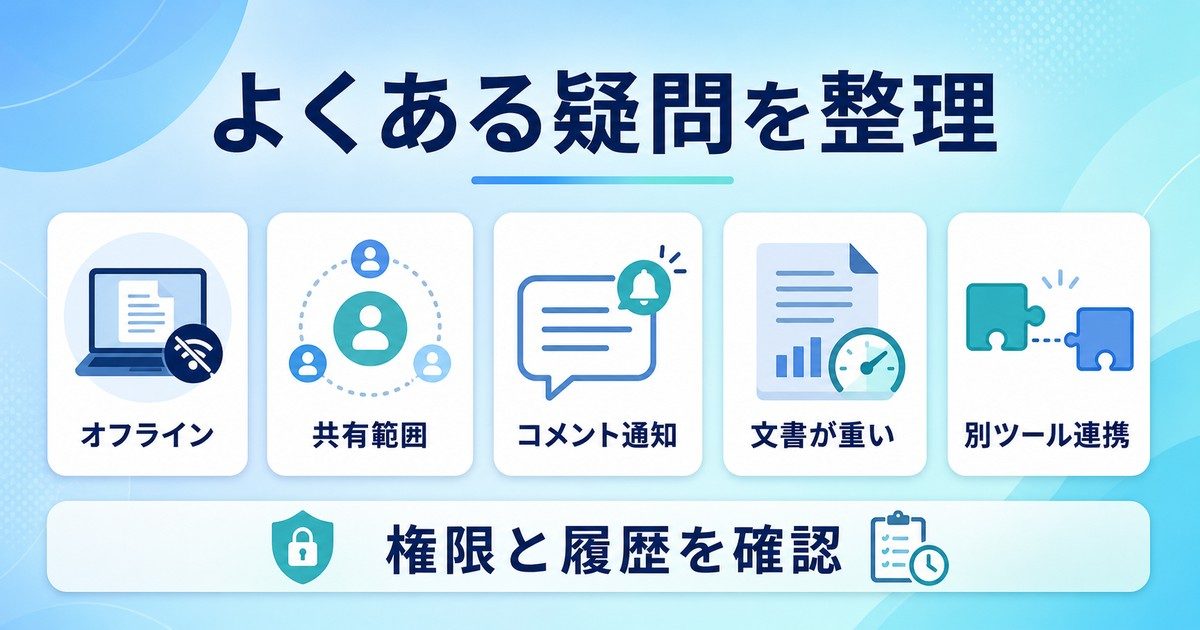
Google Chromeブラウザでオフラインアクセスを有効にすることで、インターネット接続がない状態でも編集できます。Google ドライブの設定から「オフラインアクセス」をオンにすると、次回以降オフラインでの編集が可能になります。変更内容はオンラインに戻ったときに自動同期されます。
Q2. 1つのドキュメントを何人まで同時編集できますか?
同時編集の上限は200人です。ただし、100人を超えると一部の機能が制限される場合があります。大人数での同時編集が必要な場合は、役割ごとにドキュメントを分割する設計が推奨されます。
Q3. 他の人に見られたくない文書を保護する方法は?
共有を「自分のみ」に設定することで、他者からのアクセスを完全に防げます。また、特定のページや範囲だけを保護したい場合は「保護されたコンテンツ」機能を使いますが、これはGoogle スプレッドシートに比べてGoogle ドキュメントでは機能が限定的です。機密文書はアクセス権限を最小限にすることが重要です。
Q4. コメントを特定の人だけに通知することはできますか?
コメント内で「@メールアドレス」または「@名前」とメンションすることで、特定のメンバーにコメントの通知を送ることができます。また、「コメントを割り当てる」機能を使えば、担当者を指定してコメントをタスクのように管理できます。
Q5. Google ドキュメントで使える文字数に上限はありますか?
1つのGoogle ドキュメントはファイルサイズ50MB以下という制限があります。文字のみで構成された文書であれば数百万文字は問題なく格納できます。ただし、高解像度画像を大量に挿入するとサイズが増加するため、画像は必要最低限にとどめるのが賢明です。
Q6. フォームとの連携はできますか?
Google ドキュメント単体ではフォーム連携の機能はありませんが、Google フォームの回答をGoogle スプレッドシートに収集し、そのデータをGoogle ドキュメントに差し込み印刷する「Autokrat」などのアドオンを使う方法があります。ビジネス用途では定型書類の自動生成に活用されています。
Q7. 日本語のスペルチェック・文法チェックはできますか?
Google ドキュメントは英語の文法チェックに対応していますが、2026年現在、日本語の文法チェック機能は限定的です。日本語の校正には、「文章校正」アドオンを利用するか、別途日本語対応の文章チェックツールと組み合わせて使う方法が一般的です。
まとめ
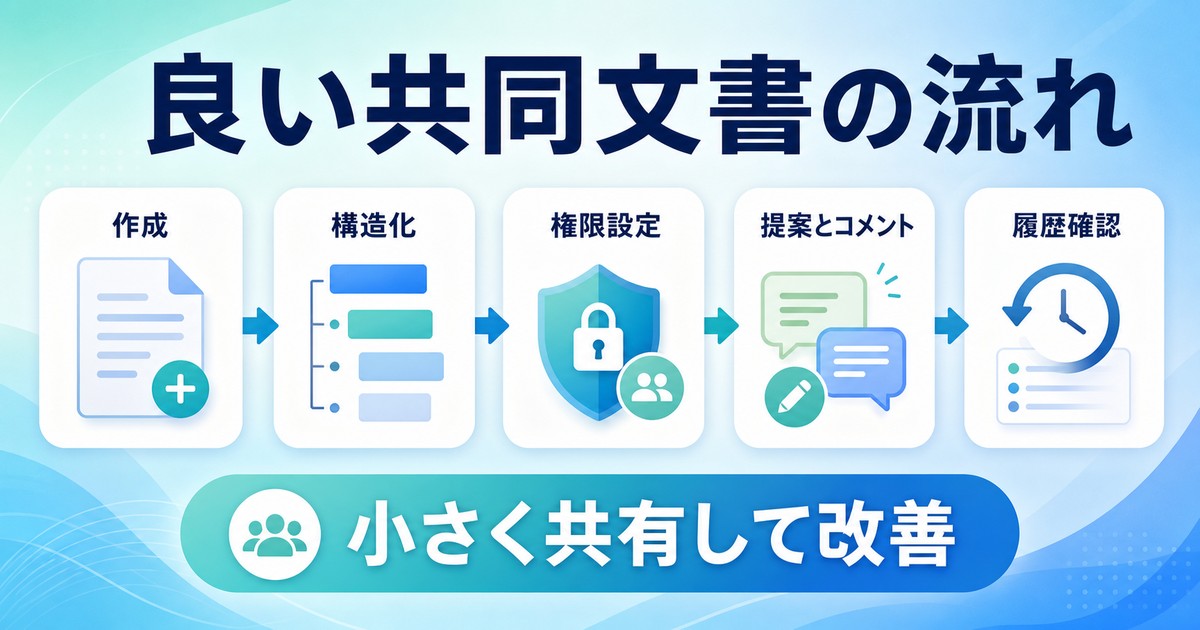
Google ドキュメントは、無料で使えるクラウドドキュメントツールとして、個人・ビジネスを問わず幅広いシーンで活躍します。特にリアルタイムの共同編集・コメント・提案モード・変更履歴といった協働機能は、チームでの文書作成を大幅に効率化します。
Wordとの互換性も高く、既存のWordユーザーでも違和感なく移行できます。まずは新規ドキュメントの作成と共有設定から試してみて、チームでの共同作業に活用していきましょう。
