 minto.tech スマホ(iPhone/Android)・パソコン(Windows/Mac)・Office・Wi-Fi・AIツールの「できない」「困った」を解決する実用ガイド。トラブル対処法とノウハウが満載のお助けサイトです。
※本ページにはプロモーション(広告)が含まれています
📑 この記事の目次(タップで開く)
【2026年最新版】MacのデスクトップSpacesで仮想デスクトップを使いこなす完全ガイド
Macを使っていると、開いているウィンドウが多くなりすぎて「どこに何があるかわからない」という状態になることはありませんか?仕事用のブラウザ、コード編集画面、デザインツール、音楽プレイヤー……これらが1つのデスクトップに混在していると、作業効率はどうしても落ちてしまいます。
そこで活躍するのが、macOSに標準搭載されているデスクトップSpaces(スペース)機能です。複数の仮想デスクトップを作成して用途別に使い分けることで、Mac上での作業を劇的に整理できます。
本記事では、以下のことがわかります。
- デスクトップSpacesとMission Controlの関係と基本概念
- Spacesの追加・削除・並び替え方法
- アプリを特定のSpacesに固定する方法
- キーボードショートカットとトラックパッドジェスチャーによる高速切り替え
- フルスクリーンアプリのSpaces管理
- 用途別のおすすめSpaces構成例
macOS Sequoia(15.x)以降の最新環境にも対応した情報をお届けします。
デスクトップSpacesとは?Mission Controlとの関係

デスクトップSpacesとは、Macで使える仮想デスクトップ機能のことです。1台のMacで複数の独立したデスクトップ環境を持てるため、アプリやウィンドウを用途別に整理できます。
Mission Controlとの関係
Spacesを操作する際のハブとなるのがMission Controlです。Mission Controlは、現在開いているすべてのウィンドウとSpacesを一覧表示する機能で、以下の方法で起動できます。
- トラックパッドで3本指(または4本指)を上にスワイプ
- キーボードショートカット:Control + ↑
- Dockの「Mission Control」アイコンをクリック
- Magic MouseやキーボードのMission Controlキー(F3キー)を押す
Mission Controlを起動すると、画面上部にSpacesバーが表示されます。このバーに現在作成されているSpaces(デスクトップ1、デスクトップ2など)が横並びに表示され、ここでSpacesの追加・削除・並び替えを行います。
仮想デスクトップの概念
Windowsの仮想デスクトップと同じ発想で、macOSのSpacesは互いに独立した作業空間です。デスクトップ1で開いたブラウザはデスクトップ2には表示されず、それぞれの空間に異なるアプリ・ウィンドウを配置できます。
ただし、Macの場合はアプリ単位での管理が基本で、同一アプリの複数ウィンドウを別Spacesに分けて配置することも可能です。
Spacesの追加・削除・並び替え方法

新しいSpacesを追加する
- Mission Controlを起動する(トラックパッドで3本指を上にスワイプ、またはControl + ↑)
- 画面右上に表示される「+」ボタンをクリックする
- 新しいデスクトップがSpacesバーに追加される
最大16個のSpacesを作成できます。追加したSpacesはすぐに使用可能で、クリックするとそのSpacesに移動します。
Spacesを削除する
- Mission Controlを起動する
- 削除したいSpacesの上にマウスポインタを合わせる
- 表示される「×」ボタンをクリックする
削除したSpacesに配置されていたウィンドウは、自動的に別のSpacesに移動します。ウィンドウが消えることはないので安心してください。
Spacesを並び替える
Mission Controlのヘッダー部分に表示されているSpacesのサムネイルを、ドラッグ&ドロップで好きな順番に並び替えられます。よく使うSpacesを左端(デスクトップ1の位置)に持ってくると、切り替えがスムーズになります。
アプリをSpacesに割り当てる方法
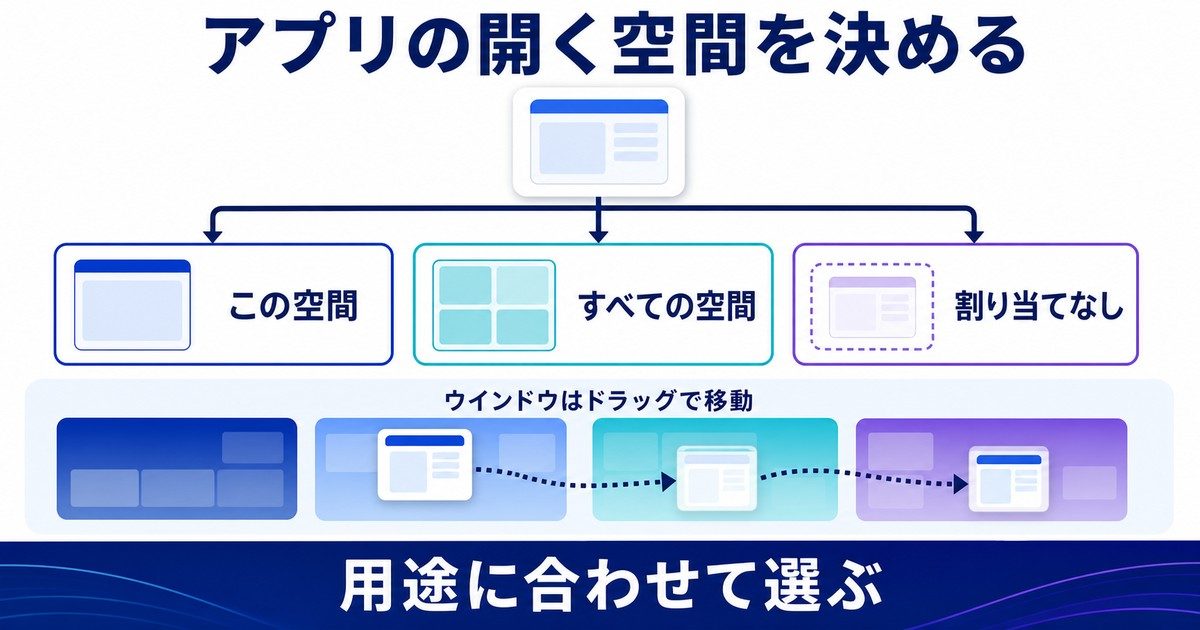
特定のアプリを常に同じSpacesで開くように設定することで、アプリの起動・切り替えがより直感的になります。
Dockから割り当てる方法
- Dockに表示されているアプリのアイコンを右クリック(または2本指でクリック)する
- 「オプション」にカーソルを合わせる
- 表示されるサブメニューから割り当て先を選択する:
- なし:割り当てなし(デフォルト)。どのSpacesで開いてもそこに表示される
- このデスクトップ:現在いるSpacesに固定
- すべてのデスクトップ:全Spacesに表示(Finderなどに便利)
ウィンドウをドラッグして別Spacesに移動する
Mission Controlの状態でウィンドウをSpacesバーの別のSpacesにドラッグすると、そのウィンドウを別のSpacesに移動できます。ドラッグ中に少し待つと自動的にそのSpacesが開きますが、素早くドロップしてもOKです。
キーボードショートカットでウィンドウを移動する方法
ウィンドウをキーボードで移動するには、Control + Shift + ← または → を使います(macOSのバージョンによって動作が異なる場合があります)。
キーボードショートカット・トラックパッドジェスチャーで素早く切り替える
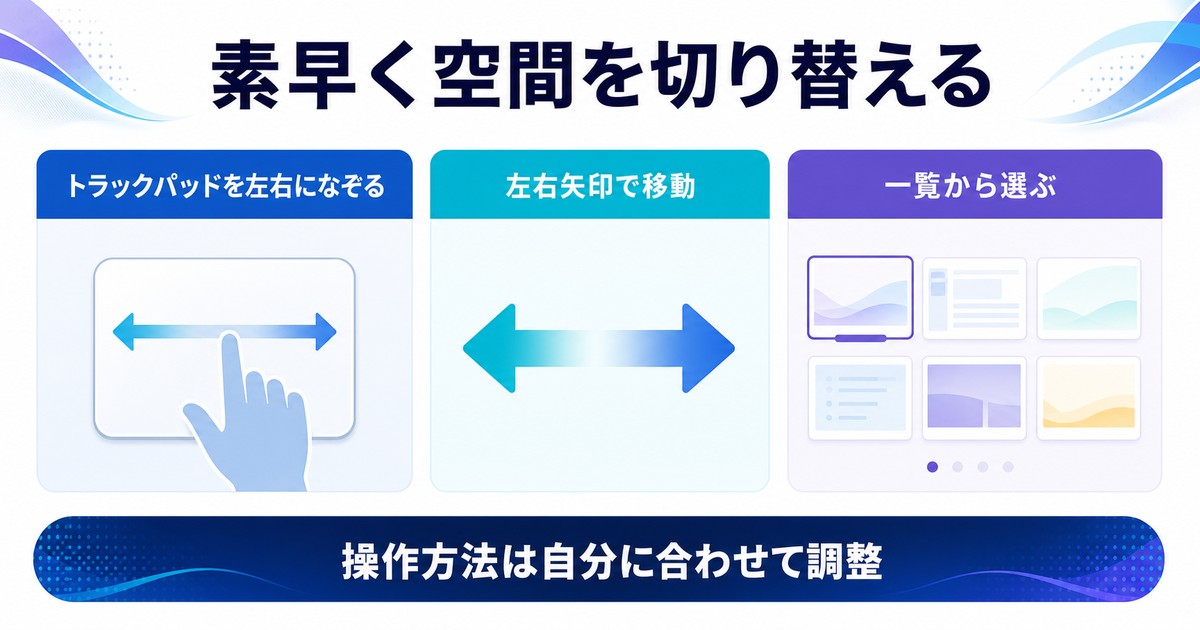
Spacesの真価は切り替えの速さにあります。マウスでMission Controlを開かなくても、ショートカットやジェスチャーで瞬時に移動できます。
キーボードショートカット一覧
| 操作 | ショートカット |
|---|---|
| Mission Controlを開く | Control + ↑ |
| 1つ左のSpacesへ移動 | Control + ← |
| 1つ右のSpacesへ移動 | Control + → |
| デスクトップ1へ移動 | Control + 1 |
| デスクトップ2へ移動 | Control + 2 |
| デスクトップ3へ移動(以降同様) | Control + 3 |
※ Control + 数字キーで特定Spacesに直接ジャンプするには、「システム設定 → キーボード → キーボードショートカット → Mission Control」からショートカットを有効にする必要があります。
トラックパッドジェスチャー
- 3本指(または4本指)を左右にスワイプ:隣のSpacesに移動
- 3本指(または4本指)を上にスワイプ:Mission Controlを開く
ジェスチャーの指の本数は「システム設定 → トラックパッド → その他のジェスチャー」で変更できます。3本指が使いにくい場合は4本指に変えると操作しやすくなります。
フルスクリーンアプリのSpaces管理とカスタマイズ設定

フルスクリーンアプリと専用Spaces
アプリをフルスクリーンモードにすると、そのアプリは専用のSpacesとして自動的に独立します。このSpacesはMission Controlのヘッダーに表示され、通常のデスクトップと同じように切り替えられます。
フルスクリーンにするには、ウィンドウ左上の緑のボタンをクリックするか、Control + Command + F を押します。フルスクリーンを解除するには同じ操作を繰り返します。
Split Viewと複数アプリの共有Spaces
macOSのSplit View機能を使うと、2つのアプリを1つのSpacesに並べてフルスクリーン表示できます。設定方法は以下の通りです。
- 1つ目のアプリの緑ボタンを長押しする
- 「ウィンドウを画面の左側にタイル表示」または「右側に…」を選択する
- 2つ目のアプリのウィンドウをクリックする
Spacesの設定をカスタマイズする
「システム設定 → デスクトップとDock → Mission Control」から以下の設定を変更できます。
- 最新の使用状況に基づいてSpacesを自動的に並び替える:よく使うSpacesが左に来るようになります。作業の流れを重視する方はOFFにして手動管理がおすすめです
- アプリケーションの切り替え時にアプリケーションのSpacesに移動する:Dockやアプリスイッチャー(Command + Tab)でアプリを選ぶと、そのアプリがいるSpacesに自動移動します
- ディスプレイごとに個別のSpacesを作成:外部ディスプレイ使用時に、各ディスプレイが独立したSpacesを持てます
用途別おすすめSpaces構成例(比較表)
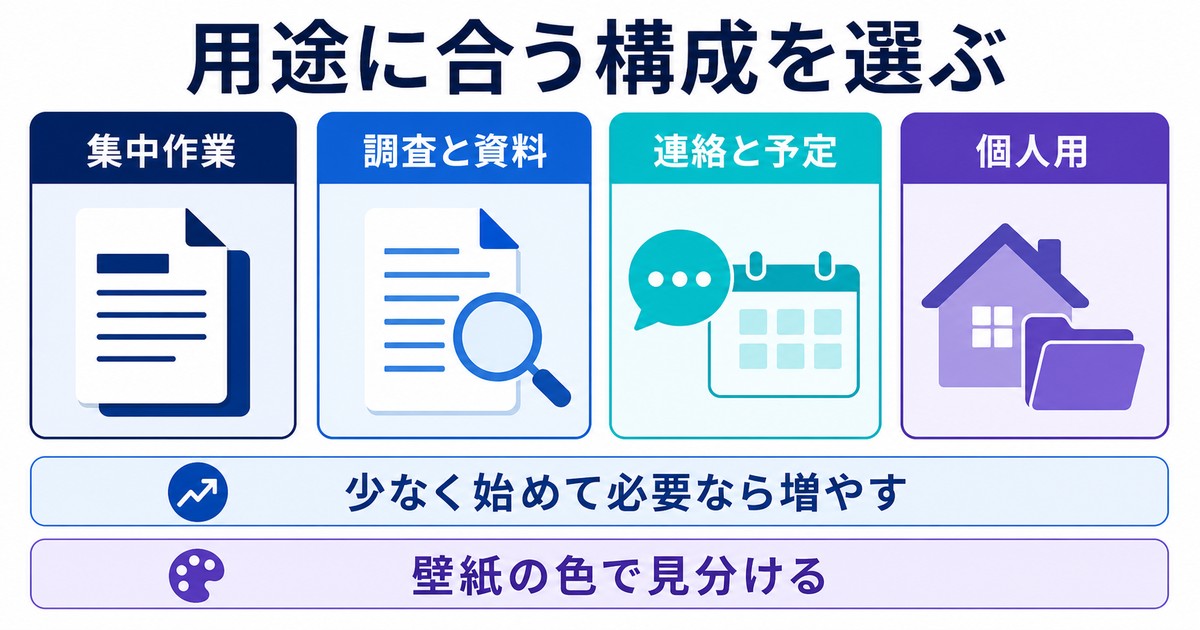
Spacesをどう分けるかは、使う人の仕事スタイルによって異なります。以下に3つの代表的な構成例をご紹介します。
| 構成例 | デスクトップ1 | デスクトップ2 | デスクトップ3 | デスクトップ4 |
|---|---|---|---|---|
| 仕事特化型 | メール/カレンダー | 作業用ブラウザ | ドキュメント編集 | チャット/Slack |
| 仕事&プライベート混在型 | 仕事用アプリ全般 | プライベートブラウザ | 音楽/動画 | SNS |
| クリエイティブ型 | デザインツール(Figmaなど) | リファレンスブラウザ | 動画編集(フルスクリーン) | ターミナル/コード |
構成を選ぶポイント
- Spacesは少なめが管理しやすい:最初は3〜4個から始めて、必要に応じて増やしましょう
- Finderは「すべてのデスクトップ」に設定:どこからでもファイル操作できます
- フルスクリーンアプリは自動でSpacesが増える:意識しておかないとSpacesが増えすぎます
- 壁紙を変えると識別しやすい:Spacesごとに壁紙を変えると、今どこにいるかが直感的にわかります
よくある質問(FAQ)
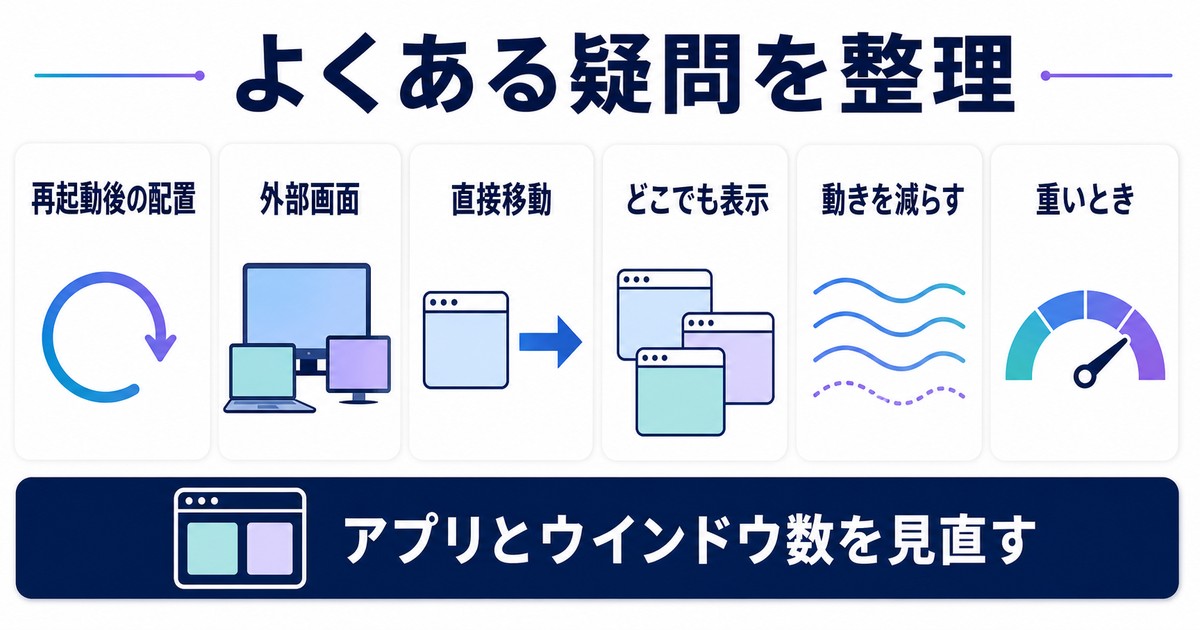
Q1. Spacesはいくつまで作れますか?
最大16個のSpacesを作成できます。ただし、フルスクリーンアプリも1つのSpacesを占有するため、フルスクリーンアプリが多い場合は実質的に使えるSpacesの数が減ります。通常の作業では4〜8個程度が扱いやすい範囲です。
Q2. Spacesを再起動後も保持できますか?
はい、Spacesの構成はMac再起動後も保持されます。ただし、各Spacesに開いていたウィンドウは「システム設定 → 一般 → ログイン時にウィンドウを再度開く」がONの場合のみ復元されます。
Q3. 外部ディスプレイを使う場合のSpacesの動作は?
「システム設定 → デスクトップとDock → ディスプレイごとに個別のSpacesを作成」をONにすると、各ディスプレイが独立したSpacesを持てます。OFFにすると、Mission Controlを開いたディスプレイにのみSpacesバーが表示されます。
Q4. 特定のSpacesに直接ジャンプするショートカットが効かない場合は?
「システム設定 → キーボード → キーボードショートカット → Mission Control」を開き、「デスクトップ1に切り替え」などのショートカットにチェックが入っているか確認してください。他のアプリのショートカットと競合している場合もあります。
Q5. アプリを「すべてのデスクトップ」に設定するとどうなりますか?
どのSpacesに移動しても、そのアプリのウィンドウが常に表示されます。カレンダー、メモ、Finderなど、常に参照したいアプリに便利な設定です。
Q6. Spacesの切り替えアニメーションが遅く感じる場合は?
「システム設定 → アクセシビリティ → ディスプレイ」から「動きを減らす」をONにすると、切り替えアニメーションが省略され、瞬時に移動するようになります。作業効率を重視する方におすすめです。
Q7. Spacesを使うとMacが重くなりますか?
Spaces自体はmacOSの標準機能であり、追加のリソースをほとんど消費しません。ただし、各Spacesに開いているアプリやウィンドウの数が増えると、それだけメモリを消費します。不要なアプリは終了しておくことが大切です。
MacのSpaces活用をさらに快適に
Spacesを最大限に活用するために、以下のアイテムもあわせてご検討ください。
まとめ

MacのデスクトップSpacesは、一度使い始めると手放せなくなる強力な作業効率化ツールです。本記事の内容をまとめると以下の通りです。
- Spacesとは:macOS標準の仮想デスクトップ機能。最大16個作成可能
- Mission Control:Spacesを管理するハブ。トラックパッドの3本指上スワイプまたはControl + ↑で起動
- Spacesの操作:Mission Controlの「+」ボタンで追加、「×」ボタンで削除、ドラッグで並び替え
- アプリの割り当て:Dockのアイコンを右クリック →「オプション」→「このデスクトップ」で固定
- 高速切り替え:Control + ←/→またはトラックパッドの3本指左右スワイプ
- おすすめ構成:用途別に3〜4個のSpacesから始めて、壁紙を変えると識別しやすい
まずはSpacesを3個作って、「仕事」「調べもの」「プライベート」の3つに分けるところから始めてみてください。使い慣れてくると、自分なりの最適な構成が見えてきます。
Macをさらに便利に使いこなしたい方は、ぜひ今日からSpacesを活用してみましょう。
