 minto.tech スマホ(iPhone/Android)・パソコン(Windows/Mac)・Office・Wi-Fi・AIツールの「できない」「困った」を解決する実用ガイド。トラブル対処法とノウハウが満載のお助けサイトです。
※本ページにはプロモーション(広告)が含まれています
📑 この記事の目次(タップで開く)
【2026年最新版】Microsoft Formsでアンケート・クイズを作成・共有・分析する完全ガイド
社内アンケートや研修クイズをExcelで集計している方、Google フォームを使っているけれどMicrosoft 365環境との連携に不便を感じている方に向けて、Microsoft Formsの全機能を徹底解説します。
この記事では、フォームの新規作成から質問の設定、クイズ機能、共有方法、Excelへのエクスポート、Teams・Power Automateとの連携まで、業務で即使えるレベルで説明します。
この記事でわかること

- Microsoft Formsの基本機能とGoogle フォームとの違い
- アンケート・クイズの新規作成手順
- フォームをリンク・QRコード・特定ユーザーに共有する方法
- 回答結果をExcelにエクスポートして分析する手順
- TeamsやPower Automateとの自動化連携
Microsoft Formsとは?
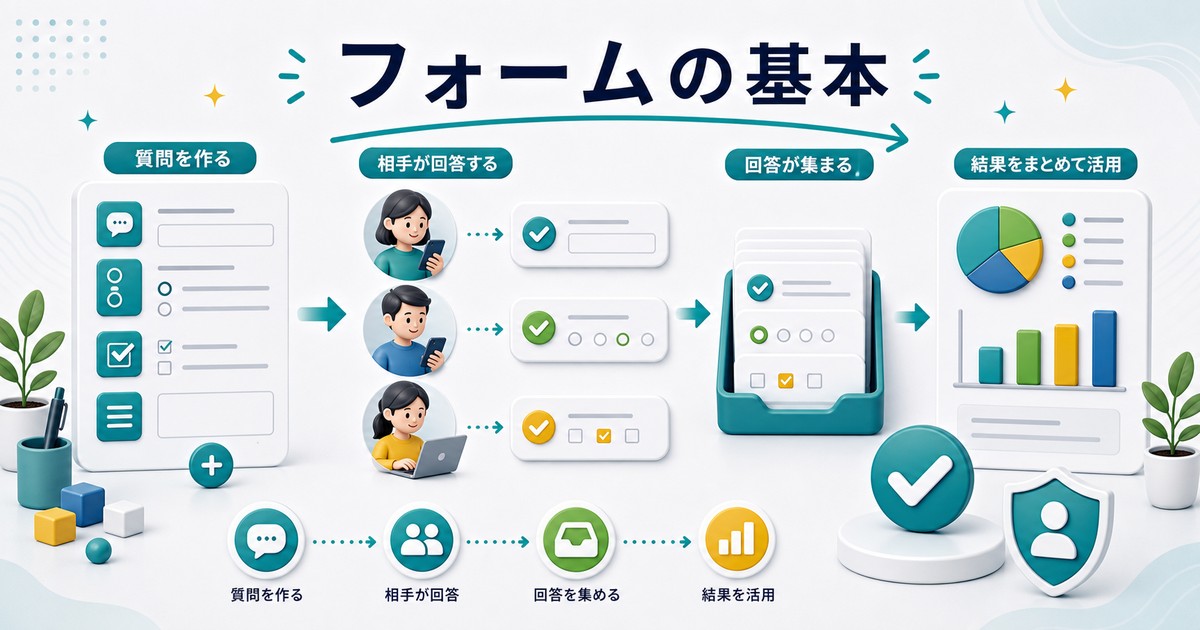
Microsoft Formsは、Microsoft 365(旧Office 365)に含まれるオンラインアンケート・クイズ作成ツールです。ブラウザ上でフォームを作成し、URLやQRコードで配布・回答を収集できます。無料のMicrosoftアカウントでも基本機能を使用できますが、組織向け機能はMicrosoft 365サブスクリプションが必要です。
Microsoft Forms vs Google フォーム 比較表
| 項目 | Microsoft Forms | Google フォーム |
|---|---|---|
| 料金 | Microsoft 365に含む(個人無料プランあり) | 無料(Googleアカウントのみ) |
| Microsoft連携 | Excel・Teams・Power Automateと深く連携 | 制限あり(Zapierなどが必要な場合も) |
| 組織内限定公開 | 対応(テナント内のみに限定可能) | Workspaceプランのみ |
| クイズ機能 | 正解・配点・フィードバック設定可能 | 基本的なクイズ機能あり |
| 回答上限 | 個人:200件、Microsoft 365:無制限 | 実質無制限 |
| デザインカスタマイズ | テーマカラー・背景画像 | ヘッダー画像・カラーテーマ |
アンケートフォームを新規作成する手順

Microsoft Formsの基本となるアンケートフォームの作成手順を説明します。
Formsの開き方
- ブラウザで forms.microsoft.com にアクセスします
- Microsoftアカウントでサインインします
- 「新しいフォーム」をクリックします
フォームに質問を追加する
- 「+新しい質問を追加」をクリックします
- 質問の回答形式を選択します
- 質問文を入力します
- 必要に応じて選択肢や設定を追加します
主な回答形式の選び方
| 回答形式 | 用途 | 特徴 |
|---|---|---|
| 選択肢(単一) | 1つだけ選ばせる質問 | ラジオボタン形式 |
| 選択肢(複数) | 複数選択を許可する質問 | チェックボックス形式 |
| テキスト | 自由記述 | 短文または長文モード |
| 評価 | 満足度・重要度 | 星・数字(1〜10スケール) |
| 日付 | 日付の入力 | カレンダーピッカー |
| ランキング | 順位付け | ドラッグで並び替え |
| リッカート | 複数項目の評価 | 「非常に満足〜不満足」の表形式 |
各質問には「必須」にするかどうかのトグルもあります。回答してほしい質問は必ず「必須」に設定しましょう。
クイズ形式で正解・配点・フィードバックを設定する方法
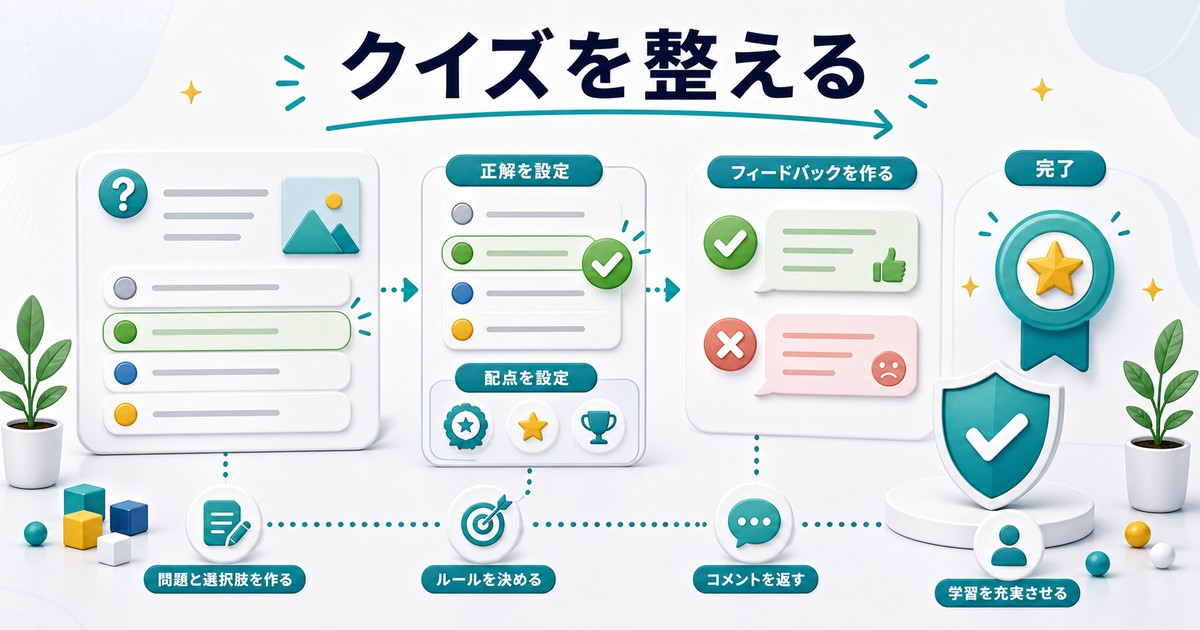
Microsoft Formsのクイズ機能を使うと、正解を設定して自動採点させることができます。研修テストや社員教育、学校の小テストなどに活用できます。
クイズを作成する手順
- forms.microsoft.comで「新しいクイズ」をクリックします(または既存フォームを「クイズに変換」)
- 質問を追加した後、質問カードの右下にある「回答」や「正解マーク」をクリックします
- 正解の選択肢にチェックを入れます
- 配点を設定します(既定は1点)
- フィードバックメッセージを入力します(正解時・不正解時でそれぞれ設定可能)
クイズの採点設定
クイズの場合、回答送信後に自動で点数が計算されます。「設定」メニューから以下のオプションを選択できます。
- 回答直後に結果を表示する:回答者が即座に正解・点数を確認できる
- 後で確認する:主催者が確認してから結果を開示する
- 正解を表示する:不正解だった場合に正解を見せるかどうかの設定
フォームを共有する方法

作成したフォームを回答者に配布するための共有方法は複数あります。対象者に合わせて最適な方法を選びましょう。
共有方法の比較
| 共有方法 | 対象 | 特徴 |
|---|---|---|
| リンクで共有 | 誰でも回答可能 | 最も手軽。匿名回答も可 |
| 組織内のみ | 同じテナントのユーザー | 外部からの回答をブロック |
| 特定ユーザーに送信 | 指定した人のみ | 誰が回答したか追跡可能 |
| QRコード | スマートフォンユーザー | 印刷物・プレゼン資料に最適 |
| Webページへの埋め込み | Webサイト訪問者 | iframeコードをコピー |
共有する手順
- フォームの編集画面右上にある「共有」ボタンをクリックします
- 共有方法(誰でも回答できる / 組織内のみ)を選択します
- 「リンクをコピー」「QRコードをダウンロード」などから目的の方法を選びます
回答結果をExcelにエクスポートして分析する方法

収集した回答データはMicrosoft Formsのダッシュボードでリアルタイムにグラフとして確認できますが、より詳細な分析にはExcelへのエクスポートが便利です。
Excelにエクスポートする手順
- フォームの「回答」タブを開きます
- 右上の「Excelでデータを開く」をクリックします
- Excel Onlineでファイルが開きます(デスクトップアプリでも開ける)
- 各回答が1行ずつ、各質問が1列ずつのテーブル形式でデータが表示されます
Excelで活用できる分析方法
- ピボットテーブル:部署別・年代別などでクロス集計
- グラフ作成:棒グラフ・円グラフで回答分布を可視化
- フィルター機能:特定の回答をしたユーザーのみ絞り込み
- 条件付き書式:満足度が低い回答を赤色でハイライト
Microsoft 365との連携(TeamsとPower Automate)
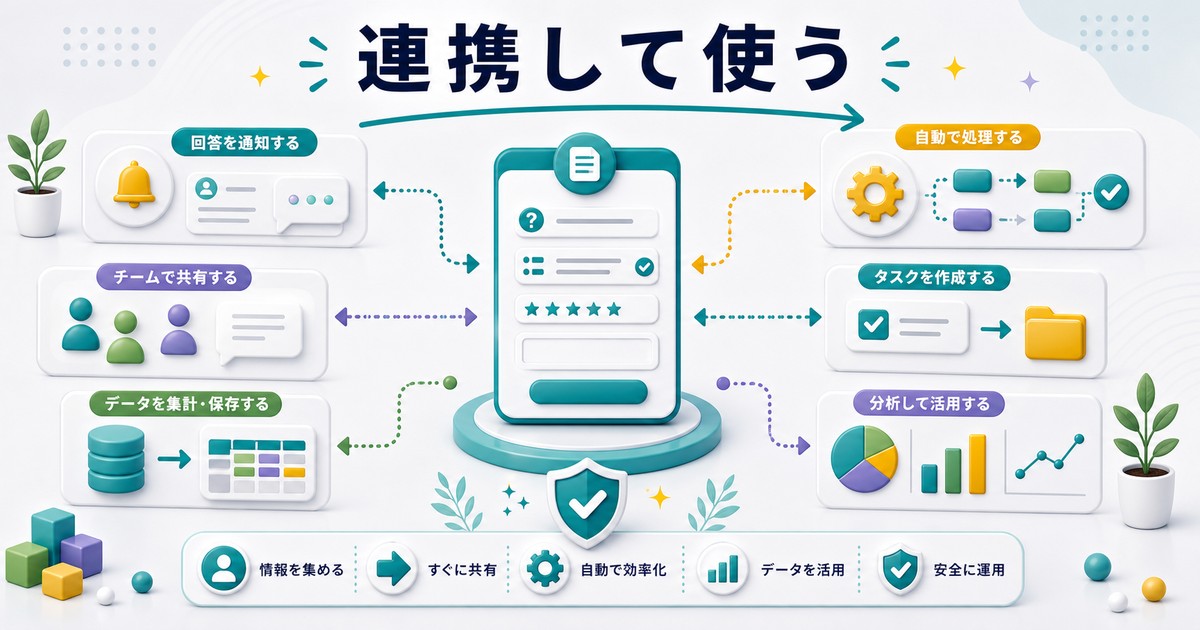
Microsoft Formsは、Microsoft 365の他のサービスと連携することで業務自動化が可能になります。
Teamsとの連携
Teamsのチャンネルタブにフォームを追加することで、チームメンバーが直接Teamsからフォームに回答できるようになります。
- Teamsのチャンネルで「+」タブを追加をクリックします
- 「Forms」を選択します
- 既存のフォームを選択するか新規作成します
- タブとしてフォームがチャンネルに表示されます
Power Automateとの自動化
Power Automateを使うと、フォームに回答があった際に自動でアクションを実行できます。代表的な活用例を紹介します。
| トリガー | アクション例 | 活用場面 |
|---|---|---|
| フォームに回答があった時 | TeamsにBot通知を送信 | 問い合わせフォームの即時通知 |
| フォームに回答があった時 | SharePointリストに行を追加 | 申請内容の一元管理 |
| フォームに回答があった時 | Outlookで確認メールを送信 | 申込み完了の自動返信 |
| フォームに回答があった時 | Excelのテーブルに行を追加 | リアルタイムデータ蓄積 |
よくある質問(FAQ)
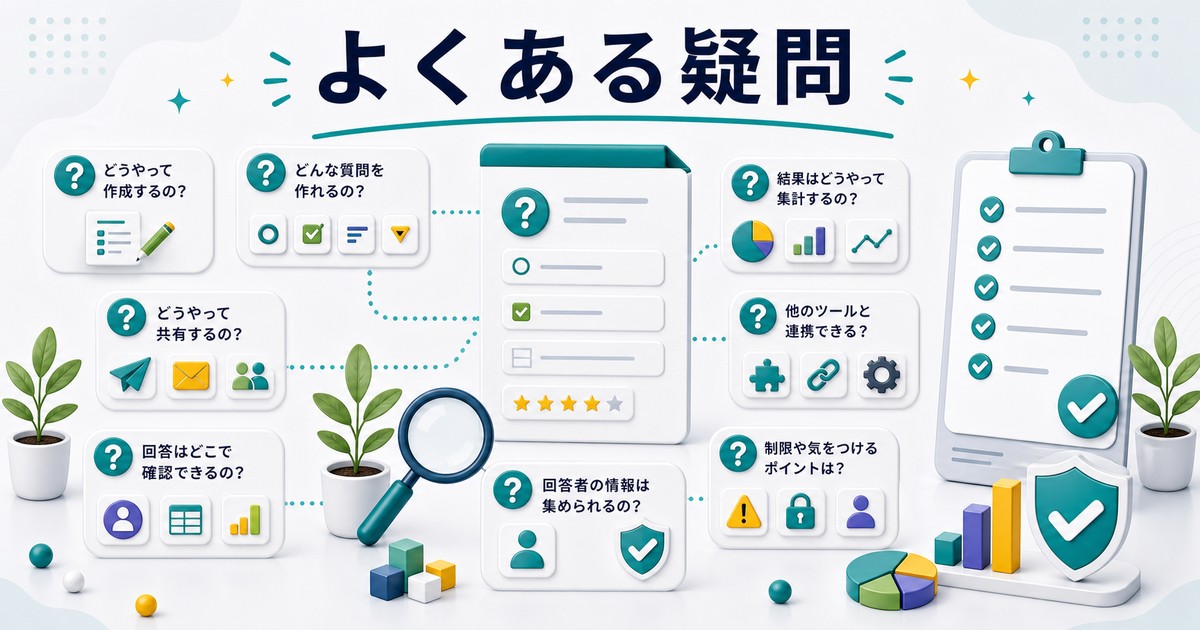
Q1. Microsoft Formsは無料で使えますか?
はい、個人のMicrosoftアカウントでも無料で使用できます。ただし回答数の上限が200件などの制限があります。制限なしで使用するにはMicrosoft 365のサブスクリプションが必要です。
Q2. フォームの回答を締め切ることはできますか?
はい、設定から「開始日・終了日」を設定することで回答の受付期間を制限できます。また手動で回答受付をオフにすることも可能です。
Q3. 1人が複数回回答するのを防ぐ方法はありますか?
「設定」から「1人1回の回答に制限する」を有効にすると、同じMicrosoftアカウントからの重複回答を防げます。ただしこの機能は組織向け(Microsoft 365)のみ利用可能です。
Q4. 回答者に回答内容を見せることはできますか?
はい、設定から「回答者が自分の回答を見られるようにする」を有効にすると、回答送信後に自分の入力内容を確認できます。
Q5. Formsでファイルのアップロードを受け付けることはできますか?
はい、「ファイルのアップロード」質問タイプを追加することで、回答者がファイルを添付して送信できます。対応ファイル形式・サイズ上限は設定で変更できます。
Q6. スマートフォンからフォームに回答できますか?
はい、Microsoft FormsはモバイルWebブラウザに対応しており、スマートフォン・タブレットからも快適に回答できます。Formsアプリ(iOS/Android)もあります。
Q7. フォームを別の人と共同編集することはできますか?
はい、「共同作成者」を追加することでフォームを他のユーザーと共同編集できます。特にチームで調査を行う際に便利な機能です。
おすすめ商品
Microsoft 365の活用をさらに深めたい方へ、おすすめの書籍・デバイスを紹介します。
-
Microsoft 365 活用ガイドブック
Teams・Forms・SharePointをまとめて学べる実践書。業務効率化に役立ちます。
-
Microsoft Surface Pro
Microsoft 365との相性が最高のタブレット型PC。フォームの確認・編集も快適です。
-
ワイヤレスキーボード・マウスセット
フォーム作成・データ分析の作業効率を高める快適な入力環境を整えましょう。
まとめ

Microsoft Formsは、Microsoft 365環境にいる方にとって最も使いやすいアンケート・クイズ作成ツールです。
- 選択肢・テキスト・評価など多様な回答形式に対応したフォームを簡単に作成できる
- クイズ機能で正解・配点・フィードバックを設定し自動採点が可能
- リンク・QRコード・組織内限定など対象に応じた共有方法が選べる
- 回答結果をExcelにエクスポートして詳細分析ができる
- Power Automateと組み合わせることで、回答受信時の自動通知や申請業務の効率化が実現できる
まずはシンプルなアンケートフォームを1つ作成してみることをおすすめします。慣れてきたらクイズ機能やPower Automateとの連携にも挑戦してみてください。
