 minto.tech スマホ(iPhone/Android)・パソコン(Windows/Mac)・Office・Wi-Fi・AIツールの「できない」「困った」を解決する実用ガイド。トラブル対処法とノウハウが満載のお助けサイトです。
※本ページにはプロモーション(広告)が含まれています
📑 この記事の目次(タップで開く)
【2026年最新版】Androidのテザリング・WiFiホットスポットの設定・使い方完全ガイド
外出先でPCやタブレットをインターネットに接続したいとき、スマートフォンのモバイルデータ回線を利用する「テザリング」が便利です。Androidスマートフォンには、WiFi・USB・Bluetoothの3種類のテザリング方式が搭載されており、状況に応じて使い分けることができます。
この記事では、Androidのテザリング(WiFiホットスポット)の設定方法から、パスワードの変更、接続台数の制限、バッテリー節約テクニック、キャリア別の対応状況まで詳しく解説します。
- テザリングとは何か(WiFi・USB・Bluetoothの3種類)
- AndroidでWiFiホットスポットを有効にする手順
- SSIDとパスワードの設定・変更方法
- 接続台数制限とデータ上限の設定方法
- PCやタブレットからの接続手順
- USBテザリングの設定方法(Windows・Mac)
- テザリング中のバッテリー節約テクニック
- キャリア別のテザリング対応状況
テザリングとは
テザリングとは、スマートフォンのモバイルデータ通信(4G/5G)を他のデバイスと共有することで、インターネット接続のない場所でもPCやタブレットをネットに接続できる機能です。
Androidのテザリングには以下の3種類があります。
| テザリング方式 | 接続方法 | 速度 | バッテリー消費 | 同時接続台数 |
|---|---|---|---|---|
| WiFiホットスポット | WiFi経由でワイヤレス接続 | 速い | 大 | 最大10台程度 |
| USBテザリング | USBケーブルで有線接続 | 最速・安定 | 充電されながら通信 | 1台のみ |
| Bluetoothテザリング | Bluetooth経由で接続 | 遅い | 小 | 数台 |
一般的によく使われるのはWiFiホットスポット方式です。ケーブル不要で複数のデバイスに同時接続できるため、外出先での利便性が高いです。
WiFiホットスポットの有効化手順
Android端末でWiFiホットスポットを有効にする手順を解説します。Androidは機種やメーカーによって設定画面の名称や階層が異なる場合があります。
標準的なAndroid(Pixel・AQUOS・Xperiaなど)での手順
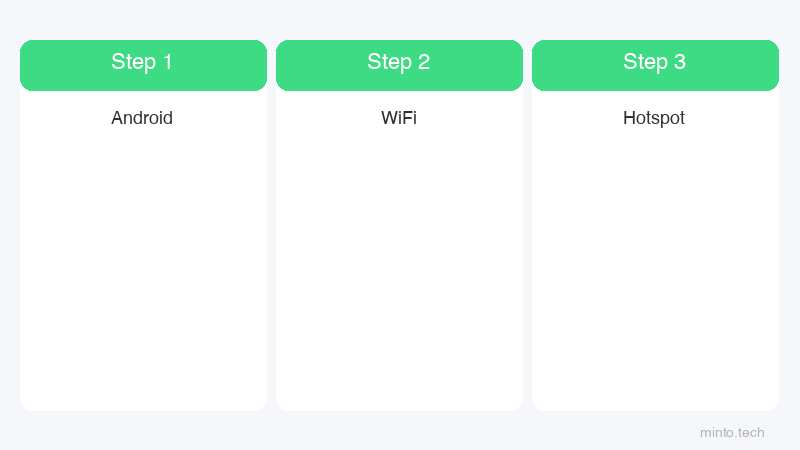
- 「設定」アプリを開く
- 「ネットワークとインターネット」または「接続」をタップ
- 「テザリング」または「アクセスポイントとテザリング」をタップ
- 「WiFiホットスポット」または「ポータブルアクセスポイント」をタップ
- トグルスイッチをONにする
クイック設定パネルから有効化する方法
設定画面に入らずに素早くホットスポットを有効にできます。
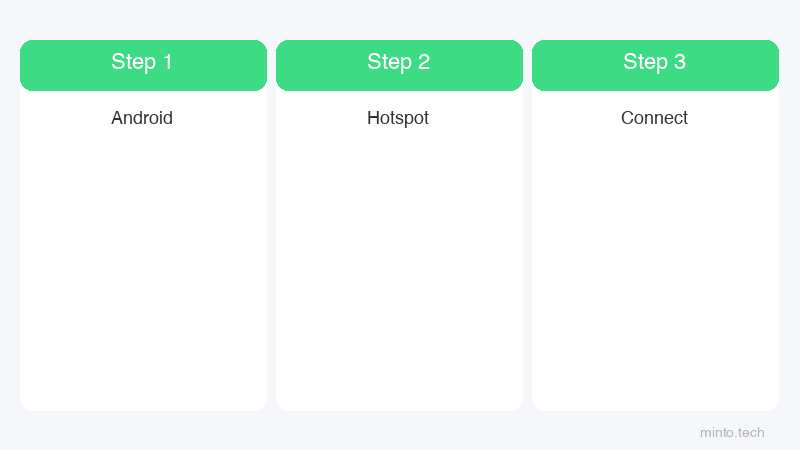
- 画面上部から下にスワイプしてクイック設定パネルを展開
- 「ホットスポット」または「テザリング」アイコンをタップ
- アイコンが青色(または選択状態)になればON
クイック設定パネルにホットスポットのアイコンがない場合は、パネルの編集からアイコンを追加できます。
SSIDとパスワードの設定・変更方法
デフォルトのSSID(ネットワーク名)とパスワードはランダムな文字列が設定されていることが多いですが、わかりやすい名前や安全なパスワードに変更できます。
SSIDとパスワードを変更する手順
- WiFiホットスポット設定画面を開く
- 「WiFiホットスポットを設定」または「ホットスポット名(SSID)」をタップ
- ネットワーク名(SSID)を入力(例:「私のAndroid」)
- 「セキュリティ」でWPA3またはWPA2を選択(WPA3が推奨)
- パスワード(8文字以上、英数字と記号の組み合わせを推奨)を入力
- 「保存」をタップ
パスワード設定の注意点
- パスワードは8文字以上かつ複雑なものを設定する(スマートフォンのモバイル回線が不正利用されるリスクがある)
- カフェや公共の場でホットスポットをONにする際は、使い終わったら必ずOFFにする
- WPA3に対応していない古いデバイスとの接続時はWPA2を使用する
接続台数・データ上限の制限設定
WiFiホットスポットに接続できる台数やデータ使用量を制限できます。これにより意図しない接続を防ぎ、データ通信費の管理も行えます。
接続台数の制限(Android 11以降)
- WiFiホットスポット設定画面を開く
- 「接続の最大数」または「同時接続デバイス数」をタップ
- 制限したい台数を選択(1〜10台程度から選択)
データ使用量の制限
多くのAndroid端末では「データ警告」「データ上限」を設定できます。
- 「設定」→「ネットワークとインターネット」→「データ使用量」を開く
- 「データ警告と制限」をタップ
- 警告量・上限量を設定する
ただし、ホットスポットで他デバイスが消費したデータも含めて全体でカウントされます。テザリング使用時は通常より消費が速くなることを念頭に置いてください。
PCやタブレットからAndroidホットスポットへの接続方法
WindowsからWiFiホットスポットに接続する手順
- Androidでホットスポットを有効にする
- Windows PCのタスクバーのWiFiアイコンをクリック
- 利用可能なネットワーク一覧からAndroidで設定したSSIDを選択
- パスワードを入力して「接続」をクリック
MacからWiFiホットスポットに接続する手順
- Androidでホットスポットを有効にする
- MacのメニューバーのWiFiアイコンをクリック
- ネットワーク一覧からAndroidのSSIDを選択
- パスワードを入力して「接続」をクリック
AndroidスマートフォンのQRコードで接続する
一部のAndroid端末では、ホットスポット設定画面にQRコードが表示されます。接続したいデバイスでこのQRコードを読み取るだけで、SSID・パスワード入力不要で接続できます。
USBテザリングの設定方法
USBテザリングはケーブルで直接接続するため、WiFiより安定した通信が得られます。また、AndroidスマートフォンをPCに接続しながらテザリングすると、スマートフォンの充電も同時に行えます。
USBテザリングの手順(Windows)
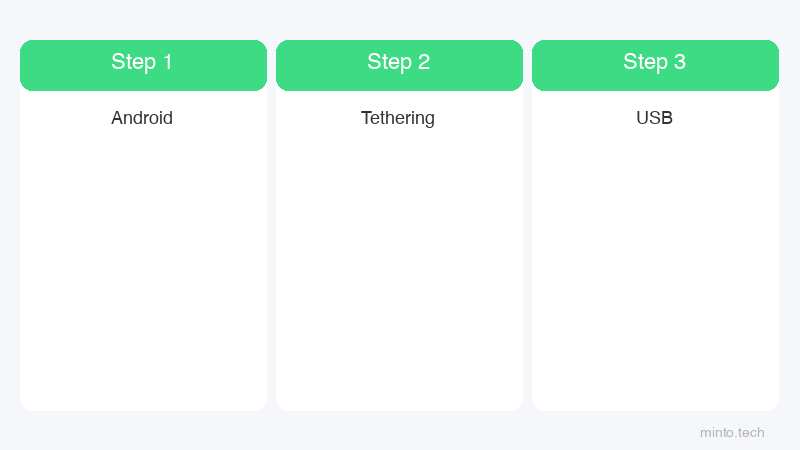
- AndroidスマートフォンとWindows PCをUSBケーブルで接続
- Androidに「USB接続の設定」ダイアログが表示されたら「ファイル転送」を選択(機種によって異なる)
- Androidの「設定」→「テザリング」→「USBテザリング」をONにする
- Windows PCが自動でネットワークを認識し、インターネット接続が確立される
USBテザリングの手順(Mac)
- MacとAndroidをUSBケーブルで接続
- Androidに「USB接続の設定」が表示されたら「ファイル転送」を選択
- Androidの「設定」→「テザリング」→「USBテザリング」をONにする
- MacのシステムセッティングでネットワークにAndroidのデバイスが表示されることを確認
注意: MacはAndroidのUSBテザリングに対応しているものの、機種やmacOSのバージョンによって認識されないケースもあります。その場合はWiFiホットスポット方式を使用してください。
テザリング中のバッテリー節約テクニック
WiFiホットスポットをONにするとスマートフォンのバッテリーが通常より早く消耗します。以下のテクニックで消費を抑えましょう。
- 画面の自動消灯時間を短くする: テザリング中でもホットスポットは動作し続けるため、スクリーンを早く消灯させてバッテリーを節約する
- 画面輝度を下げる: 自動輝度をOFFにして手動で低めに設定する
- 使わないアプリを閉じる: バックグラウンドで動くアプリを最小限にする
- ホットスポットの接続台数を制限する: 接続台数が増えるほど電力消費も増える
- 5GHz帯を使わない: 2.4GHz帯はWiFiとしては遅いが消費電力が低め。近距離での利用なら2.4GHz帯が有利
- モバイルバッテリーを併用する: 長時間の使用には大容量モバイルバッテリーが最も根本的な解決策
キャリア別のテザリング対応状況
テザリングはスマートフォンの機能ですが、キャリアの料金プランによって使用条件が異なります。2026年現在の主要キャリアの対応状況をまとめます。
| キャリア | テザリング対応 | 追加料金 | データ上限 |
|---|---|---|---|
| docomo | ◎(eximoなど主要プランで対応) | なし(プラン内) | プランのデータ容量内 |
| au | ◎(使い放題Maxなど主要プランで対応) | なし(プラン内) | プランのデータ容量内 |
| SoftBank | ◎(ペイトク・メリハリ無制限プラスなど) | なし(プラン内) | プランのデータ容量内 |
| 楽天モバイル | ◎(全プランで対応・無制限データで使い放題) | なし | なし(国内無制限) |
| 格安SIM(MVNO) | 〇(多くが対応するが要プラン確認) | プランにより異なる | プランのデータ容量内 |
各キャリアとも主要プランではテザリングが無料で利用できますが、旧プランや低容量プランでは制限がある場合があります。現在のプランを確認するか、キャリアのサポートへ問い合わせてください。
よくある質問(FAQ)
Q1. テザリングをONにしても他のデバイスがWiFiに表示されません。なぜですか?
接続したいデバイスのWiFiを一旦OFFにしてから再度ONにすると表示されることがあります。また、AndroidのホットスポットSSIDが正しく設定されているか確認してください。一部の機種では5GHz帯のみ発信している場合があり、2.4GHz非対応デバイスから見えないことがあります。ホットスポット設定の周波数帯を「2.4GHz」に変更してみてください。
Q2. テザリング中にスマートフォンの通話はできますか?
はい、テザリング中でも通話は可能です。ただし、VoLTE対応環境では問題ありませんが、古い回線方式では一部の機種で通話中にデータ通信が切れることがありました。最近のAndorid端末と4G/5G環境ではほぼ問題ありません。
Q3. テザリングはWiFiルーターの代わりになりますか?
外出先など一時的な使用であれば代替になります。ただし、固定回線(光ファイバーなど)と比較すると速度・安定性・コストの面で劣ります。自宅での常用には固定回線の導入を推奨します。
Q4. テザリング中にバッテリーが熱くなります。大丈夫ですか?
テザリング中はモバイル回線の送受信とWiFi発信を同時に行うため発熱しやすくなります。高温になりすぎると保護のため通信速度が自動で制限されることがあります(熱スロットリング)。直射日光を避け、風通しの良い場所に置くか、ケースを外して使うと発熱を抑えられます。
Q5. テザリングを使うと通信速度が遅いのはなぜですか?
主な原因として、①電波状況が悪い、②キャリアがテザリング時に速度を制限している、③接続しているデバイスが多くて帯域が分散している、などが考えられます。キャリアによってはテザリング通信を区別して速度制限することがあります。プランの詳細を確認してください。
Q6. 他の人のAndroidホットスポットに接続するにはパスワードが必要ですか?
はい、セキュリティのためにパスワードが設定されているのが一般的です。ホットスポットを持つ人からSSIDとパスワードを教えてもらうか、QRコードを読み取って接続してください。
Q7. テザリングのデータ使用量を確認する方法は?
「設定」→「ネットワークとインターネット」→「データ使用量」からアプリ別・期間別のデータ使用量を確認できます。テザリングで他のデバイスが消費したデータはこの画面では分離表示されず、スマートフォン全体のデータ使用量に含まれます。キャリアのマイページアプリでより正確な消費量を確認できます。
まとめ
AndroidのテザリングとWiFiホットスポットについてのポイントをまとめます。
- テザリングにはWiFi・USB・Bluetoothの3種類があり、用途に応じて使い分ける
- WiFiホットスポットが最も一般的で、複数デバイスに同時接続できる
- SSIDとパスワードは必ず変更して、セキュリティを確保する
- 接続台数とデータ上限を設定して意図しない過剰使用を防ぐ
- USBテザリングはケーブル接続で安定・充電も同時にできる
- 長時間使用時はモバイルバッテリーを組み合わせてバッテリー切れを防ぐ
- 主要キャリア(docomo・au・SoftBank・楽天)は主要プランでテザリング無料
外出先でのインターネット接続に困ったときは、Androidのテザリング機能を活用して快適なオンライン環境を構築しましょう。
