 minto.tech スマホ(iPhone/Android)・パソコン(Windows/Mac)・Office・Wi-Fi・AIツールの「できない」「困った」を解決する実用ガイド。トラブル対処法とノウハウが満載のお助けサイトです。
※本ページにはプロモーション(広告)が含まれています
📑 この記事の目次(タップで開く)
【2026年最新版】Amazon Alexaの定型アクション(ルーティン)を設定して生活を自動化する完全ガイド
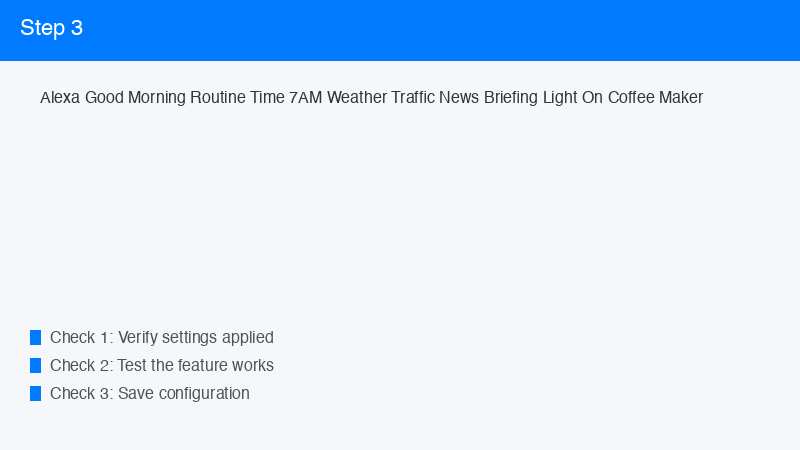
「おはよう」と一言声をかけるだけで、天気予報を読み上げ、ニュースを再生し、リビングの照明がついて、コーヒーメーカーが動き始める——そんなスマートな朝を実現するのが、Amazon EchoのAlexaルーティン機能です。
本記事では、Alexaルーティン(定型アクション)の基本的な設定方法から、「おはよう」「おやすみ」ルーティンの具体的な設定例、スマートホームデバイスとの連携、よくあるトラブルの解決法まで徹底的に解説します。毎日の生活を少しずつ自動化して、時間と手間を賢く節約しましょう。
- Alexaルーティンの基本的な仕組み(トリガー+アクション)
- 利用できるトリガーの種類
- 「おはよう」「おやすみ」ルーティンの設定例
- スマートホームデバイス(照明・テレビ・エアコン)との連携方法
- ルーティンが動かないときの対処法
Alexaルーティン(定型アクション)とは
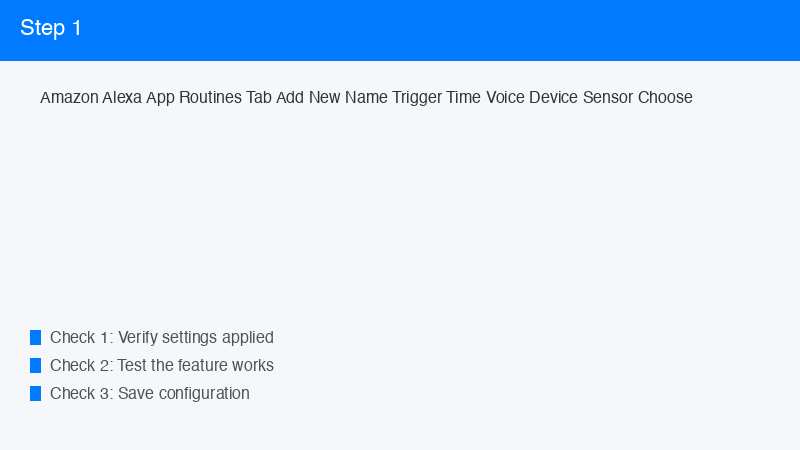
Alexaルーティンは、「トリガー(きっかけ)」と「アクション(実行する動作)」の組み合わせで、複数の操作を自動化できる機能です。Alexaアプリから設定でき、一度作れば毎日自動で実行されます。
基本的な構造
- トリガー:ルーティンを起動するきっかけ(声・時間・センサーなど)
- アクション:トリガーが発動したときにAlexaが実行する動作(音楽再生・天気読み上げ・照明操作など)
例:「おはよう」と言う(トリガー)→ 天気読み上げ+音楽再生+照明オン(アクション)
利用できるトリガーの種類
Alexaルーティンのトリガーは多岐にわたります。
| トリガー種類 | 内容 | 使用例 |
|---|---|---|
| 音声コマンド | 「アレクサ、〇〇」と話しかける | 「おはよう」「おやすみ」「出発」 |
| スケジュール | 指定した時刻に自動実行 | 毎朝7時に起動、毎週月曜8時など |
| スマートホームセンサー | モーションセンサー・ドアセンサーの検知 | 玄関ドアを開けたら照明オン |
| アラーム終了時 | Alexaのアラームを止めたとき | アラーム停止後に天気を読み上げ |
| 位置情報 | 自宅への到着・外出時 | 帰宅したら照明オン・エアコン起動 |
| デバイス動作 | Echoが操作されたとき | Echo Show画面をタップしたとき |
アクションとして設定できる動作
ルーティンで自動実行できるアクションの例は以下の通りです。
- Alexaのセリフ:指定したテキストをAlexaが読み上げる
- 天気予報:その日の天気・気温を読み上げ
- ニュース:フラッシュニュースを読み上げ
- 音楽・ラジオ:Amazon Music・Spotifyなどで再生
- スマートホーム制御:照明・エアコン・テレビのオン/オフ・調光
- 待機時間:アクション間に間を入れる(例:5秒待機してから次の動作)
- 通知・アナウンス:家中のEchoに一斉アナウンス
- カレンダー読み上げ:その日の予定を確認
- リマインダー:設定時刻に通知
「おはよう」ルーティンの設定手順
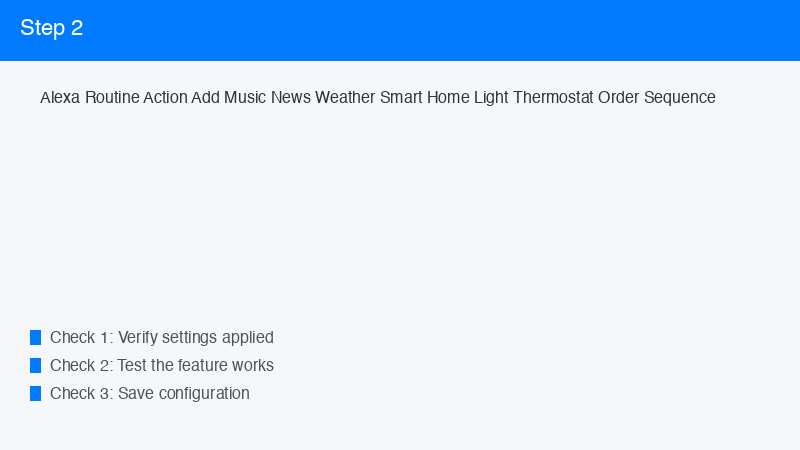
ステップ1: Alexaアプリを開く
スマートフォンにインストールされているAmazon Alexaアプリを起動します。iOSまたはAndroid、どちらにも対応しています。
ステップ2: 「その他」→「ルーティン」を選択
- アプリ下部の「その他(三本線メニュー)」をタップ
- 「ルーティン」を選択
- 右上の「+」ボタンをタップして新規作成
ステップ3: ルーティン名を入力
「ルーティン名を入力」欄に「おはようルーティン」など、わかりやすい名前を入力します。
ステップ4: トリガーを「声」に設定
- 「トリガーを追加」をタップ
- 「音声」を選択
- 「アレクサ、おはよう」と設定(「おはよう」の部分だけ入力する)
ステップ5: アクションを追加する
「アクションを追加」をタップして以下のアクションを順番に追加します。
- Alexaのセリフ: 「おはようございます!今日も良い一日を。」
- 天気: 「今日の天気」を読み上げ
- ニュース: フラッシュニュースを再生
- スマートホーム: リビングの照明をオン(照明デバイスが連携済みの場合)
- 音楽: Amazon Musicでお気に入りプレイリストを再生
ステップ6: 保存する
右上の「保存」をタップして完了です。次から「アレクサ、おはよう」と言うだけで、設定したアクションが順番に実行されます。
「おやすみ」ルーティンの設定例
就寝前のルーティンも同様に設定できます。以下の構成がおすすめです。
- トリガー: 「アレクサ、おやすみ」
- アクション1: セリフ「おやすみなさい。ゆっくりお休みください。」
- アクション2: 明日の天気を読み上げ
- アクション3: リビングの照明をオフ
- アクション4: 寝室の照明を20%に調光
- アクション5: エアコンを睡眠モードに設定
- アクション6: 翌朝7時のアラームをセット
- アクション7: ホワイトノイズまたはヒーリング音楽を30分間再生
スマートホームデバイスとの連携方法
照明(スマート電球・照明器具)
Philips Hue・SwitchBot・Nature Remoなどの対応照明をAlexaアプリに登録することで、ルーティンからオン/オフ・調光・色変更が可能になります。
テレビ
Amazon Fire TV Stick搭載のテレビや、SwitchBot対応の赤外線リモコン経由でテレビの電源・チャンネル操作が可能です。
エアコン
SwitchBotハブまたはNature Remoを使うと、赤外線でエアコンを制御できます。帰宅前にAlexaで「20分後にエアコンをオンにして」といった操作も可能です。
連携デバイスの登録方法
- Alexaアプリ → 「デバイス」タブ → 「+」をタップ
- 「デバイスを追加」から機器の種類を選択
- 画面の指示に従ってWi-Fiに接続・ペアリング
- 登録完了後、ルーティンのアクションから選択可能になる
ルーティンが動かない場合のトラブルシューティング
原因1: 声が認識されない
対処法: Echoのウェイクワード「アレクサ」が正確に認識されているか確認してください。「アレクサ」と明瞭に発音した後、間を置いてから「おはよう」と話しかけると認識精度が上がります。また、Echoが遠い・周囲が騒がしい場合は機器の設置場所を変えてみてください。
原因2: Wi-Fi接続が切れている
対処法: EchoデバイスがWi-Fiに接続されているか確認します。Alexaアプリの「デバイス」タブからデバイスの状態を確認できます。ルーターの再起動も有効です。
原因3: ルーティンが無効化されている
対処法: Alexaアプリ → 「ルーティン」一覧で、対象のルーティンのトグルがオンになっているか確認してください。誤って無効化している場合はオンに戻すだけで解決します。
原因4: スマートホームデバイスが応答しない
対処法: 対象デバイスの電源・Wi-Fi接続を確認します。「アレクサ、スマートホームデバイスを検索して」と話しかけると、接続が更新されることがあります。
原因5: アクションの順番・設定ミス
対処法: Alexaアプリでルーティンを開き、アクションの内容を1つずつ確認してください。デバイス名が変更されているとアクションが機能しなくなります。
スマートスピーカー定型アクション機能比較
| 製品 | トリガー種類 | 連携デバイス数 | 設定難度 | 価格帯 |
|---|---|---|---|---|
| Amazon Echo(Alexa) | 声・時間・センサー・位置・アラーム等 | 非常に多い(数百種類) | 低〜中 | 3,980円〜 |
| Google Nest(Google Home) | 声・時間・日の出入り・位置等 | 多い(数百種類) | 低〜中 | 5,500円〜 |
| Apple HomePod(Siri) | 声・時間・位置・NFC等 | 中程度(Apple HomeKit対応のみ) | 中 | 38,800円〜 |
| SwitchBot Hub 2 | 時間・センサー・温湿度等 | 中程度(SwitchBot製品中心) | 中 | 6,980円〜 |
おすすめAmazon商品
Alexaルーティンをさらに活用するためのおすすめアイテム
- Amazon Echo(第5世代) — Alexa搭載の定番スマートスピーカー、ルーティンを快適に使える基本デバイス
- SwitchBotハブ(スマートホーム連携) — Alexa対応で照明・エアコンを自動制御、ルーティン連携に最適
- Alexa対応スマート電球 — ルーティンで朝の照明を自動点灯、色温度調整で快適な目覚めを実現
🛒 関連商品をAmazonでチェック
よくある質問(FAQ)
Q1. Alexaルーティンに上限はありますか?
作成できるルーティンの数に公式な上限は設けられていませんが、実用的には数十個程度が管理しやすいでしょう。1つのルーティン内に追加できるアクションの数も多数対応しており、通常の使い方で上限に達することはほとんどありません。
Q2. 位置情報をトリガーにしてルーティンを発動できますか?
はい、対応しています。「自宅に到着したとき」「自宅から離れたとき」をトリガーに設定できます。設定方法は、ルーティンの「トリガーを追加」→「位置情報」→「自宅に到着」または「自宅から離れる」を選択します。スマートフォンのGPS機能を使うため、Alexaアプリの位置情報アクセスを許可しておく必要があります。
Q3. 複数のEchoデバイスで同じルーティンを使えますか?
はい、ルーティン自体はAmazonアカウントに紐づくため、同じアカウントで使用するすべてのEchoデバイスで利用できます。ただし、音声トリガーの場合は声が届いたEchoが反応するため、どのデバイスから起動したかによってスピーカーで再生されるデバイスが変わります。アクション内で「特定のEchoデバイスで再生」を指定することもできます。
Q4. ルーティンをAlexaアプリからしか設定できませんか?
基本的にはAlexaアプリ(iOS・Android)からの設定が主な手段です。ただし、Amazon.co.jpのウェブサイトからAlexaの設定ページにアクセスして一部の管理ができる場合もあります。音声でルーティンを作成する機能は現時点では限定的で、アプリからの設定が最も確実です。
Q5. ルーティンの実行履歴を確認する方法は?
Alexaアプリの「その他」→「アクティビティ」から、Alexaへの音声コマンドや実行されたアクションの履歴を確認できます。ルーティンが正しく動作しているかの確認や、誤認識の確認に役立ちます。特定のルーティンのみの実行ログを絞り込む機能は現時点ではなく、全アクティビティの中から探す必要があります。
Q6. 家族ごとに異なるルーティンを設定できますか?
Amazonファミリーの「声のプロフィール」機能を使えば、AlexaがAさんとBさんの声を識別して、それぞれに合わせた応答ができます。ただし、ルーティン自体を「特定の人だけに発動させる」設定は現時点では難しく、同じルーティンが家族全員に適用されます。それぞれ異なるルーティン名(例:「パパのおはよう」「ママのおはよう」)を設定して呼び分けるのが実用的な方法です。
Q7. インターネット接続なしでルーティンは動作しますか?
原則としてルーティンの実行にはインターネット接続が必要です。AlexaはクラウドベースのAIシステムであるため、音声認識・コマンド処理・外部サービス連携などすべてがオンライン前提で動作します。ただし、一部のローカルデバイス制御(Zigbee直接接続の照明など)はオフライン状態でも動く場合があります。
まとめ
Amazon Alexaのルーティン機能は、日常の繰り返しタスクを自動化するための強力なツールです。
- 声1つで複数の操作を一括実行:照明・音楽・天気・ニュースをまとめて制御
- 多様なトリガー:声・時間・センサー・位置情報・アラームなど
- スマートホームとの連携:照明・エアコン・テレビを自動制御
- 設定はアプリから簡単に:専門知識不要で直感的に設定可能
まずは「おはよう」ルーティンから始めて、徐々に自分の生活スタイルに合わせてカスタマイズしていくのがおすすめです。毎日の数分の手間が積み重なると、年間で数時間の節約になります。スマートホームデバイスと組み合わせることで、さらに快適な生活環境が実現します。ぜひこの記事を参考に、あなただけのルーティンを作ってみてください。
