 minto.tech スマホ(iPhone/Android)・パソコン(Windows/Mac)・Office・Wi-Fi・AIツールの「できない」「困った」を解決する実用ガイド。トラブル対処法とノウハウが満載のお助けサイトです。
※本ページにはプロモーション(広告)が含まれています
📑 この記事の目次(タップで開く)
【2026年最新版】Windowsのディスクデフラグ(最適化)の実行方法・SSDとHDDの違い完全ガイド
「パソコンの動きが最近遅くなってきた」「デフラグって何?今でも必要なの?」——Windowsを長期間使っていると、こうした疑問が浮かぶことがあります。本記事では、ディスクデフラグの基本的な仕組みから、SSDとHDDの違い、実際の実行手順、スケジュール設定まで、初心者の方でもわかるよう丁寧に解説します。
この記事でわかること
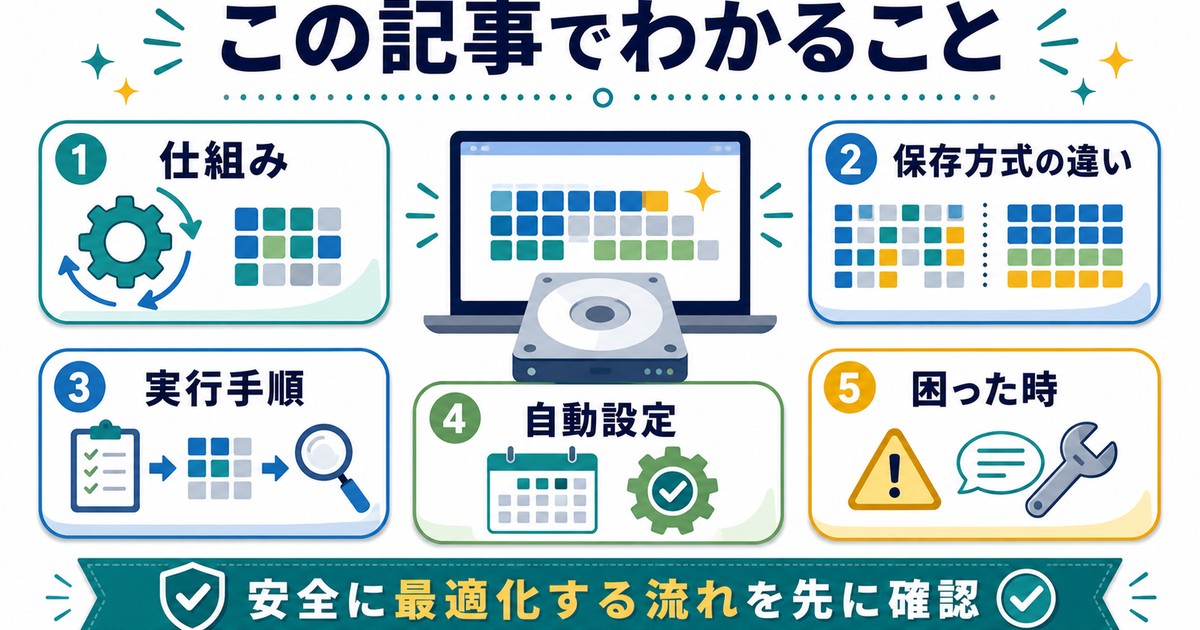
- ディスクデフラグの仕組みと目的
- SSDにデフラグが不要な理由とTRIMの役割
- Windows 10 / 11でデフラグを手動実行する手順
- 自動スケジュール設定の方法
- 断片化率の目安と問題発生時の対処法
ディスクデフラグとは?HDDの断片化を解消してパフォーマンスを向上させる仕組み
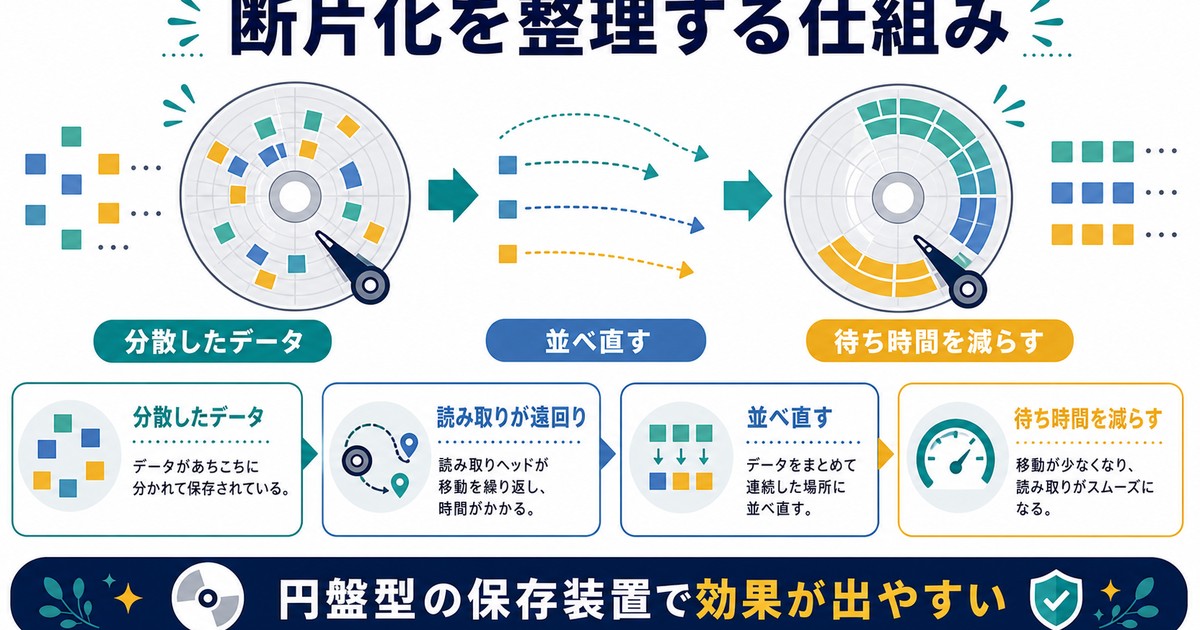
ディスクデフラグ(ディスク最適化)とは、ハードディスク(HDD)の中に散らばったデータの断片をまとめ直し、アクセス効率を改善する作業のことです。
HDDにファイルを保存・削除を繰り返していると、データがディスク上の連続した領域に書き込まれず、あちこちに分散してしまいます。この状態を「断片化(フラグメント化)」と呼びます。断片化が進むと、ファイルを読み書きする際にHDDの読み取りヘッドが広範囲を移動しなければならなくなり、処理速度が低下します。
デフラグを実行すると、分散したデータブロックを連続した領域に並べ直します。これにより読み取りヘッドの移動距離が短くなり、ファイルの読み書き速度が改善されます。
断片化が起きやすいケース
- 大量のファイルを頻繁に作成・削除している
- HDDの空き容量が全体の10〜15%以下になっている
- 長期間デフラグを実施していない
- 動画編集や画像処理など大容量ファイルを扱う用途
ただし、この「断片化」という問題が発生するのはHDDに限った話です。次のセクションで説明するように、SSDでは仕組みがまったく異なります。
SSDにデフラグは不要?SSD vs HDD の違いとTRIMの仕組み
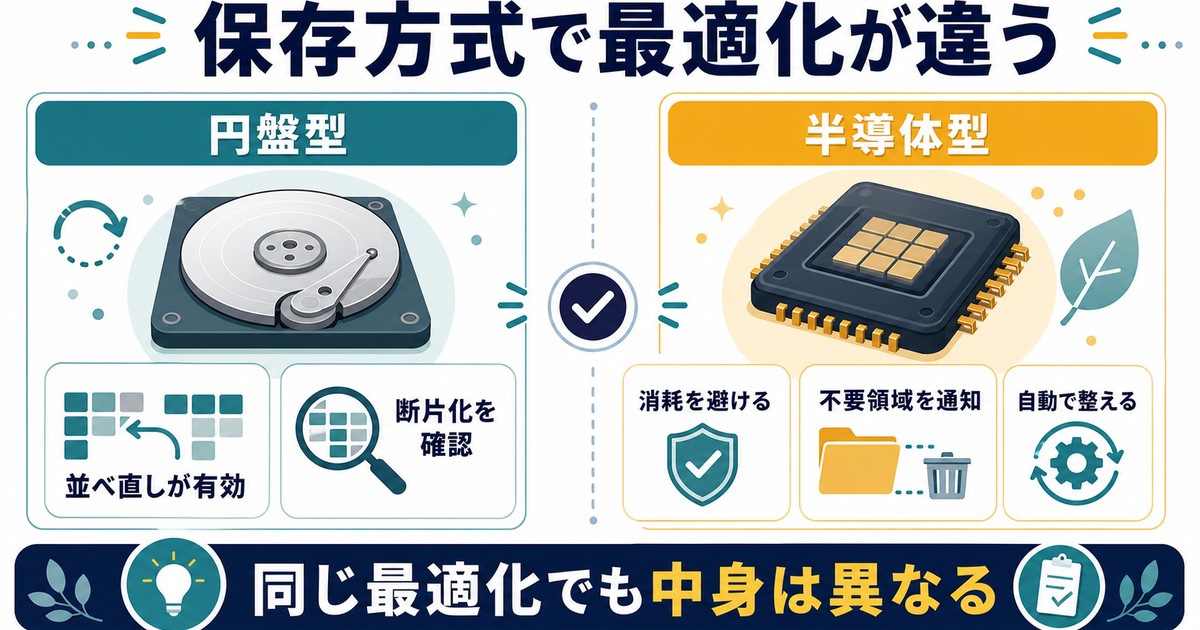
結論から言うと、SSDに対して従来型のデフラグを実行する必要はなく、むしろ寿命を縮める可能性があるため推奨されません。
HDDとSSDの構造的な違い
HDDは磁気ディスクが物理的に回転し、読み取りヘッドがその上を動いてデータを読み書きします。データが物理的に離れた場所に散らばると、ヘッドの移動に時間がかかるため、断片化がパフォーマンスに直結します。
一方、SSDは半導体メモリ(NAND型フラッシュメモリ)を使っており、物理的な可動部分がありません。どの場所に書かれたデータも均一な速度で読み取れるため、データが分散していてもアクセス速度に影響しません。
SSDにはTRIM(トリム)が機能する
SSDには「TRIM」という仕組みがあります。TRIMとは、OSが削除済みのデータ領域をSSDに通知し、SSDが事前にそのブロックをクリアしておく機能です。これにより次回書き込み時のパフォーマンス低下を防ぎます。
Windows 10 / 11ではTRIMはデフォルトで有効になっており、SSDを接続すると自動的にTRIMが定期実行されます。以下のコマンドでTRIMの状態を確認できます。
コマンドプロンプト(管理者)で実行:
fsutil behavior query DisableDeleteNotify
→ 0 が返れば TRIM 有効
WindowsのドライブタイプとデフラグのOSの判断
Windows 10 / 11の「ドライブの最適化」機能は、接続されているドライブがHDDかSSDかを自動判別します。
| ドライブタイプ | Windowsが行う最適化 | 断片化への影響 |
|---|---|---|
| HDD | デフラグ(断片化解消) | 大きい(パフォーマンス直結) |
| SSD | TRIM(未使用ブロック解放) | 小さい(アクセス速度均一) |
| USBメモリ・SDカード | TRIM または最適化なし | ほぼ影響なし |
つまり、「ドライブの最適化」を実行しても、SSDに対してはデフラグではなくTRIMが自動的に選ばれるよう設計されています。安心して最適化機能を使用できます。
Windowsでデフラグを実行する手順(ドライブの最適化)
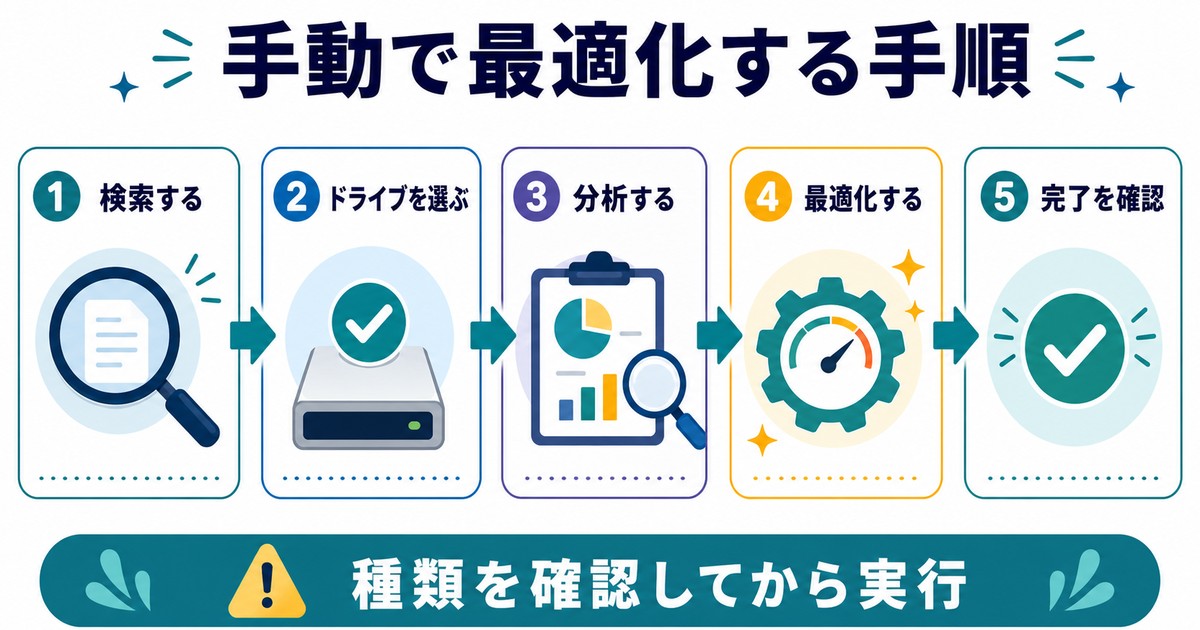
Windows 10 / 11でディスクの最適化(デフラグ)を手動で実行する手順を説明します。
手順1:「ドライブの最適化」を開く
スタートメニューの検索バーに「デフラグ」または「ドライブの最適化」と入力し、表示された「ドライブのデフラグと最適化」をクリックします。または、エクスプローラーでドライブを右クリック →「プロパティ」→「ツール」タブ →「最適化」からも開けます。
手順2:ドライブを選択する
「ドライブの最適化」ウィンドウが開くと、接続されているドライブの一覧が表示されます。各ドライブの「メディアの種類」列でHDDかSSDかを確認できます。最適化したいドライブ(通常はC:ドライブ)を選択します。
手順3:分析を実行する(オプション)
「分析」ボタンをクリックすると、現在の断片化率が表示されます。HDDの場合、断片化率が10%を超えていればデフラグ実行を検討する目安になります。SSDの場合は断片化率の表示が異なります(後述)。
手順4:最適化を実行する
「最適化」ボタンをクリックすると処理が開始されます。HDDの場合は断片化率に応じて数分〜数十分かかります。処理中は「進行中」と表示され、完了すると「OK」または断片化率が大幅に下がった数値が表示されます。
デフラグ中の注意事項
- 実行中はパソコンをシャットダウンしないこと
- デフラグ中は他のアプリケーションをなるべく閉じておくと処理が速い
- 大容量HDDで断片化が進んでいる場合、数時間かかることもある
- ノートPCはAC電源を接続した状態で実行推奨
スケジュール設定で自動デフラグを設定する方法

Windowsでは、デフラグを定期的に自動実行するスケジュールを設定できます。デフォルトでは週1回の頻度で設定されており、多くの場合はこの設定のままで問題ありません。
スケジュール設定の確認・変更手順
「ドライブの最適化」ウィンドウの下部に「スケジュールされた最適化」セクションがあります。「オン」と表示されている場合はスケジュールが有効です。
設定を変更するには「設定の変更」ボタンをクリックします。
- スケジュールに従って実行する: チェックを入れると自動デフラグが有効になる
- 頻度: 毎日 / 毎週 / 毎月 から選択(HDDには「毎週」推奨)
- ドライブ: 最適化対象のドライブを選択
推奨スケジュール設定
| ドライブタイプ | 推奨頻度 | 理由 |
|---|---|---|
| HDD(システムドライブ) | 毎週 | 使用頻度が高く断片化しやすい |
| HDD(データ専用) | 毎月 | 頻繁なアクセスが少ない |
| SSD | 毎週(自動でTRIMが選択される) | OS が適切な処理を自動判別 |
スケジュール設定をしておけば、バックグラウンドで自動的に最適化が実行されるため、手動で気にする必要がなくなります。作業中に突然CPUやディスク使用率が上がる場合、デフラグのスケジュールが原因の可能性があります。その場合は実行時刻をパソコンをあまり使わない時間帯に変更すると快適に使えます。
デフラグ進捗・断片化率の見方と目安
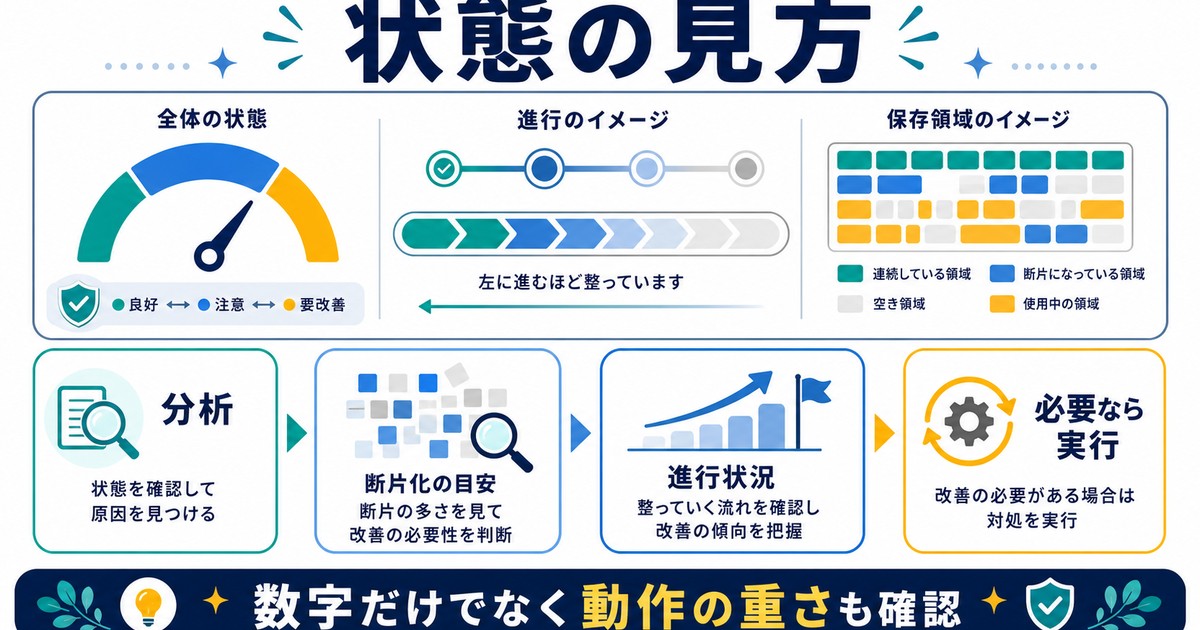
デフラグを実行する際、「断片化率」という数値が表示されます。この数値の見方と、どの程度で対処すべきかの目安を解説します。
断片化率の見方
「分析」を実行すると、「現在の状態」欄に断片化率が表示されます(例:「最適化が必要です 15% 断片化されています」)。この数値は、HDDに保存されているファイルのうち、断片化しているファイルの割合を示しています。
断片化率の目安
| 断片化率 | 状態 | 対応 |
|---|---|---|
| 0〜5% | 良好 | デフラグ不要 |
| 5〜10% | やや断片化 | 近いうちに実行推奨 |
| 10〜25% | 断片化が進行中 | 早めにデフラグを実行 |
| 25%以上 | 断片化が深刻 | すぐにデフラグを実行 |
SSDの場合は「断片化率 0%」と表示されることが多いです。これはSSDが物理的な位置を意識しない構造のため正常な表示です。
デフラグ後の確認
デフラグ完了後に再度「分析」を実行すると、断片化率が大幅に改善していることを確認できます。HDDの健全な状態では断片化率が5%以下になっているのが理想です。
デフラグ中に起きる問題と対処法
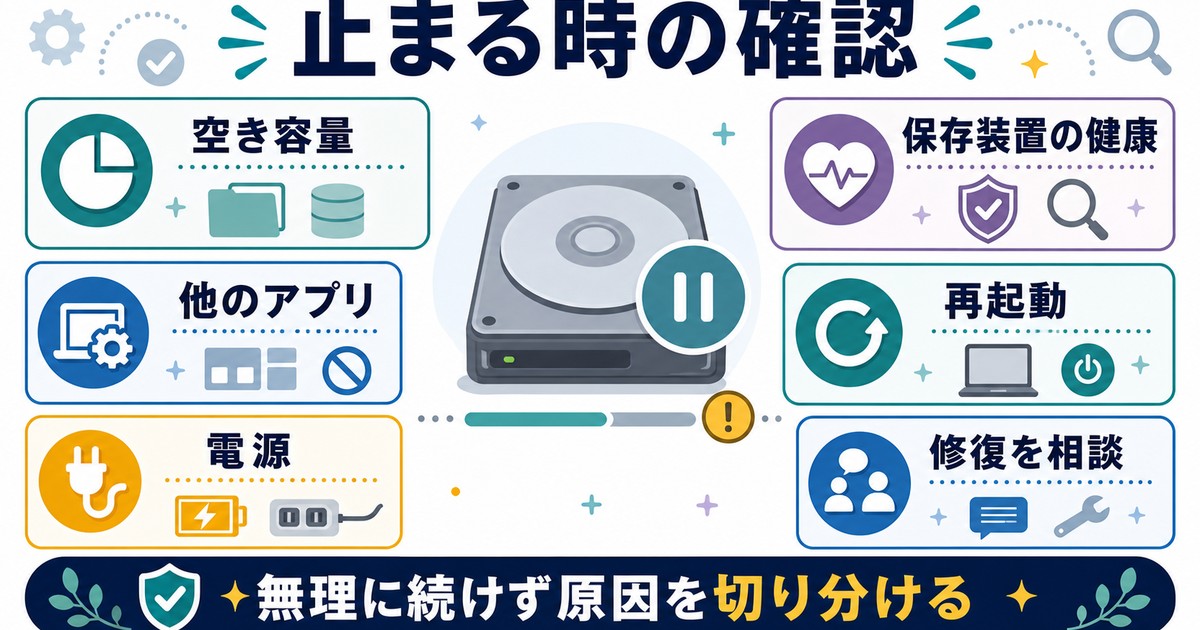
デフラグ実行中に起きやすい問題と、それぞれの対処法をまとめます。
問題1:デフラグが途中で止まる・進まない
他のアプリケーションがHDDにアクセスし続けていると、デフラグが中断または遅延することがあります。セキュリティソフトの常駐機能が干渉することも多いため、一時的に無効化するか、パソコンを再起動してからデフラグを再実行してみてください。
問題2:デフラグが完了しない
HDDの空き容量が極端に少ない(全体の5%未満)場合、デフラグに必要な一時領域が確保できず完了しないことがあります。不要なファイルを削除してから再試行してください。ディスククリーンアップを先に実行するのも効果的です。
問題3:デフラグ後もパソコンが遅い
デフラグはあくまでHDDの断片化を解消するものです。パソコンが遅い原因がHDDの断片化でない場合(RAM不足・CPUの処理能力・マルウェア感染など)は、デフラグだけでは改善しません。タスクマネージャーでCPUやメモリの使用状況を確認してみましょう。
問題4:「最適化できません」エラーが表示される
管理者権限のないユーザーアカウントでは実行できません。管理者アカウントでサインインするか、右クリックから「管理者として実行」を選択してください。
問題5:デフラグがスケジュール通りに実行されない
パソコンがスリープ状態や電源オフの場合、スケジュールされたデフラグはスキップされます。スリープ解除設定を確認するか、任意のタイミングで手動実行してください。
よくある質問(FAQ)
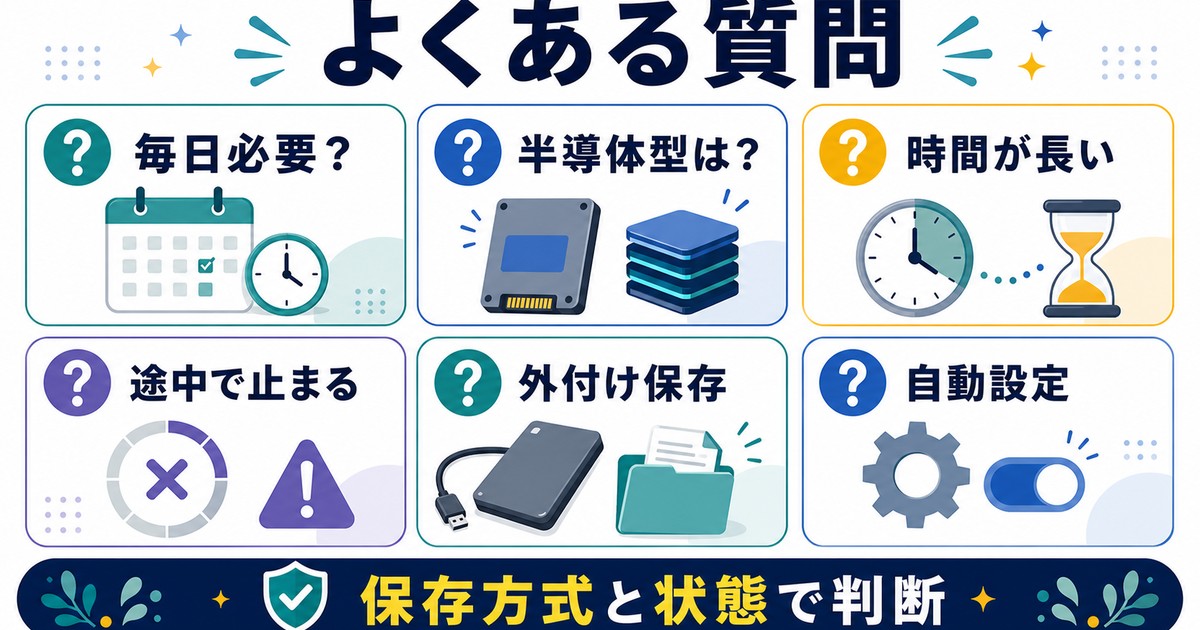
Q1. デフラグは毎日実行してもいいですか?
HDDに対して毎日デフラグを実行しても問題はありませんが、通常は週1回で十分です。頻繁すぎる実行はHDDの読み書きを増やすため、長期的にはHDDへの負担が増えます。スケジュール設定では「毎週」を推奨します。SSDには実施不要です。
Q2. SSDにデフラグをしてしまいました。問題がありますか?
1〜2回程度の実行であれば深刻な影響はありません。ただしSSDの書き込み回数には上限(寿命)があるため、頻繁に繰り返すと消耗を早める可能性があります。今後はSSDへのデフラグは避け、TRIMが自動で実行されることを信頼してください。
Q3. Cドライブ以外のHDDドライブもデフラグすべきですか?
データ保存用のHDDドライブも断片化は起きます。ただし頻繁にファイルを作成・削除しないドライブであれば、断片化率は低いことが多いです。「分析」を実行して断片化率を確認してから判断するとよいでしょう。
Q4. デフラグ中にパソコンを使っていいですか?
使用はできますが、デフラグ処理が遅くなります。またデフラグ対象のドライブに頻繁にアクセスするアプリケーション(Webブラウザのキャッシュ・セキュリティソフトのスキャン等)を使うと、デフラグが中断することもあります。できれば他の操作を控えた状態で実行することを推奨します。
Q5. デフラグにはどれくらい時間がかかりますか?
断片化の程度とドライブの容量によって大きく異なります。断片化率が低ければ数分で完了しますが、1TB以上のHDDで断片化率が高い場合は数時間かかることもあります。時間に余裕のあるときに実行することを推奨します。
Q6. 外付けHDDもデフラグできますか?
はい、外付けHDDも「ドライブの最適化」に表示されるため、同様の手順でデフラグできます。ただしUSB接続の場合、内蔵HDDより転送速度が遅いため、処理時間が長くなります。デフラグ中は外付けHDDを取り外さないようにしてください。
Q7. Windows 11でもデフラグの手順は同じですか?
基本的な手順はWindows 10 / 11でほぼ同じです。「ドライブの最適化」ウィンドウのデザインが若干異なりますが、操作方法に変わりはありません。スタートメニューから「デフラグ」で検索すれば同じ機能にアクセスできます。
おすすめ関連商品
HDDのパフォーマンスが限界に来たらSSDへの換装も検討しましょう。外付けストレージとして追加するのもおすすめです。
まとめ
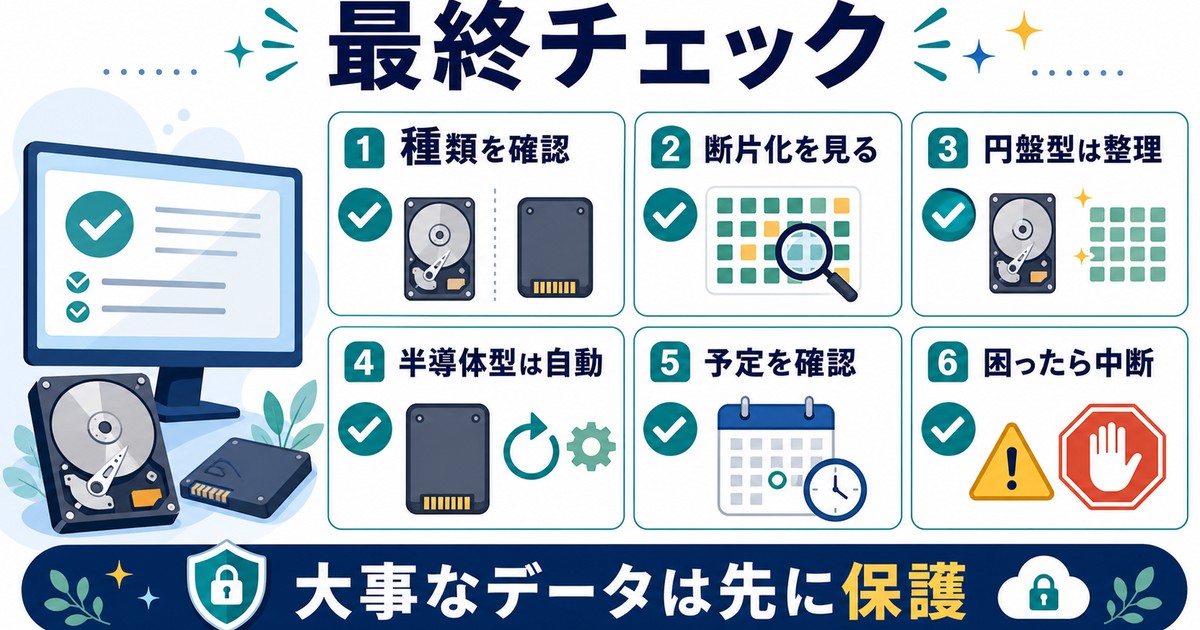
ディスクデフラグ(最適化)について、仕組みから実際の操作方法まで解説しました。最後に重要ポイントを整理します。
- HDDには定期的なデフラグが有効——断片化率が高くなるとパフォーマンスが低下するため、週1回の自動スケジュールを推奨
- SSDにデフラグは不要——SSDにはTRIMが機能しており、Windowsが自動的に適切な最適化を選択する
- 「ドライブの最適化」はHDD/SSDを自動判別——安心して実行できる
- 断片化率10%以上のHDDは早めにデフラグ——特に空き容量が少ない場合は先にクリーンアップを実施
- スケジュール設定で手間ゼロ——自動実行を設定しておけば常に最適な状態を維持できる
パソコンの動作が重くなったと感じたら、まずは「ドライブの最適化」でHDDの状態を確認してみましょう。それでも改善しない場合は、RAM増設やSSDへの換装も有効な選択肢です。本記事が快適なWindowsライフの参考になれば幸いです。
