 minto.tech スマホ(iPhone/Android)・パソコン(Windows/Mac)・Office・Wi-Fi・AIツールの「できない」「困った」を解決する実用ガイド。トラブル対処法とノウハウが満載のお助けサイトです。
※本ページにはプロモーション(広告)が含まれています
📑 この記事の目次(タップで開く)
【2026年最新版】iPhoneの翻訳アプリの使い方・カメラ翻訳・会話モード完全ガイド
「海外旅行中に看板の意味がわからない」「外国人と話さなければならないけど言葉が通じない」──そんな場面で強力な味方になるのが、iPhoneに標準搭載された翻訳アプリです。
このガイドでは、iPhoneの翻訳アプリの基本的なテキスト翻訳から、カメラをかざすだけで文字を翻訳するカメラ翻訳、相手と向かい合って使える会話モード、そしてインターネット不要のオフライン翻訳まで、すべての機能を徹底解説します。
この記事でわかること
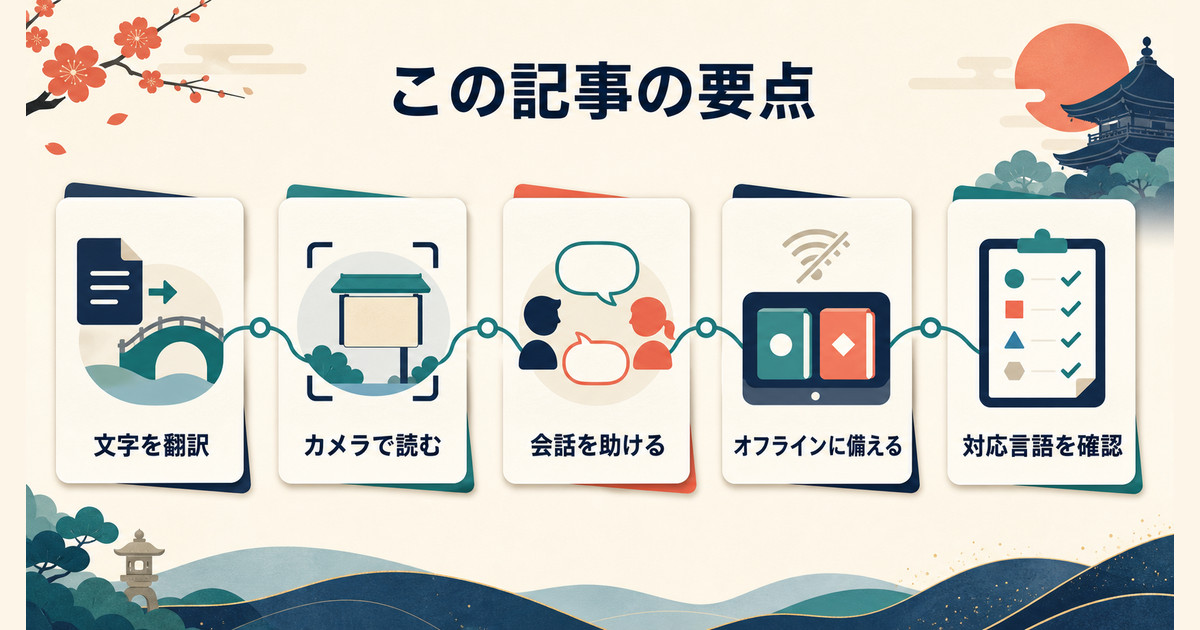
- iPhoneの翻訳アプリでできること・対応言語の一覧
- テキスト入力・貼り付けによる基本翻訳の手順
- カメラ翻訳でリアルタイムに文字を翻訳する方法
- 会話モードを使った通訳機能の活用方法
- オフラインでも翻訳できる言語パックのダウンロード方法
iPhoneの翻訳アプリとは?

iPhoneにはiOS 14以降から「翻訳」アプリが標準搭載されています。App Storeからダウンロードする必要はなく、ホーム画面またはアプリライブラリで「翻訳」と検索すれば見つかります。
対応言語一覧
2026年時点で20言語以上に対応しています。主な対応言語は以下のとおりです。
| 言語グループ | 主な対応言語 |
|---|---|
| アジア | 日本語、中国語(簡体字・繁体字)、韓国語、タイ語、インドネシア語、ベトナム語 |
| ヨーロッパ | 英語、フランス語、ドイツ語、スペイン語、イタリア語、ポルトガル語、オランダ語、ロシア語、ポーランド語 |
| 中東・その他 | アラビア語、ヘブライ語、トルコ語 |
Google翻訳との違い比較
同じ翻訳アプリでも、iPhoneの標準翻訳アプリとGoogle翻訳にはいくつかの違いがあります。用途に応じて使い分けるとよいでしょう。
| 比較項目 | iPhone翻訳アプリ | Google翻訳 |
|---|---|---|
| 対応言語数 | 約20言語 | 140言語以上 |
| プライバシー | オンデバイス処理対応(高い) | サーバー送信(やや低い) |
| オフライン翻訳 | 言語パックダウンロードで対応 | 同様に対応 |
| 会話モード | 標準搭載 | 標準搭載 |
| カメラ翻訳 | 標準搭載(リアルタイム) | 標準搭載(リアルタイム) |
| システム統合 | iOS全体に統合(コピー時翻訳等) | アプリ単体 |
対応言語数では Google翻訳が圧倒的に多いですが、プライバシー面やiOSシステムとの連携の深さではiPhone標準翻訳アプリが優れています。日常的に使う主要言語なら標準アプリで十分対応できます。
テキストを入力・貼り付けて翻訳する基本手順
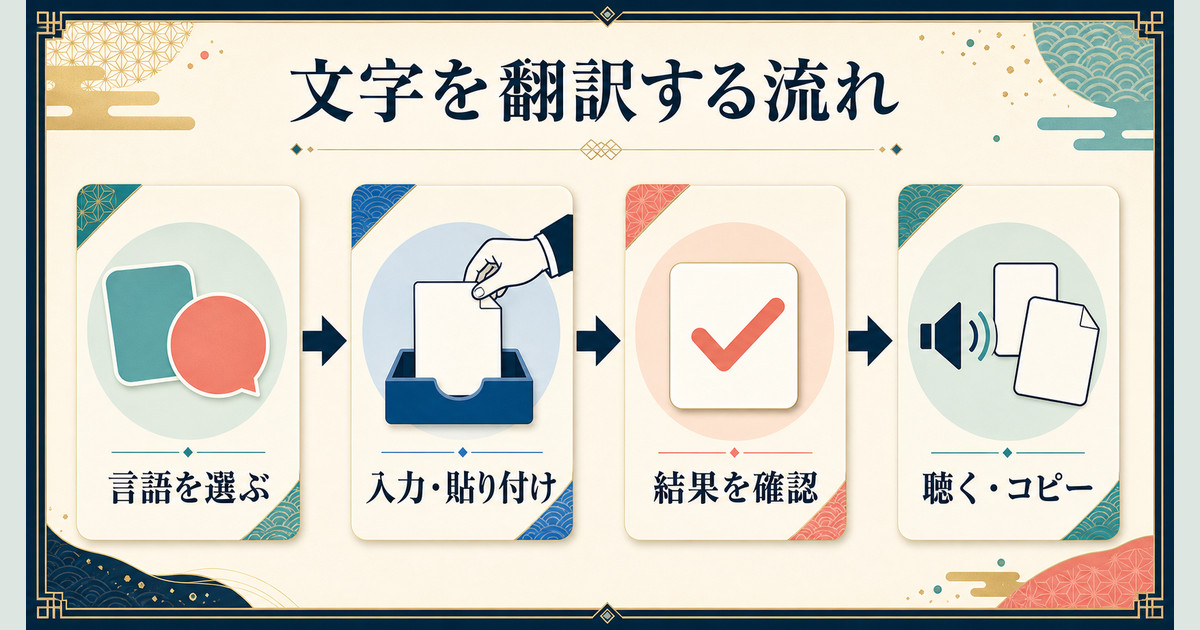
最も基本的な使い方は、テキストを直接入力または貼り付けて翻訳する方法です。
手順
- ホーム画面から「翻訳」アプリを開く
- 画面上部で翻訳元の言語(例:英語)と翻訳先の言語(例:日本語)を選択する
- テキスト入力欄(「テキストを入力」と表示されている部分)をタップする
- 翻訳したいテキストを入力するか、クリップボードからペーストする
- キーボードの「翻訳」ボタンまたはリターンキーをタップする
- 下半分の画面に翻訳結果が表示される
便利な追加機能
- 音声読み上げ:翻訳結果の横にあるスピーカーアイコンをタップすると、発音を確認できます
- お気に入り保存:よく使うフレーズを星マークで保存して後から参照できます
- 翻訳履歴:過去の翻訳はアプリ内の「最近」タブで確認できます
- 言語の入れ替え:言語選択の中央にある矢印アイコンをタップすると、翻訳元と翻訳先を素早く切り替えられます
コピーしたテキストをiOSのどこからでも翻訳する方法
iOS 15以降では、テキストを選択してコピーした直後に翻訳アプリを開くと、自動的にそのテキストが翻訳されます。また、テキストを長押し選択したときに表示されるメニューから「翻訳」を選ぶことも可能です(対応アプリのみ)。
カメラ翻訳(看板・メニュー・書類をリアルタイム翻訳)の使い方
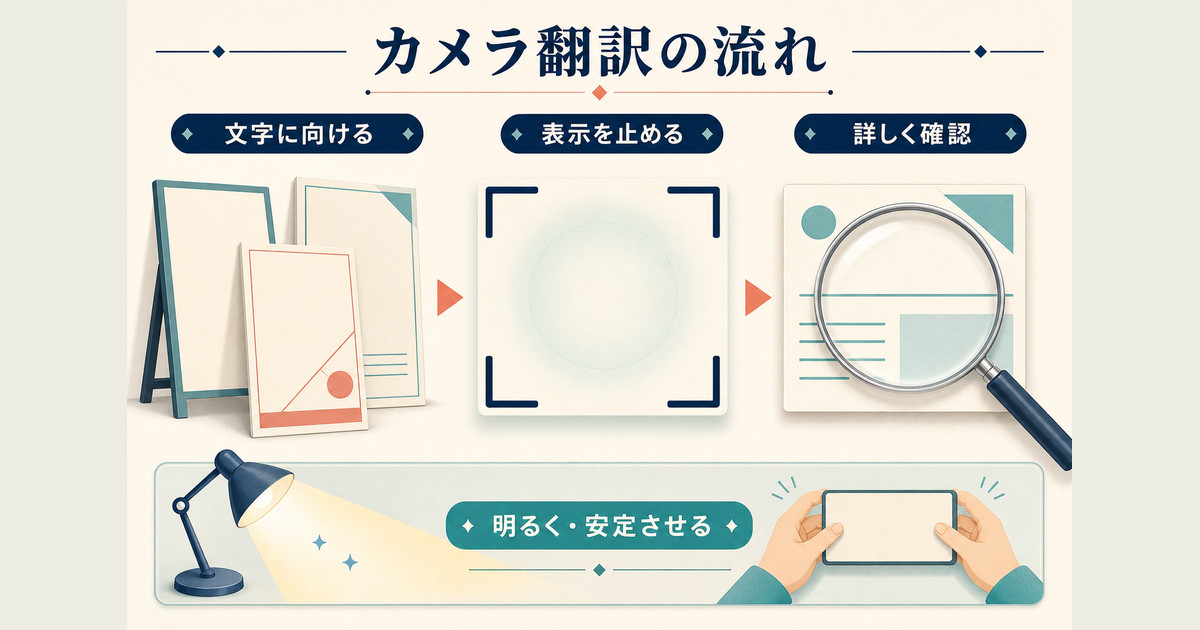
カメラ翻訳は、カメラをかざすだけで画面内の文字をリアルタイムに翻訳してくれる機能です。海外旅行時のレストランのメニューや看板の翻訳に非常に便利です。
カメラ翻訳の手順
- 翻訳アプリを開き、画面下部のカメラアイコンをタップする
- カメラが起動したら、翻訳したい文字が書かれた看板・書類・メニューなどにiPhoneを向ける
- 画面上にリアルタイムで翻訳結果が重なって表示される(ARオーバーレイ)
- 翻訳を固定したい場合はシャッターボタンをタップして静止画にする
- 静止した状態でテキスト部分をタップすると、文章単位での翻訳内容を確認できる
カメラ翻訳が使えるシーン
| シーン | 活用例 | ポイント |
|---|---|---|
| レストランのメニュー | 外国語メニューを日本語に変換 | 料理名・アレルゲン確認に有効 |
| 道路標識・看板 | 目的地の案内・注意書きを翻訳 | 旅行時の安全確認に役立つ |
| 書類・手紙 | 外国語の書類内容を把握 | シャッターで固定後に詳細確認 |
| 商品パッケージ | 成分表示・使用方法を確認 | 輸入品の購入判断に便利 |
| 観光地の説明板 | 歴史的建造物の説明文を翻訳 | 旅行の学びを深める |
カメラ翻訳を上手く使うコツ
- 十分な明るさを確保する:暗い場所では認識精度が下がります。フラッシュを使うか、明るい場所に移動しましょう
- カメラを安定させる:手ブレすると文字認識が乱れます。できるだけ静止して撮影します
- 文字のサイズに注意:極端に小さい文字や芸術的なフォントは認識されにくいことがあります
- フォーカスをタップで合わせる:画面の文字をタップしてピントを合わせると認識精度が向上します
会話モード(2人で向き合って話す通訳機能)の使い方
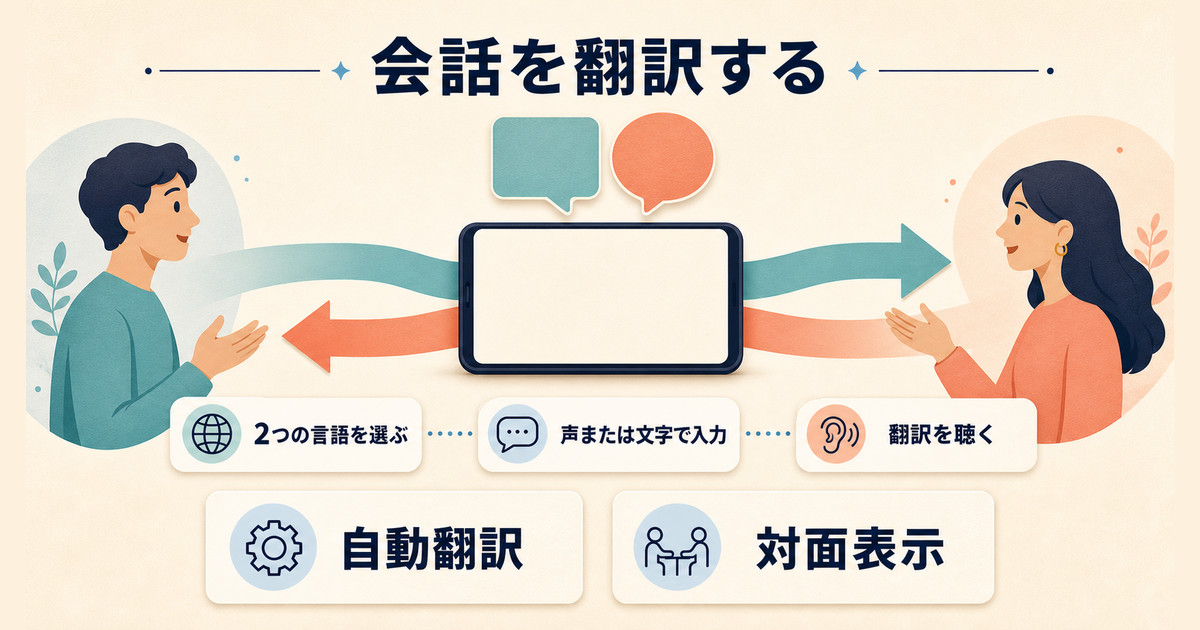
会話モードは、言語の異なる2人がiPhoneを間に置いて話せるように設計された通訳機能です。外国人観光客への案内や、海外でのコミュニケーションに最適です。
会話モードの起動手順
- 翻訳アプリを開く
- 画面下部のマイクアイコン(会話)をタップする
- 上下2つのマイクボタンが表示される。上が相手の言語、下が自分の言語
- 会話を開始するには、自分のマイクボタンをタップして話す
- 話し終えると自動で翻訳され、相手の言語で表示・読み上げされる
- 今度は相手が自分の側のマイクボタンをタップして話すと、自分の言語に翻訳される
自動検出モードの活用
会話モードには「自動」モードがあり、どちらが話しているかを自動的に判断して翻訳します。2人の声が交互に入る場合は自動モードが便利ですが、周囲が騒がしい場所ではマイクボタンを手動でタップするほうが確実です。
オフライン翻訳(言語パックのダウンロード)方法
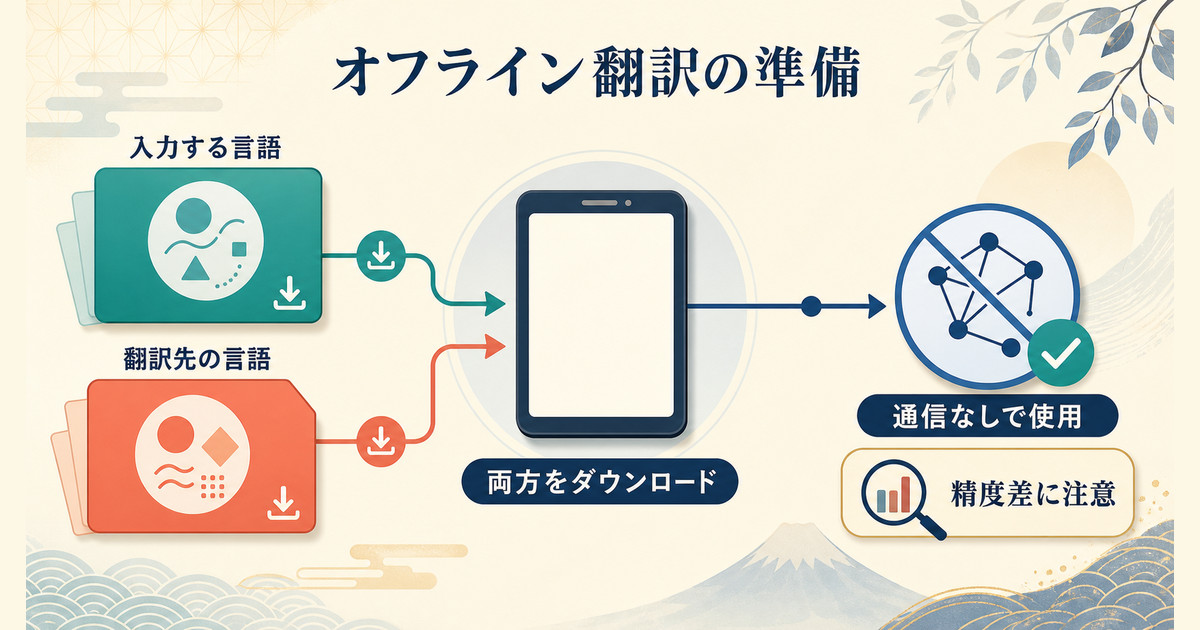
海外旅行中は現地SIMやWi-Fiに繋がらない場面も多いです。事前に言語パックをダウンロードしておくと、インターネット接続なしでも翻訳が利用できます。
言語パックのダウンロード手順
- 翻訳アプリを開く
- 画面右上の「…」(その他)ボタンまたは設定アイコンをタップする
- 「オフライン言語を管理」をタップする
- ダウンロードしたい言語の横にあるダウンロードボタン(↓アイコン)をタップする
- Wi-Fi接続環境で言語パックをダウンロードする(数十MB〜数百MBのデータ通信が発生)
- ダウンロード完了後は、機内モードでも翻訳が使用可能になる
オフライン翻訳の注意点
- カメラ翻訳・会話モードもオフラインで利用可能ですが、一部機能は制限される場合があります
- 言語パックは容量が大きいため、旅行前日までにWi-Fi環境でダウンロードしておきましょう
- オフライン時の翻訳精度はオンライン時より若干低下する場合があります
- ダウンロード済みの言語パックはストレージ設定から削除することが可能です
旅行前のチェックリスト
| 確認項目 | 対応方法 |
|---|---|
| 目的地の言語パックをダウンロード済み | 翻訳アプリ → オフライン言語を管理 |
| Wi-Fiまたは現地SIMの準備 | ポータブルWi-Fiまたは格安SIMを用意 |
| マイクのアクセス権限を許可 | 設定 → プライバシーとセキュリティ → マイク → 翻訳をオン |
| カメラのアクセス権限を許可 | 設定 → プライバシーとセキュリティ → カメラ → 翻訳をオン |
よくある質問(FAQ)
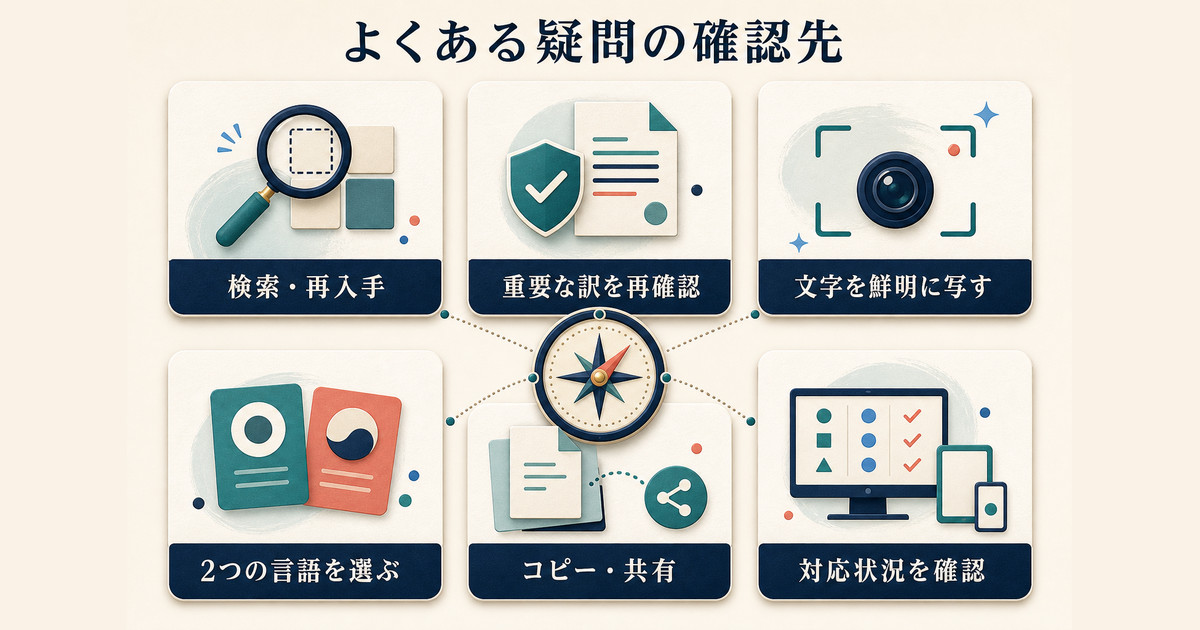
Q1. 翻訳アプリが見つからない場合はどうすればいいですか?
A. アプリライブラリを「翻訳」で検索してみてください。iOS 14以降ではプリインストールされていますが、削除してしまった場合はApp Storeから再インストールできます。「翻訳」または「Translate」で検索してください(Apple製の無料アプリです)。
Q2. 翻訳の精度はどのくらい正確ですか?
A. 一般的な文章であれば実用レベルの精度がありますが、専門用語・方言・俗語・詩的な表現などは精度が下がることがあります。重要なビジネス文書の翻訳には、専門の翻訳者への依頼を併用することをおすすめします。
Q3. カメラ翻訳で手書き文字も翻訳できますか?
A. 明確に書かれた手書き文字であれば認識されることがありますが、崩し字や読みにくい字体は認識率が低くなります。印刷されたテキストのほうが確実に翻訳できます。
Q4. 会話モードで何カ国語まで同時に設定できますか?
A. 会話モードでは一度に2言語のみ設定できます。3人以上の多言語会議には向いていません。ただし、言語の切り替えは簡単にできるので、必要に応じて言語ペアを変更できます。
Q5. iPhoneの翻訳アプリは古いiOSでも使えますか?
A. 翻訳アプリはiOS 14以降で利用可能です。iOS 13以前のデバイスでは使用できないため、最新iOSへのアップデートをおすすめします。カメラ翻訳の一部機能はiOS 15以降が必要です。
Q6. 翻訳したテキストをコピーしてLINEなどで共有できますか?
A. はい、翻訳結果を長押しするとコピーオプションが表示され、他のアプリに貼り付けることができます。また、共有アイコンをタップしてLINEやメールなどに直接シェアすることも可能です。
Q7. Apple Watchでも翻訳アプリは使えますか?
A. Apple Watch単体での使用はiPhoneほど充実していませんが、watchOS 8以降でwatchOS翻訳アプリを使って基本的な翻訳が可能です。ただし、カメラ翻訳などの高度な機能はiPhone専用です。
海外旅行・語学学習に役立つアイテム
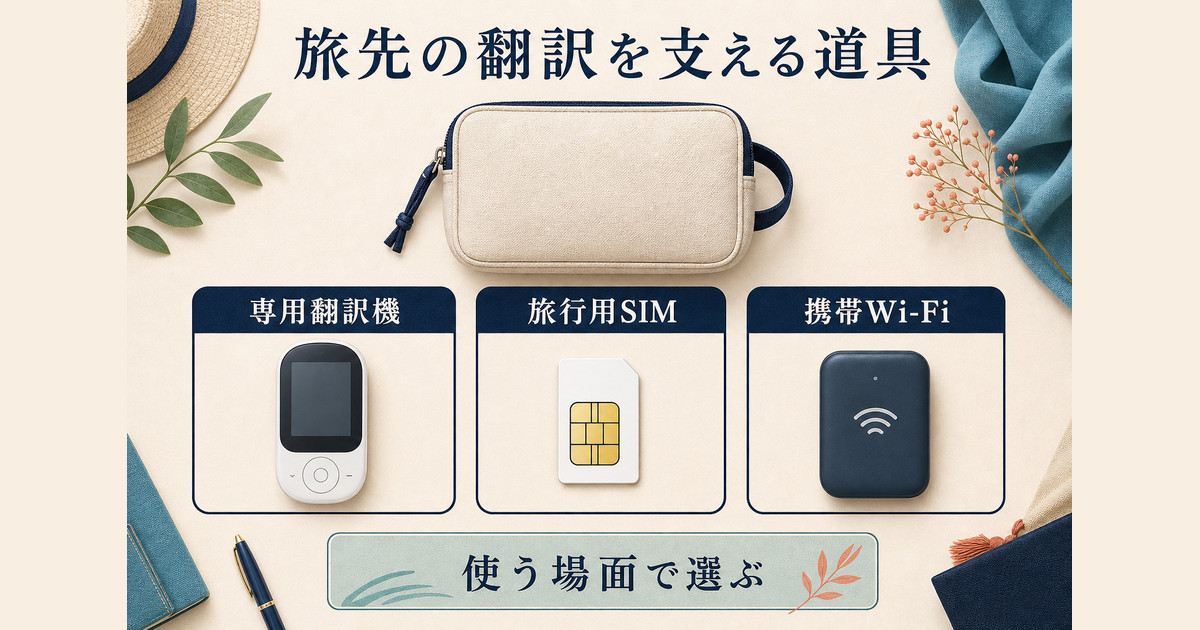
翻訳・海外旅行に便利なおすすめアイテム
まとめ
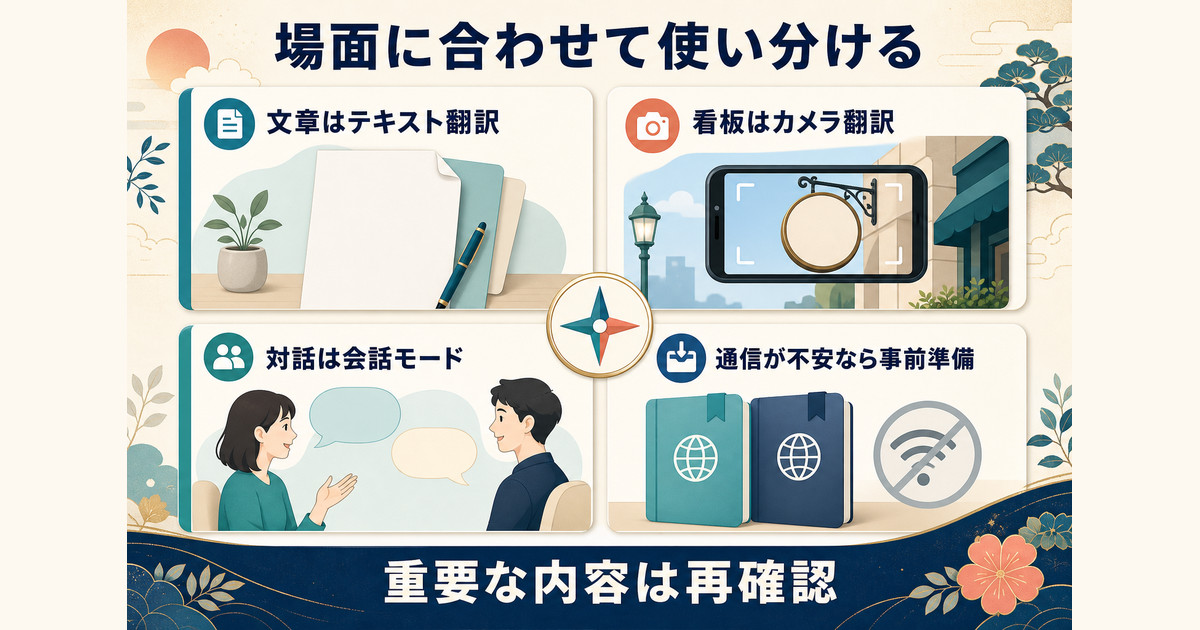
iPhoneの翻訳アプリは、テキスト翻訳・カメラ翻訳・会話モード・オフライン翻訳と、旅行や日常のコミュニケーションに必要な機能をすべて網羅しています。
特にカメラ翻訳と会話モードは、言葉の壁を取り払う強力なツールです。海外旅行の前には必ず言語パックをダウンロードしてオフラインでも使えるよう準備しておきましょう。
Google翻訳と比べて対応言語数は少なめですが、プライバシーの高さとiOSシステムへの統合の深さがiPhone翻訳アプリの大きな強みです。日常的に使う主要言語であれば、追加アプリをインストールしなくても十分な翻訳体験が得られます。
| 機能 | こんな時に使う |
|---|---|
| テキスト翻訳 | メールや文書の内容を確認したいとき |
| カメラ翻訳 | 看板・メニュー・商品パッケージを読みたいとき |
| 会話モード | 外国語を話す相手とリアルタイムで会話したいとき |
| オフライン翻訳 | 海外旅行中にインターネットが使えないとき |
ぜひ今日から翻訳アプリを使いこなして、言語の壁を乗り越えてみてください。
