 minto.tech スマホ(iPhone/Android)・パソコン(Windows/Mac)・Office・Wi-Fi・AIツールの「できない」「困った」を解決する実用ガイド。トラブル対処法とノウハウが満載のお助けサイトです。
※本ページにはプロモーション(広告)が含まれています
📑 この記事の目次(タップで開く)
【2026年最新版】Google Meetの使い方・会議作成・画面共有・録画完全ガイド
テレワークやオンライン会議が当たり前になった今、Google Meetは多くの人が日常的に使うツールになりました。しかし「画面共有の方法がわからない」「録画の保存先がわからない」「ブレイクアウトルームの使い方が難しい」という声もよく聞かれます。
この記事では、Google Meetの基本的な使い方から、会議の作成・参加・画面共有・録画・高度な機能まで、初心者から中級者まで役立つ情報をまとめて解説します。
この記事でわかること
- Google MeetのZoom・Teamsとの違いと無料プランの制限
- 会議を新規作成する3つの方法
- 会議に参加する手順(リンク・コード・カレンダーから)
- 画面共有の方法とプレゼン管理
- 録画の方法とGoogle ドライブへの保存先
- ブレイクアウトルーム・投票・Q&Aなどの活用方法
Google Meetとは?
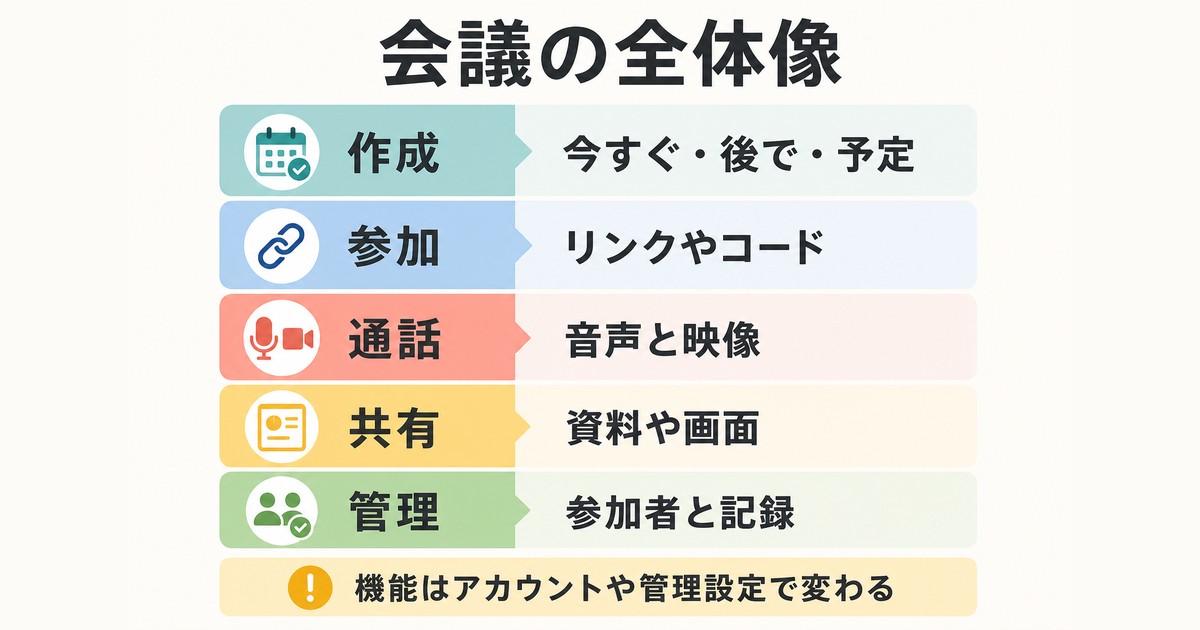
Google Meetは、Googleが提供するビデオ会議ツールです。Gmailアドレスがあればすぐに使え、ブラウザ(Chrome推奨)だけで参加できるシンプルさが特徴です。Google Workspace(旧G Suite)との連携が強く、Googleカレンダーと連動した会議の作成・管理が便利です。
Google Meet vs Zoom vs Microsoft Teams 比較表
| 項目 | Google Meet | Zoom | Microsoft Teams |
|---|---|---|---|
| 無料プラン上限時間 | 60分(3人以上) | 40分(3人以上) | 60分 |
| 無料プラン参加人数上限 | 100人 | 100人 | 100人 |
| アプリインストール | 不要(ブラウザのみで可) | 推奨(必須の場合も) | 推奨 |
| Google連携 | 最強(カレンダー・Gmail・ドライブ) | プラグインで対応 | Google連携は限定的 |
| 録画(無料プラン) | 不可(Workspace個人版は可) | ローカル保存のみ | 不可 |
| ブレイクアウトルーム | 有料プランのみ | 無料プランでも利用可 | 有料プランのみ |
Google Meetの無料プランで使えること
- 1対1の通話:無制限(時間制限なし)
- 3人以上のグループ通話:最大60分・最大100人
- チャット・画面共有・背景変更
- ノイズキャンセリング(Googleアカウントあり)
会議を新規作成する方法
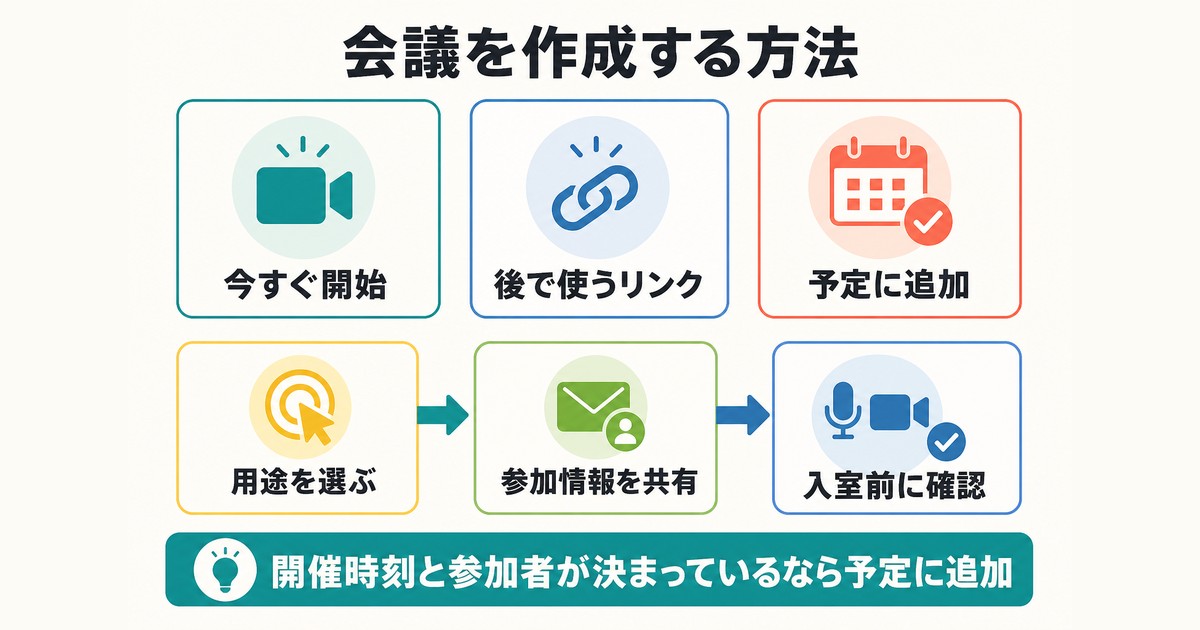
Google Meetの会議は主に3つの方法で作成できます。状況に合わせて使い分けてください。
方法1:ブラウザから直接作成する
- Chromeなどのブラウザで meet.google.com を開きます
- 「新しい会議を作成」をクリックします
- 「今すぐ会議を開始」「カレンダーで予定を作成」「後で使う会議リンクを取得」から選びます
- 「今すぐ会議を開始」を選ぶと即座に会議ルームに入室します
方法2:Googleカレンダーから作成する
- Googleカレンダーで会議を開催したい日時をクリックします
- 予定の作成画面で「ビデオ会議を追加」をクリックします
- 「Google Meetを追加」を選択します
- 参加者のメールアドレスを追加して保存します
- 招待を受けた参加者には会議リンクが記載されたメールが届きます
方法3:Gmailから作成する
- Gmailの左サイドバーにある「Meet」セクションを開きます
- 「新しい会議を開始」をクリックします
- 会議リンクが生成されます。コピーして参加者に共有してください
会議に参加する方法
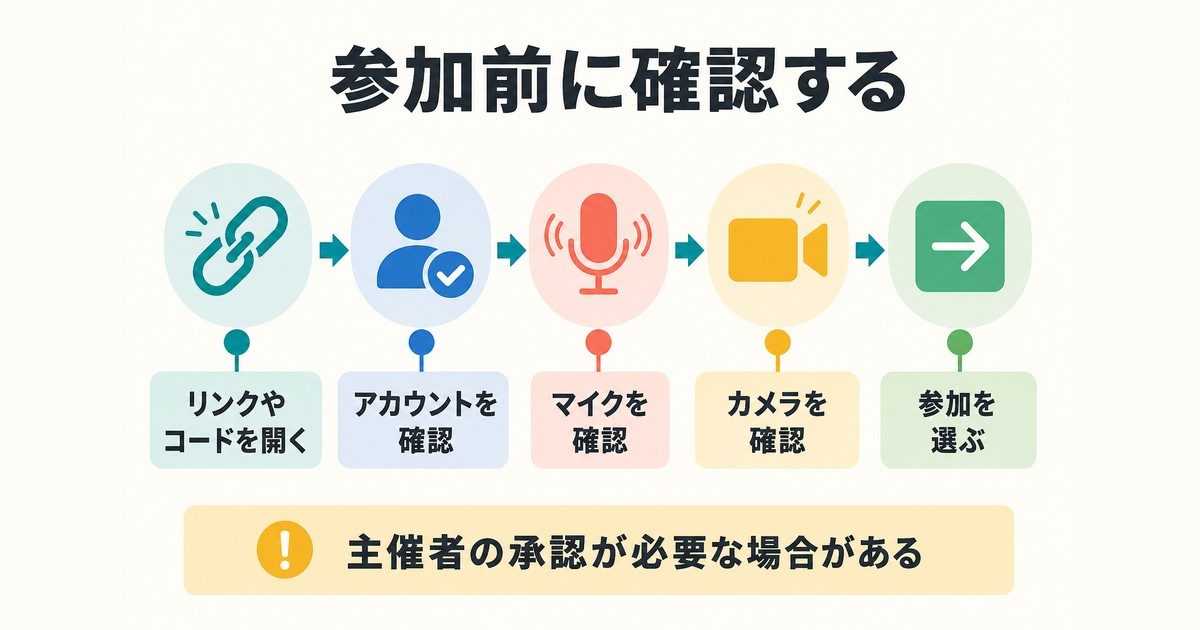
Google Meetの会議への参加方法も複数あります。主催者から共有された情報に応じて適切な方法を選んでください。
方法1:会議リンクから参加する
- 主催者から受け取ったURLをクリックするか、ブラウザのアドレスバーに入力します
- カメラ・マイクのアクセス許可を求める画面が出たら「許可」をクリックします
- 「参加をリクエスト」をクリックします(会議が始まっていれば「今すぐ参加」)
- 主催者が参加を許可すると入室できます
方法2:会議コードを入力して参加する
- meet.google.comを開きます
- 「コードまたはリンクを入力」フィールドに10桁の会議コードを入力します
- 「参加」をクリックします
方法3:Googleカレンダーから参加する
- カレンダーの予定をクリックします
- 「Google Meetで参加」をクリックします
参加前の設定(入室前のプレビュー画面)
会議に参加する前に、カメラ・マイクのオン・オフと背景の設定ができます。会議に入る前に確認しておくことをおすすめします。
画面共有の方法とプレゼン管理
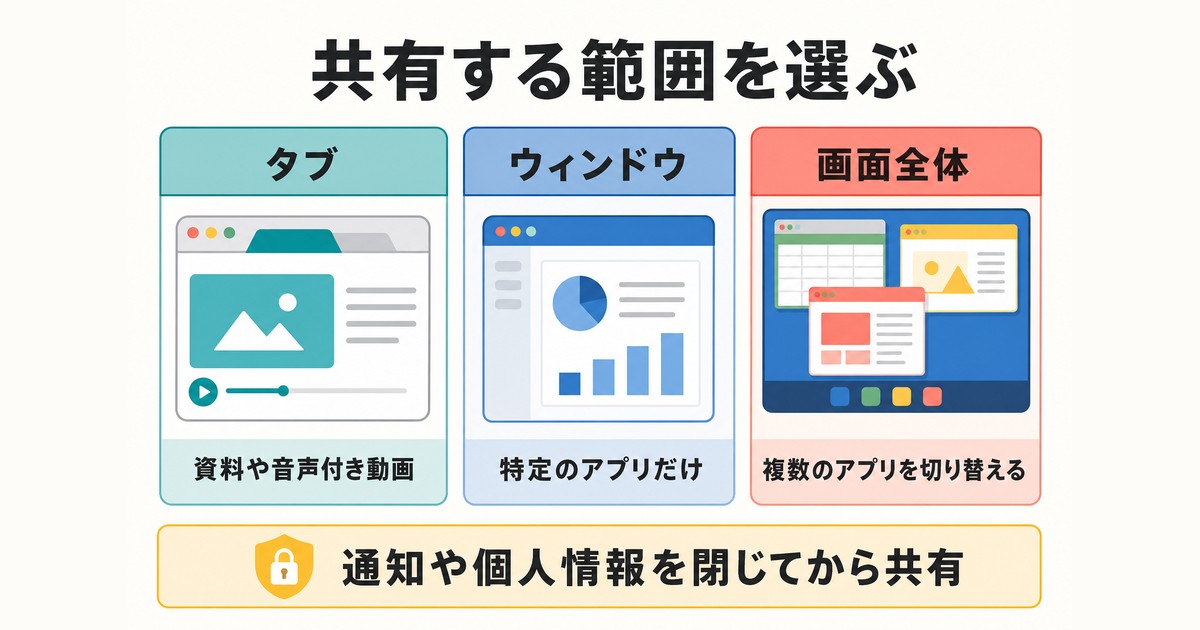
会議中に自分の画面を参加者に見せる「画面共有」は、プレゼン・デモ・資料確認に欠かせない機能です。
画面共有を開始する手順
- 会議中に画面下部のツールバーで「画面を共有」アイコン(四角に矢印)をクリックします
- 共有する範囲を選択します:
- 画面全体:デスクトップ全体を共有(最も広い範囲)
- ウィンドウ:特定のアプリウィンドウのみ共有
- タブ:特定のChromeタブのみ共有(動画・音声の共有に最適)
- 共有したい対象を選択して「共有」をクリックします
画面共有中のプレゼン管理のコツ
| シーン | 推奨する共有方法 | 理由 |
|---|---|---|
| PowerPointのプレゼン | ウィンドウを選択 | 他のウィンドウが映らない |
| Webページのデモ | Chromeタブを選択 | 音声も一緒に共有できる |
| 複数アプリを切り替える場合 | 画面全体を選択 | アプリ間の切り替えがスムーズ |
| YouTube等の動画を共有 | Chromeタブを選択 | 「タブの音声を共有」をオンに |
画面共有を停止するには、ツールバーの「共有を停止」をクリックするか、画面下部に表示される停止バーをクリックします。
会議の録画方法
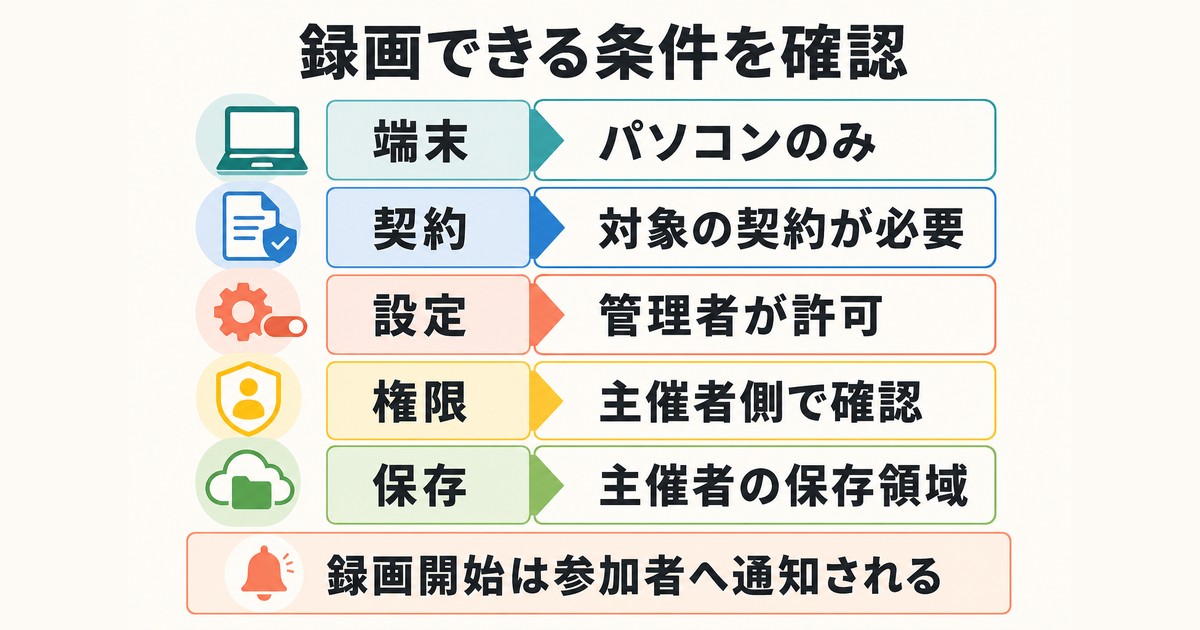
会議の録画機能を使うと、欠席者への共有や議事録作成に活用できます。ただし録画機能は無料のGoogleアカウントでは制限があり、Google Workspace(Business Starter以上)または Google One(個人プレミアム以上)が必要な場合があります。
録画を開始する手順
- 会議中に画面右下の「…(その他のオプション)」メニューをクリックします
- 「録画を開始」を選択します
- 録画を開始する前に参加者全員への通知が表示されます。「開始」をクリックします
- 録画中は画面右上に赤い「REC」マークが表示されます
録画の保存先と確認方法
録画データは会議終了後、自動的に Google ドライブの「Meet の録画」フォルダ に保存されます。処理に数分〜数十分かかることがあります。保存が完了するとGmailでリンクが届きます。
録画に関する注意点
- 参加者全員に録画開始・終了の通知が届きます(プライバシー上の注意)
- 主催者または共同主催者のみが録画を開始できます
- 録画ファイルは会議主催者のGoogle ドライブに保存されます
- 共有リンクを発行して他の参加者に渡すことができます
高度な機能:ブレイクアウトルーム・投票・Q&A
Google Meetには、大人数の会議をより効果的に運営するための機能が豊富に用意されています。これらの機能はGoogle Workspace(有料プラン)で利用できます。
ブレイクアウトルーム
参加者を小グループに分けて個別の会議室を作成する機能です。グループワークやワークショップで活用できます。
- 会議中に「…(その他のオプション)」→「ブレイクアウトルーム」をクリックします
- 部屋数を設定し、参加者を各部屋に割り振ります(自動または手動)
- 「ブレイクアウトルームを開く」をクリックします
- 終了する際は「すべてのセッションを閉じる」で全員をメイン会議に戻せます
投票機能
会議中にリアルタイムで参加者に質問して回答を収集できます。
- 「…(その他のオプション)」→「投票」をクリックします
- 「投票を開始」で質問と選択肢を入力します
- 参加者の回答がリアルタイムで集計されます
Q&A機能
参加者が質問を投稿し、他の参加者が「いいね」でサポートできる機能です。ウェビナーや大人数の会議で効果的です。
| 機能 | 利用できるプラン | 活用場面 |
|---|---|---|
| ブレイクアウトルーム | Workspace Business以上 | グループワーク・研修 |
| 投票 | Workspace Business以上 | 多数決・意見収集 |
| Q&A | Workspace Business以上 | ウェビナー・説明会 |
| 文字起こし(自動議事録) | Workspace Business Plus以上 | 議事録作成の効率化 |
| ノイズキャンセリング | 全プラン(無料含む) | 在宅・カフェでの会議 |
よくある質問(FAQ)
Q1. Google Meetはアプリをインストールしなくても使えますか?
はい、PCではChromeなどのブラウザだけで参加できます。スマートフォンでは「Google Meet」アプリ(無料)のインストールが必要です。iOSはApp Store、AndroidはGoogle Playから入手できます。
Q2. 会議のリンクは何度でも使えますか?
Googleカレンダーから作成したリンクは予定の期間中有効です。「後で使う会議リンクを取得」で生成したリンクは作成後90日間有効です。期限が切れた場合は新しいリンクを生成してください。
Q3. 会議を録画したいのですが「録画を開始」が表示されません。どうすればよいですか?
録画機能はGoogle Workspace(Business Starter以上)またはGoogle One(プレミアム以上)が必要です。無料のGoogleアカウントでは録画できません。個人向けにはGoogle One プレミアムプランへのアップグレードが必要です。
Q4. 会議中に背景を変えることはできますか?
はい、会議前の設定画面または会議中のメニューから「背景をぼかす」「バーチャル背景を適用」が選択できます。自分でアップロードした画像を背景にすることも可能です。
Q5. 最大何人まで参加できますか?
無料プランは最大100人、Google Workspace Business Starter以上は最大100〜1,000人(プランによって異なる)の参加が可能です。
Q6. 会議中にチャットで資料を共有することはできますか?
はい、会議中のチャット機能でメッセージやリンクを送信できます。ファイルの直接アップロードはできませんが、Google ドライブのリンクを貼ることで資料を共有できます。
Q7. Google Meetの音声が聞こえない・マイクが使えない場合はどうすればいいですか?
ブラウザのカメラ・マイクのアクセス許可を確認してください。URLバーの左側の鍵アイコンをクリックし、カメラ・マイクが「許可」になっているか確認します。それでも解決しない場合はブラウザを再起動するか、別のブラウザをお試しください。
おすすめ商品
オンライン会議の品質をさらに高めるためのおすすめ周辺機器をご紹介します。
-
フルHD対応 Webカメラ
鮮明な映像で会議に参加できます。オートフォーカス・広角レンズ対応モデルが便利です。
-
ノイズキャンセリングヘッドセット
周囲の騒音を遮断し、クリアな音声でオンライン会議に参加できます。長時間装着でも疲れにくいモデルがおすすめです。
-
USB コンデンサーマイク
PCに挿すだけで使えるUSBマイク。複数人が同じ部屋からGoogle Meetに参加する際に重宝します。
まとめ
Google Meetは、ブラウザだけで使える手軽さと、Googleサービスとの深い連携が強みのビデオ会議ツールです。
- meet.google.com・Gmail・Googleカレンダーの3つの方法で会議を作成できる
- 会議リンク・コード・Googleカレンダーから参加できる
- 画面共有は「画面全体」「ウィンドウ」「タブ」から目的に応じて選択する
- 録画はGoogle Workspaceプランが必要。保存先はGoogle ドライブの「Meet の録画」フォルダ
- ブレイクアウトルーム・投票・Q&Aは有料プランで利用可能
まずは無料プランで基本的な使い方を試し、業務の必要に応じてGoogle Workspaceへのアップグレードを検討してみてください。Webカメラやノイズキャンセリングヘッドセットなどの周辺機器を整えることで、会議の品質がさらに向上します。
