 minto.tech スマホ(iPhone/Android)・パソコン(Windows/Mac)・Office・Wi-Fi・AIツールの「できない」「困った」を解決する実用ガイド。トラブル対処法とノウハウが満載のお助けサイトです。
※本ページにはプロモーション(広告)が含まれています
📑 この記事の目次(タップで開く)
【2026年最新版】Androidのデータ使用量を確認・制限・節約する方法完全ガイド
「月末になるとデータが足りなくなる」「どのアプリがデータをたくさん使っているのかわからない」「通信費を抑えたい」──そんな悩みを抱えているAndroidユーザーに向けて、このガイドではデータ使用量の確認から制限・節約までを徹底解説します。
設定アプリからアプリ別の通信量を確認する基本操作から、データ上限アラートの設定、バックグラウンドデータの制限、省データモードの活用まで、知っておくだけで毎月のデータ消費を大幅に減らせる情報をまとめました。
この記事でわかること

- Androidでデータ使用量を確認する手順
- 月間データ上限のアラートと自動停止の設定方法
- バックグラウンドデータを制限してデータを節約する方法
- データセーバー(省データモード)の使い方
- Wi-Fiと4G/5Gの使用量内訳・アプリ別ランキングの確認方法
- 通信量を節約するためのベストプラクティス
データ使用量を確認する方法
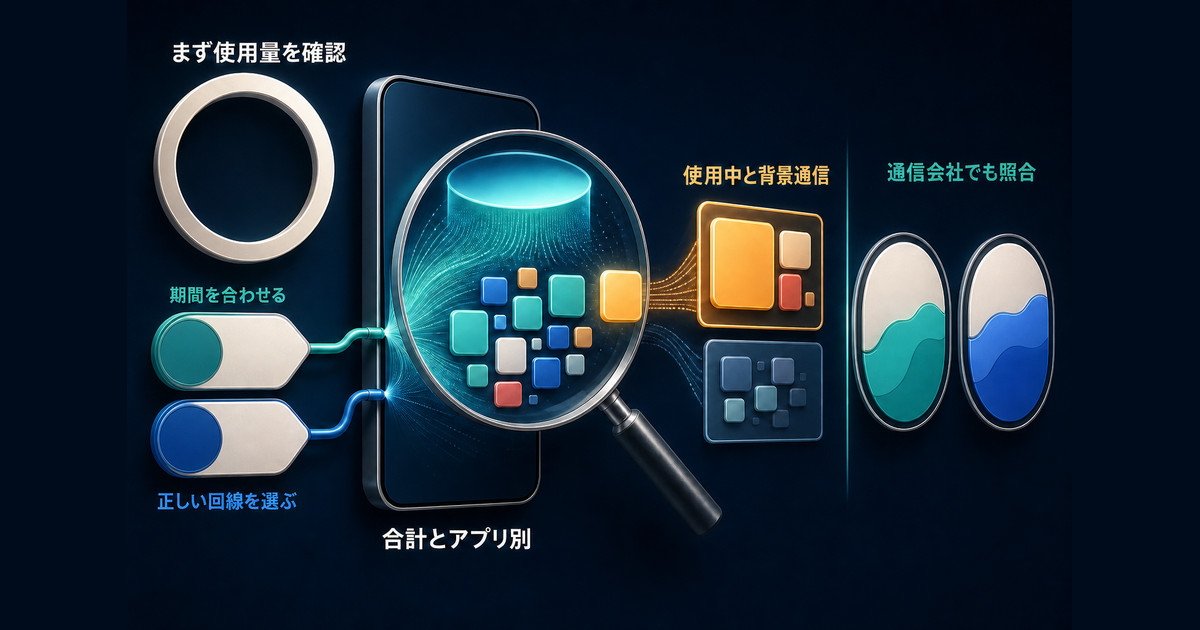
まずは自分のスマートフォンが現在どれだけのデータを使っているかを確認しましょう。
基本的な確認手順
- 「設定」アプリを開く
- 「ネットワークとインターネット」(または「接続」「モバイルネットワーク」)をタップ
- 「データ使用量」をタップ
- 画面上部に当月のモバイルデータ使用量の合計が表示される
- 下にスクロールするとアプリ別のデータ消費量ランキングが確認できる
Android端末のメーカーや機種によって設定項目の名称や場所が多少異なりますが、基本的な流れは同じです。
アプリ別データ使用量を詳しく確認する
- データ使用量の画面でアプリ名をタップする
- そのアプリのフォアグラウンド(使用中)とバックグラウンド(非使用中)のデータ消費量が別々に表示される
- バックグラウンドの数値が大きいアプリは、使っていない時間にも通信していることがわかる
期間を変更して確認する方法
データ使用量の画面では、確認する期間(月間サイクル)をカスタマイズできます。キャリアの締め日に合わせて設定すると、より正確な当月の使用量を把握できます。
データ上限アラートと自動停止の設定手順
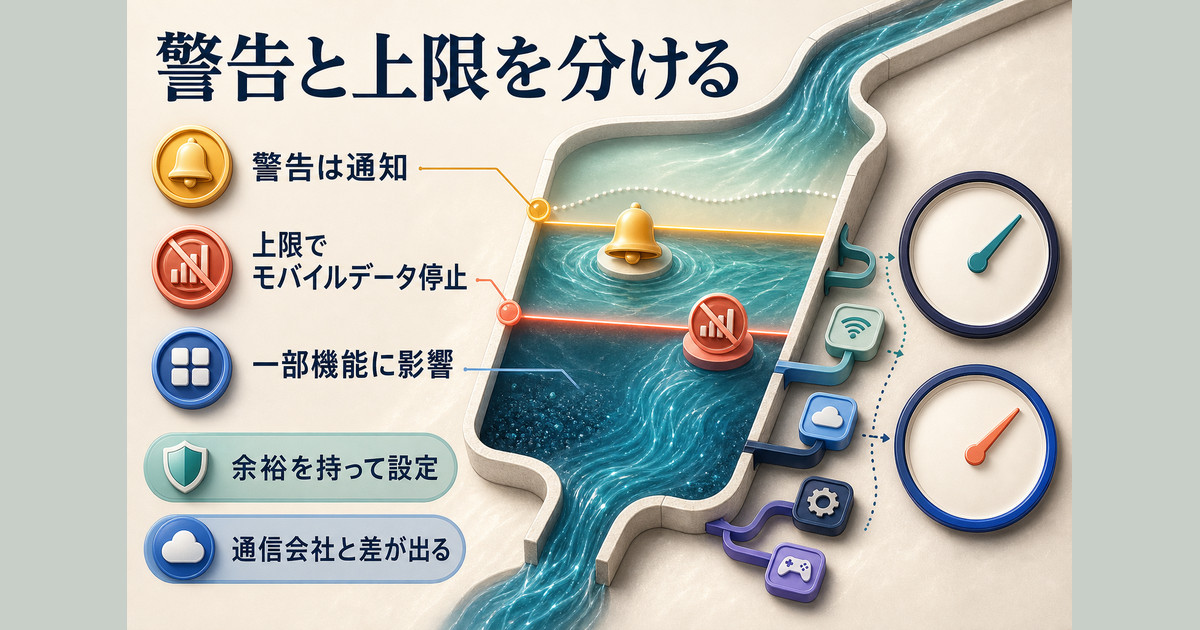
データ使用量が一定量に達したときに警告を出したり、自動的にモバイルデータをオフにしたりする設定ができます。
アラートの設定手順
- 設定 → ネットワークとインターネット → データ使用量を開く
- 「データ警告と制限を設定」(または「データ制限を設定」)をタップする
- 「データ警告の設定」をオンにする
- 警告しきい値(例:4GBで警告)を入力する
- 設定したデータ量に達すると通知が届くようになる
自動停止(データ制限)の設定
- 同じ画面で「データ制限の設定」をオンにする
- 上限値(例:5GB)を入力する
- 上限に達するとモバイルデータが自動的にオフになる
- Wi-Fi接続のみ使えるようになる(意図しない過剰課金を防止)
注意:自動停止はAndroidが管理するカウンターに基づいており、キャリアが計測するデータ量と若干の差異が出る場合があります。余裕を持った上限値を設定することをおすすめします。
月間サイクルの開始日をキャリアに合わせる
キャリアの請求締め日(例:毎月20日)に合わせてサイクル開始日を設定すると、残りのデータ量管理がより正確になります。
- データ使用量の画面で「モバイルデータ使用量のサイクル」をタップ
- サイクル開始日(月の何日から始めるか)を設定する
バックグラウンドデータを制限してデータ節約する方法
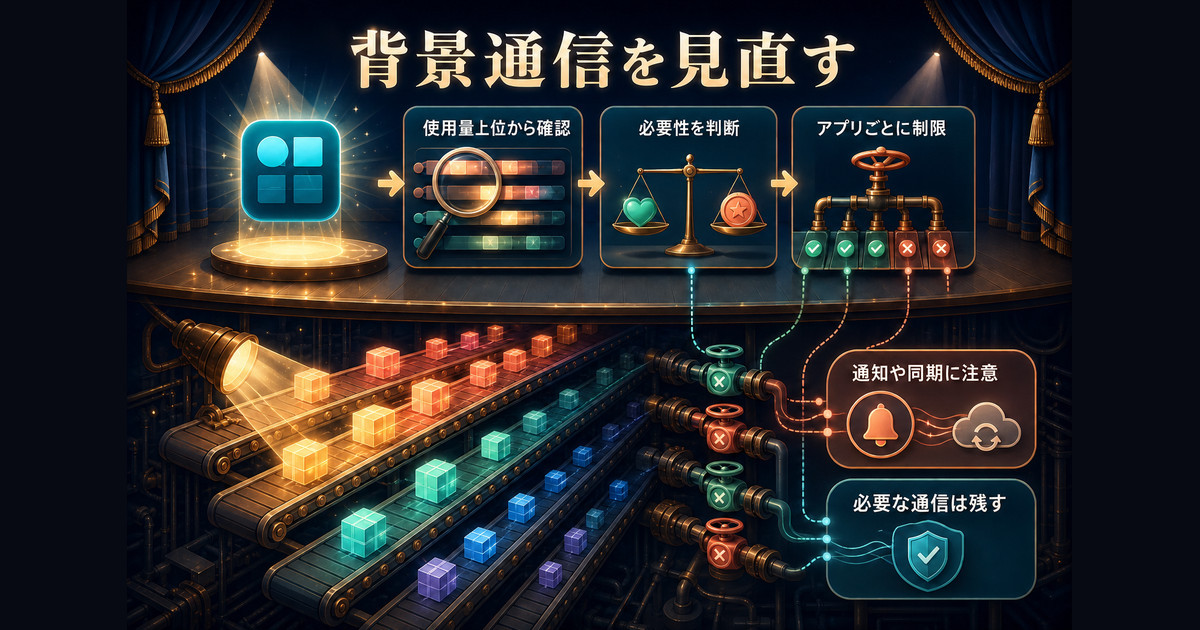
多くのアプリは画面に表示されていない時間(バックグラウンド)でも通信を行っています。これを制限するとデータ使用量を大幅に減らせます。
アプリ個別のバックグラウンドデータ制限
- 設定 → ネットワークとインターネット → データ使用量を開く
- バックグラウンド通信を制限したいアプリをタップする
- 「バックグラウンドデータ」のトグルをオフにする
- そのアプリは非使用中に通信しなくなる
バックグラウンドデータ制限が効果的なアプリ
| アプリ種別 | バックグラウンド通信の内容 | 制限の影響 |
|---|---|---|
| SNS(Instagram・X等) | フィード・画像の先読み | 起動時の表示がわずかに遅くなる |
| 動画アプリ(YouTube等) | サムネイル・動画のプリロード | 再生開始がわずかに遅くなる |
| 音楽アプリ | 楽曲データのキャッシュ | Wi-Fi時のキャッシュが減る |
| ニュースアプリ | 最新記事の先読み | オフライン時の既読記事数が減る |
| クラウド同期(Googleフォト等) | 写真・ファイルの自動アップロード | Wi-Fi時のみ同期されるようになる |
データセーバー(省データモード)の有効化と例外アプリ設定

データセーバーは、バックグラウンドでの通信を一括して制限する便利なモードです。アプリ個別に設定する手間なく、全体的なデータ消費を抑えられます。
データセーバーの有効化手順
- 設定 → ネットワークとインターネット を開く
- 「データセーバー」をタップする(機種によって「データ節約モード」「省データモード」と表示される場合あり)
- 「データセーバーを使用する」のトグルをオンにする
- バックグラウンド通信が一括で制限される
例外アプリ(無制限)の設定
データセーバーをオンにしても、常にバックグラウンド通信を許可したいアプリがある場合は例外設定ができます。
- データセーバーの設定画面で「無制限のデータアクセス」をタップ
- バックグラウンド通信を許可したいアプリのトグルをオンにする
- 例:メッセージアプリ(LINE等)はバックグラウンドでの受信が必要なため例外設定推奨
Wi-Fiと4G/5G使用量の内訳確認・アプリ別データ消費ランキング
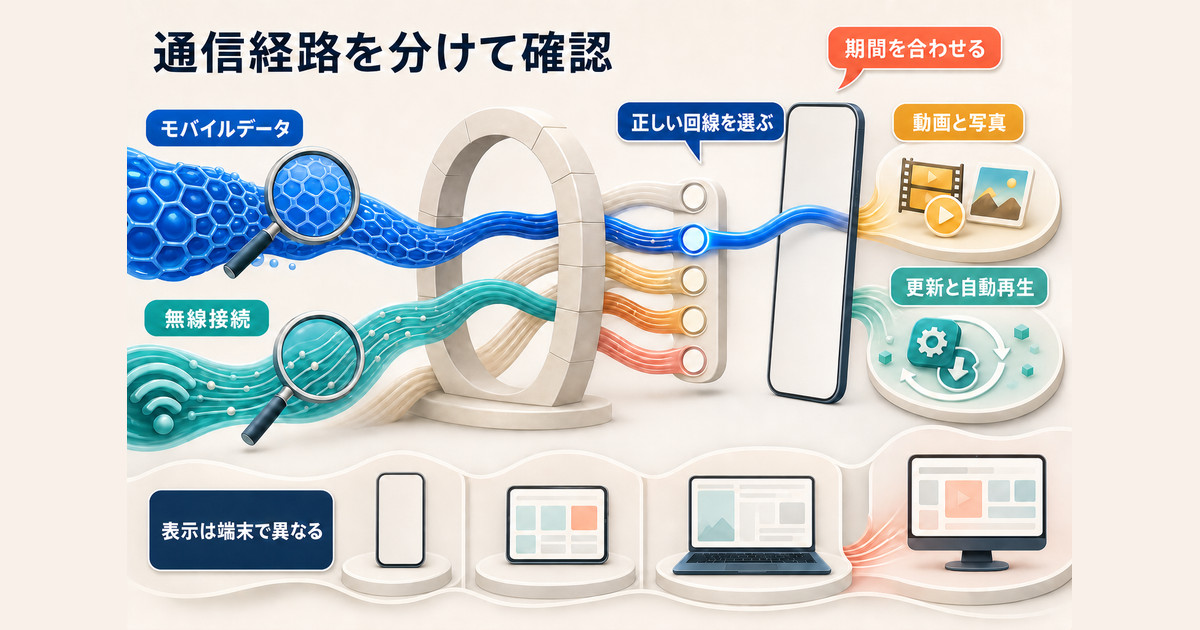
Wi-Fiとモバイルデータ(4G/5G)の使用量を分けて確認することで、どのような状況でデータを多く消費しているかがわかります。
確認手順
- 設定 → ネットワークとインターネット → データ使用量を開く
- 「Wi-Fi」または「モバイルデータ」のタブを切り替えて確認する
- 各タブでアプリ別のランキングが表示される
データ消費が多いアプリの特定と対処法
| データ消費が多いアプリタイプ | 節約のための対処法 |
|---|---|
| 動画アプリ(YouTube・Netflix等) | 動画品質をWi-Fi時のみ高画質に設定。モバイル通信は標準・低画質に |
| 音楽アプリ(Spotify・Apple Music等) | Wi-Fi時に楽曲をオフラインダウンロード。外出時はダウンロード済みを再生 |
| SNS(Instagram・TikTok等) | 動画の自動再生をオフに設定。画像の読み込み解像度を下げる |
| Googleフォト・クラウドバックアップ | 「Wi-Fi接続時のみバックアップ」に設定変更 |
| アプリの自動更新 | Play ストア → 設定 → 自動更新を「Wi-Fi接続時のみ」に変更 |
通信量節約のベストプラクティス比較表
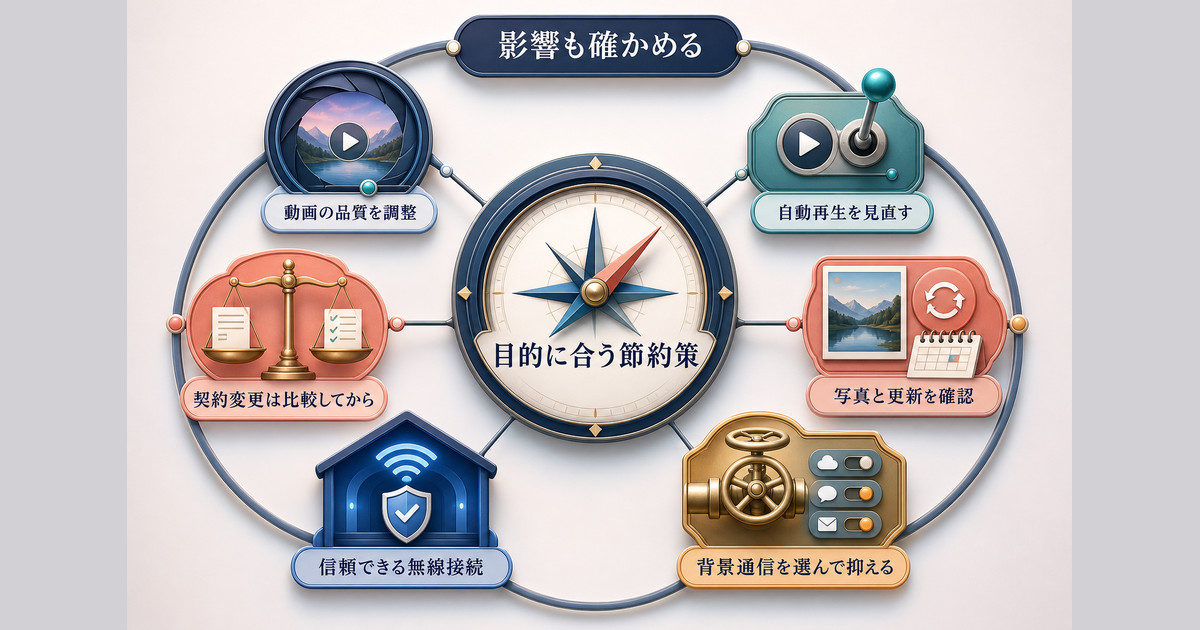
データ節約の方法はいくつかありますが、それぞれにメリット・デメリットがあります。自分の状況に合った方法を選びましょう。
| 節約方法 | 効果 | デメリット | おすすめ度 |
|---|---|---|---|
| データセーバーをON | バックグラウンド通信を一括制限 | 一部アプリの通知が遅延する | ★★★ |
| アプリ別バックグラウンド制限 | 個別に細かく制御できる | 設定に時間がかかる | ★★★ |
| 動画画質を下げる | 動画系アプリのデータを大幅削減 | 映像品質が下がる | ★★★ |
| Wi-Fiを積極的に利用する | モバイルデータを消費しない | セキュリティリスクに注意(公衆Wi-Fi) | ★★★ |
| プラン変更(大容量プランへ) | 制限を気にせず使える | 月額料金が上がる | ★★☆ |
| 格安SIMに乗り換え | コスト削減しながら容量確保 | サポート体制が変わる場合あり | ★★★ |
よくある質問(FAQ)
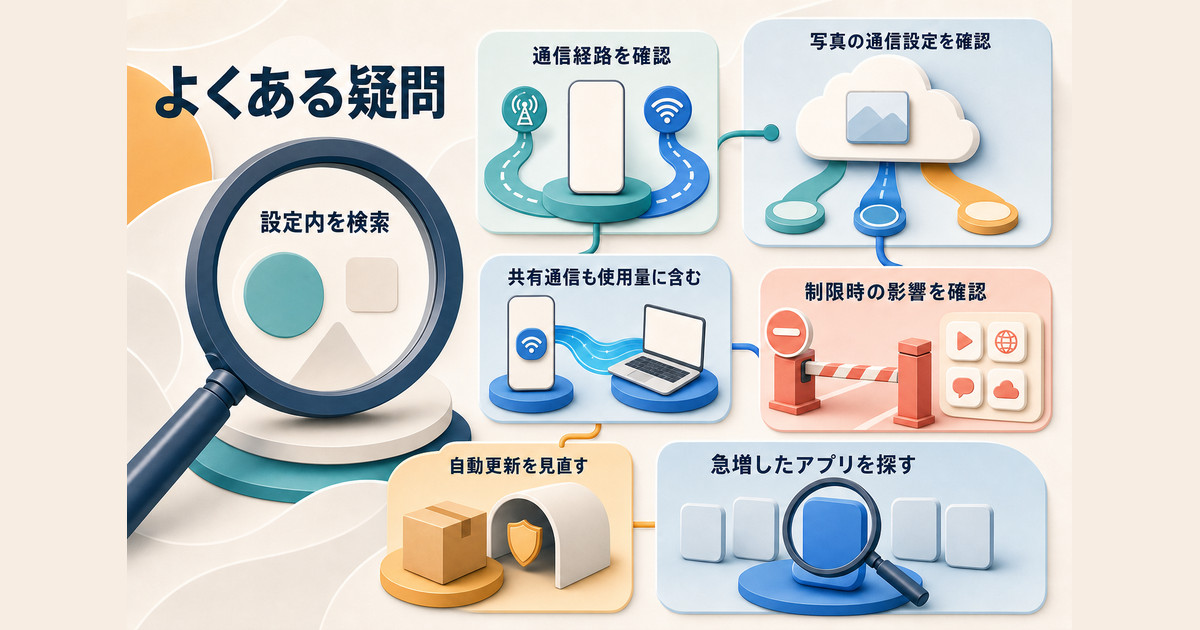
Q1. データ使用量の確認画面がある場所がわからない場合はどうすればいいですか?
A. Androidは端末メーカーによって設定メニューの構成が異なります。設定アプリの検索機能(虫眼鏡アイコン)で「データ使用量」と検索すると、どの機種でも素早く見つけられます。SamsungではGalaxyの設定 → 接続 → データ使用量、Googleの場合は設定 → ネットワークとインターネット → SIM → データ使用量の順で辿れます。
Q2. Wi-Fiに接続しているのにデータが消費されることはありますか?
A. 通常はWi-Fi接続中はモバイルデータは消費されません。ただし、Wi-Fi接続が不安定な場合に一時的にモバイルデータに切り替わる「Wi-Fiアシスト」機能がオンになっていると、気づかないうちにモバイルデータが使われることがあります。設定 → ネットワーク → 詳細設定 で「Wi-Fiアシスト」や「インターネット接続の自動切替」をオフにすることで防げます。
Q3. Googleフォトの自動バックアップを止めずにデータを節約する方法は?
A. Googleフォトアプリの設定 → バックアップ → モバイルデータ使用時のバックアップをオフにすれば、Wi-Fi接続時のみ自動バックアップが実行されます。外出先では同期されず、自宅のWi-Fiに繋がった際にまとめてバックアップされます。
Q4. テザリングでPCを使った場合、どちらのデータ使用量にカウントされますか?
A. スマートフォンのモバイルデータ使用量にカウントされます。テザリングを経由したPC側の通信量も含めて、スマートフォンの契約データ容量から消費されます。設定のデータ使用量画面では「テザリング」または「ホットスポット」として別途表示される場合もあります。
Q5. データ制限(自動停止)を設定すると緊急通報もできなくなりますか?
A. データ制限でモバイルデータがオフになっても、電話通話や緊急通報(110・119等)は引き続き利用できます。制限されるのはデータ通信(インターネット接続)のみです。
Q6. アプリの自動更新でデータが大量消費されてしまいます。防ぐ方法は?
A. Google Playストアアプリを開き、右上のプロフィールアイコン → 設定 → ネットワーク設定 → アプリの自動更新で「Wi-Fi接続時のみ」を選択してください。これによりモバイル通信時のアプリ自動更新が停止されます。
Q7. データ使用量が急に増えた場合、原因を突き止める方法は?
A. まずデータ使用量の画面でアプリ別ランキングを確認し、急増したアプリを特定します。次にそのアプリの詳細を見て「バックグラウンド」の数値が大きい場合は設定を見直します。OSのアップデートやアプリのアップデートで動作が変わりデータ消費が増えることもあります。アプリを更新した日前後でデータ量が急増していないかも確認してみてください。
データ節約・通信費削減に役立つアイテム
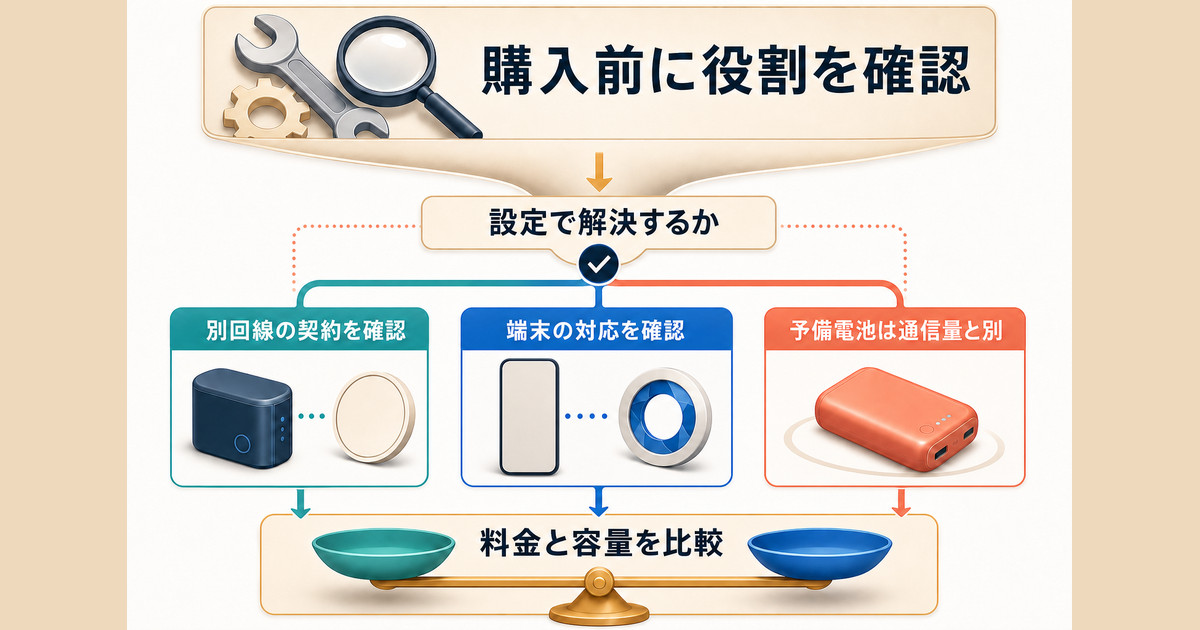
通信費を賢く管理するためのアイテム3選
まとめ

Androidのデータ使用量を管理する方法を段階的に解説しました。まずは現状把握から始めて、効果的な節約設定を積み重ねていきましょう。
| やること | 効果・ポイント |
|---|---|
| データ使用量を確認する | アプリ別ランキングで”犯人”を特定 |
| データアラート・自動停止を設定する | 月末の超過課金を防止 |
| バックグラウンドデータを制限する | 使っていない時間のムダな通信をカット |
| データセーバーをオンにする | 一括制限で手間なく節約 |
| 動画・アプリの設定を見直す | 最もデータを使うアプリを個別に最適化 |
これらの設定は一度行えばその後はほぼ自動で機能します。毎月のデータ容量を気にしながら使うのではなく、設定で賢くコントロールして、スマートフォンをストレスなく使い続けましょう。
