 minto.tech スマホ(iPhone/Android)・パソコン(Windows/Mac)・Office・Wi-Fi・AIツールの「できない」「困った」を解決する実用ガイド。トラブル対処法とノウハウが満載のお助けサイトです。
※本ページにはプロモーション(広告)が含まれています
📑 この記事の目次(タップで開く)
- 【2026年最新版】Amazon Fireタブレットが重い・遅い原因と対処法【完全ガイド】
- Fireタブレットが重い・遅い主な原因
- 対処法1: 再起動する(最初に必ず試す)
- 対処法2: ストレージの空き容量を確認・整理する
- 対処法3: アプリのキャッシュをクリアする
- 対処法4: バックグラウンドアプリを終了する
- 対処法5: Fire OSをアップデートする
- 対処法6: microSDカードでストレージを拡張する
- 対処法7: 広告表示(ロック画面オファー)をオフにする
- 対処法8: 工場出荷状態にリセットする(最終手段)
- Fireタブレットを快適に保つ日頃のコツ
- 対処法の優先順位まとめ
- よくある質問(FAQ)
- まとめ
【2026年最新版】Amazon Fireタブレットが重い・遅い原因と対処法【完全ガイド】
Amazon Fireタブレットを使っていて「動作が重い」「アプリを開くのに時間がかかる」「スクロールがカクカクする」「フリーズして操作できない」といった問題に悩んでいませんか?
Fire HD 8・Fire HD 10・Fire Max 11など、Amazonのタブレットはコストパフォーマンスに優れていますが、使い続けるうちに動作が遅くなることがあります。しかし、正しい対処法を実施すれば多くの場合、購入時に近い快適な動作を取り戻すことができます。
この記事では、Fireタブレットが重い・遅い・フリーズする原因を丁寧に解説し、初心者でもできる具体的な解決手順をステップごとに紹介します。
- Fireタブレットが遅くなる主な原因(ストレージ・キャッシュ・アプリ等)
- 今すぐできる動作改善の対処法8選
- ストレージ不足を解消するmicroSD活用法
- それでも改善しない場合の工場出荷状態リセット手順
- Fire OS のバージョン確認と更新方法
Fireタブレットが重い・遅い主な原因
Fireタブレットの動作が遅くなる原因はいくつかあります。まず原因を把握することで、最適な対処法を選べるようになります。
原因1: ストレージの空き容量が不足している
Fireタブレットのストレージ(内部ストレージ)は16GB・32GB・64GBなど、スマートフォンと比べると容量が少ないモデルが多いです。写真・動画・ダウンロードした本・アプリが蓄積されると、空き容量が少なくなり、OSの動作領域が圧迫されて全体的に重くなります。
特に空き容量が全体の10〜15%を下回ると、動作が顕著に遅くなります。
原因2: バックグラウンドで動いているアプリが多い
Fireタブレットのメモリ(RAM)は1GB〜4GB程度です。複数のアプリを起動したまま放置すると、メモリが不足してすべての処理が遅くなります。特にAmazonショッピング・Kindle・Prime Videoのような重いアプリを同時に動かすと顕著です。
原因3: キャッシュが肥大化している
アプリは動作履歴や一時データを「キャッシュ」として保存します。これが何ヶ月・何年も積み重なると数GBになることもあり、ストレージを圧迫します。また古くなったキャッシュが誤動作の原因になることもあります。
原因4: Fire OSやアプリが古いバージョン
Fire OSのアップデートには、パフォーマンス改善・バグ修正が含まれています。古いバージョンのままだと、新しいアプリとの互換性問題や既知のバグが残ったままになります。
原因5: 不要なアプリが多くインストールされている
使っていないアプリでも、バックグラウンドで自動起動したり通知をチェックしたりして、CPU・メモリ・通信を消費し続けることがあります。
原因6: 端末が熱くなっている(サーマルスロットリング)
タブレットが過熱すると、CPUが自動的に処理速度を下げて発熱を抑えます(サーマルスロットリング)。充電しながら動画を長時間再生したり、日当たりの良い場所での使用が原因になります。
原因7: ハードウェアの経年劣化
3〜4年以上使用したFireタブレットは、バッテリーの劣化やハードウェアの経年変化により、以前と同じ処理でも時間がかかるようになることがあります。特にバッテリーが劣化すると、最大電力を供給できなくなりCPUがフルパワーで動かなくなります。
対処法1: 再起動する(最初に必ず試す)
最もシンプルで効果的な方法です。長時間使い続けていると、メモリ上に不要なプロセスが蓄積されます。再起動することで、これらがすべてクリアされます。
手順
- 電源ボタンを長押しする(3〜5秒)
- 「電源を切る」または「再起動」が表示されたらタップ
- 電源が完全に切れてから、再度電源ボタンを押して起動する
- ホーム画面が表示されるまで1〜2分待つ
起動直後は処理が多いためやや重く感じますが、1〜2分後に落ち着いてから操作してみてください。それだけで動作が改善するケースが多くあります。
対処法2: ストレージの空き容量を確認・整理する
ストレージの空き容量が少ない場合は、不要なデータを削除して整理しましょう。
ストレージの確認方法
- 「設定」アプリを開く
- 「ストレージ」または「デバイスオプション」→「ストレージ」をタップ
- 「内部ストレージの使用状況」で各カテゴリの使用量を確認する
空き容量を増やす方法
- 不要な写真・動画を削除する: 「フォト」アプリで不要な写真・動画を整理
- ダウンロードしたコンテンツを削除する: Kindleで読み終わった本、Prime Videoでダウンロードした動画を削除(クラウドには残ります)
- 使っていないアプリをアンインストールする: 設定→アプリ→対象アプリ→アンインストール
- microSDカードにデータを移動する: microSDカードが使えるモデルはデータを移動可能
例えば32GBのタブレットなら、常に6GB以上の空き容量を確保することで快適な動作が維持されやすくなります。
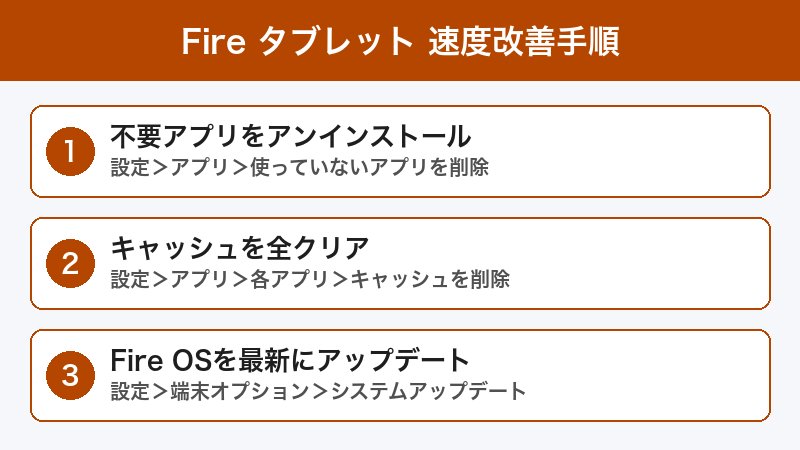
対処法3: アプリのキャッシュをクリアする
使用頻度の高いアプリ(特にブラウザ・Amazon・Kindle・Prime Video)のキャッシュをクリアすることで、ストレージの圧迫を解消し動作を改善できます。
手順(アプリごとのキャッシュクリア)
- 「設定」を開く
- 「アプリと通知」または「アプリケーション」をタップ
- 「インストール済みアプリ」からキャッシュをクリアしたいアプリを選ぶ
- 「ストレージ」をタップ
- 「キャッシュを消去」をタップ
特に「Silk ブラウザ」「Amazon ショッピング」「Prime Video」「Kindle」のキャッシュは大きくなりやすいので優先的に実施してください。
「キャッシュを消去」はログイン状態・設定・購入履歴に影響しません。ただし「データを削除」はアプリを初期状態に戻してしまうため、サインインし直しが必要になることがあります。
対処法4: バックグラウンドアプリを終了する
使っていないアプリを閉じることで、メモリを解放して動作を軽くできます。
手順
- 画面下部の「□(最近使ったアプリ)」ボタンをタップ
- 起動中のアプリ一覧が表示される
- 不要なアプリを横にスワイプするかXボタンで閉じる
- 「すべて削除」で一度にすべて閉じることも可能
操作が遅くてアプリ切替画面を開けない場合は、電源ボタンを長押しして「再起動」を選ぶのが手っ取り早い方法です。
対処法5: Fire OSをアップデートする
Fire OSのアップデートには、パフォーマンス改善が含まれていることが多いです。最新バージョンへの更新を確認しましょう。
Fire OSのバージョン確認方法
- 「設定」を開く
- 一番下の「デバイスオプション」をタップ
- 「システムアップデート」をタップ
- 「アップデートの確認」をタップして最新版を確認する
Fire OSのバージョン番号確認
- 「設定」→「デバイスオプション」→「このFireタブレットについて」を開く
- 「Fire OSのバージョン」欄で現在のバージョンを確認できる
アップデートがある場合は「今すぐインストール」をタップしてください。更新後に再起動が行われ、動作が改善することがあります。
バッテリー残量が30%以上あることを確認してから実施してください。更新中に電源が切れると問題が生じる可能性があります。充電しながら実施することを推奨します。
対処法6: microSDカードでストレージを拡張する
Fire HD 8・Fire HD 10・Fire Max 11などはmicroSDカードスロットを搭載しており、ストレージを最大1TBまで拡張できます(モデルによって上限が異なります)。
microSDカードを使う利点
- 内部ストレージの空き容量が増えてOSが快適に動作する
- Kindleの本・Prime Videoのダウンロードコンテンツ・写真をSDカードに保存できる
- アプリによっては本体をSDカードに移動できる
データ保存先をmicroSDに変更する手順
- microSDカードをスロットに挿入する
- 「設定」→「ストレージ」を開く
- 「SDカードをデフォルトのストレージとして使用」を設定する(モデルにより表示が異なる)
- Kindle・Prime VideoなどのアプリでもSDカードへの保存設定を変更する
| モデル | 内部ストレージ | microSD最大 | RAM |
|---|---|---|---|
| Fire HD 8(第12世代) | 32GB / 64GB | 最大1TB | 2GB / 3GB |
| Fire HD 10(第13世代) | 32GB / 64GB | 最大1TB | 3GB |
| Fire Max 11(第13世代) | 64GB / 128GB | 最大1TB | 4GB |
対処法7: 広告表示(ロック画面オファー)をオフにする
一部のFireタブレットはロック画面に広告(特別オファー)が表示されます。これはバックグラウンドで通信・処理を行うため、動作に影響することがあります。
広告オフの方法(設定から無料で可能)
Amazonの公式ヘルプでは、「設定」→「アプリと通知」→「Amazonアプリの設定」→「広告」の順に開き、「ロック画面の広告」をオフに切り替える方法が案内されています。料金はかかりません。動作改善効果は限定的ですが、ロック画面まわりの表示はすっきりします。
対処法8: 工場出荷状態にリセットする(最終手段)
上記の対処法をすべて試しても改善しない場合、工場出荷状態へのリセット(初期化)が有効です。これは端末を購入時の状態に戻す方法で、すべてのデータ・アプリが削除されます。
リセット前に必ずやること
- 重要な写真・動画をクラウドまたはmicroSDカードにバックアップする
- Kindleの本・Prime Videoの購入コンテンツはクラウドに残るので心配不要
- アプリのログイン情報・設定を別途メモしておく
工場出荷状態リセットの手順
- 「設定」を開く
- 「デバイスオプション」をタップ
- 「工場出荷時の設定にリセット」をタップ
- 確認画面で「リセット」をタップ
- 端末が自動的に再起動し、初期設定画面が表示されるまで5〜10分待つ
工場出荷状態リセットは取り消しができません。本体に保存されているデータはすべて削除されます。必ずバックアップを取ってから実施してください。
Fireタブレットを快適に保つ日頃のコツ
| 習慣 | 効果 | 頻度 |
|---|---|---|
| 再起動 | メモリ解放・プロセスリフレッシュ | 週1〜2回 |
| キャッシュクリア | ストレージ解放・アプリ動作改善 | 月1回 |
| Fire OSアップデート | バグ修正・パフォーマンス改善 | アップデートが来たら随時 |
| 不要アプリ削除 | メモリ・ストレージ節約 | 2〜3ヶ月に1回 |
| ストレージ確認 | 空き容量の維持 | 月1回 |
| 充電中は重い作業を避ける | 過熱防止・スロットリング回避 | 常時 |
対処法の優先順位まとめ
| 優先度 | 対処法 | 難易度 | 効果 |
|---|---|---|---|
| 1位 | 再起動 | ★☆☆ | 大(即効性あり) |
| 2位 | ストレージ整理 | ★☆☆ | 大 |
| 3位 | キャッシュクリア | ★☆☆ | 中〜大 |
| 4位 | Fire OSアップデート | ★☆☆ | 中 |
| 5位 | microSDでストレージ拡張 | ★★☆ | 大(根本解決) |
| 6位 | 工場出荷状態リセット | ★★☆ | 最大(最終手段) |
この記事に関連するおすすめ商品
Samsung microSDXCカード 128GB
約1,480円
Fireタブレット対応・高速転送・1TB拡張可能
Fireタブレット用スタンド・ケース
約1,280円〜
角度調整可能・放熱性の良いスタンドで過熱防止
Amazon Fire HD 10 タブレット(最新モデル)
約19,980円〜
古い端末からの買い替えに・3GB RAM・高速動作
※ 価格は変動します。最新価格はリンク先でご確認ください
よくある質問(FAQ)
A. Fire OS には全アプリのキャッシュを一括削除する機能はありません。「設定」→「アプリ」→各アプリごとにキャッシュをクリアする必要があります。または工場出荷状態リセットで完全にクリアできます。
A. 対応アプリの場合は「設定」→「アプリ」→対象アプリ→「ストレージ」→「移動」で可能です。ただしすべてのアプリが移動できるわけではありません。
A. 購入したKindleの本・Prime Videoコンテンツ・Amazonで購入したコンテンツはクラウドに保存されているため、リセット後に再ダウンロードして使えます。ただし本体にダウンロードした動画ファイルや写真は消えるのでご注意ください。
A. 稀にアップデート直後に一時的に動作が重くなることがあります。これはアップデート後の最適化処理(バックグラウンドインデックス更新など)が行われているためです。通常は1〜2時間で改善します。
A. 一般的には3〜4年が目安です。Fire OSのサポート(セキュリティアップデート)が終了するタイミングと、ハードウェアの性能が新しいアプリの要件を満たせなくなるタイミングが重なる頃が買い替えのサインです。
A. Google Playをインストールするとアプリの選択肢が増えますが、それ自体がパフォーマンスを向上させるわけではありません。むしろGoogleサービスがバックグラウンドで動くぶんメモリ・バッテリーを消費するため、古い端末では逆効果になることもあります。
A. 多くの場合、同じ原因(ストレージ不足・キャッシュ肥大化・メモリ不足)で発生します。この記事の対処法を試すことでクラッシュも改善するケースが多いです。特定のアプリだけクラッシュする場合は、そのアプリのキャッシュ・データのクリア後にアンインストール→再インストールを試してみてください。
まとめ
Amazon Fireタブレットが重い・遅い問題は、ほとんどの場合、以下の手順で改善できます:
- まず再起動する(即効性が高い)
- ストレージの空き容量を確認し、不要なデータを削除する
- アプリのキャッシュをクリアする(特にブラウザ・Amazon系アプリ)
- Fire OSを最新版にアップデートする
- microSDカードでストレージを拡張する(根本解決)
- すべて試して改善しない場合は工場出荷状態リセット(最終手段)
特にストレージ不足が原因のケースが多いので、まず空き容量の確認から始めるのが効率的です。microSDカードを追加するだけで劇的に改善することも珍しくありません。
それでも解決しない場合は、Amazon公式サイト・アプリの「カスタマーサービスに連絡」ページからAmazonカスタマーサービスに相談するか、端末の買い替えを検討してみてください。
