 minto.tech スマホ(iPhone/Android)・パソコン(Windows/Mac)・Office・Wi-Fi・AIツールの「できない」「困った」を解決する実用ガイド。トラブル対処法とノウハウが満載のお助けサイトです。
※本ページにはプロモーション(広告)が含まれています
📑 この記事の目次(タップで開く)
Amazon AlexaにMatterデバイスが接続できない原因と対処法
スマートホームの新しい標準規格「Matter」に対応したデバイスをAmazon Alexaに追加しようとしたのに、なぜか接続できないという問題に悩んでいませんか?
MatterはApple・Google・Amazon・Samsungなどが共同開発した規格で、異なるブランドのスマートホームデバイスを一元管理できるはずが、実際には接続トラブルが多く報告されています。
この記事では、Amazon AlexaにMatterデバイスが接続できない原因と、具体的な解決手順をわかりやすく解説します。
この記事でわかること
- Matterプロトコルの基本と接続要件
- AlexaがMatterをサポートするための条件(Echo対応機種)
- 接続失敗の原因(Wi-Fi帯域・ファームウェア・Threadなど)
- 段階的な解決手順
- MatterデバイスをAlexaで操作する際の注意点
- FAQ 10問
Matterプロトコルとは?基本を理解しよう
Matterは2022年にリリースされたスマートホームデバイスの相互接続標準規格です。従来はメーカーやプラットフォームごとに独自の規格が使われており、「このデバイスはAlexaには対応しているがGoogle Homeには対応していない」といった問題がありました。
Matterはこの問題を解決するために設計されており、対応デバイスであればAlexa・Google Home・Apple HomeKit・SmartThingsなど複数のプラットフォームから同時に操作できるのが最大の特徴です。
Matterの接続に使われるプロトコル
| 接続方式 | 概要 | 主な用途 |
|---|---|---|
| Wi-Fi(2.4GHz) | 一般的な無線LAN | スマートプラグ・電球など |
| Thread | 低消費電力メッシュネットワーク | センサー・スマートロックなど |
| Bluetooth LE | 初期ペアリング専用 | デバイスの初回セットアップ |
| Ethernet | 有線LAN | 一部のハブ・ブリッジ機器 |
AlexaでMatterを使うための条件
Amazon AlexaでMatterデバイスを使うには、対応したEchoデバイスが必要です。すべてのEchoが対応しているわけではありません。
Matterコントローラーとして動作するEcho機種
| 機種名 | Matter対応 | Thread対応 |
|---|---|---|
| Echo(第4世代) | ✅ 対応 | ✅ ボーダールーター機能あり |
| Echo Show 10(第3世代) | ✅ 対応 | ✅ 対応 |
| Echo Show 15 | ✅ 対応 | ✅ 対応 |
| Echo(第3世代以前) | ❌ 非対応 | ❌ 非対応 |
| Echo Dot(第4世代以降) | ✅ 対応(一部制限あり) | 機種により異なる |
Echo第4世代はThread Border Routerとしても機能するため、ThreadベースのMatterデバイスを直接管理できます。古いEchoを使っている場合はこれがMatter接続失敗の根本原因になっている場合があります。
接続できない主な原因
原因1:Wi-Fi 2.4GHz帯に接続されていない
MatterデバイスのほとんどはWi-Fi 2.4GHz帯のみに対応しています。ルーターが5GHz帯のSSIDのみを出力している、または「バンドステアリング(2.4GHz/5GHzを同一SSIDに統合)」機能がオンになっていると、デバイスが5GHzに振られて接続に失敗することがあります。
原因2:EchoデバイスのファームウェアがMatter対応版でない
EchoはOver-the-Air(OTA)アップデートで自動的にファームウェアが更新されますが、更新が適用されていないタイミングでは接続できません。
原因3:Thread Border Routerが設定されていない
ThreadベースのMatterデバイスを使う場合、ネットワーク内にThread Border Routerが必要です。Echo第4世代がThread Border Routerとして機能しますが、正しく設定されていないと接続できません。
原因4:Alexaアプリのキャッシュ・バージョンの問題
Alexaアプリが古いバージョンの場合や、キャッシュが破損している場合、Matter対応のセットアップウィザードが正常に動作しないことがあります。
原因5:デバイス側のQRコード・セットアップコードの問題
Matter対応デバイスのセットアップにはQRコードまたは11桁のセットアップコードを使います。コードが正しく読み取れなかった場合、接続に失敗します。
原因6:ファイアウォール・ルーターのセキュリティ設定
一部のルーターはマルチキャスト通信やmDNS(Matter通信の基盤)をブロックする設定になっていることがあります。
解決手順:ステップごとに確認しよう
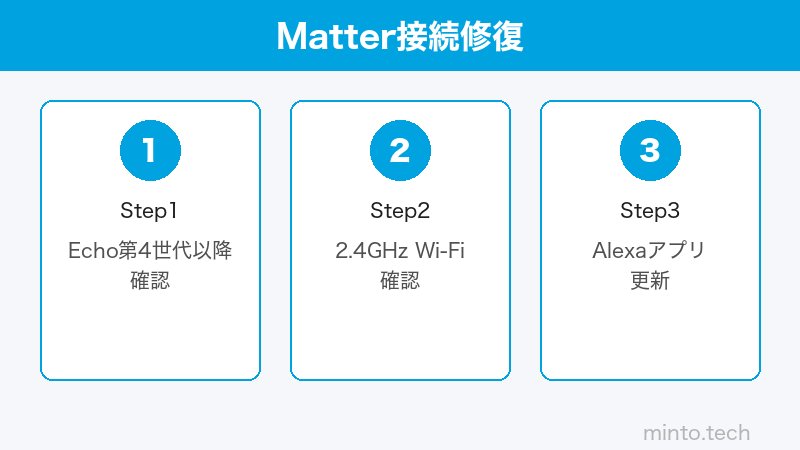
ステップ1:EchoデバイスがMatter対応機種か確認する
まず使用しているEchoがMatter対応かどうか確認します。対応機種でない場合はEcho第4世代以降への買い替えが必要です。
Alexaアプリ → 「デバイス」タブ → 「Echo/Alexa」→ 該当のEchoをタップ → 「デバイス情報」でファームウェアバージョンを確認してください。
ステップ2:EchoのファームウェアをアップデートさせRuby
- Alexaアプリを開く
- 「デバイス」→ 「Echo/Alexa」→ 該当のEchoを選択
- 「歯車アイコン」(設定)→「ファクトリーリセットについて」の下にあるソフトウェアバージョンを確認
- Echoを電源に接続したまま、誰も話しかけない状態で数時間放置する(OTAで自動更新される)
強制アップデートの手順:
- Echoの電源ケーブルを抜いて差し直す
- 「アレクサ、ソフトウェアのアップデートを確認して」と声をかける
ステップ3:Wi-Fiを2.4GHz専用に切り替える
ルーターの管理画面にアクセスして、2.4GHz帯と5GHz帯に異なるSSIDを設定してください。
- ルーターの管理画面にアクセス(一般的には192.168.1.1または192.168.0.1)
- 無線LAN設定を開く
- 2.4GHz帯のSSIDを「MyNetwork_2.4G」などと名前を変えて独立させる
- Matterデバイスのセットアップ時に2.4GHz帯のSSIDを選択する
ステップ4:Alexaアプリを更新してキャッシュをクリアする
Alexaアプリを更新する
- App Store(iOS)またはGoogle Playストア(Android)でAlexaアプリを確認
- アップデートがあれば実施する
キャッシュをクリアする(Android)
- 「設定」→「アプリ」→「Amazon Alexa」→「ストレージ」
- 「キャッシュを削除」をタップ
ステップ5:Matterデバイスのセットアップを正しく実行する
AlexaアプリでのMatterデバイス追加の正しい手順:
- Alexaアプリを開く
- 「デバイス」タブ → 右上の「+」をタップ
- 「デバイスの追加」→ メーカー一覧から該当するブランドを選択、またはMatterデバイスを選択
- Matterデバイスを工場出荷時状態(ペアリングモード)にリセットする
- QRコードをスキャンするか、11桁のセットアップコードを入力する
- 指示に従って接続を完了させる
ステップ6:ルーターのmDNS・マルチキャスト設定を確認する
Matter通信にはmDNS(Multicast DNS)が使われます。ルーターのセキュリティ機能でブロックされている場合は以下を確認してください。
- 「AP Isolation(アクセスポイント分離)」がオフになっているか確認する
- 「マルチキャストフィルタリング」がオフになっているか確認する
- ゲストネットワークを使っている場合は通常のWi-Fiに切り替える
ステップ7:デバイスを工場出荷時設定にリセットする
上記で解決しない場合、Matterデバイス本体を工場出荷時設定にリセットして最初からセットアップし直すことを試みてください。リセット方法はデバイスのマニュアルを参照してください。
Matterデバイス接続成功後の確認事項
接続に成功したら以下を確認してください。
- Alexaアプリのデバイス一覧に追加されているか確認する
- 「アレクサ、リビングのライトをつけて」など音声コマンドで動作するか確認する
- Alexaルーティンにデバイスを追加できるか確認する
- 他のプラットフォーム(Google HomeやApple Home)でも同じデバイスにアクセスできるか確認する(Matter対応の場合)
この記事に関連するおすすめ商品
Amazon Echo(第4世代)
約11,980円
Matter対応・Thread Border Router搭載。Matterデバイスを接続するのに最適なEcho
Matter対応 スマートプラグ
約2,000円〜
Alexa・Google Home・Apple Homeで同時に操作可能なMatter対応スマートプラグ
※ 価格は変動します。最新価格はリンク先でご確認ください
よくある質問(FAQ)
Q1. EchoがMatter対応かどうかはどこで確認できますか?
Alexaアプリの「デバイス」→ 対象のEchoを選択 → 「デバイス情報」で確認できます。また、Amazon公式サイトの製品ページでもMatter対応の記載を確認できます。
Q2. Matter対応デバイスをAlexaで使うとき、別途スキルを有効にする必要がありますか?
Matterの場合、原則としてスキルの有効化は不要です。AlexaアプリのMatterセットアップウィザードを使ってデバイスを直接追加できます。ただし、一部のメーカーはスキル経由のセットアップを推奨している場合があります。
Q3. ThreadデバイスとWi-Fiデバイスの違いは何ですか?
ThreadデバイスはThread Border Routerを経由してネットワークに接続します。Echo第4世代はThread Border Routerとして機能します。Wi-FiデバイスはWi-Fiルーターに直接接続します。消費電力が少ない機器(センサーなど)はThread、電力供給がある機器(スマートプラグなど)はWi-Fiが多いです。
Q4. Matterデバイスを複数のプラットフォームで同時使用できますか?
はい、これがMatterの最大の特長です。一度セットアップしたMatterデバイスをAlexaとGoogle Homeの両方から操作することが可能です。これを「マルチ管理者機能」と呼びます。
Q5. セットアップ中に「デバイスが見つからない」と表示される
デバイスがペアリングモードになっていない可能性があります。デバイスのマニュアルに従ってペアリングモードを有効にしてください。また、スマートフォンのBluetoothとWi-Fiが両方オンになっているか確認してください。
Q6. Matter対応のNFCタグによるセットアップとは何ですか?
一部のMatterデバイスはNFCタグにセットアップ情報が格納されており、スマートフォンをかざすだけでセットアップを開始できます。NFCをサポートするデバイスであれば便利な選択肢です。
Q7. AlexaのルーティンでMatter対応デバイスを使えますか?
はい、Alexa上にMatterデバイスが追加されていれば通常のデバイスと同様にAlexaルーティンで利用できます。「毎日朝7時にスマートプラグをオン」などの自動化が可能です。
Q8. EchoデバイスがThread Border Routerとして動作しているか確認できますか?
Alexaアプリ → 「デバイス」→ Echo → 「デバイス情報」→「Thread」の項目でThread Border Routerとして動作しているか確認できます。
Q9. Matterデバイスのセットアップに使うQRコードを紛失しました
多くのデバイスは製品本体の底面や背面にQRコードが印刷されています。また、11桁のセットアップコードは製品の箱や同梱の説明書にも記載されています。デバイスを工場出荷時設定にリセットすれば再度セットアップコードが使えます。
Q10. Amazon以外のブランドのMatterデバイスもAlexaで使えますか?
はい、Matter規格に対応したデバイスであればメーカーを問わずAlexaで使用できます。Philips Hue・IKEA・TP-Link・Nanoleafなど多くのブランドがMatter対応製品を販売しています。
まとめ
Amazon AlexaにMatterデバイスが接続できない場合、以下の点を順番に確認することで解決できる場合がほとんどです。
- EchoがMatter対応機種か確認(第4世代以降が必要)
- EchoのファームウェアがMatter対応版か確認(OTA更新を待つ)
- Wi-Fiを2.4GHz帯に接続(5GHzは非対応機種あり)
- Alexaアプリを最新版にアップデート
- セットアップ手順を正しく実行(QRコードとペアリングモード)
- ルーターのmDNS設定を確認(AP IsolationをOFFに)
- デバイスを工場出荷時設定にリセットして再セットアップ
Matterはまだ普及途上の規格であり、ファームウェアの更新によって互換性が改善されることが多いです。解決しない場合はデバイスメーカーのサポートにも確認してみてください。
