minto.tech スマホ(iPhone/Android)・パソコン(Windows/Mac)・Office・Wi-Fi・AIツールの「できない」「困った」を解決する実用ガイド。トラブル対処法とノウハウが満載のお助けサイトです。
※本ページにはプロモーション(広告)が含まれています
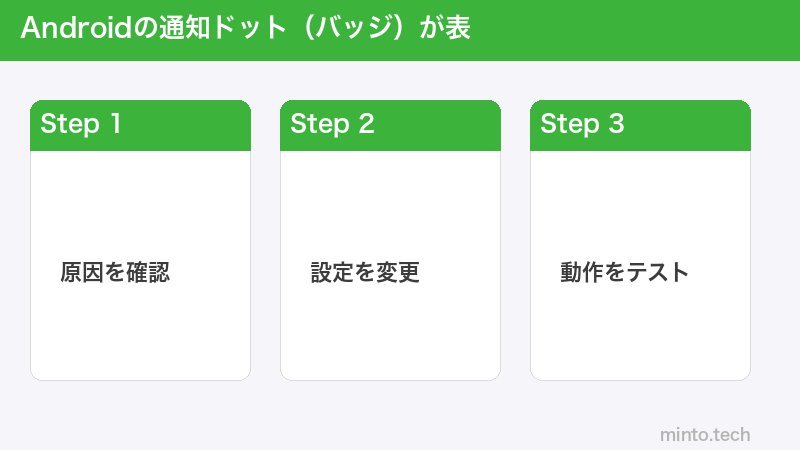
Androidスマホのアプリアイコンに表示される通知ドット(小さな丸いバッジ)が突然表示されなくなることがあります。メールやLINE、メッセージアプリの未読を見逃しやすくなって困りますね。本記事で原因と対処法を解説します。
- Androidの通知ドットが表示されない主な原因
- 通知設定・ドット設定の確認・修正方法
- アプリごとの通知権限を見直す手順
- ランチャー別の対処法(Pixel / Samsung / MIUI)
通知ドットが表示されない主な原因
| 原因 | 詳細 |
|---|---|
| 通知ドット機能がオフ | システム設定で通知バッジ表示がオフになっている |
| アプリの通知許可がオフ | 対象アプリへの通知権限が無効になっている |
| ランチャーが非対応 | 使っているホームアプリが通知ドットに対応していない |
| サイレントモード設定 | おやすみモードや通知ミュートで非表示になっている |
対処法1:通知ドット設定をオンにする(Androidシステム設定)
- 「設定」→「通知」
- 「アプリアイコンのバッジ」または「通知ドット」をオンにする
- Pixel端末:「設定」→「通知」→「通知ドットを許可する」をオン
- Samsung端末:「設定」→「通知」→「アプリアイコンバッジ」をオン
対処法2:アプリごとの通知許可を確認する
- 「設定」→「アプリ」→対象アプリを選択
- 「通知」→「すべての通知」をオンにする
- 「アイコンバッジ」や「ドット表示」の項目があればオンにする
対処法3:ランチャーアプリの設定を確認する
ホームアプリ(ランチャー)によって通知ドットの設定場所が異なります。ランチャーの設定画面から「通知バッジ」「ドット表示」を探してオンにしてください。
- Nova Launcher:設定→「アプリバッジ」→「バッジを通知」をオン
- Microsoft Launcher:設定→「ホーム画面」→「通知バッジ」をオン
対処法4:スマホを再起動する
一時的なシステムエラーで通知ドットが消えている場合、再起動で解消します。電源ボタン長押し→再起動を試してください。
対処法5:通知ドットの表示数(カウント)設定を確認する
Samsung端末では「設定」→「通知」→「アプリアイコンバッジ」で「バッジとして数字を表示」か「ドットのみ表示」かを選べます。「数字なし」に設定されていると、通知ドットが見えにくい場合があります。
対処法6:省電力・バッテリー最適化を確認する
アプリがバッテリー最適化で停止されると通知が届かず、ドットも表示されません。対象アプリのバッテリー最適化を「最適化しない」に設定してください。
対処法7:Androidシステムをアップデートする
「設定」→「システム」→「ソフトウェアアップデート」でOSを最新にしてください。通知システムのバグが修正されることがあります。
この記事に関連するおすすめ商品
Android スマートフォン 最新モデル
約50,000円〜
最新Androidで通知機能も快適に
Android 強化ガラスフィルム 全面保護
約1,000円〜
画面保護しながらアイコンの通知ドットも見やすく
※ 価格は変動します。最新価格はリンク先でご確認ください
よくある質問(FAQ)
Q. LINEだけ通知ドットが出ない
A. LINEの通知設定を確認してください。「設定」→「通知」→「通知の受信」がオンか確認し、「アイコンバッジ」もオンにしてください。
Q. Gmailのバッジが表示されない
A. Gmailアプリの通知設定で「メールラベル」ごとに通知がオフになっている場合があります。Gmailアプリ→「設定」→「通知」で各ラベルの通知をオンにしてください。
Q. バッジに数字が表示されない
A. Samsung端末では「設定」→「通知」→「アプリアイコンバッジ」→「バッジとして数字を表示」を選んでください。
Q. ランチャーを変えたら通知ドットが消えた
A. 新しいランチャーが通知ドット(Notification Dots)に対応しているか確認してください。対応していないランチャーでは表示されません。
Q. 通知ドットはあるのにプルダウンに通知がない
A. アプリが通知を送ったが既読にされている、あるいはサイレント通知(音なし・プルダウン非表示)として届いている可能性があります。
まとめ
Androidの通知ドットが出ない問題は、設定確認で多くのケースに対応できます。
- システム設定で「通知ドット/バッジ」をオンにする
- アプリごとの通知許可を確認する
- ランチャーアプリの通知バッジ設定を確認する
- バッテリー最適化の除外設定を確認する
- 再起動・OSアップデートで改善する場合もある