 minto.tech スマホ(iPhone/Android)・パソコン(Windows/Mac)・Office・Wi-Fi・AIツールの「できない」「困った」を解決する実用ガイド。トラブル対処法とノウハウが満載のお助けサイトです。
※本ページにはプロモーション(広告)が含まれています
LINEのボイスメッセージが聞けない原因は、大きく分けて「保存期間切れ」「通信エラー」「音量・出力先の設定ミス」の3つです。受信した音声が再生できないときは、まず通信環境とメディア音量、そしてそのメッセージを受け取った日付を確認してください。
LINEボイスメッセージが聞けない・再生できないときの確認順を約52秒で解説
この動画でわかること:まず「届いたばかり」か「古い音声」かを分け、届いたばかりなら通信、次に端末の空き容量を確認します。古い音声なら保存期限も確認し、解決しない場合はLINEの更新・端末再起動へ進みます。キャッシュ削除は、古い大切な音声が再生できなくなる場合があるため慎重に行います。詳しい手順は、この下の本文で確認できます。
受信から時間が経過したボイスメッセージは、LINEサーバー上の保存期間が終了していて、どんな対処をしても再生できなくなっている可能性があります。逆に、届いたばかりの音声が聞けない場合は、通信の切り替え・出力先の確認・キャッシュ削除といった端末側の対処で解決できるケースがほとんどです。
この記事では、「聞けない・再生できない」(受信側)と「送れない・録音できない」(送信側)の2つに症状を分けて、iPhone・Android両対応の対処法を2026年6月時点の最新仕様にもとづいて解説します。大切な音声を期限切れで失わないための保存方法もあわせて紹介しますので、ぜひ最後までご覧ください。
📑 この記事の目次(タップで開く)
この記事でわかること
- LINEのボイスメッセージが聞けない・再生できないときに最初に確認すべきポイント
- 症状別(聞けない/送れない)の原因と対処法の早見表
- 音が出ないときに見落としがちな「メディア音量」「Bluetooth」「受話口再生」の仕組み
- 「容量不足」が原因でボイスメッセージが聞けなくなるパターンと解消手順
- ボイスメッセージの保存期間の仕様と、期限切れで再生できなくなる前に保存する方法
- マイク権限など、ボイスメッセージが送れない・録音できないときの設定確認手順
- 実際によく検索されている疑問に答えるFAQ(iPhoneで再生できない、ボイスメモとの違いなど)
まず確認!症状別トラブル早見表
ボイスメッセージのトラブルは、症状によって原因と対処法が大きく異なります。やみくもに設定をいじる前に、まずはご自身の症状に近い行を下の表で探してみてください。該当する対処法の詳しい手順は、このあとの章で順番に解説します。
| 症状 | 考えられる主な原因 | 最初に試す対処 |
|---|---|---|
| 再生ボタンを押しても音が出ない | メディア音量がゼロ・出力先がイヤホンになっている | 対処法1・2(音量と出力先の確認) |
| 耳に当てないと聞こえない・音が小さい | 受話口再生(イヤースピーカー切替)が働いている | 対処法2(出力先と持ち方の確認) |
| 読み込み中のままで再生が始まらない | 通信が不安定・LINEサーバー側の不調 | 対処法3(通信の確認と切り替え) |
| 「保存期間が終了したため読み込めません」と表示される | サーバー上の保存期間切れ | 対処法8(再送依頼。復元は不可) |
| 再生が途中で止まる・エラーが頻発する | キャッシュの破損・空き容量不足 | 対処法4・6(容量確認とキャッシュ削除) |
| 録音ボタンを押しても反応しない | マイクのアクセス権限がオフ | 対処法9(マイク権限の確認) |
| 録音が途中で勝手に終わる | 着信や他アプリによる録音の中断 | 対処法10(中断要因の排除) |
| 「送信に失敗しました」と表示される | 通信エラー・電波の弱い場所での送信 | 対処法11(通信切り替えと再送) |
表を見てわかるとおり、受信側のトラブルは「音の設定」「通信」「保存期間」の3系統、送信側のトラブルは「マイク権限」「録音の中断」「通信」の3系統に整理できます。それでは、操作方法の思い違いがないかを確認するところから始めましょう。
LINEボイスメッセージの基本操作と再生の仕様
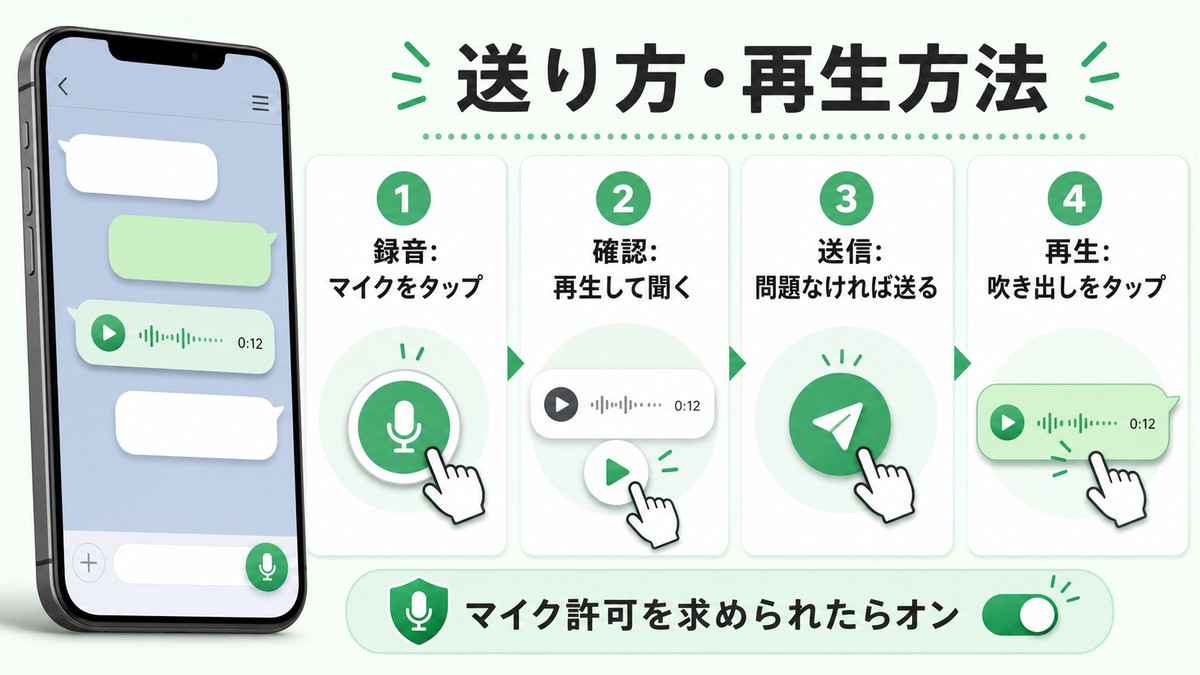
対処法に入る前に、ボイスメッセージの正しい使い方をおさらいしておきましょう。実は「故障だと思っていたら操作方法の思い違いだった」というケースが意外と多く、特に再生まわりにはLINE特有の仕様がいくつかあります。
ボイスメッセージの送り方
- LINEアプリを起動し、相手とのトークルームを開く
- メッセージ入力欄の右側にあるマイクアイコンをタップする
- マイクボタンをタップ(または長押し)して録音を開始し、話し終えたら停止する
- 送信前に再生して内容を確認し、問題なければ送信ボタンをタップする
注意点:初めてマイクアイコンをタップすると、マイクへのアクセス許可を求めるポップアップが表示されます。ここで「許可しない」を選んでしまうと、以後録音ボタンを押しても反応しなくなります。誤って拒否した場合の直し方は、後述の「対処法9」で解説しています。
ボイスメッセージの再生方法
- トークルームに届いたボイスメッセージのバー(波形の吹き出し)をタップする
- 三角形の再生ボタンをタップすると音声が流れる
- もう一度タップすると一時停止、バー上をドラッグすると聞きたい位置へ移動できる
再生中に他の画面へ移動しても、音声はバックグラウンドで流れ続けます。聞き直したいときは何度でも再生できますが、これは「サーバー上の保存期間内」に限られる点に注意してください(詳しくは保存期間の章で解説します)。
知っておきたい再生の仕様(受話口再生・自動切替)
LINEのボイスメッセージには、周囲に音を聞かれないための気の利いた仕様があります。これを知らないと「音が出ない=故障」と勘違いしやすいので、必ず押さえておきましょう。
- 受話口再生への自動切替:再生中にスマホを耳に近づけると、近接センサーが反応して通話用の受話口(イヤースピーカー)から小さな音で再生される動作をする端末があります。机に置いた状態では普通にスピーカーから鳴るのに、持ち上げると聞こえなくなる場合はこの仕様が原因です
- イヤホン優先:Bluetoothイヤホンやヘッドセットが接続中だと、音声は基本的にそちらへ出力され、出力先を切り替えない限り本体スピーカーからは音が出ません
- メディア音量で再生:ボイスメッセージの音は「着信音量」ではなく「メディア音量(音楽や動画と同じ系統)」で制御されます。着信音が鳴る設定でも、メディア音量がゼロなら無音になります
つまり「聞けない」と感じたとき、実際には正常に再生されているのに音の出口が違う・音量がゼロというだけのケースがかなり多いのです。次の章から、原因の全体像と具体的な対処法を見ていきます。
ボイスメッセージが聞けない・再生できない主な原因
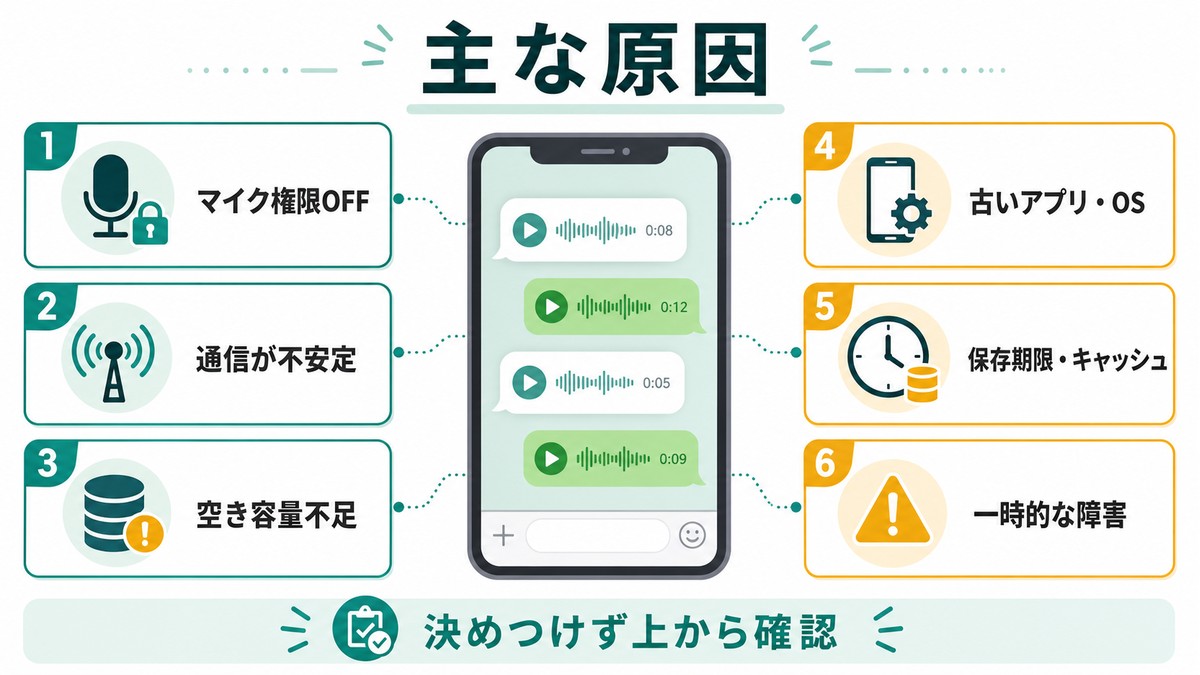
受信したボイスメッセージが聞けない・再生できない原因は、次の8つに整理できます。上から順に発生頻度が高いものを並べていますので、心当たりがないか確認してみてください。
- メディア音量がゼロ・極端に小さい:着信音は鳴るのにボイスメッセージだけ無音になる典型パターンです
- 音の出力先が別の機器になっている:Bluetoothイヤホン・カーナビ・スマートスピーカーなどに音声が飛んでいます
- 通信が不安定・圏外:ボイスメッセージは再生時にサーバーから音声データを読み込むため、通信が切れていると再生できません
- サーバー上の保存期間切れ:受信から長期間が経過した音声は、LINEサーバーから削除されて再生できなくなります
- 端末の空き容量(ストレージ)不足:音声データの一時保存に失敗し、読み込みエラーや再生の途切れが起こります
- LINEアプリのキャッシュ破損:一時データの不整合で、特定のトークだけ再生できないなどの不可解な症状が出ます
- LINEアプリやOSのバージョンが古い:再生機能の不具合が修正されないまま残っている可能性があります
- LINEサーバー側の障害:ごくまれに、LINE側の一時的な障害で全ユーザーの送受信が不安定になることがあります
このうち自分では解決できないのは「保存期間切れ」と「サーバー障害」の2つだけで、それ以外のほとんどは端末側の操作で解消できます。次の章で、効果が出やすい順に対処していきましょう。
聞けない・再生できないときの対処法【受信側】
ここからは、受信したボイスメッセージが聞けないときの対処法を8つ、優先度の高い順に解説します。対処法1から順に試すのが最短ルートですが、早見表で目星がついている方は該当する項目から読み進めてください。
対処法1:メディア音量とマナーモードを確認する
最初に確認すべきはメディア音量です。前述のとおり、ボイスメッセージは音楽や動画と同じ「メディア音量」で再生されるため、ここがゼロだと他の音は正常でもボイスメッセージだけ無音になります。
iPhoneの場合:
- ボイスメッセージを再生しながら本体側面の音量ボタン(上)を数回押す
- 画面に表示される音量ゲージが上がることを確認する
- 音量ボタンで上がらないときは、コントロールセンターを開き、音量スライダーでメディア音量を上げる(「設定」→「サウンドと触覚」のスライダーは着信音・通知音用で、メディア音量とは別です)
iPhoneの消音モード(着信スイッチオフやアクションボタンの消音設定)は着信音・通知音を消す機能で、メディア音量とは別系統です。ただし「再生中に音量ボタンを押したつもりが、再生していないタイミングで押して着信音量だけ変わっていた」という混同がよくあります。必ず再生中に音量ボタンを操作するのが確実です。
Androidの場合:
- 本体側面の音量ボタンを押し、画面端に表示される音量パネルの設定アイコン(歯車など)をタップする
- 「メディアの音量」のスライダーを確認し、ゼロや極小になっていたら上げる
- サイレントモードやマナーモード中でも「メディアの音量」は独立しているため、ここが上がっていれば再生音は鳴ります
Androidは機種によって音量の種類が「メディア」「通話」「着信」「アラーム」の4系統以上に分かれています。ボイスメッセージに効くのはあくまで「メディア」です。
対処法2:音の出力先を確認する(Bluetooth・受話口再生)
音量を上げても聞こえない場合、音が別の場所から出ている可能性を疑います。チェックポイントは3つです。
- Bluetooth機器との接続を確認する:コントロールセンター(iPhone)やクイック設定パネル(Android)でBluetoothの接続状況を確認します。ワイヤレスイヤホンがケースの外に出ていたり、車内でカーナビと自動接続されていたりすると、音声はすべてそちらへ出力されます。一時的にBluetoothをオフにして、本体スピーカーから再生されるか試してください
- 有線イヤホンの挿しっぱなしを確認する:イヤホンジャックや変換アダプタが挿さったままだと本体からは音が出ません
- 受話口再生になっていないか確認する:スマホを顔や手で覆うように持っていると、近接センサーが反応して通話用の受話口からの再生に切り替わる端末があります。スマホを机に置いた状態で再生し、スピーカーから音が出るか確認しましょう
「家では聞けるのに車に乗ると聞けない」「イヤホンを使った日だけ聞けない」という症状なら、ほぼ間違いなく出力先の問題です。故障を疑う前に、まず接続機器を見直してください。
対処法3:通信環境を確認・切り替える
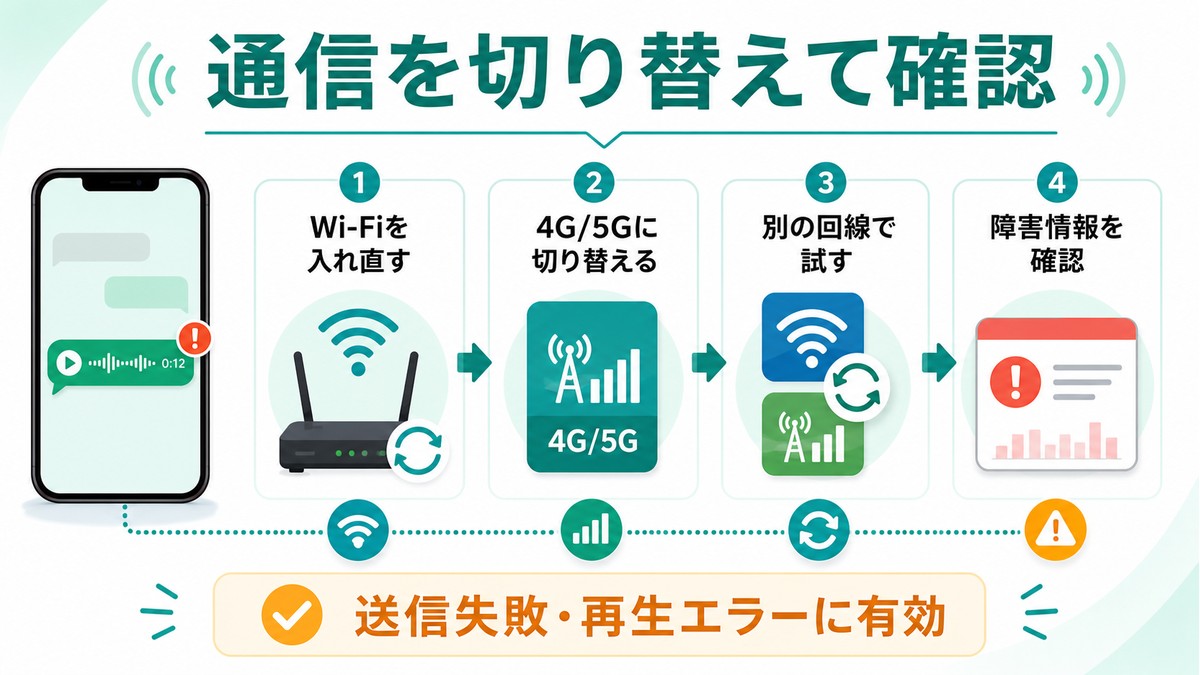
ボイスメッセージの音声データは端末に最初からあるわけではなく、再生のたびにLINEサーバーから読み込まれる仕組みです。そのため通信が不安定だと、再生ボタンを押しても読み込み中のまま進まない、再生が途中で止まるといった症状が出ます。
通信の切り分け手順:
- ブラウザで適当なWebサイトを開き、ページが普通に表示されるか確認する(表示が遅い・開けないなら通信起因が濃厚)
- Wi-Fi接続中なら一度Wi-Fiをオフにして、モバイルデータ通信(4G/5G)だけで再生を試す
- 逆にモバイル通信で失敗するなら、Wi-Fiに接続して試す
- 機内モードを10秒ほどオンにしてからオフに戻し、電波をつかみ直してから再生する
Wi-Fi接続時だけ再生できない場合は、ルーターの不調が考えられます。ルーターの電源プラグを抜いて30秒待ち、挿し直してから数分後に再接続してみてください。マンションの共用回線や公共Wi-Fiでは、回線の混雑時間帯(夜間など)だけ読み込みに失敗することもあります。
また、格安SIMをお使いの方は、お昼休み(12時台)や夕方の通信速度低下でボイスメッセージの読み込みに失敗するケースが目立ちます。時間を変えて再生してみるのも有効な切り分けです。
対処法4:端末とLINEの空き容量を確認する(「容量」が原因のケース)
「LINE ボイスメッセージ 聞けない 容量」という検索が実際に多いように、端末のストレージ不足は再生トラブルの隠れた原因です。ボイスメッセージは再生時に音声データを端末へ一時保存(キャッシュ)するため、空き容量が枯渇していると読み込みに失敗したり、再生が途切れたりします。
空き容量の確認方法:
- iPhone:「設定」→「一般」→「iPhoneストレージ」を開き、画面上部のグラフで空き容量を確認する
- Android:「設定」→「ストレージ」(機種により「デバイスケア」「ストレージとメモリ」)で空き容量を確認する
空き容量が1GBを切っているようなら危険信号です。次の手順で容量を確保しましょう。
- 撮影した動画・写真のうち不要なものを削除する(クラウドへ退避してから削除すると安全です)
- 使っていないアプリをアンインストールする
- LINEの「設定」→「トーク」→「データの削除」で、不要なキャッシュデータを削除する(注意点は対処法6を参照)
- 容量を確保したら端末を再起動し、ボイスメッセージの再生を試す
目安として、常に2GB以上の空きを保っておくと、LINEに限らずアプリ全般の動作が安定します。容量不足は再生だけでなく録音・送信の失敗にもつながるため、最優先で解消したいポイントです。
対処法5:LINEアプリを最新バージョンに更新する
LINEアプリのバージョンが古いと、すでに修正済みの再生バグが残っていたり、新しいOSとの相性問題が出たりします。自動更新を有効にしていても、容量不足などで更新が止まっていることがあるため、手動で確認しておきましょう。
iPhoneの場合(App Store):
- 「App Store」を開き、右上の自分のアイコンをタップする
- 画面を下にスクロールして「利用可能なアップデート」を確認する
- LINEが表示されていれば「アップデート」をタップする
- 更新完了後にLINEを起動し、ボイスメッセージの再生を試す
Androidの場合(Google Play ストア):
- 「Google Play ストア」を開き、右上の自分のアイコンをタップする
- 「アプリとデバイスの管理」→「アップデート利用可能」を開く
- LINEが一覧にあれば「更新」をタップする
現在のバージョンは、LINEの「設定(歯車アイコン)」→「LINEについて」で確認できます。あわせて端末のOS(iOS/Android)も最新にしておくと、アプリとの相性問題を避けられます。
対処法6:LINEのキャッシュを削除する(注意点あり)
特定のボイスメッセージだけ再生エラーになる、再生が毎回途中で止まるといった症状は、キャッシュ(一時データ)の破損が原因のことがあります。キャッシュを削除すると、次回再生時にサーバーから音声を読み込み直すため、不整合が解消されます。
⚠ 削除前に必ず確認:キャッシュを削除すると、サーバー上の保存期間がすでに終了している音声は二度と再生できなくなる可能性があります。端末内のキャッシュだけで再生できていた古い音声が消えるためです。残しておきたいボイスメッセージがある場合は、先に「保存期間と期限切れを防ぐ方法」の章で紹介する手順で保存してから実行してください。
iPhoneの場合(LINEアプリ内から削除):
- LINEの「ホーム」タブ右上の歯車アイコン(設定)をタップする
- 「トーク」→「データの削除」をタップする
- 「キャッシュ」の横の「削除」をタップする(古いバージョンでは「キャッシュ」にチェックを入れて「選択したデータを削除」)
iPhoneは端末設定からLINEのキャッシュだけを消す手段がないため、必ずLINEアプリ内から操作します。
Androidの場合(端末設定から削除):
- 「設定」→「アプリ」→「LINE」を開く
- 「ストレージ」をタップする
- 「キャッシュを削除」をタップする
AndroidでもiPhoneと同様にLINEアプリ内の「設定」→「トーク」→「データの削除」から削除できます。ただし、端末設定画面にある「データを削除(ストレージを消去)」は絶対に押さないでください。トーク履歴やログイン情報がすべて消えてしまいます。押してよいのは「キャッシュを削除」だけです。
対処法7:端末を再起動する
単純ですが効果の大きい定番の対処法です。再起動によってメモリが解放され、音声まわりのシステムプロセスや近接センサーの誤作動もリセットされます。「昨日までは普通に聞けていたのに突然聞けなくなった」という一時的な不具合に特に有効です。
| 端末 | 再起動の手順 |
|---|---|
| iPhone(Face ID搭載機種) | サイドボタンと音量ボタンを同時に長押し → 電源スライダーを右へ → 30秒待って再度サイドボタンを長押し |
| iPhone(ホームボタン搭載機種) | サイドボタン(または上部ボタン)を長押し → 電源スライダーを右へ → 再度ボタンを長押しして起動 |
| Android | 電源ボタンを長押し(機種により電源+音量ボタン) → メニューから「再起動」をタップ |
再起動後はLINEを起動し直し、短いボイスメッセージで再生を確認してください。これで直る場合は、メモリ不足や一時的なシステムエラーが原因だったと判断できます。
対処法8:保存期間切れの場合は再送してもらう(復元は不可)
「保存期間が終了したため、ファイルを読み込めません」といったメッセージが表示される場合、その音声はLINEサーバーからすでに削除されています。残念ながら、この状態から復元する方法は存在しません。キャッシュ削除や再インストールを試しても復活しないどころか、かえって状況が悪化することもあります。
取れる手段は次の2つだけです。
- 送信者に再送を依頼する:送った側の端末には録音時のデータが残っていることがあります。もう一度送ってもらえれば、新しいメッセージとして保存期間がリセットされます
- 送信者側で端末に保存してもらい、音声ファイルとして共有してもらう:再録音が難しい内容の場合は、相手側で音声を保存できないか確認してもらいましょう
なお、トークルームの見た目上はメッセージのバーが残っていても、サーバー上のデータが消えていれば再生はできません。「表示されているのに聞けない」のはこのためです。大切な音声を二度と失わないために、後述の保存方法を習慣にすることを強くおすすめします。
送れない・録音できないときの対処法【送信側】
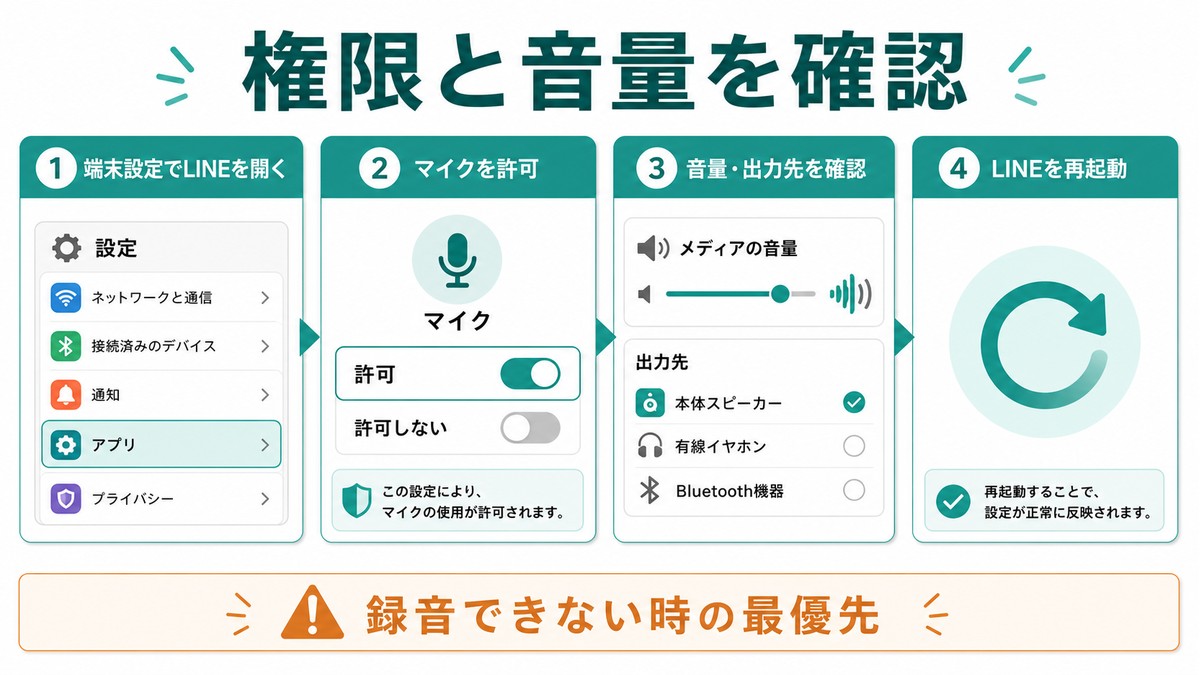
ここからは送信側のトラブル、つまり「録音ボタンが反応しない」「録音できても送信に失敗する」場合の対処法です。送信側トラブルの原因は受信側よりシンプルで、大半はマイク権限か通信のどちらかに行き着きます。
対処法9:マイクのアクセス権限を確認する(iPhone/Android)
録音ボタンを押しても無反応、または録音しても無音という場合、ほぼ確実にLINEにマイクの使用権限が与えられていません。初回の許可ポップアップで「許可しない」を選んでしまったか、OSアップデートや省データ系アプリの影響で権限がリセットされたケースです。
iPhoneの場合:
- 「設定」アプリを開く
- 「アプリ」をタップし、一覧から「LINE」をタップする(iOS 17以前は設定画面を下へスクロールして表示されるアプリ一覧から選択)
- 「マイク」のスイッチがオン(緑色)になっているか確認する
- オフならタップしてオンに切り替える
「設定」→「プライバシーとセキュリティ」→「マイク」と進み、アプリ一覧の中のLINEをオンにする方法でも同じ結果になります。
Androidの場合:
- 「設定」アプリを開く
- 「アプリ」(機種により「アプリと通知」「アプリ管理」)をタップする
- 一覧から「LINE」を選択する
- 「権限」をタップする
- 「マイク」が「許可しない」になっていたら、「アプリの使用中のみ許可」(または「許可」)に変更する
Android 11以降を中心に、長期間使っていないアプリの権限が自動的に削除される機能があります(旧バージョンでもGoogle Play開発者サービス経由で働く場合があります)。「以前は録音できていたのに急にできなくなった」場合は、この自動リセットを疑ってください。
権限を変更したら、LINEアプリを一度完全に終了してから再起動します。アプリを開いたままだと権限の変更が反映されないことがあるためです。
対処法10:録音が中断される要因を取り除く
録音が途中で勝手に止まる・録音した音声が途切れる場合は、録音中にマイクが他の機能へ奪われた可能性があります。次の点を確認してください。
- 電話やLINE通話の着信:録音中に着信があると録音は中断されます。重要な録音中はおやすみモード・サイレントモードを活用しましょう
- 他のアプリがマイクを使用中:ボイスメモ・ボイスレコーダー・通話アプリ・カラオケアプリなどがバックグラウンドでマイクを掴んでいると、LINE側の録音が正常に動きません。最近使ったアプリの一覧から、マイクを使うアプリを終了してから録音し直してください
- 録音中の画面切り替え:録音しながら他のアプリへ頻繁に切り替えると、録音が止まることがあります。録音中はLINEの画面を開いたままにしましょう
- Bluetoothマイクの切断:ワイヤレスイヤホンのマイクで録音している途中にイヤホンの接続が切れると、録音が中断または無音になります
対処法11:送信に失敗するときは通信を切り替えて再送する
録音はできるのに「送信に失敗しました」と表示される場合は、通信エラーがほぼすべてです。次の順で試してください。
- 失敗したメッセージの横に表示される再送マーク(矢印アイコン)をタップして再送信する
- 機内モードを10秒オンにしてオフへ戻し、電波をつかみ直してから再送する
- Wi-Fiとモバイルデータ通信を切り替えて再送する
- それでも失敗する場合は、端末を再起動してから再送する
長い録音ほど送信データが大きくなり、不安定な回線では失敗しやすくなります。電波の弱い場所では、1〜2分程度に区切って複数回に分けて送ると成功率が上がり、万一失敗したときのやり直しも最小限で済みます。
マイク自体の故障を切り分ける
権限も通信も問題ないのに録音できない場合は、端末のマイクが物理的に故障している可能性があります。次の方法で切り分けましょう。
- iPhoneなら「ボイスメモ」、Androidなら「レコーダー」など標準の録音アプリで録音を試す
- 録音した音声を再生し、自分の声が正常に入っているか確認する
- 標準アプリでも録音できない・無音になる場合は、マイクの故障またはOSレベルの不具合です
標準アプリでも録音できなければ、ケースや保護フィルムがマイク穴を塞いでいないか確認し、それでも改善しなければ修理窓口への相談を検討してください。逆に標準アプリで録音できるなら、問題はLINE側にあると確定できるため、アプリの更新・キャッシュ削除・再インストールへ進みます。
ボイスメッセージの保存期間と期限切れを防ぐ方法
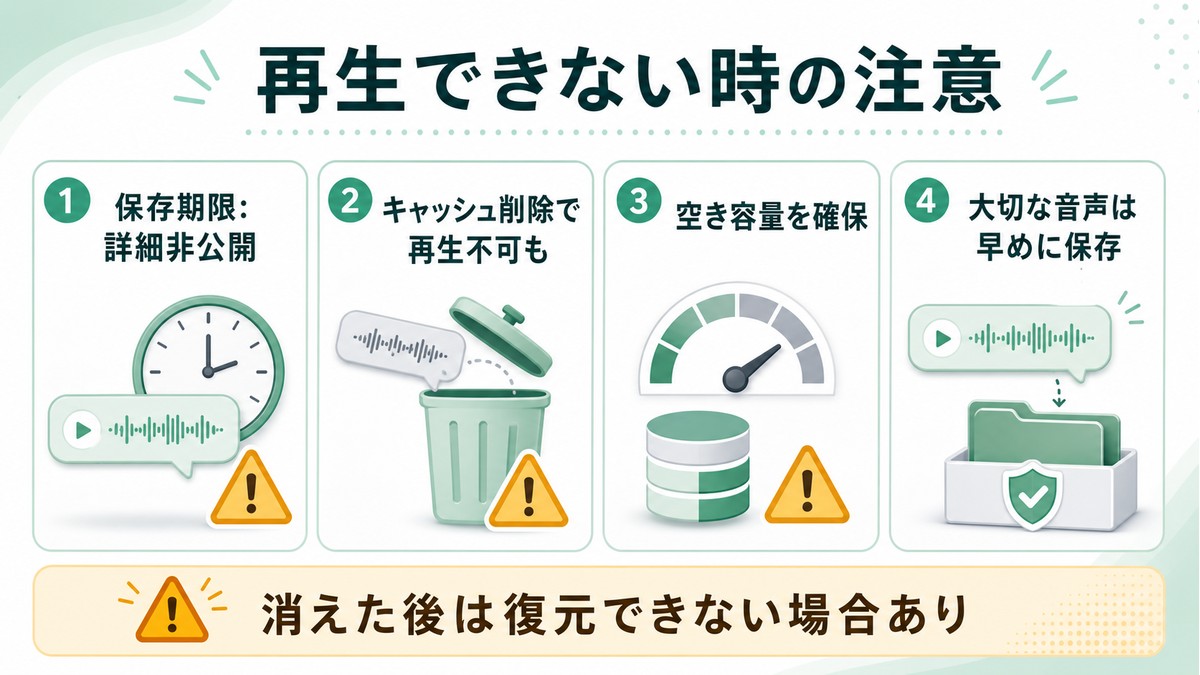
「聞けない」トラブルの中でも特に悔やまれるのが保存期間切れです。ここでは2026年6月時点の仕様を整理し、大切な音声を期限切れから守る具体的な方法を解説します。
保存期間の仕様(2026年6月時点)
LINEのトークで送受信した写真・動画・ファイル・ボイスメッセージなどのデータは、LINEのサーバー上に一定期間だけ保管されます。重要なポイントは次の3つです。
- 具体的な保存日数は公開されていない:LINE公式は「一定期間」とのみ案内しており、正確な日数は明らかにされていません。「数週間で読み込めなくなった」という報告が多く、長期保存は想定されていない設計です
- 期限が切れるとサーバーから削除される:期限後に再生しようとすると「保存期間が終了したため、ファイルを読み込めません」などのエラーが表示されます
- 一度でも再生していれば端末のキャッシュに残ることがある:ただしキャッシュ削除・再インストール・機種変更で消えるため、恒久的な保存にはなりません
つまりボイスメッセージは「届いてから時間が経つほど聞けなくなるリスクが上がる」性質のデータです。受信したらできるだけ早く再生し、残したいものはすぐ保存するのが唯一確実な防衛策です。
期限切れになるとどうなるか
保存期間が終了しても、トークルームにはボイスメッセージのバー自体が残り続けます。見た目には普通のメッセージなので、タップして初めてエラーになり期限切れに気づく、というパターンがほとんどです。この状態になると次のことが起こります。
- 再生ボタンを押してもエラーが表示され、音声を聞くことはできない
- 転送や保存などの操作もできなくなる
- キャッシュ削除・再インストール・機種変更などの操作では復元できない(むしろ端末に残っていたキャッシュも失われる)
期限切れを防ぐ保存方法(端末保存・PC版LINE)
残しておきたいボイスメッセージは、再生できるうちに次のいずれかの方法で保存しましょう。
| 保存方法 | 手順の概要 | 注意点 |
|---|---|---|
| PC版LINEで音声ファイルとして保存 | パソコン版LINE(Windows/Mac)で同じトークを開き、ボイスメッセージを右クリックして保存を選ぶ | 最も確実な方法。保存期間内に行う必要があります |
| スマホの共有・転送メニューから保存 | ボイスメッセージを長押しして表示されるメニューから、転送や共有で端末・クラウドへ書き出す | 表示される項目はアプリのバージョンや端末で異なります |
| 画面収録で音声ごと録画 | iPhoneの「画面収録」やAndroidの「スクリーンレコード」を起動し、ボイスメッセージを再生して記録する | 確実性は高いものの動画形式になります。再生環境の音がそのまま入ります |
| Keepメモへの転送 | 長押しメニューの転送先に「Keepメモ」を選ぶ | Keepメモ内のファイルにも保存期間の制約があり、恒久保存にはなりません |
注意:かつて定番だった保存先の「LINE Keep」は、2024年8月にサービスを終了しています。古い解説記事の「Keepに保存すれば安心」という案内は現在は使えません。Keepメモ(自分専用のトークルーム)は今も使えますが、あくまで通常のトークと同じ扱いで、音声データの保存期間の制約から逃れられるわけではない点に注意してください。長期保存したい音声は、PC版LINEで音声ファイルとして書き出し、パソコンやクラウドストレージに保管するのが2026年現在の最適解です。
容量不足と期限切れの合わせ技に注意
端末の空き容量が不足していると、受信した音声のキャッシュ保存に失敗し、「保存期間内なのに読み込めない」状態が起こりやすくなります。さらにその状態を放置したまま保存期間が過ぎると、今度は本当に復元不能になります。対処法4で紹介した手順で空き容量を常に確保しつつ、大切な音声は早めに保存する習慣をつけましょう。
それでも解決しない場合のチェックポイント
ここまでの対処法をすべて試しても改善しない場合は、以下の項目を順に確認してください。
| 確認項目 | 確認方法・対処 |
|---|---|
| LINEサーバーの障害情報 | X(旧Twitter)でLINEの公式アカウントや「LINE 不具合」の投稿を検索し、大規模障害が起きていないか確認する。障害中は復旧を待つしかありません |
| 端末のOSバージョン | iPhoneは「設定」→「一般」→「ソフトウェアアップデート」、Androidは「設定」→「システム」からOSを最新に更新する |
| イヤホン・外部機器の影響 | Bluetooth機器をすべて切断し、イヤホンを外した状態で再生・録音を試す |
| スピーカー・マイクの物理故障 | 音楽アプリで音が出るか、標準録音アプリで録音できるかを確認し、ダメなら修理を検討する |
| LINEの再インストール | トーク履歴のバックアップ(設定→バックアップ・引き継ぎ→トークのバックアップ)を必ず取ってからアンインストールし、ストアから入れ直す |
| LINE公式への問い合わせ | LINEの「設定」→「ヘルプセンター」から問題を報告・問い合わせする |
再インストール時の注意:アンインストールすると、端末内に残っていたボイスメッセージのキャッシュも消えます。保存期間が切れた音声は再インストール後に二度と聞けなくなるため、実行前に必要な音声の保存とトーク履歴のバックアップを必ず済ませてください。あわせて、ログインに使う電話番号・メールアドレス・パスワードの確認も忘れずに行いましょう。
よくある質問(FAQ)
Q1. LINEのボイスメッセージが聞けない一番多い原因は何ですか?
届いてすぐの音声なら、最も多いのはメディア音量・出力先の設定と通信エラーです。まず机にスマホを置いた状態で再生しながら音量ボタンを押し、Bluetooth機器を切断してみてください。これで直らなければ、Wi-Fiとモバイル通信を切り替えて再生します。一方、受信から時間が経った音声なら保存期間切れの可能性が最も高く、この場合は送信者に再送を依頼するしかありません。
Q2. iPhoneでLINEのボイスメッセージが再生できないときは何を確認すればいいですか?
iPhone特有の確認ポイントは次の4つです。
- 再生中に音量ボタン(上)を押す:iPhoneは操作するタイミングで変わる音量の種類が異なるため、必ず再生しながら上げます
- コントロールセンターでAirPodsなどの接続先を確認:音楽の再生先がAirPodsやHomePodになっていると本体から音が出ません
- 消音モードとの混同に注意:消音モードは着信音・通知音だけが対象で、ボイスメッセージはメディア音量で鳴ります。メディア音量はコントロールセンターの音量スライダーで調整できます(「設定」→「サウンドと触覚」のスライダーは着信音・通知音用です)
- 耳に近づけて持っていないか:近接センサーの働きで受話口からの小音量再生に切り替わることがあります
これらで改善しない場合は、LINEアプリの更新→キャッシュ削除→iPhoneの再起動の順に試してください。
Q3. 容量不足が原因でボイスメッセージが聞けなくなることはありますか?
あります。ボイスメッセージは再生時に音声データを端末へ一時保存するため、ストレージの空きがほぼゼロだと読み込みに失敗します。「設定」→「一般」→「iPhoneストレージ」(Androidは「設定」→「ストレージ」)で空き容量を確認し、1GBを切っていたら写真・動画・不要アプリを整理してください。空きを確保して端末を再起動すれば、保存期間内の音声は再び読み込めるようになります。
Q4. 「保存期間が終了したため読み込めません」と表示された音声は復元できますか?
復元はできません。このエラーはLINEサーバーから音声データが削除されたことを意味しており、キャッシュ削除・再インストール・機種変更時の引き継ぎなど、どんな操作でも復活しません。唯一の方法は送信者にもう一度送ってもらうことです。送信側の端末に音声が残っていれば、再送によって新しい保存期間で受け取り直せます。
Q5. LINEの「ボイスメモ」が再生できないのですが、ボイスメッセージと違うものですか?
「ボイスメモ」はiPhoneに標準搭載されている録音アプリの名前で、LINEのトークで送り合う音声は正式には「ボイスメッセージ」と呼びます。混同されやすいのですが、トーク内の音声が再生できない場合は本記事の対処法1〜8が該当します。一方、iPhoneのボイスメモアプリで録音したファイルをLINEに添付して送った場合は「ファイル」扱いとなり、こちらにも保存期間があるため、期限が過ぎるとやはり開けなくなります。どちらの場合も、必要な音声は早めに端末へ保存しておくことが大切です。
Q6. 音が小さくて、耳に当てないと聞こえないのはなぜですか?
スマホを持ち上げて顔に近づけたとき、近接センサーが反応して通話用の受話口(イヤースピーカー)からの再生に切り替わる仕様の端末があるためです。周囲に会話の内容を聞かれないための配慮ですが、知らないと「スピーカーが壊れた」と感じてしまいます。スマホを机に置いた状態で再生すればスピーカーから通常の音量で流れます。逆に電車内など音を出せない場所では、この受話口再生やイヤホンを活用すると便利です。
Q7. ボイスメッセージを保存・ダウンロードしておく方法はありますか?
最も確実なのはパソコン版LINE(Windows/Mac)で該当トークを開き、ボイスメッセージを右クリックして音声ファイルとして保存する方法です。スマホだけで済ませたい場合は、メッセージを長押しして表示されるメニューから転送・共有を使うか、画面収録機能で再生音ごと記録します。なお、以前の定番だったKeep機能は2024年8月に終了しており、Keepメモへの転送も保存期間の制約を受けるため長期保存先には不向きです。保存した音声はパソコンやクラウドストレージで保管しましょう。
Q8. 録音ボタンを押しても録音できない・送信に失敗するときは?
録音できない場合は、まず端末設定でLINEのマイク権限を確認してください(iPhone:「設定」→「アプリ」→「LINE」→「マイク」をオン/Android:「設定」→「アプリ」→「LINE」→「権限」→「マイク」を許可)。権限変更後はLINEを再起動すると確実です。録音はできるのに送信に失敗する場合は通信エラーが原因なので、再送ボタンのタップ→機内モードのオンオフ→Wi-Fiとモバイル通信の切り替えの順で試しましょう。長い音声は1〜2分ずつに分けて送ると失敗しにくくなります。
📚 あわせて読みたい
まとめ
LINEのボイスメッセージが聞けない・再生できない・送れないときの原因と対処法を、症状別に解説しました。最後に全体を整理します。
| 対処法 | 効く症状 | 難易度 |
|---|---|---|
| メディア音量・マナーモードの確認 | 再生しても音が出ない | ★☆☆(簡単) |
| 出力先の確認(Bluetooth・受話口再生) | 音が出ない・耳に当てないと聞こえない | ★☆☆(簡単) |
| 通信の確認・切り替え | 読み込みが進まない・再生や送信が失敗する | ★☆☆(簡単) |
| 空き容量の確保 | 読み込みエラー・再生の途切れ | ★★☆(普通) |
| アプリ更新・キャッシュ削除・再起動 | 特定の音声だけエラー・突然の不具合 | ★★☆(普通) |
| 保存期間切れへの対応(再送依頼) | 「保存期間が終了」と表示される | ★☆☆(ただし復元は不可) |
| マイク権限の確認 | 録音ボタンが反応しない | ★☆☆(簡単) |
| 再インストール(バックアップ必須) | あらゆる対処で直らない複合的な不具合 | ★★★(慎重に) |
聞けないときの最短ルートは、「机に置いて再生しながら音量を上げる」→「Bluetoothを切る」→「通信を切り替える」の3ステップです。届いてすぐの音声なら、この3つで大半が解決します。
そして忘れてはいけないのが保存期間の存在です。ボイスメッセージは時間が経つとサーバーから削除され、どんな手段でも取り戻せなくなります。大切な音声は受信したその日のうちに再生し、PC版LINEなどで保存しておくことを習慣にしてください。
この記事でトラブルが解決し、ボイスメッセージを安心して使い続けられるようになれば幸いです。LINEの他の機能で困りごとがあれば、あわせて読みたいの関連記事も参考にしてください。
