 minto.tech スマホ(iPhone/Android)・パソコン(Windows/Mac)・Office・Wi-Fi・AIツールの「できない」「困った」を解決する実用ガイド。トラブル対処法とノウハウが満載のお助けサイトです。
※本ページにはプロモーション(広告)が含まれています
📑 この記事の目次(タップで開く)
Teal(ティール)で作成・保存・連携ができない時の早わかり対処
英語圏向けの就職・転職活動で使われるキャリア管理ツール「Teal(ティール・tealhq.com)」。AIで英文のレジュメ(履歴書)を整えたり、応募した求人を一覧で管理したりできるとされますが、「レジュメが編集できない」「保存したはずの内容が消える」「ブラウザの拡張機能で求人が保存できない」といったつまずきは少なくありません。
結論から言うと、原因の多くは 一時的な混雑・通信の乱れ・ログイン切れ・拡張機能の不調 のいずれかで、時間を置く/通信を確認する/再ログインする/拡張機能を入れ直す といった基本操作で改善することがほとんどです。Teal特有の事情として、英語圏向けのため日本式の履歴書とは様式が異なる点、AIの文章提案は鵜呑みにせず手直しが前提である点 も押さえておくと、戸惑いが減ります。
この記事では、症状別の原因と手順を順番に整理します。Tealは新しいツールで仕様・画面表示・対応プラン・料金が流動的なため、本記事では断定を避け、最新の正確な情報は必ず公式サイトの案内をご確認いただく前提でまとめています。お使いのバージョン・地域・プランによって画面や挙動が異なる場合があります。
はじめに、トラブル対処の全体像を共有しておきます。Tealのようなブラウザ上で動くWebサービスは、「自分の端末」「インターネット通信」「Teal側のサーバー」「ブラウザや拡張機能」という複数の要素が連携して動いています。どこか一つでも調子が悪いと、画面では「作成できない」「保存できない」といった同じような症状に見えてしまいます。そのため、あわてて同じ操作を繰り返すより、原因がどこにあるのかを一段ずつ切り分けるのが、結局はいちばんの近道です。本記事の各章は、この「切り分け」の順番に沿って組み立てています。
また、就職・転職活動の最中はとくに焦りが生まれやすい場面です。提出期限が迫っている、面接前に書類を整えたい、といった状況だと、トラブルが起きたときに必要以上に不安になりがちです。だからこそ、普段から大事な職歴・実績の文章は手元のメモにも控えておく、締め切りギリギリではなく余裕をもって作業しておくといった備えが、いざというときの安心につながります。これらの考え方も、各章のなかで具体的にお伝えしていきます。
🛒 関連商品をAmazonでチェック
この記事でわかること
- Tealとは何か(AI英文レジュメ作成・求人トラッカー・拡張機能・無料と有料の概要)
- レジュメが作成・編集できない時の原因と対処
- 保存されない・入力した内容が消える時の対処
- ブラウザ拡張機能(求人の保存)が動かない時の対処
- 日本語の履歴書として使いにくい時の考え方
- AIの文章提案が的外れな時の手直しのコツ
- 書き出し(PDFなど)ができない・レイアウトが崩れる時の対処
- 無料の範囲を超えたと思われる時の確認方法
- どの症状にも効く一般的な対処の手順
- よくある質問(FAQ)8問とまとめ
気になる症状の見出しから読み進めていただいて構いません。まずは下の早見表で、症状とおおまかな対処の対応関係をつかんでください。
症状別 早見表
「今こうなっている」という症状から、最初に試すべき対処をすばやく確認できる一覧です。詳しい手順は各章で説明します。
| 症状 | 考えられる主な原因 | まず試すこと |
|---|---|---|
| レジュメが開けない・編集できない | 混雑・通信の乱れ・ログイン切れ | 少し時間を置く/通信を確認/再ログイン |
| 保存されない・内容が消える | 自動保存の反映待ち・通信の不安定 | 数秒待つ/通信を確認/こまめに保存・更新 |
| 拡張機能で求人が保存できない | 無効化・権限不足・未対応や古いバージョン | 拡張を有効化/権限を確認/入れ直し・更新 |
| 日本語の履歴書として使いにくい | 英語圏向けの様式設計 | 日本式との違いを理解して使い分ける |
| AIの提案が的外れ | AIは経歴の文脈まで把握しない | 提案を下書き扱いし、自分で確認・手直し |
| 書き出し(PDF等)できない・崩れる | テンプレートや形式・プランの制限 | 形式とプランを確認/別テンプレートを試す |
| 機能が急に使えなくなった | 無料の範囲・残量の上限に達した可能性 | 残量とプランの状態を確認 |
| どれにも当てはまらない・原因不明 | 一時的な不具合・ブラウザ側の問題 | 再ログイン・別ブラウザ・公式情報を確認 |
表はあくまで目安です。複数の原因が重なっていることもあるため、改善しない場合は次章以降で症状ごとに掘り下げてください。
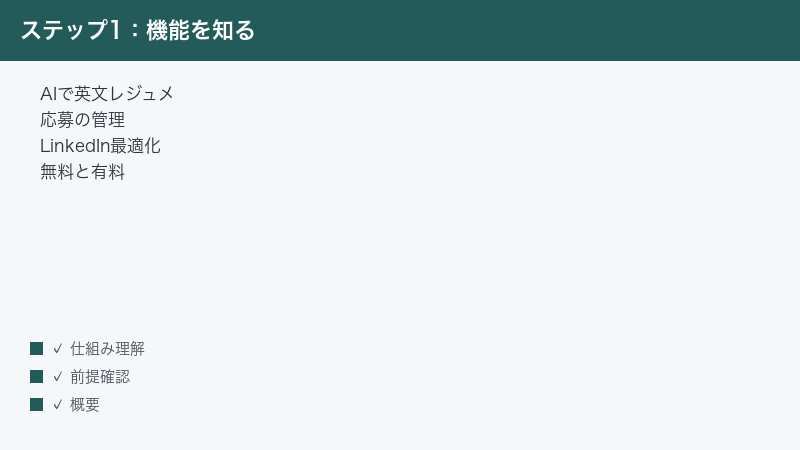
Tealとは(できることと無料・有料の概要)
Teal(ティール)は、就職・転職活動を一か所で整理するためのキャリア管理ツールとされます。提供元は tealhq.com で運営されており、主に英語圏での就職・転職活動に使われるとされます。画面表示(UI)は英語中心です。日本語環境でも利用できる場合がありますが、機能名や案内は英語で表示されることが多い点をあらかじめ理解しておくとよいでしょう。
大きく分けると、次のような機能があるとされます。お使いの時期やプランによって提供範囲は変わり得るため、詳細は公式サイトでご確認ください。Tealの基本的な発想は、「これまで表計算ソフトで自作の応募管理表をつくっていた手間を、専用のツールに置き換える」という点にあるとされます。求人を保存し、応募状況を追跡し、それに合わせて英文レジュメを整える──という一連の流れを、一か所でまとめて扱えるようにしたものと理解するとイメージしやすいでしょう。
1. AIを使った英文レジュメ(履歴書)の作成・編集
職歴やスキルを入力すると、AIが英文の表現を提案したり、文章を整えたりしてくれるとされる機能です。テンプレート(ひな形)に沿って項目を埋めていく形式で、複数のレジュメを作り分けて管理できるとされます。求人ごとに内容を最適化したいときに使われる中心的な機能です。
2. 応募した求人を管理するトラッカー
「気になる」「応募済み」「面接」などの状態を記録し、応募状況を一覧で見渡せるトラッカー(追跡・管理)機能があるとされます。応募日やフォローアップの予定を控えておくことで、複数社へ同時に応募する際の抜け漏れを防ぐ用途に使われます。表計算ソフトで自作の管理表をつくる代わりになるイメージです。
3. ブラウザの拡張機能(求人情報の保存)
対応ブラウザに拡張機能を入れておくと、求人ページを開いた状態でボタンを押すだけで、その求人情報をTealのトラッカーに保存できるとされます。求人サイトを横断して気になる募集をためていく使い方ができるとされます。なお、対応ブラウザや保存できる項目は時期によって異なる場合があるため、最新の対応状況は公式の案内をご確認ください。
4. LinkedIn(リンクトイン)のプロフィール改善など
ビジネス向けの人脈サービス「LinkedIn(リンクトイン)」のプロフィールを見直すための助言機能などもあるとされます。英語圏では、求人応募とあわせてLinkedInのプロフィールを整えることが一般的なため、こうした機能が用意されているとされます。具体的な提供範囲は変わり得るため、実際の画面でご確認ください。
5. 無料で使える範囲と有料プラン(Teal+)
Tealには無料で使える範囲と、機能を広げる有料プラン(Teal+と呼ばれるもの)があるとされます。一般に、求人のトラッキングやレジュメの基本的な作成は無料の範囲でも使えるとされ、AIによる高度な提案や分析などが有料側に含まれるとされる傾向があります。ただし、無料枠の上限・有料プランの内容・料金は時期や地域によって変動し、複数の情報源で記載が食い違うこともあります。金額や無料枠の具体値は本記事では断定せず、必ず公式の料金ページで最新の内容をご確認ください。
なお、Tealには職歴・氏名・連絡先など個人情報を入力することになります。個人情報の取り扱いについては、利用前に必ず公式の利用規約・プライバシーに関する案内を確認し、納得したうえで入力する範囲を判断してください。
レジュメが作成・編集できない時の対処
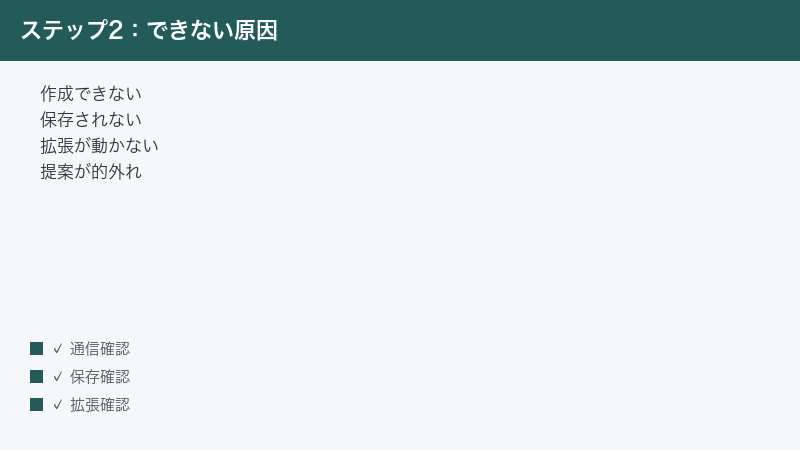
「レジュメ(履歴書)の画面が開かない」「入力欄が反応しない」「AIの生成ボタンを押しても進まない」といった症状は、多くの場合一時的なものです。あわてて何度も連打すると状態が乱れることがあるため、落ち着いて次の順番で確認してください。
1. 少し時間を置いてから再度開く
アクセスが集中して混雑していると、画面の読み込みやAIの処理に時間がかかったり、エラーになったりすることがあります。まずは数分から数十分ほど時間を置き、改めて開き直してみてください。連続して操作を繰り返すより、いったん待つほうが改善することがあります。
2. インターネット通信の状態を確認する
レジュメの編集やAIの提案は、安定した通信が前提です。次を確認してください。
- Wi-Fiやモバイル通信が正しくつながっているか確認する
- ほかのサイトが普通に開けるか試して、通信そのものの問題かを切り分ける
- 電波の弱い場所なら、安定した回線に切り替える
- 必要に応じて、Wi-Fiルーターや端末をいったん再起動する
通信が不安定なまま操作すると、入力が反映されなかったり処理が途中で止まったりします。安定した環境で試すことが基本です。
3. いったんログアウトして再ログインする
ログイン状態が切れかかっていると、編集機能がうまく動かないことがあります。いったんログアウトし、改めてログインし直してください。長時間開きっぱなしにしていた場合は、ページを再読み込みするだけでも改善することがあります。
4. ブラウザを変える・キャッシュを見直す
特定のブラウザだけで不具合が出ることもあります。次を試してみてください。
- 別のブラウザで同じ操作ができるか試す
- うまくいくなら、元のブラウザのキャッシュ(一時データ)を削除してから再度開く
- ブラウザ自体を最新の状態に更新する
- 拡張機能が干渉している可能性があれば、シークレットウィンドウ(プライベートモード)で試す
5. 同時に開いている数を減らす
レジュメの編集画面は、表示やAI処理にそれなりの負荷がかかります。たくさんのタブやアプリを同時に開いていると、端末の動作が重くなって反応が鈍ることがあります。次を試してください。
- 使っていないタブやアプリをいったん閉じる
- 同じレジュメを複数のタブで開いていないか確認し、ひとつに絞る
- 動作が重い場合はブラウザを再起動し、必要な画面だけ開き直す
とくに古い端末や、メモリに余裕のない環境では、この一手間で操作が軽くなることがあります。「画面が固まる」「入力に遅れて反応する」といった症状には効果が出やすい対処です。
多くの場合、ここまでの「待つ・通信確認・再ログイン・ブラウザ見直し・同時数を減らす」で編集できるようになります。それでも改善しない場合は、後半の「うまくいかない時」の章もあわせてご覧ください。なお、AIの生成が進まないときは、後述の「無料の範囲を超えた時」のように、利用できる量の上限に達している可能性も考えられます。編集そのものはできるのにAIの提案だけが出ないという場合は、そちらの章も確認してみてください。
保存されない・入力した内容が消える時の対処
「入力したのに保存されていない」「画面を開き直したら内容が消えていた」という症状は、不安が大きいトラブルです。原因として多いのは自動保存の反映待ちと通信の不安定です。落ち着いて次の手順で対処してください。
1. 数秒待ってから保存状態を確認する
入力内容が自動で保存される仕組みの場合、保存が反映されるまでにわずかな時間差が生じることがあります。入力直後にすぐ画面を閉じたり別の画面へ移動したりせず、数秒待ってから保存された様子(保存中・保存済みなどの表示があればその状態)を確認してください。
2. 通信を確認し、安定した環境で操作する
保存処理はサーバーへの通信を伴います。通信が途切れていると、入力したつもりでも保存が完了していないことがあります。前章の「通信の状態を確認する」と同じ要領で、安定した回線で作業してください。電波が弱い場所での長文編集は、こまめに区切るのが安全です。
3. こまめに保存・更新しながら作業する
長文を一気に書いてからまとめて保存しようとすると、途中でトラブルが起きたときに被害が大きくなります。次を心がけてください。
- ひと段落ごとに入力を止め、保存状態を確認する
- 大事な内容は、別のメモやテキストファイルにも控えておく
- ページを開き直したときに、最新の内容が反映されているか毎回確認する
- 同じレジュメを複数の端末・複数のタブで同時に編集しない(上書きの行き違いを防ぐため)
4. 反映されない時は再読み込みと再ログイン
保存したはずの内容が表示に出てこない場合、表示が古いだけのこともあります。ページを再読み込みして最新状態を取得し、それでも反映されないときは再ログインを試してください。同じ内容を何度も入力し直す前に、まず「表示の更新」を行うのがコツです。
5. 「消えた」のか「別の場所にある」のかを確認する
内容が消えたように見えても、実際には別のレジュメ・別の項目を開いているだけ、というケースもあります。Tealは複数のレジュメを作り分けられるとされるため、編集していたつもりのものと、いま画面に出ているものが食い違っていると、「保存されていない」と勘違いしやすいのです。次を確認してください。
- 編集していたレジュメと同じものを開いているか、名前や作成日で確認する
- セクション(職歴・学歴・スキルなど)の表示が折りたたまれていないか確認する
- 下書きや別バージョンとして残っていないか、一覧を見直す
本当に内容が失われている場合と、表示上見当たらないだけの場合とでは、対処が変わります。まずは落ち着いて「どこを見ているか」を確認するのが、無駄な再入力を避けるコツです。
大切な職歴や実績の文章は、Teal上だけに頼らず手元にも控えておくと、万一のときも書き直しの手間を最小限にできます。応募活動が長くなるほど、こうした「自分の手元の控え」が効いてきます。テキストファイルやメモ帳に、職歴ごとの説明文をためておく習慣をつけておくと、ツールの調子に左右されずに作業を進められます。
ブラウザ拡張機能(求人の保存)が動かない時の対処
「求人ページでボタンを押しても保存できない」「拡張機能のアイコンが反応しない」という場合、拡張機能側の設定や状態に原因があることが多いです。次の順で確認してください。
1. 拡張機能が有効になっているか確認する
ブラウザの拡張機能管理画面を開き、Tealの拡張機能がインストール済みかつ有効になっているか確認してください。無効になっていると当然動きません。一覧に見当たらない場合は、そもそもインストールされていない可能性があります。
2. 権限(アクセス許可)を確認する
拡張機能は、求人ページの情報を読み取るために一定の権限を必要とするとされます。権限が許可されていないと、求人情報を保存できないことがあります。拡張機能の詳細設定で、必要な権限が許可されているかを確認してください。許可内容に不安がある場合は、提供元の説明や公式の案内を確認したうえで判断してください。
3. 対応ブラウザ・最新バージョンか確認する
拡張機能は、対応しているブラウザでのみ正しく動きます。次を確認してください。
- お使いのブラウザが拡張機能に対応しているか(最新の対応状況は公式で確認)
- 拡張機能が最新バージョンに更新されているか
- ブラウザ本体も最新の状態か
古いバージョンのまま使っていると、求人サイト側の仕様変更に追いつかず、保存できなくなることがあります。
4. 拡張機能を入れ直す
上記でも直らない場合は、拡張機能をいったん削除して入れ直すのが有効です。
- 拡張機能をいったん削除(アンインストール)する
- ブラウザを再起動する
- 公式が案内する正規の入手先から、改めてインストールする
- インストール後にログインし直し、求人ページで保存を試す
入れ直す際は、必ず公式が案内する正規の入手先から入手してください。出所のはっきりしない配布元は避けるのが安全です。
5. 保存したい求人サイト側の状態も確認する
求人サイトの画面構成が変わると、拡張機能が情報をうまく読み取れず一時的に保存できなくなることがあります。特定の求人サイトだけで保存できない場合は、別の求人サイトでも同じ症状が出るかを試し、Teal側の問題かサイト側の問題かを切り分けてください。一時的なものであれば、時間を置くと改善することもあります。
6. ログイン状態を確認する
拡張機能は、Tealのアカウントにログインしていてはじめて、保存先(自分のトラッカー)と連携できます。ログインが切れていると、ボタンを押しても保存できない、または保存したのに後から見当たらない、という状態になることがあります。次を確認してください。
- ブラウザでTealにログインできているか確認する
- 拡張機能側でもログイン状態になっているか確認する
- 切れている場合はログインし直してから、改めて求人を保存する
「拡張機能は動いているのに、保存した求人がトラッカーに反映されない」というときは、このログインの行き違いが原因のことがあります。ブラウザ側と拡張機能側の両方で、同じアカウントにログインできているかを確認するのがポイントです。手順を一通り試しても改善しないときは、出所のはっきりした正規の入手先から入れ直したうえで、公式のヘルプもあわせて確認してください。
日本語の履歴書として使いにくい時の考え方
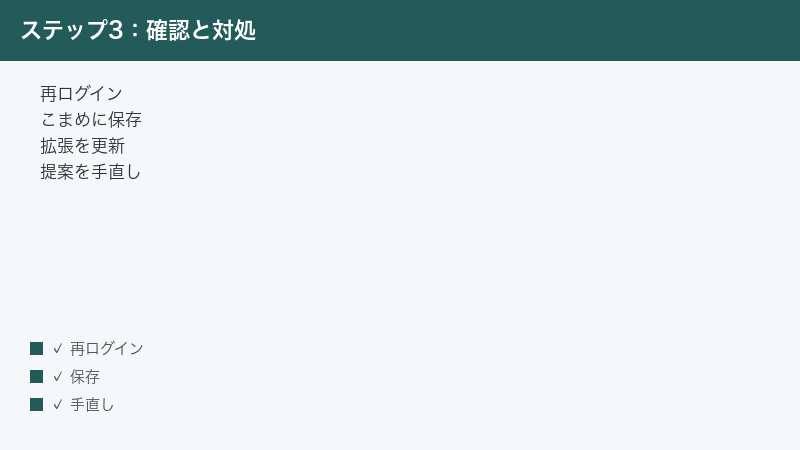
「項目が日本の履歴書と違う」「写真や年齢を入れる欄が見当たらない」と感じるのは、不具合ではありません。Tealは英語圏向けに設計されたツールであり、日本式の履歴書・職務経歴書とは様式(フォーマット)が根本的に異なるためです。これは仕様として理解して使い分けるのが正解です。
1. 英文レジュメと日本式履歴書は別物と考える
英語圏のレジュメ(resume)は、実績や成果を短い箇条書きで示す形式が中心とされ、日本の履歴書のように顔写真・生年月日・通学歴を細かく書く様式とは異なります。Tealは前者に向いたツールなので、外資系企業や英語での応募に使う英文レジュメを作る用途と相性が良いと考えるのが自然です。
2. 日本式の履歴書が必要な場合は別手段を併用する
日本国内の一般的な企業へ、日本式の履歴書・職務経歴書を提出したい場合は、無理にTealだけで完結させようとせず、日本式のひな形を扱える別のツールや所定の用紙を併用するのが現実的です。Tealは「英文レジュメの作成・整理」と「応募状況の管理」に強みがあると割り切ると、役割分担がしやすくなります。
3. 内容の流用は可能だが様式の翻訳に注意
Tealで整理した職歴・スキルの情報を、日本式の履歴書づくりの素材として活用すること自体は可能です。ただし、英文表現をそのまま日本語に直訳すると不自然になることがあるため、日本のビジネス文書として自然な言い回しに整え直すひと手間を忘れないでください。様式の違いを理解したうえで、内容だけを上手に再利用するのがコツです。
4. 英語表記や日付の形式に注意する
英文レジュメでは、日付の書き方や月名の表記、氏名のローマ字表記など、日本語の書類とは異なる慣習があります。Tealの画面が英語中心であることもあり、入力時に表記がそろわず見栄えが悪くなることがあります。次を意識すると整いやすくなります。
- 日付や期間の書き方を、レジュメ全体で統一する
- 会社名・役職名の英語表記は、対外的に使っている正式な表記に合わせる
- 固有名詞のつづりは一文字ずつ確認し、表記ゆれをなくす
「不具合」ではなく「様式の違い」によるとっつきにくさは、ルールを知ってしまえば解消できます。英文レジュメという土俵に合わせて入力することで、ツールの良さを引き出せます。日本式の書類が主に必要な方は、Tealは英文応募や情報整理の補助として位置づけ、提出書類は別途用意する、という割り切りが現実的です。
AIの文章提案が的外れな時の手直しのコツ
AIによる文章提案は便利ですが、あなたの本当の経歴や事情までは理解していません。そのため、提案が実態と合わない・大げさすぎる・的外れに感じることがあります。これは故障ではなく、AIの性質によるものです。次の前提で付き合うと、品質を保てます。
1. 提案は「下書き」として受け取る
AIが出した文章は、完成品ではなくたたき台(下書き)として扱ってください。そのまま使うのではなく、自分の経歴・実績に照らして読み直し、事実と違う部分や誇張された表現を必ず確認・修正します。鵜呑みにしないことが、信頼される応募書類への第一歩です。
2. 事実と数字は自分の責任で確認する
AIは、実績の数字や担当範囲を実際より大きく書いてしまうことがあります。応募書類に書く内容は、面接で問われたときに自分の言葉で説明できるものでなければなりません。事実関係・数字・固有名詞は、必ず自分で裏取りして確定させてください。
3. 入力する情報を具体的にすると提案も改善する
提案が的外れになる一因は、入力した情報が抽象的すぎることです。次を意識すると、提案の精度が上がりやすくなります。
- 担当業務・成果・期間などを、できるだけ具体的に入力する
- 応募先の職種や求められる役割を踏まえて方向性を伝える
- 提案が合わなければ、条件を変えて作り直し、複数案を比較する
- 最終的な文章は、自分の言葉に整えて仕上げる
4. 表現が一本調子になっていないか見直す
AIの提案は便利な反面、似たような言い回しが続いて、全体が単調になりがちです。複数の職歴をすべてAIに整えてもらうと、どの項目も同じトーンになり、かえって印象が薄くなることがあります。次を意識すると、自分らしさが残ります。
- すべてをAI任せにせず、要所は自分の言葉で書く
- 同じ動詞・同じ言い回しが繰り返されていないか読み返す
- もっとも伝えたい実績は、提案を土台に自分で磨き上げる
採用担当者が読むのは、最終的にあなた自身の言葉です。AIはたたき台づくりや表現の幅を広げる用途に使い、仕上げは人の手で行う、という分担が結果的に質を高めます。
AIはあくまで作業を助ける道具です。最終的な判断と責任は自分にあるという姿勢で使うと、トラブルにも振り回されにくくなります。「思ったような提案が出ない」という悩みの多くは、不具合ではなく、AIへの伝え方や使い方の工夫で改善できる余地があるものです。
書き出し(PDFなど)できない・レイアウトが崩れる時の対処
「作ったレジュメをPDFで書き出せない」「ダウンロードしたら見た目が崩れていた」という症状は、テンプレートや形式、プランの状態が関係していることが多いです。次の順で確認してください。
1. 書き出しの形式とプランの状態を確認する
書き出し(エクスポート)に対応する形式や、利用できる機能は、プランによって異なる場合があるとされます。書き出しがうまくいかない場合は、まず使おうとしている形式が対応しているか、またその機能が現在のプランで使えるかを確認してください。プランや残量の状態については、後述の「無料の範囲を超えた時」の章もあわせてご覧ください。
2. 別のテンプレートを試す
特定のテンプレート(ひな形)でだけレイアウトが崩れることがあります。次を試してみてください。
- 別のテンプレートに切り替えて書き出しを試す
- シンプルなテンプレートのほうが崩れにくい傾向があるため、まずは装飾の少ないものを選ぶ
- 長すぎる文章や特殊な記号が崩れの原因になることがあるため、内容を見直す
3. ブラウザや通信の問題を切り分ける
書き出し処理そのものは通信を伴います。途中で止まる場合は、通信を確認したうえで、別のブラウザでも同じ症状が出るか試してください。ブラウザを最新の状態にしてから再度書き出すと改善することもあります。
4. プレビューと実物を見比べて確認する
書き出す前にプレビュー(仕上がりの確認画面)があれば、まずそこで体裁を確認してください。プレビューでは崩れていないのに書き出すと崩れる場合は、形式やテンプレートの相性が原因のことが多いため、形式・テンプレートを変えて試すのが近道です。崩れたまま提出しないよう、書き出し後の実物も必ず開いて確認しましょう。
5. 文字量やページ数を調整する
英文レジュメは、簡潔さが重視される様式とされ、内容を詰め込みすぎるとレイアウトが窮屈になり、改ページの位置がずれて崩れて見えることがあります。次を試してください。
- 各項目の説明を要点に絞り、冗長な文を削る
- 不要な空行や重複した記述を整理する
- 1ページに収める前提で、優先度の高い実績から並べ直す
体裁の崩れは、テンプレートの問題だけでなく「入れる中身の量」が原因のこともあります。読みやすく整理することは、書き出しの崩れ対策と、書類としての質の向上の両方につながります。最終的に提出する形のファイルを実際に開いて、文字切れや余白の偏りがないかを確認してから送るようにしましょう。
無料の範囲を超えたと思われる時の確認方法
「昨日まで使えていた機能が急に使えなくなった」という場合、無料で使える範囲の上限(残量)に達した可能性があります。Tealには無料の範囲と有料プラン(Teal+)があるとされ、AIの提案など一部の機能には利用できる量の上限が設けられていることがあるとされます。この場合、不具合ではなく仕様として制限がかかっているだけなので、いくら再読み込みや再ログインを繰り返しても解消しません。まずは「制限なのか、不具合なのか」を見分けることが、無駄な対処を減らす第一歩になります。一部の機能だけが使えず、それ以外は普段どおり動く、というときは、残量の上限に達している可能性を疑ってみてください。
1. 残量・利用状況を確認する
まずは、自分のアカウントの利用状況や残量の表示を確認してください。AIの生成などに上限がある場合、その残りがゼロに近づくと機能が制限されることがあります。何が制限の対象になっているのかを把握すると、対処の判断がしやすくなります。
2. 現在のプランを確認する
無料の範囲を超えて使いたい場合は、有料プラン(Teal+)の内容を確認することになります。ただしプランの内容・無料枠・料金は時期や地域によって変動し、情報源によって記載が食い違うこともあります。金額や無料枠の具体値は本記事では断定しません。申し込みや支払いの前に、必ず公式の料金ページで最新の内容と条件をご確認ください。
3. 無料の範囲で工夫する
すぐに有料にしない場合でも、できることはあります。次を意識してください。
- AIの生成は要点を絞って使い、無駄打ちを減らす
- 無料の範囲で使える機能(求人のトラッキングや基本的な作成など)を中心に活用する
- 本当に有料機能が必要か、しばらく無料で使って見極める
- AIに頼り切らず、自分で書いた文章をベースに使うことで生成回数を節約する
就職・転職活動には集中して取り組む時期と、いったん落ち着く時期があります。有料プランは必要なタイミングだけ利用し、活動が一区切りしたら見直す、という使い方も考えられます。いずれにせよ、料金や契約の更新に関わる条件は変わり得るため、申し込み前・解約前ともに公式の最新の案内を確認することをおすすめします。
料金の発生に関わる操作は、内容と条件を十分に理解してから行ってください。不明点がある場合は、公式の案内を確認するか、公式のサポート・ヘルプから問い合わせるのが確実です。
それでもうまくいかない時に試すこと
症状別の対処で改善しない場合は、原因の切り分けを一段深めます。次を順に試してください。どれも、特別な知識がなくても実行できる基本的な確認です。
1. 環境を変えて切り分ける
- 別のブラウザで同じ操作を試す(ブラウザ固有の問題かを判定)
- 別の端末(パソコンとスマートフォンなど)で試す
- シークレットウィンドウ(プライベートモード)で試し、拡張機能の干渉を切り分ける
- 会社や学校のネットワークなど、制限のある回線を避けて試す
2. 基本のリセットをひと通り行う
- ページを再読み込みする
- いったんログアウトして再ログインする
- ブラウザのキャッシュ(一時データ)を削除する
- ブラウザと拡張機能を最新バージョンに更新する
- 端末を再起動する
3. 一時的な不具合の可能性を考える
サービス側で一時的な不具合やメンテナンスが起きていると、利用者側でいくら操作しても改善しません。多くのトラブルは時間の経過とともに解消するため、少し時間を置いてから再度試すのも立派な対処です。急ぎでなければ、半日ほど空けてみるのも手です。
4. 公式の最新情報・サポートを確認する
仕様変更や既知の不具合については、公式サイトのヘルプや案内に最新情報が出ていることがあります。それでも解決しない場合は、公式のサポート・ヘルプから問い合わせてください。問い合わせる際は、「いつ・どのブラウザで・どの操作をしたら・どうなったか」を具体的に伝えると、やり取りがスムーズになります。確証のない連絡先を探して使うのではなく、必ず公式が案内する窓口を利用してください。
問い合わせる前に、次の情報を手元にまとめておくと、解決が早まります。第一に、症状が出る具体的な操作の手順。第二に、使っているブラウザの種類とバージョン、端末の種類。第三に、画面に表示されたメッセージがあればその内容。第四に、すでに試した対処(再ログイン・別ブラウザ・拡張機能の入れ直しなど)。これらを整理しておけば、同じ確認のやり取りを繰り返さずに済み、原因の特定もスムーズになります。なお、英語でのやり取りになる場合があるため、伝えたい内容は短く明確にまとめておくと安心です。
よくある質問(FAQ)
Q1. Tealは日本語でも使えますか?
Tealは英語圏向けに作られており、画面表示(UI)は英語中心とされます。日本語環境からアクセスして使える場合もありますが、機能名や案内は英語で表示されることが多いです。日本式の履歴書を作る用途には様式が合わない点に注意が必要です。最新の対応状況は公式サイトでご確認ください。
Q2. 無料でどこまで使えますか?
一般に、求人のトラッキングやレジュメの基本的な作成は無料の範囲でも使えるとされ、AIによる高度な提案などが有料プラン(Teal+)側に含まれるとされる傾向があります。ただし無料枠の範囲や上限は変動し得るため、断定はできません。最新の内容は公式の料金ページでご確認ください。
Q3. 入力した内容が消えてしまいました。元に戻せますか?
まずはページを再読み込みし、表示が古いだけでないか確認してください。自動保存の反映待ちで、待つと表示されることもあります。また、編集していたつもりのものと別のレジュメ・別の項目を開いている可能性もあるため、開いている対象の名前や項目の折りたたみ状態も確認しましょう。それでも見当たらない場合に備え、重要な職歴や実績は普段から手元のメモにも控えておくことをおすすめします。確実な復元方法は環境により異なるため、必要に応じて公式のヘルプをご確認ください。
Q4. 拡張機能で求人が保存できません。
拡張機能が有効になっているか、必要な権限が許可されているか、対応ブラウザで最新バージョンを使っているかを確認してください。改善しない場合は、いったん削除して公式が案内する正規の入手先から入れ直すのが有効です。特定の求人サイトだけで起きるなら、サイト側の一時的な要因の可能性もあります。
Q5. AIが作った文章はそのまま使ってよいですか?
そのまま使うことは避け、必ず自分で確認・手直ししてください。AIはあなたの実際の経歴までは把握しておらず、事実と違う表現や誇張が混じることがあります。書いた内容は面接で自分の言葉で説明できるものに整え、数字や固有名詞は自分で裏取りすることが大切です。
Q6. PDFで書き出すとレイアウトが崩れます。
使っている形式やテンプレートが原因のことが多いです。別のテンプレート(特に装飾の少ないもの)に切り替えて試す、形式や現在のプランで対応しているかを確認する、ブラウザを最新にして再度書き出す、といった順で確認してください。書き出し後は必ず実物を開いて体裁を確認しましょう。
Q7. 料金や有料プランの内容を正確に知りたいです。
料金やプランの内容は時期・地域によって変動し、外部の情報では記載が食い違うこともあります。正確な金額・条件は、必ず公式の料金ページで最新の内容をご確認ください。申し込みや支払いの前に、内容と条件を十分に理解しておくことをおすすめします。
Q8. 職歴などの個人情報を入力しても大丈夫ですか?
Tealには氏名・連絡先・職歴などの個人情報を入力することになります。入力の前に、必ず公式の利用規約やプライバシーに関する案内を確認し、取り扱いに納得したうえで、入力する範囲を自分で判断してください。とくに在職中で転職活動をしている場合は、現職の社名や具体的な業務内容など、どこまで書くかを慎重に考えることをおすすめします。不安がある情報は無理に入力しない、必要な範囲にとどめる、という選択も大切です。
📚 あわせて読みたい
まとめ
Teal(ティール・tealhq.com)で作成・保存・連携ができないときの多くは、一時的な混雑・通信の乱れ・ログイン切れ・拡張機能の不調が原因です。基本の対処は、少し時間を置く/通信を確認する/再ログインする/拡張機能を有効化・更新・入れ直すこと。これだけで改善するケースがほとんどです。
あわせて、Teal特有の前提として次の3点を押さえておくと、戸惑いが大きく減ります。第一に、Tealは英語圏向けのため日本式の履歴書とは様式が異なること。第二に、AIの文章提案は下書きであり、必ず自分で確認・手直しすること。第三に、無料の範囲・有料プラン・料金は変動するため、最新は公式で確認することです。
保存されない・消えるといったトラブルに備え、重要な職歴や実績は手元にも控えておくと安心です。個人情報の取り扱いは利用前に規約を確認し、料金や対応状況は本記事の記述を断定として受け取らず、必ず公式サイトの最新情報でご確認ください。お使いのバージョン・地域・プランによって画面や挙動が異なる場合があります。落ち着いて一つずつ切り分けていけば、多くのトラブルは自分で解決できます。
