 minto.tech スマホ(iPhone/Android)・パソコン(Windows/Mac)・Office・Wi-Fi・AIツールの「できない」「困った」を解決する実用ガイド。トラブル対処法とノウハウが満載のお助けサイトです。
※本ページにはプロモーション(広告)が含まれています
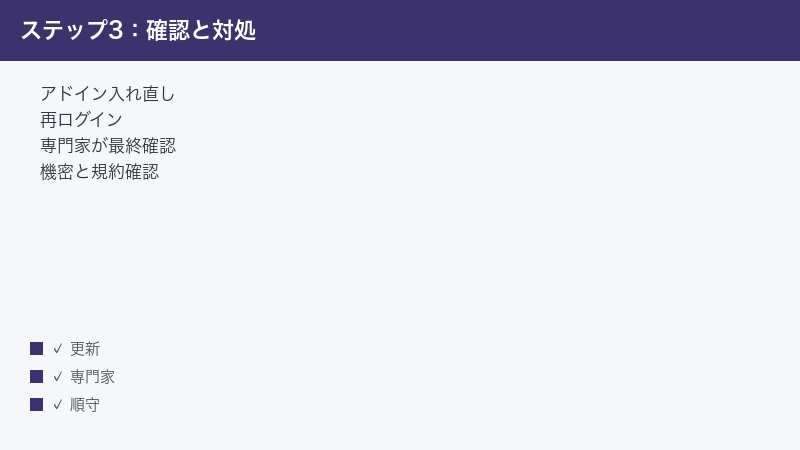
AI契約書レビュー「Spellbook(スペルブック)」がWord(ワード)で表示されない・動かないときは、まず①アドインの有効化と再読み込み、②Wordの更新と再起動、③再ログインと通信確認の順に試すのが基本です。多くの不具合はこの3点で改善することが多いとされます。
Spellbookは弁護士や法務担当者の業務支援を目的としたツールで、AIの出力はあくまで下調べの補助です。最終的な判断は必ず資格を持つ弁護士など専門家が行う前提で使うものとされています。また契約書は機密情報を含むため、社内規定や守秘義務、ツールのデータ取り扱い(規約)の確認も欠かせません。
この記事では、Spellbookが動かない・読み込めないときの原因と対処を、法務実務の観点もふまえて、できるだけ正確にヘッジしながら整理します。仕様・対応・料金は時期や地域、プランにより変わるため、最終的には公式の最新情報をご確認ください。
🛒 関連商品をAmazonでチェック
📑 この記事の目次(タップで開く)
この記事でわかること
- Spellbook(スペルブック)とはどんなツールか(Word上で動くAI契約書レビュー支援ツール)
- アドインがWordに表示されない・動かないときの原因と対処
- 反応が遅い・途中で止まるときの落ち着いた切り分け方
- 日本語の契約書で精度が出にくいときの考え方(主に英語向けという前提)
- AIの提案は法的助言ではないという重要な前提
- 機密情報の取り扱いで確認すべきこと(規約・守秘義務・社内規定)
- ログイン・ライセンス・無料/試用範囲に関するトラブルの見方
- うまくいかないときの一般的な対処の流れとFAQ
まずは早見表:症状別の最初の一手
細かい原因に入る前に、症状ごとの「まず試すこと」を表にまとめます。お使いのバージョンや環境、プランによって画面や手順は異なる場合があるため、あくまで目安としてご覧ください。
| 症状 | 考えられる主な原因 | まず試すこと |
|---|---|---|
| Wordにアイコン・サイドバーが出ない | アドイン未インストール/無効化/管理者の承認待ち | アドインの有効化を確認、入れ直し、Word再起動 |
| 画面が真っ白・初期化中のまま | 通信・キャッシュ・バージョン不一致 | キャッシュ消去と再読み込み、Word更新、通信確認 |
| アイコンが灰色で押せない | ファイル形式が古い(doc)など | 新しい形式(docx)で保存し直して開く |
| 反応が遅い・途中で止まる | 文書が大きい/混雑/通信不安定 | 少しずつ確認、時間を置く、通信を確認 |
| ログインできない・はじかれる | セッション切れ/ライセンス・契約状況 | 再ログイン、契約・ライセンス状況を確認 |
| 日本語契約で精度が出ない | 主に英語向けという設計上の前提 | 用途を見直す、専門家の確認を前提にする |
| 使用量の上限に達した様子 | 無料/試用の範囲を超えた可能性 | 残量・プランを確認、必要なら見直し |
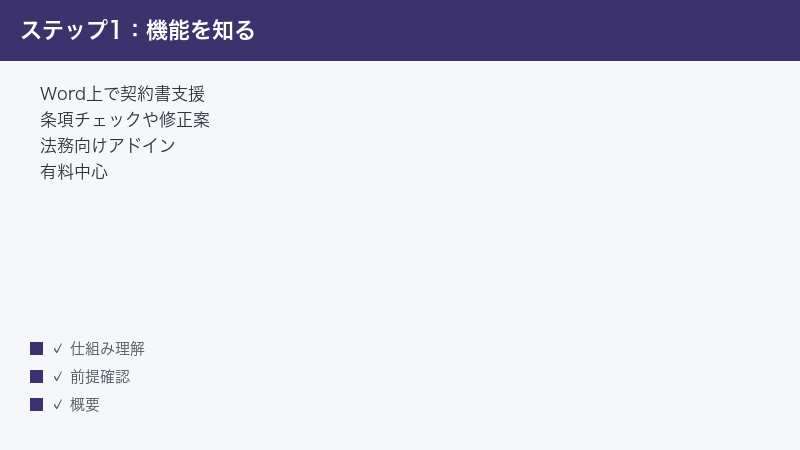
1. Spellbook(スペルブック)とは
Spellbook(スペルブック)は、弁護士や法務担当者向けに、AIで契約書の作成やレビューを支援するとされるツールです。最大の特徴は、Microsoft Word(マイクロソフト ワード)の中で動く点にあるとされています。契約実務の多くはWord上で文書を編集して進むため、別アプリに切り替えたりコピー&ペーストを繰り返したりせず、いつもの作業画面のまま支援を受けられる、という設計思想だとされます。
提供形態としては、WordのアドインとしてWordに組み込んで使うとされています。アドインとは、Wordに後から機能を追加する拡張のことで、導入するとWordのリボン(上部のメニュー帯)にアイコンが現れ、画面の横にサイドバー(作業ウィンドウ)が表示される、という形が一般的とされます。
1. 主にできるとされること
公開情報によると、Spellbookは次のような支援を行うとされています。いずれも「AIが下調べを手伝う」性質のもので、結果をそのまま採用するものではない点に注意が必要です。
- 契約条項のチェック(リスクになりそうな表現や不利になりうる箇所の指摘)
- 修正案・代替表現の提示(リドライン=赤入れのような形で示されるとされる)
- 抜けや不足している条項の指摘(一般的に入っているはずの条項が無い、といった気づきの提示)
- 新しい条項や文章のドラフト(たたき台)の作成支援
- チームで決めた基準(プレイブックなどと呼ばれる運用ルール)との照合の支援
2. 料金や前提について
Spellbookは有料が中心のツールとされ、一定期間試せる範囲(無料トライアル)が用意されているとされます。具体的な料金やプラン構成、トライアルの日数は時期によって変わるため、本記事では断定しません。最新の正確な情報は、必ず公式の料金ページや問い合わせ窓口でご確認ください。
また、UI(操作画面)は英語が中心で、主に英語の契約書を想定しているとされます。日本語の契約や日本の法律に基づく契約には適さない場合がある、という点はあらかじめ理解しておくとよいでしょう(詳しくは後述します)。
3. なぜトラブルが起きやすいのか
Spellbookは「外部のサービス」と「Word」と「インターネット通信」が連携して動く仕組みだとされます。つまり、Word側の状態、アドインの状態、ログインの状態、通信の状態、組織のセキュリティ設定など、複数の要素のどれか一つが崩れると、表示されない・動かない、といった症状につながりやすい構造になっています。だからこそ、原因を一つずつ切り分けることが解決の近道になります。
4. 「アドイン」というつくりを理解しておく
トラブル対処をスムーズに進めるうえで、Spellbookが「Wordのアドイン」として動いている点をもう少し具体的に押さえておくと役立ちます。アドインは、Word本体に最初から入っている機能ではなく、後から追加する拡張部品です。多くのアドインは、画面の見た目こそWordの一部のように見えますが、実際にはインターネット越しに外部のサービスと通信して処理を行っています。
この構造を知っておくと、たとえば「Wordは普通に使えるのにSpellbookだけ反応しない」という状況が、Word本体の問題ではなく、アドインと外部サービスのあいだの通信や認証の問題である可能性が高い、と見当をつけられます。逆に「Word自体が頻繁に固まる・落ちる」場合は、Word側やパソコン側の問題が疑われるため、対処の順番が変わってきます。症状がどちら側に寄っているかを意識すると、ムダな試行を減らせます。
5. トラブル対処の基本姿勢
具体的な手順に入る前に、共通する基本姿勢を3つ挙げておきます。第一に「一度に複数のことを変えない」こと。複数の設定を同時に変えると、何が効いたのか分からなくなります。第二に「変更前の状態をメモしておく」こと。元に戻せるようにしておくと安心です。第三に「会社の環境では独断で設定を変えない」こと。法人のパソコンはセキュリティ上の理由で制限がかかっていることが多く、勝手に変更するとかえって問題が広がることがあります。迷ったら、社内のIT担当者に相談しましょう。
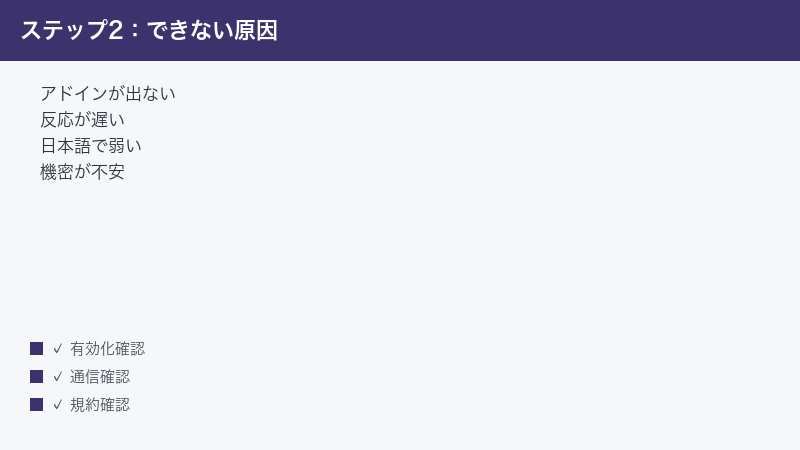
2. アドインがWordに表示されない・動かない原因と対処
最も多い相談が「Wordを開いてもSpellbookのアイコンやサイドバーが出てこない」「出てくるが反応しない」というものです。ここでは原因を整理し、順番に試せる対処をまとめます。なお、メニュー名やボタンの位置はお使いのWordのバージョン(WindowsかMacか、デスクトップ版かWeb版か)によって異なる場合があります。
1. アドインが入っているか・有効になっているかを確認する
まずは、そもそもアドインが導入され、有効になっているかを確認します。一般的な流れは次のとおりです。
- Wordを開き、上部メニューから「アドイン」や「ホーム」の付近にあるアドイン関連の項目を探します(バージョンにより名称・位置は異なります)。
- 導入済みのアドイン一覧にSpellbookがあるかを確認します。
- 一覧に表示されているのにアイコンが出ない場合は、いったんWordを完全に終了し、もう一度開き直します。
- 一覧に無い場合は、まだ導入されていない可能性が高いため、後述の「入れ直し(再インストール)」を検討します。
会社のパソコンでは、個人で自由にアドインを追加できない設定になっていることがあります。その場合は、社内のIT担当者(管理者)に導入や有効化を相談する必要があるとされます。
なお、Wordの「アドイン」関連メニューは、バージョンによって「個人用アドイン」「ストアからアドインを取得」など、複数の入口に分かれていることがあります。一覧にSpellbookが見当たらないときは、別の入口(タブやメニュー)も確認してみてください。Web版のWordとデスクトップ版のWordで、アドインの管理場所が異なる場合もあります。どこを見ればよいか分からないときは、無理に探し回らず、公式のインストール案内で、お使いの環境に合った手順を確認するのが確実です。
2. 入れ直し(再インストール)を行う
表示はされるが正しく動かない、あるいは一覧に無い場合は、アドインの入れ直しが有効なことがあります。導入方法は環境や提供形態によって異なるため、ここでは一般的な考え方のみ示します。
- 現在入っているSpellbookのアドインを、いったん削除(または無効化)します。
- Wordを完全に終了します。
- 公式の案内に沿って、改めてSpellbookを導入します(導入手順は公式のヘルプやインストール案内をご確認ください)。
- 導入後にWordを開き直し、アイコンとサイドバーが表示されるか確認します。
導入の経路(どこから入れるか)は、提供時期や組織の方針により変わる場合があります。確実な手順は公式の最新情報に従ってください。
3. Wordとアドインのバージョンをそろえて更新する
古いバージョンのWordでは、アドインが十分に動かないことがあるとされます。動作には比較的新しいWordが必要とされ、目安として2020年以降のバージョンが想定されることがあります(必要要件は公式情報をご確認ください)。次の点を確認しましょう。
- Wordを最新の状態に更新します(更新方法はWordのバージョンにより異なります)。
- 更新後、Wordを再起動します。
- それでも改善しない場合、Spellbook側の更新や再読み込みも試します(後述)。
なお、Word本体だけでなく、サインインしているMicrosoftアカウントの状態や、Officeの種類(個人向けか法人向けか)によっても挙動が変わることがあります。
4. 再ログイン(サインインし直し)を行う
表示はされるのにエラーになる、操作してもAIが応答しない、という場合は、ログインの状態が切れている可能性があります。次を試します。
- Spellbookのサイドバー内でログアウトできる場合は、いったんログアウトします。
- Wordを再起動します。
- もう一度ログインし直します(社内のシングルサインオンを使っている場合は、その案内に従います)。
ログインに使うアカウントが複数ある場合、別のアカウントでサインインしてしまっていないかも確認するとよいでしょう。
5. 通信(インターネット接続)を確認する
SpellbookはAIの処理をインターネット越しに行うとされるため、通信が不安定だと表示や動作に支障が出ます。
- 同じパソコンで、ブラウザから一般的なサイトが普通に開けるかを確認します。
- 会社や学校のネットワークでは、一部の通信が制限されていることがあります。社内のIT担当者に、Spellbookが使う通信先(必要なURL)が許可されているかを相談します。
- VPN(社外から社内に安全に接続する仕組み)やセキュリティソフトが影響していないかも確認します。
とくに法人環境では、セキュリティのために「許可した通信先以外はブロックする」設定が入っていることがあります。この場合、画面が真っ白になる、あるいは初期化中のまま進まない、といった症状として現れることがあるとされます。Spellbookが正しく動くために通す必要のある通信先(許可しておくべきURL)が案内されている場合があるため、IT担当者に相談する際は、公式のヘルプにある「許可すべき通信先」の情報をあわせて共有すると、話が早く進みます。自分の判断でセキュリティ設定を変更するのは避け、必ず担当者を通して対応してもらいましょう。
6. キャッシュ消去と再読み込みを試す
アドインが古い情報を保持してしまい、初期化中のまま進まない・真っ白になる、という症状が出ることがあります。この場合、サイドバー内の情報ボタン(「i」など)から、Web用のキャッシュ消去や再読み込み(リロード)を行える場合があるとされます。
- Spellbookのサイドバー内にある情報アイコン(環境により「i」や矢印など)を開きます。
- キャッシュの消去(Web用のキャッシュ削除)を選びます。
- 続けて再読み込み(リフレッシュ/リロード)を選びます。
- Wordを完全に終了し、空の新規文書を開いて動作するか確認します。
メニューの正確な名称・位置はバージョンや時期で変わる場合があるため、見当たらないときは公式のヘルプで最新の手順をご確認ください。
7. 管理者(IT担当)の承認・設定を確認する
法人環境では、組織の管理者がアドインを承認・配布する設定になっていることがあります。真っ白な画面や「アドインのエラー」と表示される場合、管理者側での承認や許可が必要なケースがあるとされます。個人で解決できないときは、無理に設定を変えず、社内のIT担当者に状況(症状・表示されたメッセージ)を伝えて相談するのが安全です。
8. ファイル形式を確認する
Spellbookは新しいWord形式(拡張子が「.docx」のファイル)を前提に動くとされ、古い形式(拡張子が「.doc」のファイル)ではアイコンが灰色のまま押せないことがあるとされます。古い形式のファイルを扱っている場合は、いったん新しい形式で保存し直してから開いてみてください。
3. 反応が遅い・途中で止まるときの落ち着いた切り分け方
表示はされていて、ログインもできているのに「反応が遅い」「処理が途中で止まる」というケースもあります。あわてて何度もボタンを押すと状況が分かりにくくなるため、落ち着いて切り分けましょう。
1. 文書の大きさ・複雑さを見直す
非常に長い契約書や、表・脚注・コメントが大量に入った複雑な文書では、処理に時間がかかったり、うまく進まなかったりすることがあります。次を試します。
- まずは短い範囲・一部の条項だけを対象に動かし、動作するかを確認します。
- 問題なく動くなら、対象範囲を少しずつ広げて、どのあたりで重くなるかを見ます。
- 必要に応じて、文書を分割して確認するのも一つの方法です。
2. 混雑・時間帯の影響を考える
外部のAIサービスは、利用が集中する時間帯に処理が遅くなることがあります。急ぎでない場合は、少し時間を置いてから試すと改善することがあります。
3. 通信の安定性を確認する
通信が不安定だと、途中で止まったように見えることがあります。前述のとおり、ブラウザで他のサイトが普通に開けるか、ネットワークが安定しているかを確認しましょう。可能であれば、より安定した回線で再度試します。
4. 一度落ち着いて再読み込みする
長時間操作した後は、アドインの状態が不安定になっていることがあります。前述のキャッシュ消去・再読み込み、あるいはWordの再起動で、状態を一度リセットしてから試すのも有効です。パソコン全体が重くなっている場合は、ほかに開いているアプリをいったん閉じる、パソコンを再起動する、といった基本的な対処も効果があることがあります。
5. 「止まった」のか「処理中」なのかを見分ける
反応が遅いときに大切なのは、本当に止まっているのか、それとも時間のかかる処理を実行中なのかを見分けることです。長い契約書の分析は、もともと数十秒以上かかることもあるとされます。処理中を示す表示(くるくる回るアイコンや進行中のメッセージなど)が出ているなら、まずは少し待ってみましょう。何度もボタンを押し直すと、処理が重なってかえって遅くなることがあります。十分待っても変化がない、表示が完全に固まっている、という場合に初めて、再読み込みや再起動に進むのが効率的です。
4. 日本語の契約書で精度が出にくいときの考え方
ここはとても重要な点です。Spellbookは、主に英語の契約書を想定して作られているとされ、UIも英語が中心です。そのため、日本語の契約書や、日本の法律(民法・商法・各種業法など)に基づく契約に対しては、精度が十分に出ない、あるいは適さない場合があるとされます。
1. 「動かない」ではなく「向いていない」可能性
日本語の契約書で期待した指摘が出ない、的外れな修正案が出る、といった場合、それは不具合ではなく、ツールの想定用途と合っていないだけの可能性があります。英語の契約書では機能していても、日本語では同じ品質を期待しにくい、という前提を持っておくと、過度に振り回されずに済みます。
2. 用途を切り分ける
英語の契約書のレビューや、英語でのドラフト支援が主目的であれば活用余地があるとされます。一方、日本語・日本法の契約が中心の場合は、別の手段(日本の法務に適したツールや、専門家への直接相談)を検討するのが現実的です。
3. 機械翻訳に頼りすぎない
日本語契約をいったん英語に機械翻訳してから処理する、といった工夫を思いつくかもしれませんが、翻訳の段階で意味が変わる・法的なニュアンスが失われる危険があります。契約の文言は一語の違いが結果を左右するため、翻訳を介した処理の結果をそのまま信用するのは避け、必ず原文と専門家の確認を前提にしてください。また、翻訳のためにいったん外部サービスへ文書を渡すことになれば、機密情報の取り扱いという別の問題も生じます。手間とリスクの両面から見て、日本語契約を無理に英語向けツールに通すのは慎重に判断すべきです。
4. 準拠法・言語と相性を意識する
契約書には「準拠法」(どの国・地域の法律に従うか)や「使用言語」が定められていることがあります。英語・米国法を前提とした契約であれば、英語向けのツールとの相性は比較的よいと考えられます。一方、日本語で書かれ、日本法を準拠法とする契約では、用語のとらえ方や条項の常識が異なるため、英語向けツールの指摘がそのまま当てはまらないことがあります。「うまく動かない」と感じたときは、そもそも対象の契約とツールの想定が合っているかを、一度立ち止まって見直すと判断しやすくなります。
5. AIの提案は法的助言ではない(最重要の前提)
Spellbookの指摘や修正案は、あくまで作業の下調べを助ける支援であり、法的助言(リーガルアドバイス)ではないとされています。公式の説明でも、出力は必ず弁護士による確認を受けるべきものであり、人の判断を置き換えるものではない、という趣旨が示されているとされます。
1. 最終判断は必ず専門家が行う
AIが「問題なし」と示しても、それは安全の保証ではありません。逆に「リスクあり」と示しても、文脈によっては問題ないこともあります。最終的な判断は、必ず資格を持つ弁護士など専門家が、案件の背景・目的・関係する法令をふまえて行う前提で使うものです。
2. 提案を鵜呑みにしない
AIの修正案は、一般的にありがちなパターンに基づくことが多く、目の前の取引固有の事情を反映しているとは限りません。提案はあくまで「気づきのきっかけ」「たたき台」として扱い、採否は人が責任を持って判断します。
3. 記録と説明責任
業務でAIの支援を使う場合、最終的にどの判断を誰が行ったかを明確にしておくことが大切です。AIの提案を採用した・採用しなかった理由を、後から説明できるようにしておくと、トラブルの予防にもつながります。
4. 「動かない」と「信用しすぎる」は表裏一体
ツールが動かないときの不便さに目が向きがちですが、実はもっと注意すべきなのは「動いているときに信用しすぎること」です。AIはもっともらしい文章を返すのが得意なため、誤った指摘や不適切な修正案でも、一見正しそうに見えてしまうことがあります。スムーズに動いているときほど、出力をそのまま採用せず、根拠を自分で確かめる姿勢が欠かせません。「便利な下調べの道具」と「最終的な判断者である人間」という役割分担を、常に意識しておきましょう。
6. 機密情報の取り扱いが不安なとき
契約書には、取引先名・金額・個人情報・営業秘密など、機密性の高い情報が含まれます。外部のAIサービスに契約書を読み込ませる以上、データの取り扱いには十分な注意が必要です。
1. 社内の規定・守秘義務を必ず確認する
そもそも外部のAIツールに業務文書を入力してよいか、社内に規定がある場合があります。顧客との契約で守秘義務(秘密保持)を負っている場合、第三者のサービスに情報を渡すこと自体が問題になりうるため、利用前に必ず確認してください。判断に迷う場合は、独断で進めず、法務責任者や上長に相談するのが安全です。
2. ツールのデータ取り扱い(規約)を確認する
入力したデータがどのように扱われるか(保存されるか、AIの学習に使われるか、どこに保管されるか)は、ツールの規約やデータの取り扱い方針に記載されています。Spellbookについても、データの取り扱いに関する取り決めがあるとされますが、内容は時期やプランで変わりうるため、最新の規約・方針を必ずご自身で確認してください。
3. 入力する情報を絞る工夫
不安が残る場合は、固有名詞や金額など特に機微な部分を伏せた状態で試す、テスト用のダミー文書で挙動を確認する、といった工夫も考えられます。ただし、これは社内規定や守秘義務の確認を省いてよい理由にはなりません。あくまで補助的な配慮として位置づけてください。
4. 取引相手との取り決めにも注意する
見落としやすいのが、取引相手との契約に「第三者へ情報を開示しない」「外部の処理に委託する場合は事前承諾が必要」といった条項が含まれているケースです。相手から受け取った契約書ドラフトを、相手の了承なく外部のAIサービスに入力してしまうと、契約上の義務に反する恐れがあります。自社のルールだけでなく、その文書そのものに関する取り決めにも目を配ることが大切です。判断に迷う場合は、入力する前に法務責任者へ確認しましょう。
5. 個人情報・特に配慮が必要な情報
契約書には、担当者の氏名・連絡先のような個人情報が含まれることがあります。個人情報や、特に取り扱いに注意を要する情報を外部サービスに渡す場合は、関係する法令や社内の個人情報の取り扱い方針にも沿っているかを確認してください。少しでも不安があれば、機微な部分を伏せる、対象から外す、といった対応を検討します。安全側に倒して判断するのが基本です。
7. ログイン・ライセンスの問題
「ログインできない」「使おうとすると権限が無いと出る」といった場合は、アカウントや契約(ライセンス)の状態を確認します。
1. 契約・ライセンスの状態を確認する
有料サービスでは、契約期間が切れていたり、自分のアカウントに利用権(ライセンス)が割り当てられていなかったりすると、ログインできても機能が使えないことがあります。チームで導入している場合は、管理者にライセンスの割り当て状況を確認するとよいでしょう。
2. 再ログインとアカウントの確認
前述のとおり、いったんログアウトして再ログインすると改善することがあります。あわせて、正しいアカウント(会社のアカウントか個人のアカウントか)でサインインしているかも確認します。
3. シングルサインオンや管理者設定
会社のアカウントでまとめてログインする仕組み(シングルサインオン)を使っている場合、その仕組み側の不具合や設定変更でログインできなくなることがあります。この場合も、社内のIT担当者への相談が近道です。
4. パスワードや認証の再設定
個人のアカウントでログインしている場合、パスワードを忘れた・認証がうまくいかない、というケースもあります。多くのサービスでは、ログイン画面からパスワードの再設定を案内する導線が用意されています。手続きの詳細はサービスや時期によって異なるため、画面の案内に従って進めてください。二段階の認証(ログイン時に追加の確認を求める仕組み)を設定している場合は、その確認手段(スマートフォンなど)が手元にあるかも確認しておきましょう。
8. 無料/試用の範囲を超えたとき
Spellbookには試せる範囲(無料トライアル)が用意されているとされます。トライアル期間が終わった、あるいは利用量の上限に達したことで、急に使えなくなったように見えることがあります。
1. 残量・期間を確認する
まずは、トライアルの期間が残っているか、利用量に上限があるならどの程度残っているかを、アカウントの管理画面などで確認します。表示の場所や名称は時期により異なるため、見当たらない場合は公式のヘルプをご確認ください。
2. プランを見直す
継続して使いたい場合は、有料プランへの切り替えや、必要な範囲に合ったプラン選びを検討します。料金やプラン構成は変わりやすいため、最新の内容は公式の料金ページや問い合わせ窓口でご確認ください。本記事では具体的な金額は断定しません。
3. 用途と費用のバランスを考える
前述のとおり、Spellbookは主に英語の契約書向けとされます。日本語・日本法の契約が中心であれば、費用に見合う効果が得られるかを冷静に判断し、必要に応じて他の選択肢も比較するとよいでしょう。
4. トライアル中に確認しておきたいこと
試せる範囲が用意されている場合、その期間を使って、自分の業務に本当に役立つかを見極めるのが賢い使い方です。チェックしておきたい点としては、(1)実際に扱う契約書(言語・分野)でまともに機能するか、(2)操作画面が英語中心でも問題なく使えるか、(3)社内のセキュリティ要件・規約と矛盾しないか、(4)チームで使う場合の運用が回るか、などが挙げられます。トライアルが終わってから「思っていたのと違った」とならないよう、期間中に重要な判断材料をそろえておきましょう。なお、トライアルの内容・期間・自動で有料に切り替わるかどうかなどは、必ず公式の最新情報で確認してください。
9. それでもうまくいかないときの一般的な対処
ここまでの個別対処で改善しない場合は、基本に立ち返って一通り見直します。順番に試すことで、原因の切り分けがしやすくなります。
- アドインの再インストールと更新:いったん削除して入れ直し、Wordも最新に更新してから再起動します。
- 再ログイン:ログアウト→Word再起動→ログインの順で状態をリセットします。
- 少しずつ確認:短い範囲・小さな文書から動作を確かめ、徐々に範囲を広げます。
- 通信の確認:安定した回線で試し、社内ネットワークの制限がないかIT担当に相談します。
- 機密と規約の確認:入力してよい情報か、社内規定・守秘義務・ツールの規約を確認します。
- 残量とプランの確認:トライアル期間や利用量、プランの状態を確認します。
- 専門家の確認を前提にする:AIの出力は下調べ。最終判断は弁護士など専門家に委ねます。
- 公式の最新情報を確認する:仕様・対応・料金は変わりやすいため、公式のヘルプや案内を確認します。
これらを試しても解決しない場合は、症状(いつから・どの操作で・どんなメッセージが出るか)を整理したうえで、公式のサポートやヘルプから問い合わせるのが確実です。問い合わせの際に、お使いのWordのバージョンや環境(WindowsかMacか、法人か個人かなど)を添えると、やり取りがスムーズになります。
10. トラブルを防ぎながらスムーズに使い続けるコツ
不具合への対処と同じくらい大切なのが、そもそもトラブルを起こしにくくし、起きても落ち着いて対応できるように備えておくことです。日々の運用で意識しておきたいポイントを整理します。
1. Wordとアドインを最新に保つ
多くの不具合は、バージョンの古さやかみ合わせのズレから生じます。Wordは定期的に更新し、アドイン側にも更新の案内があれば取り込むようにしておくと、未然に防げる問題が増えます。とくに大きな更新の直後は挙動が変わることもあるため、重要な作業の前に一度、動作を確認しておくと安心です。
2. 安定した環境で重要作業を行う
通信が不安定な場所や、多数のアプリを同時に開いて重くなっている状態では、トラブルが起きやすくなります。締め切りの近い重要な契約レビューほど、安定した回線・落ち着いた環境で行うことを心がけましょう。万一に備えて、作業前に文書を保存しておく習慣も役立ちます。
3. ツールに任せきりにしない
繰り返しになりますが、Spellbookの出力は下調べの支援であり、最終判断は人が行います。日頃から「AIの指摘はチェックリストの一部」と位置づけ、最後は自分の目と専門家の確認で仕上げる、という流れを習慣にしておくと、ツールが一時的に使えないときでも業務が止まりにくくなります。道具に依存しすぎない運用が、結果的に安定につながります。
4. 社内のルールを最初に確認しておく
機密情報の取り扱いや、外部ツールの利用可否は、トラブルが起きてから慌てて確認するのではなく、使い始める前に整理しておくのが理想です。社内に明確なルールがなければ、法務責任者やIT担当者と相談して、どこまで・どう使ってよいかの線引きを決めておくと、安心して活用できます。
5. 公式情報を一次情報として確認する
Spellbookのような新しいツールは、機能・対応・料金・規約が頻繁に更新されます。本記事のような解説は全体像をつかむのに役立ちますが、最終的な事実確認は、必ず公式のヘルプや案内(一次情報)で行ってください。古い情報のまま判断すると、思わぬ食い違いの原因になります。
困ったときに見直したいポイント早見表
原因の切り分けに迷ったときのために、確認ポイントをもう一度表にまとめます。お使いの環境やプランによって表示・手順は異なる場合があります。
| 確認ポイント | 見るところ | 補足 |
|---|---|---|
| アドインの有効化 | Wordのアドイン一覧 | 無ければ入れ直しを検討 |
| Wordのバージョン | Wordの更新状況 | 新しいバージョンが前提とされる |
| ファイル形式 | 拡張子(新しい形式か) | 古い形式は灰色になることがある |
| ログイン状態 | サイドバー内のアカウント | 再ログインで改善することがある |
| 通信・ネットワーク | ブラウザでの接続確認 | 社内制限はIT担当に相談 |
| 管理者の承認 | 組織のIT設定 | 法人環境では承認が必要なことがある |
| 機密情報の扱い | 社内規定・規約 | 入力前に必ず確認 |
| 料金・プラン | 公式の料金ページ | 金額は断定せず公式で確認 |
FAQ:よくある質問
Q1. SpellbookはWordがないと使えませんか?
Spellbookは、Microsoft Word(ワード)の中で動くアドインとして提供されているとされます。そのため、基本的にはWordがある環境で使うことが前提と考えられます。利用できる具体的な環境(Windows、Mac、Web版など)や条件は時期により変わるため、最新の対応状況は公式情報でご確認ください。
Q2. アイコンは出るのにボタンが灰色で押せません。なぜですか?
古いファイル形式(拡張子が「.doc」のファイル)を開いていると、アイコンが灰色のまま押せないことがあるとされます。新しい形式(拡張子が「.docx」のファイル)で保存し直してから開いてみてください。それでも変わらない場合は、再読み込みやWordの再起動も試します。
Q3. 画面が真っ白で「初期化中」のまま進みません。
通信の不安定さ、キャッシュ(一時的に保持された古い情報)、Wordのバージョンの古さなどが考えられます。サイドバー内からのキャッシュ消去と再読み込み、Wordの更新と再起動、通信の確認を順に試してください。法人環境では、管理者による承認が必要な場合もあるとされます。
Q4. 日本語の契約書でうまく機能しません。故障ですか?
故障とは限りません。Spellbookは主に英語の契約書を想定して作られているとされ、日本語や日本の法律に基づく契約には適さない場合があるとされます。日本語・日本法の契約が中心なら、別の手段や専門家への直接相談を検討するのが現実的です。
Q5. AIの指摘どおりに直せば、契約書として安全ですか?
いいえ。Spellbookの指摘や修正案は、あくまで下調べの支援であり、法的助言ではないとされています。最終的な判断は、必ず資格を持つ弁護士など専門家が行う前提で使うものです。AIの提案は「気づきのきっかけ」として扱い、採否は人が責任を持って判断してください。
Q6. 契約書をアップロードして、情報が漏れたりしませんか?
契約書は機密情報を含むため、外部のAIサービスに入力する前に、社内規定・守秘義務・ツールのデータ取り扱い(規約)を必ず確認してください。データの扱いに関する取り決めは時期やプランで変わりうるため、最新の規約・方針をご自身で確認することが大切です。判断に迷う場合は、独断で進めず法務責任者などに相談しましょう。
Q7. ログインできなくなりました。どうすればよいですか?
まずはログアウト→Word再起動→再ログインを試します。改善しない場合は、契約(ライセンス)の状態や、正しいアカウントでサインインしているかを確認します。会社のまとめてログインする仕組み(シングルサインオン)を使っている場合は、社内のIT担当者に相談するのが近道です。
Q8. 無料で試せますか?料金はいくらですか?
Spellbookは有料が中心のツールとされ、一定期間試せる範囲(無料トライアル)が用意されているとされます。トライアルの日数や具体的な料金・プラン構成は時期によって変わるため、本記事では断定しません。正確な情報は、公式の料金ページや問い合わせ窓口で最新の内容をご確認ください。
📚 あわせて読みたい
まとめ
Spellbook(スペルブック)がWordで動かない・読み込めないときは、①アドインの有効化と再読み込み(入れ直し・キャッシュ消去)、②Wordの更新と再起動、③再ログインと通信確認、という基本の3点をまず順に試すのが近道です。アイコンが灰色のときはファイル形式(新しい形式かどうか)を、真っ白なときは通信と管理者の承認を確認しましょう。反応が遅いときは、少しずつ確認し、時間を置き、通信を見直すと落ち着いて切り分けられます。
そのうえで忘れてはいけないのが、Spellbookは主に英語の契約書向けとされ、日本語・日本法の契約には適さない場合があること、そしてAIの提案はあくまで下調べの支援であって法的助言ではないことです。最終的な判断は必ず資格を持つ弁護士など専門家が行い、契約書という機密情報を扱う以上、社内規定・守秘義務・ツールの規約の確認も欠かせません。
仕様・対応状況・料金は時期や地域、プランによって変わります。本記事の内容は一般的な対処の目安としてご活用いただき、最終的には必ず公式の最新情報をご確認ください。
