 minto.tech スマホ(iPhone/Android)・パソコン(Windows/Mac)・Office・Wi-Fi・AIツールの「できない」「困った」を解決する実用ガイド。トラブル対処法とノウハウが満載のお助けサイトです。
※本ページにはプロモーション(広告)が含まれています
📑 この記事の目次(タップで開く)
LINEアルバムが上限で追加できない時の即答まとめ
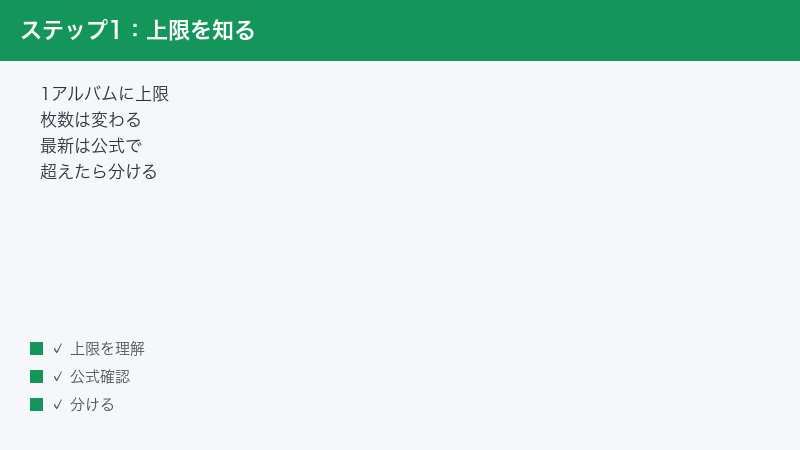
LINEのアルバムに写真を追加しようとして「これ以上追加できません」のような表示が出る場合、まず疑うべきは1つのアルバムに入れられる写真枚数の上限に達したことです。上限に達したアルバムには、それ以上写真を入れられません。
対処の基本は「新しいアルバムをもう1つ作って、続きの写真をそちらに分ける」ことです。1枚も消さずに、アルバムを分割していくイメージです。あわせて、通信環境・端末の空き容量・アプリのバージョン・一度に選ぶ枚数といった、上限以外の原因も順番に確認していきます。
なお、アルバムに入れられる具体的な枚数や、1つのトークに作れるアルバム数の上限は仕様変更で変わる可能性があります。本記事では目安として解説しますが、正確な最新の数値はLINE公式のヘルプでご確認ください。
この記事でわかること
- 1つのアルバムに入れられる写真枚数には上限があること(目安と確認方法)
- 上限に達したら新しいアルバムを作って写真を分ける手順
- 1つのトークに作れるアルバム数にも上限がある場合の対処
- 枚数の上限以外で写真が追加できない原因(通信・空き容量・バージョンなど)
- 動画がアルバムに入らない理由と、動画の共有方法
- アルバムを整理・分割して使いやすくするコツ
まず確認:症状別の早見表
「追加できない」と一口に言っても、原因によって対処が変わります。今のあなたの状況に近い行から読むと、無駄なく解決にたどり着けます。
| 起きている症状 | 考えられる原因 | まず試すこと |
|---|---|---|
| 「これ以上追加できません」と出る | 1アルバムの写真枚数が上限に近い/達した | 新しいアルバムを作って分ける |
| 「アルバムを作成できません」と出る | そのトークのアルバム数が上限に達した | 不要なアルバムを整理してから作成 |
| 途中で止まる・くるくる回り続ける | 通信環境が不安定/一度に多く選びすぎ | Wi-Fi確認・少しずつに分けて追加 |
| エラーが出る・アプリが落ちる | 端末の空き容量不足/アプリが古い | 空き容量の確保・アプリ更新・再起動 |
| 動画だけ追加できない | アルバムは写真用の機能のため | 動画はトークやノートで共有 |
表のとおり、最も多いのは「1つのアルバムの写真枚数が上限に達した」ケースです。次の章から、まずこの枚数上限の仕組みと対処を詳しく見ていきます。
1つのアルバムに入れられる写真枚数には上限がある
LINEのアルバムは、1つのアルバムにつき入れられる写真の枚数が決まっています。この上限に達すると、そのアルバムへは写真を追加できなくなります。表示メッセージはバージョンによって異なりますが、「これ以上追加できません」「上限に達しました」のような内容が出るのが一般的です。
枚数の目安と「断定しない」理由
1つのアルバムに入れられる写真は、一般に数百枚から1,000枚程度が目安と言われています。ただし、この数値はLINEのアップデートや仕様変更で変わる可能性があり、お使いのバージョンや時期によって異なる場合があります。
そのため本記事では「○○枚まで」と断定はしません。実際にあなたのアルバムが上限かどうかは、新しい写真を追加しようとして弾かれるかどうかで判断するのが確実です。正確な最新の上限値を知りたい場合は、LINEアプリ内のヘルプ、またはLINE公式のヘルプセンターをご確認ください。
ポイント:枚数の上限に達しても、すでにアルバムに入っている写真が消えるわけではありません。これまでの写真はそのまま残ります。「追加だけができなくなる」状態だと考えてください。
そもそもなぜアルバムに上限があるのか
「便利な機能なのに、なぜ無制限にできないの?」と感じる方もいるかもしれません。アルバムに上限が設けられているのは、写真をサーバー上で保管・表示する仕組みの都合や、アプリが快適に動くようにするためだと考えられます。1つのアルバムに無限に写真が入ると、表示が重くなったり、読み込みに時間がかかったりして、かえって使いにくくなってしまいます。
言い換えれば、上限は「不便にするため」ではなく「快適に使えるようにするため」の区切りです。上限に当たったときは、アルバムを分ける良いタイミングだと前向きに捉えると、整理も進みやすくなります。なお、こうした仕組みや上限値はサービス側の都合で見直されることがあるため、固定されたものではない点も覚えておくとよいでしょう。
今のアルバムの枚数を確認する目安
アルバムを開くと、サムネイル(小さな一覧画像)が並んで表示されます。画面に枚数が表示される場合もありますが、表示位置や有無はバージョンによって異なります。ざっくりとした手順は次のとおりです。
- 対象のトークルームを開きます。
- 画面右上のメニュー(三本線などのアイコン)から「アルバム」を選びます。
- 枚数を知りたいアルバムをタップして開きます。
- 写真の一覧をスクロールし、おおよその枚数感を確認します。
メニューの名前やアイコンの位置はアプリのバージョンや端末によって変わることがあります。見当たらない場合は、トークルーム内の「写真・動画」や「アルバム」といった項目を探してみてください。
iPhoneとAndroidで操作はほぼ同じ
LINEのアルバム機能は、iPhone(iOS)でもAndroidでも基本的な使い方はほぼ共通です。アルバムを開く・作る・写真を追加するという流れは、どちらの端末でも大きくは変わりません。ただし、ボタンの位置やアイコンの形、文字の表示は、OSの違いやアプリのバージョンによって少しずつ異なります。
本記事の手順は、特定の機種の画面に固定した説明ではなく「だいたいの流れ」として読んでください。お使いの画面に同じ名前のボタンが見当たらなくても、似た意味の項目(「追加」「作成」「保存」など)を探せば、たいていたどり着けます。どうしても見つからないときは、アプリを最新版に更新すると、表示が分かりやすく変わることもあります。
表示メッセージは状況によって変わる
追加できないときに出るメッセージは、原因や状況によって文言が変わります。「これ以上追加できません」「上限に達しました」「アルバムを作成できません」など、似たような表現がいくつかあります。どの文言が出ているかをよく読むと、原因の切り分けに役立ちます。たとえば「作成できません」ならアルバム数の問題、「追加できません」なら写真枚数の問題、というように見当をつけられます。
上限に達したら「新しいアルバムを作って分ける」
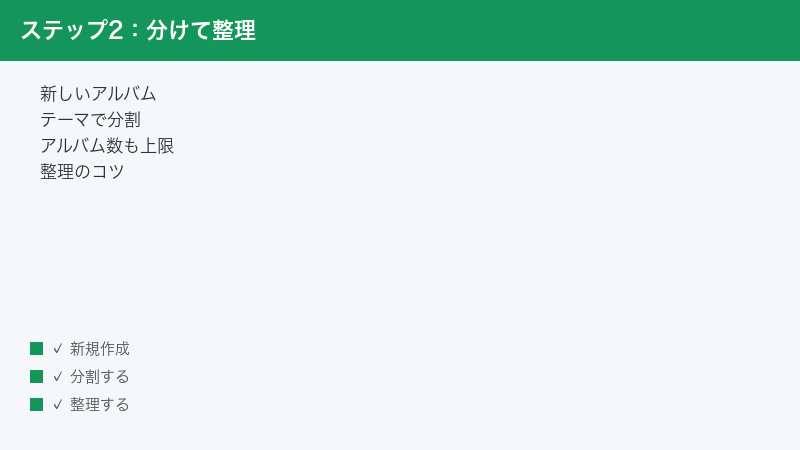
1つのアルバムが上限に達したときの、最もシンプルで安全な対処は「新しいアルバムをもう1つ作り、続きの写真をそちらに入れる」ことです。既存の写真を削除する必要がないため、思い出を失う心配がありません。
新しいアルバムを作る手順(一例)
操作の流れは概ね次のようになります。メニュー名やボタンの位置はバージョンによって異なる場合があるため、近い名前の項目を探しながら進めてください。
- 写真を追加したいトークルームを開きます。
- 画面右上のメニューを開き、「アルバム」を選びます。
- 「アルバム作成」または「+」のようなボタンをタップします。
- 追加したい写真を選択します(一度に選ぶ枚数は少なめにすると安定します)。
- アルバム名を分かりやすく付けて作成します。
アルバム名は、後から見分けやすいように工夫すると便利です。たとえば「旅行2026 その1」「旅行2026 その2」のように連番を付けたり、「2026年1月〜3月」のように期間で区切ったりすると、どこに何が入っているか一目で分かります。
分け方のおすすめパターン
写真を複数のアルバムに分けるとき、ルールを決めておくと後から探しやすくなります。次のような分け方が分かりやすくおすすめです。
| 分け方 | アルバム名の例 | 向いている人 |
|---|---|---|
| 期間で分ける | 2026年上半期/2026年下半期 | 日常の写真を時系列で残したい人 |
| イベントで分ける | 運動会/お遊戯会/旅行 | 行事ごとにまとめたい家族グループ |
| 連番で分ける | 写真集 その1/その2 | 同じテーマで枚数が多い人 |
| 人物で分ける | 長女の成長記録/次女の成長記録 | 家族の写真を個別に管理したい人 |
分け方に正解はありません。後から自分やグループのメンバーが「あの写真どこだっけ?」とならない名前を意識するのがコツです。
具体例:家族グループのアルバムを分けるイメージ
言葉だけだと分かりにくいので、よくある「家族グループ」を例に、分け方の流れを具体的に見てみましょう。たとえば、子どもの写真をひたすら1つのアルバムに入れ続けていて、ある日「これ以上追加できません」と出たとします。このときの動き方は次のようになります。
- まず慌てて写真を消さないこと。今あるアルバムはそのまま残します。
- 新しいアルバムを作り、名前を「子ども写真 その2」のように分かりやすく付けます。
- これからの写真は、新しい「その2」のアルバムに追加していきます。
- さらにいっぱいになったら「その3」を作る、という流れを繰り返します。
こうすると、過去の写真は「その1」に残ったまま、新しい写真をどんどん追加していけます。家族の誰が見ても、番号順にたどれば時系列で写真を追えるので、後から見返すのも簡単です。イベントが多い家庭なら、番号ではなく「2026運動会」「2026クリスマス」のように行事名で分けるのも分かりやすい方法です。
分ける前にやっておくと安心なこと
アルバムを分けたり整理したりする前に、次の準備をしておくと、後悔のない作業ができます。
- 通信環境を整える:写真の追加や保存は通信を使います。安定したWi-Fiにつないでおくと、途中で止まりにくくなります。
- 端末の空き容量を確認する:写真を端末に保存する場合は、保存先の空きが十分あるか先に確認します。
- 大切な写真を先に保存する:消す予定がなくても、本当に大事な写真は念のため端末にも保存しておくと安心です。
- 時間に余裕があるときに行う:枚数が多いと作業に時間がかかります。急いでいるときは避け、落ち着いて作業できるときに行いましょう。
トーク内に作れるアルバム数にも上限がある場合
新しいアルバムを作ろうとして「アルバムを作成できません」のような表示が出る場合は、写真の枚数ではなくそのトークに作れるアルバムの数が上限に達している可能性があります。
アルバム数の上限についての考え方
1つのトークルームに作成できるアルバムの数にも、上限があるとされています。この上限値も仕様変更で変わる可能性があるため、本記事では具体的な数値を断定しません。「新しいアルバムを作ろうとして弾かれる」状態が、上限に達したサインと考えてください。最新の上限はLINE公式のヘルプでご確認いただくのが確実です。
アルバム数が上限のときの対処
アルバム数が上限に達してしまったときは、次の順番で対処を検討します。
- 不要なアルバムがないか見直す:もう見返さないアルバムや、重複したアルバムがあれば整理の候補です。
- 消す前に必ずバックアップ:削除する前に、残しておきたい写真を端末に保存します(後述の「保存し直し」を参照)。
- 古いアルバムを統合・削除する:似た内容のアルバムをまとめたり、不要なものを削除したりして空きを作ります。
- それでも足りない場合は別の保存先を併用:クラウドの写真サービスなど、LINE以外の保管場所と併用するのも一つの方法です。
注意:アルバムを削除すると、その中の写真も一緒に消えます。削除は元に戻せない場合があるため、グループのアルバムを消すときは特に慎重に。メンバーに一言断ってから、必要な写真を保存したうえで操作しましょう。
枚数の上限以外で写真が追加できない原因
「上限に達したわけでもないのに追加できない」という場合は、別の原因が隠れていることがあります。ここでは、上限以外でよくある原因を一つずつ確認していきます。まずは下の表で全体像をつかんでから、自分に当てはまりそうな原因の見出しを読んでください。
| 原因 | こんなときに疑う | 対処 |
|---|---|---|
| 通信が不安定 | 外出先・地下・混雑したWi-Fiで失敗する | 安定した回線に変える |
| 空き容量不足 | 端末の保存容量がほぼいっぱい | 不要なデータを整理する |
| アプリが古い | 長い間アプリを更新していない | 最新版に更新する |
| 一度に選びすぎ | 大量の写真を一気に追加しようとした | 少しずつ分けて追加する |
| 一時的な不具合 | 原因が思い当たらず突然できなくなった | 再起動・時間をおいて再挑戦 |
原因1:通信環境が不安定
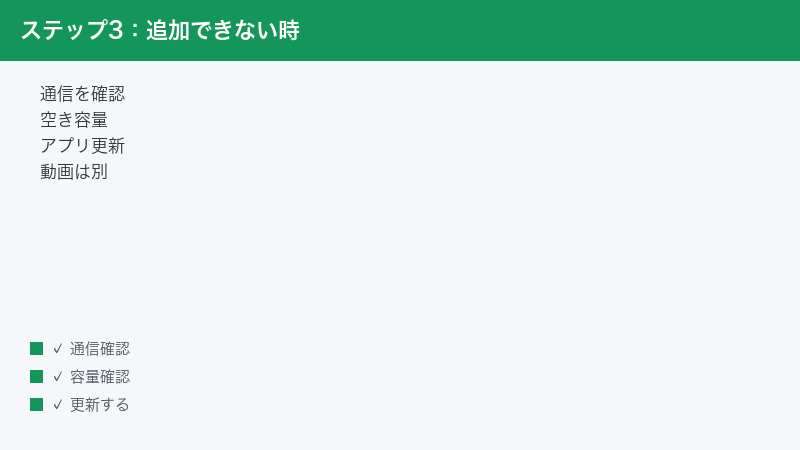
写真のアップロードには通信が必要です。電波の弱い場所や、混雑した公衆Wi-Fiでは、途中で止まったり失敗したりしやすくなります。次を確認してください。
- 電波の良い場所に移動する、または安定したWi-Fiに接続し直します。
- 機内モードのオン・オフを一度切り替えて、通信をリセットします。
- 動画配信や大きなダウンロードを同時に行っていないか確認します。
- 枚数が多い場合は、Wi-Fi環境でまとめて追加すると安定します。
原因2:端末の空き容量が不足している
スマートフォンの空き容量が極端に少ないと、写真の処理が正しく行われず、追加に失敗することがあります。とくに、アルバムへ追加するために写真を選んだり、追加した写真を端末に保存したりする場面では、ある程度の空きが必要です。次の手順で確認・整理しましょう。
- 端末の「設定」アプリを開き、「ストレージ」や「容量」に関する項目を探します。
- 空き容量が極端に少なくないか(数値が赤くなっていないか)を確認します。
- 不要な写真・動画、使っていないアプリ、たまったキャッシュを整理します。
- 空きが増えたら、LINEを再起動してからもう一度アルバムへの追加を試します。
普段から空き容量に少し余裕を持たせておくと、写真の追加だけでなく、アプリ全体の動作も安定します。写真をたくさん撮る方は、定期的にクラウドへ移すなどして、本体の容量を空けておくのがおすすめです。
原因3:アプリのバージョンが古い
LINEアプリが古いままだと、不具合が直っていなかったり、最新のアルバム仕様に対応していなかったりすることがあります。次の手順で最新版に更新しましょう。
- iPhoneなら「App Store」、Androidなら「Google Play」を開きます。
- LINEを検索する、またはアップデート一覧を確認します。
- 「アップデート」「更新」のボタンがあれば、タップして最新版にします。
- 更新が終わったら、LINEを一度終了してから開き直します。
自動更新をオンにしておくと、こうした手間を減らせます。ただし、大型のアップデート直後はまれに表示が変わって戸惑うこともあるため、更新後にボタンの位置が変わっていても落ち着いて似た項目を探してください。
原因4:一度に多くの写真を選びすぎている
一度に大量の写真を選んで追加しようとすると、処理が重くなって失敗しやすくなります。特に通信が不安定なときに起こりがちです。数十枚ずつなど、少しずつに分けて追加すると、成功率が上がります。一気に入れようとして失敗するより、回数を分けたほうが結局は早く終わることも多いです。
原因5:一時的な不具合・アプリの不調
明確な原因が見当たらない場合、一時的な不具合のこともあります。次の基本対処を順に試してください。これはLINEに限らず、アプリ全般のトラブルに有効な定番の手順です。
- LINEアプリを一度完全に終了し、もう一度開き直します。
- それでも直らなければ、スマートフォン本体を再起動します。
- アプリの更新が来ていないか確認します。
- 時間をおいてから再度試します(LINE側で一時的な障害が起きている可能性もあるため)。
動画はアルバムに入らない点に注意
意外と見落としがちなのが、LINEのアルバムは基本的に写真をまとめるための機能だという点です。動画を追加しようとしてもアルバムには入らない、という仕様になっていることが一般的です。「動画だけ追加できない」と感じている場合は、上限の問題ではなく、この仕様が理由のことがあります。
動画を共有・保存したいときの代わりの方法
動画を相手と共有したい、または残しておきたい場合は、アルバム以外の方法を使います。
| 方法 | 特徴 | 向いている場面 |
|---|---|---|
| トークに直接送る | 手軽。ただし時間が経つと見られなくなる場合あり | すぐ見てほしい動画 |
| ノート機能に投稿する | トーク内に残りやすく、後から見返しやすい | グループで残したい動画 |
| Keep(自分用保存)を使う | 自分専用に保管。提供状況はバージョンで異なる | 自分だけで保管したい場合 |
| クラウドサービスと併用 | 大容量・長期保存に向く | 動画をたくさん残したい人 |
機能の名称や提供状況はアップデートで変わることがあります。お使いのバージョンで使える項目を確認しながら、用途に合った方法を選んでください。トークやノートで送った動画は、一定期間が過ぎると保存・再生できなくなる場合があるため、残したい動画は早めに端末へ保存しておくと安心です。
写真や動画を残すLINEの機能を使い分ける
LINEには、アルバム以外にも写真や動画を扱う機能がいくつかあります。アルバムの上限に困ったときは、目的に合わせてほかの機能を併用すると、無理にアルバムへ詰め込まずに済みます。それぞれの特徴を整理しておきましょう。
| 機能 | 向いている内容 | 注意点 |
|---|---|---|
| アルバム | 写真をまとめて長く残す | 枚数・個数に上限。動画は基本不可 |
| ノート | 写真や動画を文章付きで残す | アルバムとは別の機能。使い分けが必要 |
| トーク | その場で見てほしい写真・動画 | 時間が経つと見られなくなる場合あり |
| Keep(自分用保存) | 自分専用にメモ感覚で保管 | 提供状況はバージョンにより異なる |
| 端末・クラウド保存 | 大量・長期の保管、バックアップ | LINE外。別途設定や容量が必要 |
ポイントは「すべてをアルバムで抱え込まない」ことです。みんなで見返したい写真はアルバム、すぐ見てほしいものはトーク、自分の控えはKeepや端末保存、というように役割を分けると、1つのアルバムが上限に当たりにくくなります。各機能の名称や提供状況はアップデートで変わる可能性があるため、お使いの環境で使えるものを確認しながら使い分けてください。
アルバムを整理・分割して使いやすくするコツ
上限の問題を繰り返さないためにも、ふだんからアルバムを整理しておくと快適です。ここでは、長く使い続けるためのコツをまとめます。
コツ1:アルバムは「いっぱいになる前」に分ける
1つのアルバムにひたすら追加し続けると、いずれ上限に当たります。上限ぎりぎりになってから慌てるより、区切りの良いところで早めに新しいアルバムへ移行するのがおすすめです。たとえば「1か月ごと」「イベントごと」に新しいアルバムを作る習慣にしておくと、上限を意識せずに済みます。
コツ2:名前のルールを統一する
アルバム名のつけ方をグループ内で統一しておくと、写真が探しやすくなります。「年月+内容」「番号+テーマ」など、シンプルなルールを一つ決めておきましょう。後から見たときに迷いません。
コツ3:重複・不要なアルバムは定期的に見直す
使ううちに、内容がかぶったアルバムや、もう見返さないアルバムが増えていきます。アルバム数の上限対策にもなるので、半年に一度など、タイミングを決めて見直すと管理が楽になります。削除する前のバックアップは忘れずに。
コツ4:大事な写真は別の場所にも保存しておく
LINEのアルバムは便利ですが、唯一の保存先にするのは少し心配です。トークから退出したときや、アルバムを誤って削除したときに見られなくなる可能性があります。本当に大切な写真は、端末本体やクラウドの写真サービスにも保存しておくと安心です。
やってしまいがちな間違った対処
焦って対処すると、かえって状況を悪くしてしまうことがあります。次のような行動は避けましょう。
間違い1:いきなりアルバムや写真を削除する
「いっぱいなら消せばいい」と考えて、確認せずにアルバムや写真を削除するのは危険です。グループのアルバムを消すと、自分だけでなく全員が見られなくなります。削除は元に戻せない場合があるため、消す前に必ず端末へ保存し、グループなら一声かけるのが鉄則です。基本は「消す」より「新しいアルバムに分ける」を優先しましょう。
間違い2:アプリをすぐ削除・再インストールする
不具合かもしれないからと、いきなりLINEアプリ自体を削除(アンインストール)するのは慎重に。再インストールにはアカウントの引き継ぎ設定が必要で、手順を誤るとトーク履歴などに影響が出ることがあります。まずはアプリの再起動・端末の再起動・アプリの更新といった軽い対処から試し、アンインストールは最後の手段と考えてください。
間違い3:同じ操作を何度も連打する
追加に失敗したとき、何度も追加ボタンを連打すると、同じ写真が二重に入ってしまったり、処理がさらに重くなったりすることがあります。一度失敗したら、少し待って通信状況を整え、選ぶ枚数を減らしてから落ち着いて再挑戦するのが結果的に早道です。
写真を端末に保存し直す手順
アルバムを整理する前のバックアップとして、また大切な写真を手元に残すために、アルバムの写真を端末へ保存しておきましょう。手順の流れは概ね次のとおりです(画面表示はバージョンにより異なります)。
- 保存したい写真があるアルバムを開きます。
- 保存メニュー(ダウンロードのアイコンなど)を探します。
- 「すべて保存」や「選択して保存」など、必要な範囲を選びます。
- 枚数が多いときは、通信の安定したWi-Fi環境で行います。
- 端末の写真アプリ(カメラロールなど)に保存されたか確認します。
一度にたくさん保存しようとすると、端末の空き容量が一気に減ったり、保存に時間がかかったりします。空き容量に余裕を持たせ、少しずつ保存するのが失敗しにくいやり方です。保存先のフォルダや表示順は端末によって異なるため、保存後は写真アプリ側でも確認しておくと安心です。
保存した写真がどこに入るかは、端末によって少し違います。iPhoneなら「写真」アプリのカメラロール(最近の項目)に、Androidなら「ギャラリー」や「フォト」アプリに保存されるのが一般的です。たくさん保存すると一覧の中で見つけにくくなるので、保存直後に確認し、必要なら端末側でアルバムやフォルダにまとめておくと、後から探しやすくなります。クラウドの写真サービスを使っている場合は、端末に保存した写真が自動でクラウドにもバックアップされる設定にしておくと、より安全に思い出を残せます。
なお、保存メニューの名称や場所はLINEのバージョンによって変わることがあります。「保存」「ダウンロード」「端末に保存」など、近い意味の項目を探してください。見当たらないときは、写真を1枚開いてから個別に保存する方法もあります。
アルバムが「見られなくなる」ケースにも注意
上限とは直接関係しませんが、アルバムを扱ううえで知っておきたいのが「アルバムが見られなくなる」ケースです。せっかく分けて整理しても、見られなくなっては意味がありません。次のような状況に気をつけましょう。
グループを退会・退出したとき
グループのアルバムは、そのグループに参加しているからこそ見られるものです。グループを退会・退出すると、そのトークのアルバムは見られなくなる場合があります。退出を考えているときは、残したい写真を事前に端末へ保存しておきましょう。後から「あの写真もう一度見たかった」とならないように、退出前のバックアップを習慣にすると安心です。
トークルームを削除したとき
トークルーム自体を削除すると、それに紐づくアルバムにアクセスできなくなることがあります。トークの整理をするときは、アルバムの中身を確認し、大切な写真を保存してから操作してください。一度見られなくなった写真は、元に戻すのが難しい場合があります。
相手やメンバーの操作で変わることもある
グループのアルバムは、自分以外のメンバーの操作によって内容が変わることもあります。誰かがアルバムを削除したり整理したりすると、自分の画面でも反映されます。大切な写真は「LINEのアルバムだけに頼らない」ことが、結局いちばんの安全策です。端末本体やクラウドの写真サービスにも控えを残しておきましょう。
まとめると:アルバムは「みんなで見返すための共有スペース」、本当に残したい写真の「保管庫」は端末やクラウド、と役割を分けて考えるのがおすすめです。こうしておけば、上限のトラブルにも、見られなくなるトラブルにも強くなります。
それでもうまくいかない時のチェックリスト
ここまで試しても解決しない場合は、次の項目を上から順に確認してください。基本的なところに原因が隠れていることが少なくありません。
- 本当に上限か:別の新しいアルバムを作って、そこへ追加できるか試します。新しいアルバムには入るなら、元のアルバムが枚数上限だった可能性が高いです。
- 通信を変える:Wi-Fiとモバイル通信を切り替えて、どちらでもダメか確認します。
- 空き容量を確保:端末のストレージに十分な空きがあるか確認します。
- アプリを最新に:LINEを最新版に更新します。
- 再起動する:アプリと端末を再起動します。
- 枚数を減らす:一度に選ぶ写真を少なめにして、分けて追加します。
- 時間をおく:LINE側の一時的な不具合の可能性もあるため、少し時間を空けて再挑戦します。
- 公式ヘルプを確認:それでも解決しない場合は、LINE公式のヘルプセンターで最新情報や問い合わせ方法を確認します。
上限トラブルを繰り返さないための習慣
一度対処できても、同じ使い方を続ければまた上限に当たります。次の習慣を取り入れておくと、上限を気にせず快適に使い続けられます。
| 習慣 | 得られる効果 |
|---|---|
| 月ごと・イベントごとにアルバムを分ける | 1つのアルバムが上限に当たりにくい |
| アルバム名のルールを決める | 写真が探しやすく、整理も簡単 |
| 追加はWi-Fiで少しずつ行う | 途中で失敗しにくくなる |
| 大切な写真は端末やクラウドにも保存 | 万一のときも思い出を失わない |
| 半年に一度アルバムを見直す | アルバム数の上限対策になる |
どれも難しいことではありません。「いっぱいになってから慌てる」のではなく「いっぱいになる前に分ける」を合言葉にしておくだけで、アルバムの上限に悩まされる場面はぐっと減ります。
🛒 関連商品をAmazonでチェック
よくある質問(FAQ)
Q1. 1つのアルバムには写真を何枚まで入れられますか?
A. 数百枚から1,000枚程度が目安と言われていますが、正確な枚数は仕様変更で変わる可能性があります。本記事では断定を避けています。実際に上限かどうかは、新しい写真を追加しようとして弾かれるかどうかで判断できます。正確な最新の上限はLINE公式のヘルプでご確認ください。
Q2. 上限に達したら、古い写真を消さないと追加できませんか?
A. いいえ。古い写真を消す必要はありません。新しいアルバムをもう1つ作って、続きの写真をそちらに入れるのが安全でおすすめの方法です。これなら今までの写真を残したまま、追加を続けられます。
Q3. 「アルバムを作成できません」と出て新しいアルバムも作れません。
A. そのトークに作れるアルバムの数が上限に達している可能性があります。不要なアルバムを整理して空きを作ると、新しく作れるようになることがあります。削除前には、残したい写真を必ず端末に保存しておきましょう。アルバム数の上限値も変わる可能性があるため、最新の情報は公式ヘルプでご確認ください。
Q4. 写真ではなく動画を追加したいのに入りません。
A. LINEのアルバムは基本的に写真をまとめるための機能で、動画は追加できない仕様になっていることが一般的です。動画はトークに直接送る、ノート機能に投稿する、クラウドサービスを併用するなどの方法で共有・保存してください。提供状況はバージョンによって異なる場合があります。
Q5. 一度にたくさん選ぶと追加に失敗します。どうすれば?
A. 一度に大量の写真を選ぶと、処理が重くなって失敗しやすくなります。数十枚ずつなど少しずつに分けて追加してください。あわせて、安定したWi-Fi環境で行うと成功率が上がります。失敗したときに同じ操作を何度も連打すると、写真が二重に入ったり処理がさらに重くなったりすることがあるため、一呼吸おいてから、枚数を減らして再挑戦するのがコツです。急がば回れで、結果的にそのほうが早く終わります。
Q6. アルバムを分けると、写真が消えたり画質が落ちたりしませんか?
A. 新しいアルバムを作って写真を入れるだけなので、元のアルバムの写真が消えることはありません。アップロード時の画質の扱いはサービスの仕様によりますが、思い出が消えることを心配せずにアルバムを分けられます。気になる方は、もとの高画質な写真を端末やクラウドにも保存しておけば、より確実です。アルバムはあくまで「みんなで見るための共有用」と割り切り、原本は別の場所にも残しておくと安心です。
Q7. グループのアルバムは誰でも追加・削除できますか?
A. 一般に、グループのアルバムはメンバーが写真を追加できることが多いです。ただし削除などの操作範囲は仕様やバージョンによって異なる場合があります。グループのアルバムを整理・削除するときは、他のメンバーにも影響するため、事前に一声かけてから行うとトラブルになりにくいです。
Q8. 何をしても追加できません。最終的にどうすればいいですか?
A. 「別の新しいアルバムを作って試す」「通信を変える」「空き容量を確保」「アプリと端末を再起動」「アプリを最新版に更新」「時間をおいて再挑戦」を順に試してください。それでも解決しない場合は、LINE側の一時的な不具合の可能性もあります。こうしたときは、SNSなどで同じ症状の報告がないか確認すると、自分だけの問題か全体の不具合かを切り分けやすくなります。最終的には、LINE公式のヘルプセンターで最新の情報や問い合わせ窓口を確認するのが確実です。なお、本記事で触れた枚数やアルバム数の上限は変わる可能性があるため、数値の正確な最新情報も公式でご確認ください。
📚 あわせて読みたい
まとめ
LINEのアルバムに写真を追加できないとき、まず疑うべきは1つのアルバムの写真枚数が上限に達したことです。最もシンプルで安全な対処は、新しいアルバムをもう1つ作って続きの写真を分けること。古い写真を消す必要はなく、思い出を残したまま追加を続けられます。
「アルバムを作成できません」と出る場合は、そのトークに作れるアルバム数の上限に達している可能性があるため、不要なアルバムを整理します(削除前のバックアップは必須)。また、上限とは別に、通信環境・端末の空き容量・アプリのバージョン・一度に選ぶ枚数が原因のこともあるので、一つずつ確認していきましょう。動画はアルバムに入らない仕様が一般的なので、その場合はトークやノートなどで共有します。
なお、アルバムに入れられる枚数やアルバム数の上限は仕様変更で変わる可能性があります。本記事の数値は目安として捉え、正確な最新情報はLINE公式のヘルプでご確認ください。ふだんから「いっぱいになる前に分ける」「名前のルールを統一する」「大事な写真は別の場所にも保存する」を意識しておくと、上限のトラブルに悩まされにくくなります。
