 minto.tech スマホ(iPhone/Android)・パソコン(Windows/Mac)・Office・Wi-Fi・AIツールの「できない」「困った」を解決する実用ガイド。トラブル対処法とノウハウが満載のお助けサイトです。
※本ページにはプロモーション(広告)が含まれています
Kindleは、専用端末・iPhone・Android・PCなど複数の機器で同じ本を読める便利な電子書籍サービスです。本来はWhispersync機能により、ある端末で読んだ最後のページが別の端末にも自動で引き継がれます。しかし「購入した本が一覧に表示されない」「最後に読んだページが同期されない」「端末ごとにページ位置がバラバラになる」といったトラブルがしばしば発生します。原因の多くはアカウントの不一致、Whispersync設定、Wi-Fi接続、端末登録の問題などにあります。本記事ではKindleの本やページ位置を複数端末で正しく同期させる12のステップを、原因の切り分けから最終手段までわかりやすく解説します。
📑 この記事の目次(タップで開く)
- この記事でわかること
- 本やページ位置が同期されない主な原因
- Step 1: すべての端末で同じアカウントを確認する
- Step 2: Whispersync設定をオンにする
- Step 3: Wi-Fi接続と機内モードを確認する
- Step 4: 手動で同期ボタンを押す
- Step 5: コンテンツと端末の管理で本を確認する
- Step 6: 表示フィルタとアーカイブを確認する
- Step 7: VPNやネットワーク制限を解除する
- Step 8: アプリ・ファームウェアを更新する
- Step 9: アプリのキャッシュをクリアする
- Step 10: 端末の登録を解除して再登録する
- Step 11: 時刻設定とストレージ空き容量を確認する
- Step 12: 再起動・サポート問い合わせを最終手段にする
- 症状別対処早見表
- 端末別の同期操作の場所
- FAQ(よくある質問)
- 複数端末を快適に使い分けるコツ
- ハイライト・メモ・読書進捗が同期されないとき
- 無料サンプルやライブラリ本の同期の注意点
- 同期トラブルを防ぐ日常の設定
- まとめ
この記事でわかること
- Kindleの本とページ位置が同期される仕組み(Whispersync)
- 本が表示されない時のアカウント・接続チェックポイント
- Whispersync設定をオンにする方法
- 「コンテンツと端末の管理」での確認・操作手順
- 端末の登録解除と再登録のやり方
- 機内モード・VPNが同期に与える影響
- アプリやファームウェアの更新による修復方法
本やページ位置が同期されない主な原因
Kindleの同期は、Amazonのクラウドサーバーを介して行われます。購入した本のデータも、最後に読んだページ位置(Whispersync)も、いったんクラウドに保存され、各端末がそこへアクセスして取得します。そのため、すべての端末が同じAmazonアカウントでサインインしていることが大前提です。家族のアカウントや別のメールアドレスで登録された端末では、購入した本が表示されず、ページ位置も共有されません。同期トラブルの最も多い原因が、このアカウントの不一致です。
次に多いのが、Whispersync設定がオフになっているケースと、Wi-Fi接続の問題です。Whispersyncはクラウドとの通信が必要なため、機内モードがオンだったりWi-Fiが切れていたりすると、ページ位置が送受信されません。また端末側に登録情報の不整合がある、アプリのキャッシュが破損している、VPNがAmazonサーバーへの通信を妨げている、ファームウェアが古い、といった要因も同期を妨げます。本記事ではこれらを順番に切り分けて解決していきます。
とくに理解しておきたいのが、Whispersyncの「同期のタイミング」です。ページ位置はリアルタイムで瞬時に同期されるわけではなく、本を閉じたとき・アプリを終了したとき・端末がネットワークに接続したときなどに送信されます。つまり、A端末で読んだ直後にネット未接続のまま閉じ、すぐB端末を開くと、まだ最新のページ位置がクラウドに届いていないことがあります。「最も進んだページに移動しますか」という通知が出ないのは、こうしたタイミングのズレが原因のこともあります。これは故障ではなく仕組み上の挙動であり、各端末でしっかりネットワーク接続を確保し、手動同期を活用することで解消できます。
 Step 1: すべての端末で同じアカウントを確認する
同期トラブルの大半はアカウント不一致です。まずは全端末が同一のAmazonアカウントでサインインしているか確認します。
- 各端末のKindleアプリで [ 設定 ] や [ アカウント ] を開く
- サインイン中のメールアドレスを確認
- すべての端末で同じメールアドレスになっているか照合
- 異なる場合は一度サインアウトし、正しいアカウントでサインイン
- サインインし直したら本の一覧が揃うか確認
Step 2: Whispersync設定をオンにする
ページ位置の同期にはWhispersyncの有効化が必要です。Amazonの設定ページからオンになっているか確認します。
- PCのブラウザでAmazonの [ コンテンツと端末の管理 ] を開く
- [ 設定 ] タブの中の [ 端末間で同期 ](Whispersync)を探す
- この設定がオンになっているか確認
- オフだったらオンに切り替えて保存
- 各端末を再起動して設定を反映
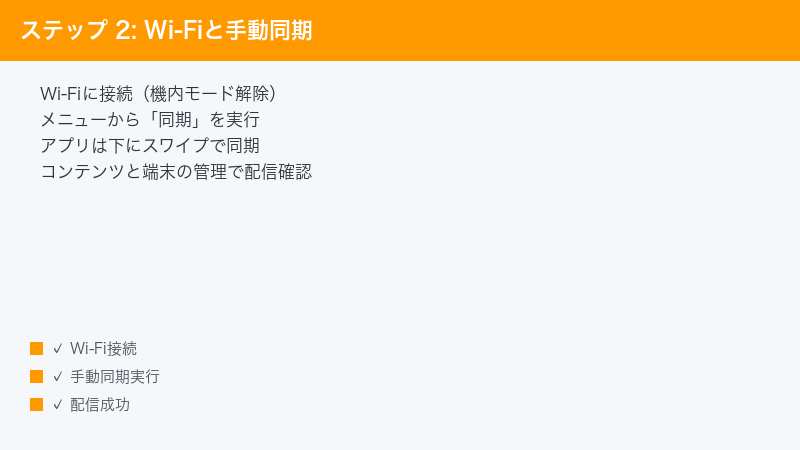
Step 3: Wi-Fi接続と機内モードを確認する
同期にはネットワーク接続が必須です。Wi-Fiが切れていたり機内モードがオンだったりすると同期されません。
- 各端末で [ Wi-Fi ] がオンで接続済みか確認
- 機内モードがオフになっているか確認
- Kindle専用端末は画面上部のWi-Fiアイコンの状態を確認
- 接続が不安定ならルーターに近づくか再接続
- 接続を確保したうえで手動同期を実行
Step 4: 手動で同期ボタンを押す
自動同期がうまくいかない場合は、手動同期で強制的にクラウドと照合します。これだけで解決することも少なくありません。
- Kindleアプリの [ 同期 ] ボタン(端末によりメニュー内)をタップ
- 専用端末は [ 設定 ] → [ 同期 ] を実行
- 同期完了まで数秒待つ
- 本の一覧と最後に読んだページが更新されるか確認
- 反映されない場合は他端末でも同期を実行
Step 5: コンテンツと端末の管理で本を確認する
購入した本が表示されない場合、Amazonの「コンテンツと端末の管理」で本がアカウントに紐づいているか確認します。
- PCブラウザでAmazonの [ コンテンツと端末の管理 ] を開く
- [ コンテンツ ] タブで購入済みの本が一覧にあるか確認
- 本があるのに端末に出ない場合は、その本を選び該当端末へ配信
- [ 配信 ] から対象端末を選んで送信
- 配信後、端末で同期して表示されるか確認
Step 6: 表示フィルタとアーカイブを確認する
本が消えたように見える場合、表示フィルタが「ダウンロード済みのみ」になっていたり、本がアーカイブに移動していたりすることがあります。
- ライブラリの表示を [ すべて ] や [ クラウド ] に切り替える
- [ ダウンロード済み ] だけの表示になっていないか確認
- クラウド上の本をタップして再ダウンロード
- 並び順を「最近」に変えて目的の本を探す
- それでも見つからなければ購入履歴を確認
Step 7: VPNやネットワーク制限を解除する
VPNを使っていると、Amazonサーバーへの接続が地域判定でブロックされ、同期や配信ができなくなることがあります。
- 端末でVPNアプリが動作していないか確認
- VPNがオンなら一時的にオフにする
- 会社や学校のネットワークは通信制限がある場合があるので別回線で試す
- セキュリティアプリの通信遮断機能も確認
- 制限を外したうえで再同期
Step 8: アプリ・ファームウェアを更新する
古いアプリやファームウェアには同期の不具合が残っていることがあります。最新版に更新して改善を図ります。
- スマートフォンはアプリストアでKindleアプリを最新版に更新
- 専用端末は [ 設定 ] → [ 端末オプション ] でソフトウェア更新を確認
- 更新には十分なバッテリーとWi-Fi接続が必要
- 更新後に端末を再起動
- 同期が正常化したか確認
Step 9: アプリのキャッシュをクリアする
アプリのキャッシュが破損すると、本の表示や同期に不具合が出ます。キャッシュクリアや再インストールで解消します。
- Androidは [ 設定 ] → [ アプリ ] → [ Kindle ] でキャッシュ削除
- iPhoneはアプリを削除して再インストール
- 再インストール後は同じアカウントでサインイン
- 本は再ダウンロードすれば復元される(購入は消えない)
- サインイン後に同期して状態を確認
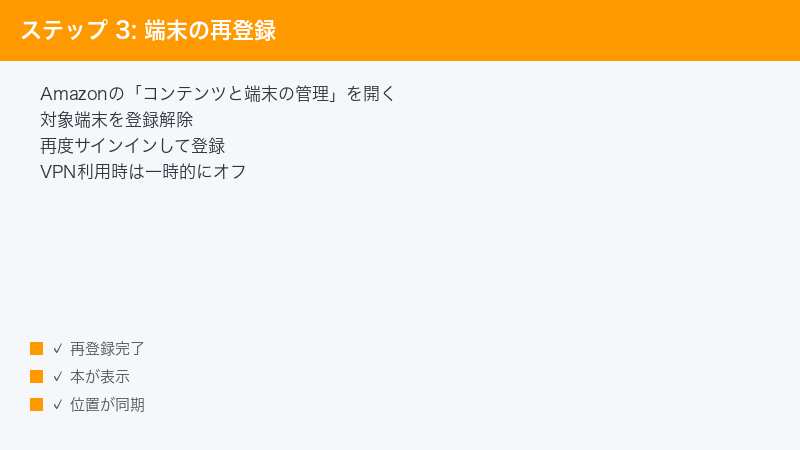
Step 10: 端末の登録を解除して再登録する
端末の登録情報そのものが破損している場合、一度登録を解除して登録し直すとクラウドとの紐づけがリセットされ改善します。
- Amazonの [ コンテンツと端末の管理 ] → [ 端末 ] タブを開く
- 問題の端末を選び [ 登録の解除 ] を実行
- 端末側で改めて同じアカウントでサインイン(再登録)
- 再登録後に本が再表示されるか確認
- 古い使っていない端末の登録も整理しておく
Step 11: 時刻設定とストレージ空き容量を確認する
端末の時刻がずれていると、サーバーとの同期認証に失敗することがあります。またストレージ不足でダウンロードが止まることもあります。
- 端末の日付・時刻を [ 自動設定 ] にする
- タイムゾーンが正しいか確認
- ストレージの空き容量を確認し、不足なら不要データを削除
- 専用端末は読み終えた本を端末から削除してもクラウドに残る
- 空き容量を確保したうえで再ダウンロード・再同期
Step 12: 再起動・サポート問い合わせを最終手段にする
Step 1〜11でも改善しない場合は、全端末の再起動を試し、それでもダメならAmazonカスタマーサービスへ連絡します。
- すべての端末を再起動してから順番に同期
- 該当の本だけ同期しない場合はその本を削除して再ダウンロード
- 専用端末のみの不具合なら端末のリセットも検討
- 解決しない場合はAmazonカスタマーサービスへ連絡
- 問い合わせ時は対象の本のタイトルと端末名を伝えるとスムーズ
症状別対処早見表
| 症状 | 推定原因 | 優先Step |
|---|---|---|
| 購入した本が表示されない | アカウント不一致 | Step 1・5 |
| ページ位置が同期されない | Whispersyncオフ | Step 2・4 |
| 同期が始まらない | Wi-Fi・機内モード | Step 3 |
| 本が急に消えた | 表示フィルタ・アーカイブ | Step 6 |
| 特定端末だけ同期しない | 登録情報の破損 | Step 10 |
| 配信・購入が失敗する | VPN・通信制限 | Step 7 |
端末別の同期操作の場所
| 端末 | 手動同期の場所 | アカウント確認 |
|---|---|---|
| Kindle専用端末 | 設定→同期 | 設定→端末オプション |
| iPhone/iPadアプリ | メニュー→同期 | その他→設定 |
| Androidアプリ | メニュー→同期 | 設定画面 |
| PC(Windows/Mac) | 同期ボタン | ツール→設定 |
🛒 関連アイテム
FAQ(よくある質問)
Q1. 購入した本が端末に表示されません。
A. まず全端末が同じAmazonアカウントでサインインしているか確認してください。アカウントが正しければ、ライブラリの表示を「クラウド」や「すべて」に切り替え、本をタップして再ダウンロードします。「コンテンツと端末の管理」で本がアカウントに紐づいているかも確認しましょう。
Q2. 最後に読んだページが別の端末で引き継がれません。
A. Whispersync設定がオンになっているか、Amazonの「コンテンツと端末の管理」の設定タブで確認してください。あわせて両端末がネットワークに接続されていることを確認し、それぞれで手動同期を実行すると改善します。
Q3. Whispersyncはどこで設定しますか?
A. PCのブラウザでAmazonにアクセスし、「コンテンツと端末の管理」の「設定」タブにある端末間同期(Whispersync)の項目でオン・オフを切り替えられます。オンにしてから各端末を再起動すると確実です。
Q4. 同期ボタンを押しても何も起こりません。
A. ネットワーク接続が切れている可能性が高いです。Wi-Fiの接続状態と機内モードを確認してください。VPNが動作している場合は一時的にオフにします。接続を確保してから再度同期を試してください。
Q5. 端末の登録を解除すると本は消えますか?
A. 購入した本はAmazonアカウントに紐づいているため消えません。登録を解除しても、同じアカウントで再登録すれば本は再びダウンロードできます。端末内のダウンロード済みデータは消えますが、クラウドから復元可能です。
Q6. 家族で1つのアカウントを共有しても同期できますか?
A. 同じアカウントなら本もページ位置も全端末で共有されます。ただし家族それぞれの読書履歴が混ざるため、読みかけのページが上書きされて不便なこともあります。読書体験を分けたい場合はAmazonの家族設定(Amazonファミリー)の利用も検討してください。
Q7. VPNを使うと同期できなくなるのはなぜですか?
A. VPNで海外サーバー経由になると、Amazonが地域を誤判定して同期や配信を制限することがあります。読書時はVPNを一時的にオフにするか、国内サーバーを選択してください。同期完了後は再びVPNをオンにして問題ありません。
複数端末を快適に使い分けるコツ
Kindleを複数端末で快適に使い分けるには、いくつかのコツがあります。まず、本を閉じる前に必ずネットワークに接続した状態にしておくこと。これにより、最後に読んだページがクラウドへ確実に送信されます。電車内など電波の弱い場所で読んだ場合は、降車後にWi-Fiにつないで手動同期しておくと、次に別の端末を開いたときにページがきれいに引き継がれます。
用途によって端末を使い分けるのもおすすめです。じっくり読書する時間は目に優しいKindle専用端末、移動中のすき間時間はスマートフォンアプリ、図表の多い技術書は画面の大きいタブレットやPC、といった使い分けをしても、Whispersyncが正しく機能していればページ位置は自動で揃います。本記事のStepで同期環境を整えておけば、どの端末からでもシームレスに読書を再開できる快適な読書体験が実現します。
ハイライト・メモ・読書進捗が同期されないとき
Kindleで同期されないのは本やページ位置だけではありません。本に引いたハイライト(マーカー)や書き込んだメモ、読書の進捗パーセントも、Whispersyncを通じて全端末で共有される仕組みです。これらが同期されない場合も、原因はページ位置の同期と共通しています。アカウントの不一致、Whispersyncのオフ、ネットワーク未接続、端末登録の不整合のいずれかであることがほとんどです。
ハイライトやメモが特定の端末でだけ表示されない場合は、その端末で本を一度クラウドから削除し、再ダウンロードすると最新の注釈データが反映されることがあります。注釈は本のデータとは別にクラウド管理されているため、本体に残った古いデータが原因で表示が食い違うことがあるためです。読書進捗が端末ごとにバラバラなときも、手動同期を各端末で実行すれば最も進んだ位置に揃います。語学学習やビジネス書でハイライトを多用する人ほど、これらが正しく同期される環境を整えておくことが、効率的な読書につながります。
無料サンプルやライブラリ本の同期の注意点
同期トラブルの中には、本の種類による仕様を誤解しているケースもあります。たとえば、購入前にダウンロードする無料サンプル(試し読み)は、製品版とは別の扱いになるため、サンプルで読んだ位置が製品版を購入した後に引き継がれないことがあります。これは不具合ではなく仕様です。気に入って購入した場合は、製品版を開いて最初から、あるいは購入時に案内される位置から読み進めることになります。
また、図書館の電子書籍貸出サービスやサブスクリプションで読んでいる本の場合、貸出期間が終了すると本が自動的に端末から消えます。これを「同期で本が消えた」と感じることがありますが、貸出期限による正常な動作です。サブスクリプション対象の本も、サービスのラインナップから外れると読めなくなることがあります。購入した本は基本的にアカウントに永続的に紐づきますが、貸出・サブスクの本は条件が異なる点を理解しておくと、「消えた」トラブルの切り分けがスムーズになります。本の入手経路を確認したうえで、購入本であればStep 1から順に同期を確認してください。
同期トラブルを防ぐ日常の設定
Kindleの同期トラブルを未然に防ぐには、いくつかの基本設定を最初に整えておくことが効果的です。第一に、全端末を同じAmazonアカウントで統一すること。新しい端末を追加するときは、必ず既存と同じアカウントでサインインする習慣をつけましょう。第二に、Whispersyncを常時オンにしておくこと。一度オンにすれば基本的に維持されますが、アプリの再インストール後などは念のため確認すると安心です。
第三に、各端末のソフトウェアを定期的に更新しておくこと。古いバージョンのまま放置すると、既知の同期不具合が解消されないままになります。専用端末は充電中に自動更新されることが多いので、定期的に充電器につなぐだけでも効果があります。これらの基本を押さえておけば、複数端末での読書を長く快適に楽しめます。万が一トラブルが起きても、本記事のStep 1から順に確認すれば、ほとんどの問題は自力で解決できます。
まとめ
Kindleの本やページ位置が複数端末で同期されない問題は、アカウントの不一致・Whispersync設定・Wi-Fi接続・端末登録の不整合・VPN干渉など、複数の要因が絡みます。本記事のStep 1〜12を順に確認すれば、ほとんどのケースで改善できます。とくに「全端末で同じアカウントにサインインする」「Whispersyncをオンにする」「ネットワーク接続を確保して手動同期する」の3点を押さえれば、どの端末からでも続きをスムーズに読める快適な読書環境が整います。
