 minto.tech スマホ(iPhone/Android)・パソコン(Windows/Mac)・Office・Wi-Fi・AIツールの「できない」「困った」を解決する実用ガイド。トラブル対処法とノウハウが満載のお助けサイトです。
※本ページにはプロモーション(広告)が含まれています
業務向けAIアシスタント構築プラットフォーム「Dust(ダスト)」で、アシスタントの回答がおかしい・データ連携ができない・エージェントが動かないといったトラブルに直面したときの対処法を、原因別にわかりやすくまとめました。
まず試してほしいのは次の3つです。①アシスタントが参照しているデータ(つないだNotionやSlackなど)が最新かを確認し、足りなければ追加・更新する。②データ連携(コネクション)が認証切れや権限不足になっていないかを確認し、必要なら再認証する。③利用量(メッセージやクレジット、プランの上限)に達していないかを確認する。この3点で多くのケースは改善に向かいます。
Dustは画面が英語中心で、社内のデータやツールをつなぐ前提のプラットフォームのため、「設定や連携のどこかが原因」というケースがほとんどです。あわてて全部やり直すのではなく、原因を切り分けて1つずつ確認していくのが解決への近道です。なお、料金やプランの内容、対応ツールは変わることがあるため、最終的な金額や仕様は公式サイトの最新情報で確認してください。
🛒 関連商品をAmazonでチェック
📑 この記事の目次(タップで開く)
- この記事でわかること
- トラブル別 早見表
- 1. そもそもDust(ダスト)とは何か
- 2. アシスタントの回答がおかしい・「分からない」が多いときの対処
- 3. データ連携(コネクション)が同期しない・エラーになるとき
- 4. エージェント(自動処理)が動かない・途中で止まるとき
- 5. 新しく追加した資料が反映されないとき
- 6. 利用量(メッセージ・クレジット・プラン上限)に達したとき
- 7. メンバーの権限や共有でつまずくとき
- 8. 日本語の回答精度を上げるには
- 9. 全体が重い・反応が遅いと感じるとき
- 10. トラブルを未然に防ぐ運用のコツ
- うまくいかないときの最終チェック
- よくある質問(FAQ)
- まとめ
この記事でわかること
- そもそもDust(ダスト)とは何か、どんなことに使えるのか
- アシスタントの回答がおかしい・「分からない」が多いときの原因と対処
- データ連携(コネクション)が同期しない・エラーになるときの直し方
- エージェント(自動処理)が動かない・途中で止まるときの確認手順
- 新しく追加した資料が反映されないときの対処
- 利用量(メッセージ・クレジット・プラン上限)に達したときの確認方法
- メンバーの権限や共有でつまずいたときの見直し方
- 日本語の精度を上げるためのコツとFAQ8問
専門的な設定の話も出てきますが、できるだけかみくだいて説明します。気になるところから読み進めてください。
トラブル別 早見表
「今こうなっている」という症状から、まず見るべき場所を確認できる早見表です。詳しい手順は各章で説明します。
| 症状 | 考えられる主な原因 | まず確認すること |
|---|---|---|
| 回答がおかしい・「分からない」が多い | 参照データの不足や古さ、指示があいまい | つないだデータの中身と量、指示(プロンプト)の具体性 |
| データ連携が同期しない・エラー | 認証切れ、権限不足、対象の選択ミス | 連携の再認証、権限設定、同期対象の範囲 |
| エージェントが動かない・途中で止まる | 設定や手順の不備、前段の出力が空 | 各ステップを1つずつ、テスト実行で動きを見る |
| 追加した資料が反映されない | 同期・再取り込みがまだ終わっていない | データ更新後に同期、反映までしばらく待つ |
| 急に使えなくなった・止められた | 利用量(メッセージ・クレジット・プラン上限)の到達 | 残量とプランの状態を確認 |
| メンバーが見られない・使えない | 権限設定や共有範囲の問題 | 権限(ロール)と共有スペースの設定 |
| 日本語の回答精度が低い | 日本語データの不足、指示が英語前提 | 日本語の資料を充実、指示を具体的に |
表のとおり、原因の多くは「データ」「連携」「権限」「利用量」のいずれかに集約されます。やみくもに操作する前に、自分の症状がどこに当てはまるかをまず見極めましょう。
1. そもそもDust(ダスト)とは何か
Dust(ダスト・dust.tt)は、自社の文書やデータ、各種ツールをつないで、業務向けのAIアシスタントやエージェント(自動で作業をこなすAI)を作れるとされるプラットフォームです。社内の問い合わせ対応や調べもの、定型作業の自動化などに使われるとされています。提供しているのはフランス・パリに拠点を置く企業で、近年は資金調達も行いながらサービスを拡大しているとされます。
イメージしやすく言い換えると、Dustは「社内のあちこちに散らばっている情報を一か所に集めて、AIに答えさせる仕組み」です。普段なら「あの資料はNotionだっけ、Driveだっけ」「過去のやり取りはSlackのどこかにあったはず」と探し回るところを、AIにまとめて聞けるようにする、というのが基本的な発想です。さらに、調べるだけでなく決まった作業を自動でこなさせることもできるとされ、社内の問い合わせ対応や定型業務の効率化に役立つとされています。
1-1. どんなツールをつなげられるのか
Dustの大きな特徴は、社内で日常的に使っているツールを「コネクション(連携)」としてつなぎ、その中身をAIが参照できるようにする点です。連携できるツールには、たとえば次のようなものがあるとされます。
- Notion(ノーション)…ドキュメントやデータベース
- Slack(スラック)…チャットの会話履歴
- Google Drive(グーグルドライブ)…文書・スプレッドシートなどのファイル
- GitHub(ギットハブ)…ソースコードや課題管理
- Confluence(コンフルエンス)、Microsoft(Teams・SharePointなど)、Zendesk(ゼンデスク)、Intercom(インターコム)、Salesforce(セールスフォース)といった業務ツール
このほかにも多数のツールに対応しているとされ、対応の有無や追加は時期によって変わります。最新の対応状況は公式の連携一覧で確認してください。
1-2. アシスタントとエージェントの違い
Dustでは「アシスタント」と「エージェント」という言葉が出てきます。ざっくり言うと、アシスタントは「質問に答えてくれる相棒」、エージェントは「決めた手順にそって自動で作業を進めてくれる仕組み」というイメージです。両者は明確に分かれているというより、AIに役割や手順を持たせたものという連続したものとして理解しておくとよいでしょう。
| 種類 | 主な役割 | 使う場面の例 |
|---|---|---|
| アシスタント | 質問に答える・調べものを助ける | 社内ルールの確認、資料の要約、問い合わせ対応 |
| エージェント | 決めた手順で作業を自動でこなす | 定型レポートの作成、情報の収集と整理、複数ステップの処理 |
1-3. 企業向けで、無料で試せる範囲と有料プランがある
Dustは個人の趣味というより、チームや企業での利用が想定されたサービスとされています。無料で試せる範囲(試用期間や、ごく小規模なら無料で使える範囲)が用意されているとされる一方、本格的に使うには有料プランの契約が必要とされます。料金は利用人数や使い方によって変わるため、具体的な金額やプランの中身は必ず公式の料金ページで確認してください。本記事では金額の断定は避けます。
また、UI(画面の表示)は英語が中心です。日本語で操作したい場合は、ブラウザの翻訳機能を併用すると理解しやすくなります。ただし翻訳でメニュー名が変わって見えることがあるため、設定を探すときは英語の元の表記も意識しておくと迷いにくくなります。
1-4. Dustでつまずきやすいポイントを先に知っておく
Dustは「つないで終わり」のツールではなく、つないだデータの整え方や指示の出し方しだいで、使い勝手が大きく変わります。導入直後に「思ったほど賢くない」と感じる人が多いのですが、その多くは設定や使い方を詰めきれていないことが原因です。最初に、つまずきやすいポイントを知っておくと、後でトラブルに直面しても落ち着いて対処できます。
- データ前提…Dustのアシスタントは、つないだデータの中から答えを探します。元になる資料が無ければ、どんなに優秀なAIでも答えられません。
- 権限前提…連携や設定変更の多くは、ワークスペースの管理者でないと操作できません。「ボタンが無い」「変更できない」ときは、自分の権限を疑ってみましょう。
- 同期は即時ではない…資料を追加・更新しても、Dustに反映されるまでには時間差があります。すぐに反映を期待すると「動かない」と勘違いしがちです。
- 英語UIの壁…設定項目の名前が英語なので、目的の場所にたどり着けないことがあります。翻訳機能と英語の元表記を行き来しながら探すのがコツです。
この4つの前提を頭に入れておくと、これから紹介する各トラブルの原因も理解しやすくなります。
2. アシスタントの回答がおかしい・「分からない」が多いときの対処
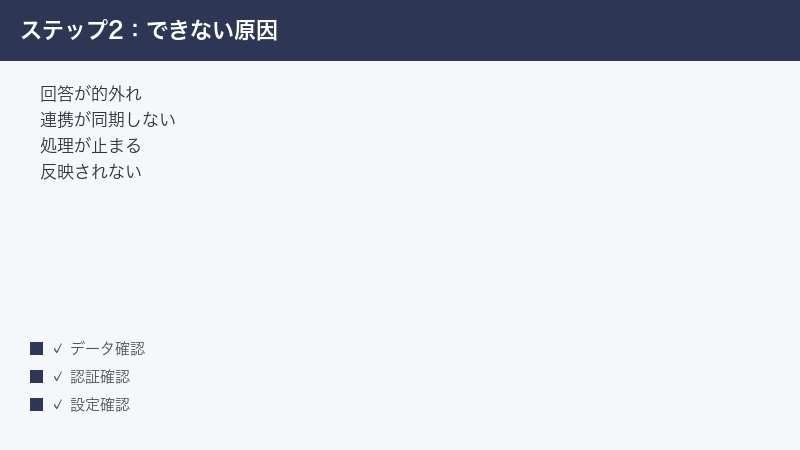
「質問しても的外れな答えが返る」「すぐに『分かりません』と言われる」というのは、Dustで最もよくある悩みです。AIが意地悪をしているわけではなく、ほとんどの場合は「答えるための材料(データ)が足りない」か「指示があいまい」のどちらかが原因です。
2-1. 原因1: つないだデータが足りない・古い
Dustのアシスタントは、つないだデータの中から答えを探します。そのため、答えに必要な情報がそもそも連携されていなければ、「分かりません」となるのは当然です。たとえば社内規定について聞きたいのに、規定のドキュメントがNotionやGoogle Driveに入っていない、または連携対象から外れている、というケースです。
確認のポイント
- 聞きたい内容の元になる資料が、Dustに連携されているか
- その資料は最新の版になっているか(古い情報のままになっていないか)
- アシスタントが参照する「データソース」や「対象範囲」の設定で、その資料が選ばれているか
2-2. 原因2: 指示(プロンプト)があいまい
AIへの指示があいまいだと、答えもぼんやりします。「これについて教えて」よりも、「どの資料を見て」「何を」「どんな形式で」答えてほしいかを具体的に書くほど、回答は安定します。
指示を具体化するコツ
- 対象をはっきりさせる…「2026年版の就業規則を参照して」のように、どの資料かを示す
- 聞きたいことを絞る…一度にあれもこれもではなく、1つの質問にする
- 出力の形を指定する…「箇条書きで」「3行でまとめて」など
- 前提条件を添える…「初めての人向けに」「専門用語は使わずに」など
2-3. 原因3: 参照範囲が広すぎる・狭すぎる
アシスタントが見に行くデータの範囲が広すぎると、関係のない情報まで拾ってノイズになります。逆に狭すぎると、必要な資料に届かず「分かりません」になります。アシスタントの設定で、参照させるデータソースや対象範囲を見直し、目的に合った範囲に調整しましょう。
2-4. 改善の手順(まとめ)
- 答えに必要な資料がDustに入っているかを確認し、足りなければ追加する
- 資料が古ければ、元のツール(NotionやDriveなど)で更新してから同期する
- 指示を具体的に書き直す(対象・聞きたいこと・形式・前提)
- アシスタントが参照するデータソースと範囲を見直す
- もう一度、同じ質問を投げて改善したか確認する
大切なのは、1つ変えたら1つ確認することです。複数を一度に変えると、何が効いたのか分からなくなります。
2-5. 具体例で考える「良い指示」と「悪い指示」
同じ質問でも、指示の書き方ひとつで回答の質は大きく変わります。いくつか具体例を挙げてみます。
| 悪い指示の例 | 改善した指示の例 |
|---|---|
| 休暇について教えて | 2026年版の就業規則を参照して、年次有給休暇の付与日数と申請の流れを、初めての社員向けに箇条書きで説明して |
| この資料まとめて | 添付の議事録を、決定事項・宿題・次回までの担当の3項目に分けて、各3行以内でまとめて |
| 競合について調べて | 社内のNotionにある競合分析ページだけを参照して、A社とB社の料金プランの違いを表で比較して |
ポイントは、「どの資料を見て」「何を」「どんな形式で」「誰向けに」答えてほしいかを明示することです。AIは行間を読むのが得意とは限らないため、欲しい結果を言葉にして渡すほど、満足のいく回答に近づきます。うまくいった指示は、テンプレートとして保存しておくと、次回以降が楽になります。
2-6. それでも回答がずれるとき
指示を具体化してもなお回答がずれる場合は、参照しているデータそのものに誤りや古さがないかを疑います。AIは、間違った情報がデータに入っていれば、その間違いをそのまま答えてしまいます。元の資料が正しいかを確認し、必要なら修正してから再度質問してください。また、似た内容の資料が複数あって矛盾している場合も、AIが迷う原因になります。古い版を整理し、最新の正しい資料だけを参照させるようにすると、回答が安定します。
3. データ連携(コネクション)が同期しない・エラーになるとき
Dustの価値は社内ツールとの連携にあります。その連携(コネクション)が止まると、AIは古い情報しか見られなくなり、回答の質が一気に下がります。同期トラブルの主な原因は「認証切れ」「権限不足」「対象の選択ミス」の3つです。
3-1. 原因1: 認証が切れている
NotionやGoogle Driveなどとつなぐとき、Dustはその外部サービスへのアクセス許可(認証)を使っています。この許可はパスワード変更や一定期間の経過、設定変更などで切れることがあります。認証が切れると同期が止まり、エラー表示が出ることがあります。
対処…該当する連携を選び、「再認証(reconnect)」や「再接続」にあたる操作を行います。多くの場合、もう一度ログインして許可を与え直すと復旧します。連携の管理は、ワークスペースの管理者が行う設計になっているため、自分が管理者でない場合は管理者に依頼してください。
3-2. 原因2: 権限が足りない
連携先のツール側で、Dustがアクセスを許されている範囲が狭いと、見えるはずの情報が同期されません。たとえばGoogle Driveで特定のフォルダだけ共有されている、Notionで一部のページしか権限がない、といったケースです。
対処…連携先ツール側の共有設定・アクセス権を確認し、Dustに必要な範囲のアクセスを与えます。社内のセキュリティ方針もあるため、勝手に広げず、管理者やIT担当と相談しながら進めましょう。
3-3. 原因3: 同期する対象が選ばれていない
Dustでは、連携したツールのうち「どのフォルダ」「どのチャンネル」「どのページ」を同期するかを選べる設計になっているとされます。ここで必要な対象が選択されていないと、つないだはずなのに中身が入ってこない、という状態になります。
対処…連携の設定画面で、同期対象(フォルダ・チャンネル・ページなど)に、参照したい資料が含まれているかを確認し、必要なら追加します。
3-4. 同期トラブルの確認手順
- 連携の一覧でエラー表示や警告が出ていないか確認する
- エラーが出ている連携を、再認証(再接続)する
- 連携先ツール側の共有設定・権限を確認する
- 同期対象(フォルダ・チャンネルなど)に必要な資料が含まれているか確認する
- 再同期を実行し、反映されるまでしばらく待つ
| エラーの傾向 | 主な原因 | 対処の方向 |
|---|---|---|
| 連携全体が止まる・赤い警告が出る | 認証切れ | 再認証(再接続)する |
| 一部の資料だけ入ってこない | 権限不足・対象未選択 | 権限と同期対象を確認する |
| つないだ直後で中身がまだ無い | 初回同期が進行中 | 反映までしばらく待つ |
3-5. 連携は「つないだら放置」にしない
連携は一度設定すれば自動で同期し続ける設計ですが、外部サービス側のパスワード変更や権限見直し、退職者のアカウント整理などをきっかけに、知らないうちに止まることがあります。月に一度など、定期的に連携の状態を見て、エラーや警告が出ていないかを確認する習慣をつけておくと、「いつの間にか古い情報で答えていた」という事態を防げます。特に、人事や経理など更新頻度が高い資料をつないでいる場合は、こまめな確認が安心につながります。
4. エージェント(自動処理)が動かない・途中で止まるとき
エージェントは複数のステップを連続でこなすため、どこか1か所でつまずくと全体が止まったり、途中でおかしな結果になったりします。ここで大事なのは「全体をいっぺんに直そうとしない」ことです。1つずつ確認していくのが結局いちばん早道です。
4-1. まずは1ステップずつ動きを見る
エージェントは、いくつかの手順(ステップ)の組み合わせでできています。途中で止まる場合、「どのステップで止まったか」を特定するのが最初の一歩です。テスト実行(試しに動かしてみる機能)があれば、それを使って各ステップの入力と出力を順に確認します。
4-2. 前段の出力が空・想定と違うケース
エージェントのトラブルで多いのが、「前のステップの出力が空っぽ、または想定と違う形」というパターンです。後ろのステップは前の結果を受け取って動くため、前段が空だと後段は何もできず止まります。前のステップが正しい結果を出しているかを、まず確認しましょう。
4-3. 設定・手順の見落とし
エージェントの設定で、参照するデータソースの指定漏れ、指示文の書き間違い、必要な項目の未入力などがあると、うまく動きません。設定画面を上から順にたどり、空欄や明らかにおかしい指定がないかを点検します。
4-4. エージェントが動かないときの確認手順
- テスト実行で、どのステップで止まるか・結果がおかしくなるかを特定する
- そのステップの「入力」を確認する(前段の出力が空でないか)
- そのステップの「設定」を確認する(データソース・指示・必要項目)
- 1か所だけ直して、もう一度テスト実行する
- 正常に通るまで、ステップごとに繰り返す
エージェントの結果は、そのまま重要な判断や対外的なやり取りに使う前に、必ず人が内容を確認する前提で運用するのが安全です。自動でできることが増えても、最終チェックは人が行うという形を崩さないようにしましょう。
4-5. 「動くけれど結果が変」というケース
エージェントが止まらずに最後まで動くのに、結果がどこかおかしい――これはエラーで止まるよりも気づきにくく、やっかいなパターンです。原因としては、参照しているデータが古い・不足している、指示の意図がうまく伝わっていない、途中のステップで想定外のデータが混ざった、などが考えられます。
こうしたときは、最終結果だけを見て直そうとせず、途中のステップの出力を1つずつ確認していくのが有効です。「どこまでは正しくて、どこからおかしくなったか」を特定できれば、原因のステップを絞り込めます。少し手間に感じても、結局はこの地道な確認がいちばん早く解決にたどり着きます。
4-6. エージェントを安定させる作り方のコツ
そもそもトラブりにくいエージェントを作るには、いくつかのコツがあります。
- 手順を小さく分ける…1つのステップに詰め込みすぎず、小さな手順に分けると、どこで問題が起きたか分かりやすくなります。
- 各ステップの役割を明確に…そのステップで「何を入力として受け取り、何を出力するか」をはっきりさせておきます。
- 少しずつ作って確認…全部作ってから動かすのではなく、ステップを足すたびにテスト実行で確認すると、不具合を早く見つけられます。
- 想定外への備え…前段のデータが空のときにどうするかなど、うまくいかない場合の動きも考えておくと、止まりにくくなります。
はじめから完璧を目指すより、小さく作って動かし、確認しながら育てていく方が、結果的に安定したエージェントになります。
5. 新しく追加した資料が反映されないとき
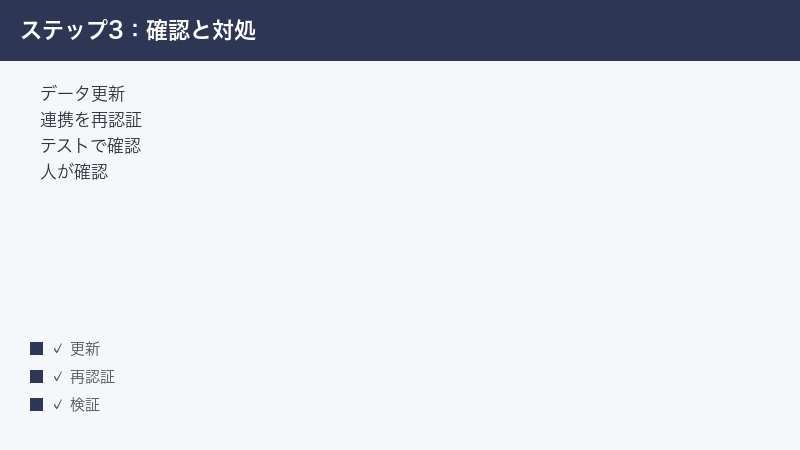
「Notionに新しいページを足したのに、Dustが知らないと言う」「Driveにファイルを追加したのに参照してくれない」――これは多くの場合、同期(取り込み)がまだ終わっていないだけです。
5-1. 反映には時間差がある
Dustは連携したツールの内容を自動で取り込みますが、追加・変更した内容が反映されるまでには少し時間がかかることがあります。更新後すぐに質問すると、まだ古い状態のまま答えてしまうことがあります。まずは少し時間をおいて、反映を待ってみましょう。
5-2. 同期対象に入っているかを確認
追加した資料が、そもそも同期対象のフォルダやページに入っているかも確認が必要です。同期対象外の場所に置いた資料は、いつまで待っても反映されません。連携の設定で、その資料がある場所が同期対象に含まれているかを確認します。
5-3. 反映されないときの手順
- 元のツール(Notion・Driveなど)で、資料が正しく保存・公開されているか確認する
- その資料の場所が、Dustの同期対象に含まれているか確認する
- 必要なら手動で再同期(再取り込み)を実行する
- 反映までしばらく待ってから、もう一度質問してみる
5-4. 反映を早めたいときの考え方
同期のタイミングは仕組みによって決まっているため、利用者側で完全にコントロールできるとは限りません。ただ、手動の再同期に対応している場合は、それを使うことで反映を早められることがあります。急ぎで反映させたい資料がある場合は、その資料を同期対象に確実に含めたうえで、手動同期を試してみてください。それでもすぐに反映されないときは、仕組み上の時間差と割り切り、少し待つのが現実的です。なお、大量の資料を一度に追加したときは、取り込みに時間がかかることもあります。焦らず、少し時間をおいてから確認しましょう。
6. 利用量(メッセージ・クレジット・プラン上限)に達したとき
急にアシスタントが応答しなくなった、エラーが出て使えない、というときは、利用量の上限に達している可能性があります。Dustは利用に応じて「クレジット」などの形で使用量が消費される設計になっているとされ、プランごとに使える量の目安があるとされます。
6-1. 残量とプランを確認する
まずは、ワークスペースの利用状況やプランの画面で、残りの利用量(クレジットやメッセージ数など)を確認します。月単位で割り当てられている場合は、期間が切り替わると回復することがあります。チーム全体で共有している場合、誰かが多く使うと早く上限に届くこともあるため、使い方を見直すきっかけにもなります。
6-2. 上限に達したときの選択肢
- 利用量の更新(次の期間への切り替え)を待つ
- 使い方を見直す(重い処理を減らす、無駄な実行を控える)
- 必要に応じてプランの見直し・アップグレードを検討する
クレジットやメッセージの数え方、プランごとの上限、課金の仕組みは変わることがあります。実際の残量や金額、プランの内容は、必ず公式の料金ページや管理画面で最新の情報を確認してください。本記事では具体的な数値の断定は避けます。
6-3. 無駄な消費を減らす使い方
利用量を効率よく使うには、ちょっとした工夫が効きます。たとえば、同じ質問を何度も投げ直すより、最初から具体的に質問して一度で欲しい答えを得る方が、結果的に消費を抑えられます。また、重い処理(大量のデータを横断する調査や、複数ステップの自動処理など)は消費が大きくなりやすいため、本当に必要なときに絞って使うとよいでしょう。テスト目的で何度も実行する場合も、必要最小限にとどめる意識を持つと、上限に早く達するのを防げます。
チームで使う場合は、誰がどれくらい使っているかをときどき見直し、特定の使い方に偏っていないかを確認するのもおすすめです。利用量は「みんなで分け合う資源」と考えると、無駄を減らす意識が自然と働きます。
7. メンバーの権限や共有でつまずくとき
「同僚が自分の作ったアシスタントを使えない」「特定のメンバーがデータを見られない」――こうしたトラブルは、権限(ロール)や共有範囲の設定が原因であることがほとんどです。
7-1. 権限(ロール)の考え方
Dustでは、メンバーごとに「何ができるか」を表す権限(ロール)が割り当てられている設計とされます。管理者・編集できる人・利用するだけの人、といった区別があるイメージです。やりたい操作ができないときは、自分(または対象のメンバー)の権限がその操作を許されているかを確認します。
7-2. 共有範囲(スペース)の設定
Dustには、データやアシスタントをまとめて共有・管理する「スペース」のような仕組みがあるとされます。ある資料やアシスタントを使えるのは、それが置かれているスペースにアクセスできるメンバーに限られることがあります。「使えない」と言われたら、その資料やアシスタントの共有範囲に、対象のメンバーが含まれているかを確認しましょう。
7-3. 権限トラブルの確認手順
- 対象メンバーの権限(ロール)が、必要な操作を許されているか確認する
- 使いたい資料・アシスタントが、どのスペース(共有範囲)にあるか確認する
- そのスペースに対象メンバーがアクセスできるか確認し、必要なら追加する
- セキュリティ方針に反しない範囲で設定を調整する
権限や共有の設定は、社内のセキュリティと直結します。広げすぎると情報が漏れるリスクがあるため、必要な人に、必要な範囲だけを与えるのが基本です。判断に迷うときは、管理者やIT担当に相談しましょう。
| 困りごと | 見直す場所 |
|---|---|
| 特定の操作ができない | そのメンバーの権限(ロール) |
| 資料やアシスタントが見えない | 共有範囲(スペース)への所属 |
| 連携の追加や設定変更ができない | 管理者権限の有無 |
8. 日本語の回答精度を上げるには
DustのUIは英語中心で、AIモデルも英語圏のものが中心になりがちです。日本語の質問でも答えてくれますが、精度や言い回しの自然さは流動的で、内容によってばらつくことがあります。日本語での使い勝手を上げるには、いくつかの工夫が有効です。
8-1. 日本語の資料を充実させる
AIは、つないだデータの中身をもとに答えます。日本語で正確に答えてほしいなら、参照させる資料も日本語で、かつ十分な量と質をそろえることが効果的です。英語の資料しかつないでいない状態で日本語の細かいニュアンスを期待しても、ずれが出やすくなります。
8-2. 指示も具体的に日本語で
「日本語で、丁寧な言葉づかいで、3つにまとめて」のように、言語・口調・形式まで具体的に指示すると、出力が安定します。専門用語の訳し方に好みがあるなら、それも指示に含めておくと、表記のばらつきを減らせます。
8-3. 回答は必ず人が確認する
日本語に限らずですが、AIの回答は常に正しいとは限りません。固有名詞や数字、社外に出す文章などは、特に間違いが起きやすい部分です。重要な判断や対外的なやり取りの前には、必ず人が内容を確認してから使うようにしてください。これはDustに限らず、AIを業務に取り入れるうえでの基本です。
8-4. モデルや設定の見直しも一案
Dustでは、用途に応じて利用するAIモデルや設定を選べる場合があります。日本語の扱いに強いとされるモデルを使えるなら、それに切り替えることで自然さが改善することもあります。ただし、モデルによって消費する利用量が変わったり、得意・不得意が異なったりします。いくつか試してみて、自分たちの業務に合うものを見極めるのがよいでしょう。どのモデルが選べるか、どんな特徴があるかは変わることがあるため、最新の情報は公式の案内で確認してください。
9. 全体が重い・反応が遅いと感じるとき
トラブルとまではいかなくても、「全体的に反応が遅い」「読み込みが重い」と感じることがあります。こうしたときは、まず自分の環境を疑ってみるのが基本です。
- 通信環境…ネット回線が不安定だと、読み込みや応答が遅くなります。安定した回線で試してみましょう。
- ブラウザの状態…長く開きっぱなしのタブや、ためこんだキャッシュが原因のこともあります。ブラウザを再起動する、別のブラウザで試すなどで切り分けます。
- 処理の重さ…大量のデータを横断する調査や、複雑な自動処理は、そもそも時間がかかります。重い処理は、完了までしばらく待つ必要があります。
- 一時的な混雑…サービス側が一時的に混み合っている可能性もあります。少し時間をおいて再度試してみましょう。
自分の環境を整えても改善しない場合は、サービス側の不具合やメンテナンスの可能性もあります。公式のお知らせやステータス情報を確認し、必要に応じて時間をおいてから使うのが現実的です。
10. トラブルを未然に防ぐ運用のコツ
ここまでは「起きてしまったトラブル」への対処を見てきましたが、そもそもトラブルを起こしにくくする運用も大切です。日々の使い方を少し工夫するだけで、困りごとはぐっと減ります。
10-1. データをきれいに保つ
Dustの回答品質は、つないだデータの質に大きく左右されます。古い資料や重複した資料、矛盾する内容が混ざっていると、AIも迷います。定期的に元の資料を整理し、最新で正しい情報だけを参照させるようにすると、回答が安定します。「AIのために資料を整える」というより、「人にとっても分かりやすい状態に保つ」と考えると、自然と取り組みやすくなります。
10-2. 役割分担と権限を整理する
誰が管理者で、誰がどこまで操作できるのかをあらかじめ決めておくと、「設定を変えられない」「データを見られない」といったつまずきを減らせます。新しいメンバーが加わったときや、担当が変わったときには、権限と共有範囲を見直す習慣をつけておきましょう。退職者のアカウント整理を忘れると、連携が止まる原因にもなるため、こまめな棚卸しが安心です。
10-3. 困ったときの相談先を決めておく
社内でDustを使う場合、トラブル時に誰に相談すればよいかを決めておくと、解決がスムーズです。連携や権限まわりは管理者やIT担当が窓口になることが多いので、あらかじめ役割をはっきりさせておきましょう。自己解決が難しいときは、公式サポートやヘルプから問い合わせる方法も用意されているとされます。問い合わせる際は、いつ・何をして・どんなエラーや症状が出たかをまとめておくと、やり取りが早く進みます。
うまくいかないときの最終チェック
ここまでの対処を試しても改善しないときは、次の点を順に確認してみてください。原因の切り分けがはっきりすると、自己解決できることが多くあります。
- 連携の状態…すべての連携が正常に同期できているか、エラー表示が残っていないか
- データの中身…答えに必要な資料が、最新の状態で連携に含まれているか
- 指示の具体性…質問やエージェントの指示が、対象・聞きたいこと・形式まで具体的か
- 利用量…クレジットやメッセージ、プランの上限に達していないか
- 権限と共有…自分や対象メンバーの権限・共有範囲が適切か
- テスト実行…エージェントは1ステップずつ動きを確認したか
- 時間をおく…追加・更新した資料は、反映までしばらく待ったか
それでも解決しない場合は、ブラウザを変えて試す、いったんログインし直す、といった基本的な切り分けも有効です。一時的な不具合やメンテナンスの可能性もあるため、公式のヘルプやステータス情報、最新のお知らせも確認してみましょう。社内に管理者やIT担当がいる場合は、状況(いつ・何をして・どんなエラーが出たか)をメモにまとめて相談すると、解決が早まります。困ったときは、公式サポートやヘルプから問い合わせる方法も用意されているとされます。
よくある質問(FAQ)
Q1. Dustは無料で使えますか?
無料で試せる範囲(試用期間や、ごく小規模な無料利用)が用意されているとされますが、本格的に使うには有料プランの契約が必要とされます。料金は人数や使い方で変わるため、具体的な金額やプランの内容は公式の料金ページで最新情報を確認してください。本記事では金額の断定は避けています。
Q2. アシスタントがいつも「分かりません」と答えます。なぜですか?
答えに必要なデータがDustに連携されていない、または指示があいまいなことが主な原因です。聞きたい内容の元になる資料が連携に含まれているかを確認し、足りなければ追加してください。あわせて、どの資料を見て・何を・どんな形式で答えてほしいかを具体的に指示すると改善しやすくなります。
Q3. データ連携が同期せず、エラーが出ます。どうすればよいですか?
多くは認証切れか権限不足です。該当する連携を再認証(再接続)し、連携先ツール側の共有設定・アクセス権を確認してください。連携の管理は管理者が行う設計のため、自分が管理者でない場合は管理者に依頼しましょう。再同期後は反映までしばらく待ちます。
Q4. 新しく追加した資料がAIに反映されません。
同期(取り込み)が終わるまで時間差があるため、まずは少し待ってみてください。それでも反映されない場合は、その資料が同期対象のフォルダやページに入っているかを確認し、必要なら手動で再同期を実行します。
Q5. エージェントが途中で止まってしまいます。
どのステップで止まるかをまず特定してください。テスト実行で各ステップの入力と出力を順に確認し、前段の出力が空でないか、設定に漏れがないかを点検します。1か所だけ直して再実行する、を繰り返すのが確実です。結果は使う前に必ず人が確認しましょう。
Q6. 急に使えなくなりました。考えられる原因は?
利用量(メッセージ・クレジット・プラン上限)に達している可能性があります。ワークスペースの利用状況やプランの画面で残量を確認してください。月単位の割り当てなら、期間の切り替えで回復することがあります。一時的な不具合やメンテナンスの可能性もあるため、公式のお知らせも確認しましょう。
Q7. チームのメンバーが私の作ったアシスタントを使えません。
権限(ロール)や共有範囲(スペース)の設定が原因のことが多いです。対象メンバーの権限が必要な操作を許されているか、使いたいアシスタントが置かれているスペースに対象メンバーがアクセスできるかを確認してください。社内のセキュリティ方針に反しない範囲で調整します。
Q8. 日本語の回答精度が低いと感じます。改善できますか?
参照させる資料を日本語でそろえ、量と質を充実させることが効果的です。指示も「日本語で・丁寧に・3つにまとめて」のように具体的に書くと安定します。ただしAIの回答は常に正しいとは限らないため、重要な内容は必ず人が確認してから使ってください。
📚 あわせて読みたい
まとめ
Dust(ダスト)で「動かない・連携できない」と感じたときは、原因の多くが「データ」「連携」「権限」「利用量」のいずれかに集約されます。あわてて全部やり直すのではなく、症状から原因を切り分け、1つずつ確認していくのが解決への近道です。
最後に、対処の要点をおさらいします。
- 回答がおかしいときは、つないだデータの不足・古さと、指示の具体性を見直す
- 連携が同期しないときは、再認証・権限・同期対象を確認する
- エージェントが止まるときは、テスト実行で1ステップずつ確認する
- 追加した資料が反映されないときは、同期対象を確認し、反映を待つ
- 急に使えなくなったら、利用量(クレジット・プラン上限)を確認する
- メンバーが使えないときは、権限と共有範囲を見直す
- 日本語精度を上げたいときは、日本語資料を充実させ、指示を具体的にする
そして何より大切なのは、AIの回答や自動処理の結果を、重要な判断や対外的なやり取りに使う前に、必ず人が確認することです。AIは強力な相棒ですが、最終チェックは人が担うという姿勢を保つことで、安心して業務効率化を進められます。料金や対応ツール、仕様は変わることがあるため、最終的な確認は公式サイトの最新情報で行ってください。
