 minto.tech スマホ(iPhone/Android)・パソコン(Windows/Mac)・Office・Wi-Fi・AIツールの「できない」「困った」を解決する実用ガイド。トラブル対処法とノウハウが満載のお助けサイトです。
※本ページにはプロモーション(広告)が含まれています
「Kits.AI(キッツAI)で歌声を変換しようとしたのに、処理が止まってしまう」「自分の声をAIの声に変えたら、なんだか濁って聞こえる」「無料の回数を使い切ってしまったみたい」——AI音声サービスは便利な反面、こうした「うまくいかない」に出会うと、何が原因なのか分かりにくいものです。
結論から言うと、Kits.AIで変換や生成がうまくいかない時の多くは、①一時的な混雑や通信の問題、②元にした音源の品質や形式、③プランや無料枠(残量)の制限のどれかに当てはまります。まずは時間を置く・通信を確認する・できるだけクリアな音源(ボーカルだけを分けた音源)を使う、という3点を押さえれば、多くのケースは前に進みます。
この記事では、Kits.AIで生成や変換ができない・声がうまく乗らない時の対処法を、音楽制作や「歌ってみた」に取り組む方にも分かるように、順を追ってやさしく解説します。あわせて、他人の曲や声を扱う際の著作権・声(肖像)の権利・規約への配慮についても触れていきます。なお、Kits.AIは2025〜2026年にかけて機能やプランが更新され続けているサービスです。料金や対応状況、画面の名称はお使いの時期・地域・プランによって異なる場合があるため、最終的な確認は必ず公式サイトの最新情報で行ってください。
🛒 関連商品をAmazonでチェック
📑 この記事の目次(タップで開く)
この記事でわかること
- Kits.AI(キッツAI)とは何か——どんなことができるサービスなのか
- 変換や生成が止まる・エラーになる時に、まず試したい基本の対処
- 変換した声が濁る・うまく乗らない時に音源を整えるコツ
- 声(ボイスモデル)が選べない・自作モデルが作れない時の考え方
- 著作権・声の権利・規約に配慮しながら安全に使うための注意点
- 書き出し(ダウンロード)できない・無料の回数に達した時の確認手順
- よくある質問(FAQ)8問と、つまずいた時の最終チェックリスト
専門用語はそのつど補足しますので、AI音声サービスを使うのが初めての方も、安心して読み進めてください。
まず確認したい早見表(症状別の対処)
細かい説明に入る前に、症状ごとの「まず試すこと」をまとめました。気になる行から読んでいただいてもかまいません。
| 症状 | 考えられる主な原因 | まず試すこと |
|---|---|---|
| 変換・生成が進まない/途中で止まる | 一時的な混雑、通信の不安定さ | 少し時間を置いて再実行、通信を確認、ページを再読み込み |
| エラー表示が出る | 音源の形式・長さ・サイズ、ログインの切れ | 形式や長さを確認、再ログイン、別のブラウザで試す |
| 変換後の声が濁る/こもる | 元音源にボーカルと伴奏が混ざっている | ボーカルだけを分けた(分離した)クリアな音源を使う |
| 声がかすれる/薄い・小さい | 入力音源が小さい、無音や雑音が多い | 音量を整える、無音や雑音を減らした音源にする |
| 声(ボイスモデル)が選べない | プランの範囲、提供状況 | プランと利用できる声の範囲を確認 |
| 自作モデルが作れない | 学習用データの条件、プランの制限 | 音源の条件(クリアさ・長さ)とプランを確認 |
| 書き出し(ダウンロード)できない | 無料プランの制限、形式や処理待ち | プランを確認、処理完了を待つ、形式を確認 |
| 無料の回数(上限)に達した | 無料枠の使い切り | 残量とプランを確認、必要なら有料プランを検討 |
表のとおり、原因は「サービス側の一時的なもの」「手元の音源によるもの」「プランや残量によるもの」のいずれかに分かれます。次の章から、一つずつ丁寧に見ていきましょう。
Kits.AI(キッツAI)とは——できることの全体像
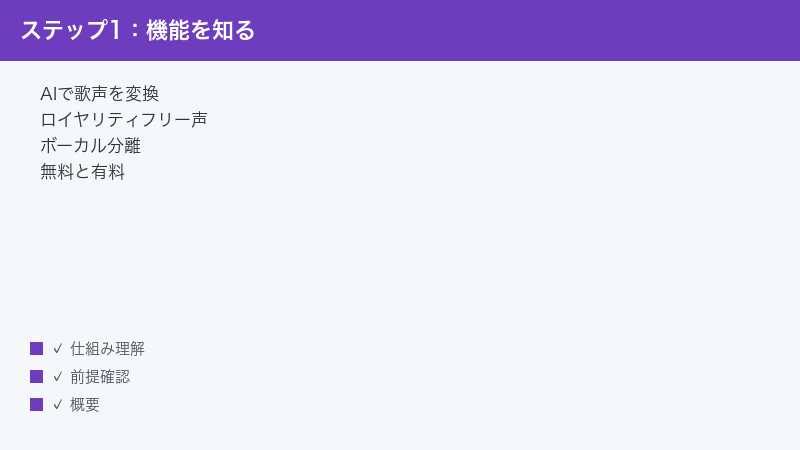
Kits.AI(キッツAI、kits.ai)は、ミュージシャンや音楽制作者向けに作られたAI音声サービスとされています。ざっくり言うと、自分の歌声や音源を、用意されたAIの声(ボイスモデル)や、自分で作ったモデルに変換できるのが中心の機能です。マイクの前で歌った声を、別の声色で歌っているように変えたり、曲のアイデアを声に起こしたりといった使い方が想定されています。
「ボイスモデル」とは、ある声の特徴を学習させたAIのことだと考えると分かりやすいです。元の歌声(あなたの声)を入力すると、ボイスモデルの声色で歌い直したような音声に変換される、というイメージです。なお、ここで挙げる機能や名称はお使いの時期・プラン・地域によって異なる場合があり、最新の正確な内容は公式サイトでご確認ください。
主な機能(とされるもの)
- 歌声・声の変換(ボイス変換):自分の歌声を、選んだボイスモデルの声色に変換する中心機能です。歌に向くよう作られているとされ、ボーカルの変換に強みがあると案内されています。
- ロイヤリティフリー(権利的に使いやすい)の声:あらかじめ用意された声の中には、商用利用も想定して提供されているものがあるとされます。ただし、利用範囲は声ごと・プランごとに異なる場合があるため、規約の確認が前提です。
- ボーカルや楽器の分離(分離機能):曲の音源から、ボーカル(歌声)だけ、あるいは楽器(伴奏)だけを分けて取り出す機能があるとされます。「ボーカル除去」「ステム(楽器ごとの音)分離」などと呼ばれることがあります。
- テキストからの音楽・声の生成:歌詞などの文章から声を生成する機能があるとされます。マイクや歌い手がいなくても、アイデアを音にする入口として使えると案内されています。
- 自作モデルの作成(声の学習):許可と条件を満たした音源を用意して、自分のオリジナルの声モデルを作れるとされます。学習に使う音源の量や品質に条件があるのが一般的です。
料金については、無料で使える範囲(無料枠)と、いくつかの有料プランが用意されているとされます。無料枠では、変換できる時間や作成できるモデルの数などに上限が設けられているのが一般的です。具体的な金額・無料枠の量・上限は変更されることがあるため、必ず公式の料金ページで最新の数値を確認してください。この記事では特定の金額を断定しません。
どんな人に向いているサービスか
Kits.AIは、もともとミュージシャンや音楽制作者を主な利用者として想定して作られているとされます。たとえば、次のような使い方をしたい人と相性が良いと考えられます。
- 「歌ってみた」を作りたい人:自分の歌声を別の声色に変えて、いつもと違う雰囲気の歌に仕上げたい、という用途です。
- 曲のアイデアを素早く形にしたい人:歌い手を呼ばなくても、まずは仮の歌声でメロディや構成を確かめたい、という使い方ができるとされます。
- 伴奏やボーカルを分けたい人:手元の曲から歌声だけ、あるいは楽器だけを取り出して、練習やアレンジに使いたい、というニーズに分離機能が役立ちます。
- 権利面に配慮しながら声を使いたい人:あらかじめ商用利用を想定して提供される声を使うことで、権利の不安を減らしたい、という人にも向いています。
一方で、AIによる変換や生成は「魔法のように何でも完璧にできる」わけではありません。出てくる結果は、入力した音源の品質や、選んだ声との相性に大きく左右されます。「思ったとおりにならない」と感じる時の多くは、故障ではなく、このような特性によるものです。だからこそ、トラブルが起きた時に「どこを直せば良いか」を知っておくことが、快適に使いこなすための近道になります。
基本の使い方の流れ(一般的なイメージ)
細かな画面は更新されることがありますが、変換を行う時のおおまかな流れは、次のようなイメージです。
- 音源を用意する:変換したい自分の歌声などを、音声ファイルとして準備します。できるだけクリアな(雑音や強い効果のない)音源が望ましいです。
- 音源をアップロードする:用意した音源を、サービスの画面から読み込ませます。
- 声(ボイスモデル)を選ぶ:用意された声の中から、変換に使いたい声色を選びます。
- 変換を実行する:処理を開始し、完了まで待ちます。混雑時は時間がかかることがあります。
- 結果を確認し、書き出す:出てきた声を試聴し、問題なければ手元に書き出し(ダウンロード)します。
この流れのどこでつまずくかによって、対処の仕方が変わってきます。次の章からは、つまずきやすいポイントを段階ごとに見ていきます。
画面が英語中心であることについて
Kits.AIの操作画面(UI)は、英語中心の表記であることが多いとされます。日本語に慣れた方には少しとっつきにくく感じられるかもしれませんが、ボタンの位置や流れは比較的シンプルです。本記事では、できるだけ「どの操作にあたるか」が伝わるよう日本語で説明しますが、実際の表記やメニュー名は更新されることがあるため、画面上の文言と照らし合わせながら進めてください。
原因1:変換や生成が止まる・エラーになる時
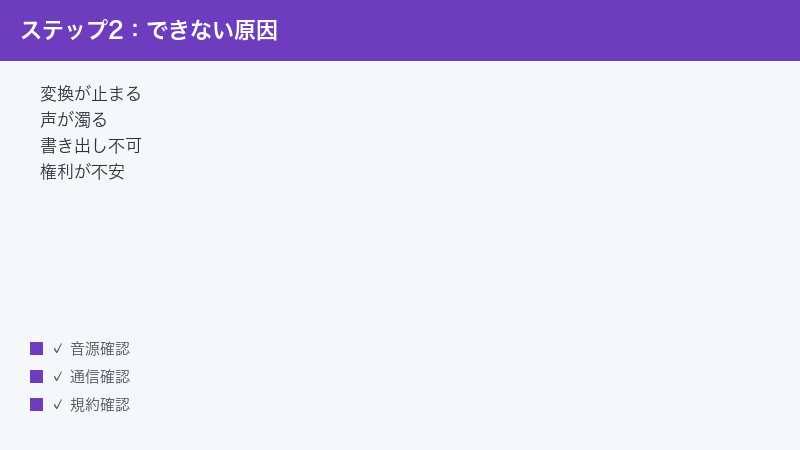
もっとも多いのが、「処理が進まない」「エラーが出て完了しない」というケースです。AI音声の処理はサーバー側で行われるため、混雑や通信の影響を受けやすいという性質があります。あわてず、次の順番で確認しましょう。
手順:基本のチェック
- 少し時間を置いて再実行する:アクセスが集中している時間帯は、処理に時間がかかったり、順番待ちになったりすることがあります。数分〜十数分ほど置いてから、もう一度実行してみてください。
- 通信環境を確認する:Wi-Fiやモバイル回線が不安定だと、音源のアップロードや処理結果の受け取りに失敗することがあります。電波の良い場所で試す、別の回線に切り替えるなどを試しましょう。
- ページを再読み込みする:ブラウザで使っている場合、ページを開いたまま長時間放置していると、画面の状態が古くなって反応しなくなることがあります。一度再読み込みしてから操作し直してください。
- 再ログインする:ログインの状態が切れていると、処理が途中で止まることがあります。一度ログアウトして、入り直してみましょう。
- 別のブラウザ・端末で試す:特定のブラウザの設定や拡張機能が干渉している可能性があります。別のブラウザや別の端末で同じ操作を試すと、原因の切り分けに役立ちます。
音源の形式・長さ・サイズを確認する
エラーの原因が、アップロードした音源そのものにある場合もあります。次の点を確認してください。
- 対応する音声形式かどうか:一般的な音声ファイル(WAVやMP3など)が想定されることが多いですが、対応形式は更新される場合があります。アップロードできない時は、別の一般的な形式に変換してから試すと改善することがあります。対応形式の最新情報は公式の案内をご確認ください。
- 長すぎる・大きすぎないか:とても長い音源や、ファイルサイズが大きすぎる音源は、処理に失敗したり時間がかかったりすることがあります。まずは短いひとフレーズなど、小さめの音源で動作を確かめると、原因を切り分けやすくなります。
- 無音や破損がないか:ファイルの中身が空に近い、あるいは書き出しに失敗して壊れている音源は、うまく処理されません。別のソフトで開いて、正常に再生できるか確認しましょう。
これらを確認しても解決しない場合は、サービス側で一時的な不具合が起きている可能性もあります。その時は時間を置いて再度試すのが基本です。公式のお知らせやヘルプに、障害情報が出ていないかも合わせて確認すると安心です。
「待つ」のも立派な対処法
AI音声の処理は、世界中の利用者が同じサーバーを使って行っています。そのため、利用が集中する時間帯には、処理が遅くなったり、順番待ちになったりすることがあります。これは故障ではなく、混雑による一時的なものです。
「何度試してもうまくいかない」という時こそ、一度手を止めて、時間を置いてみてください。立て続けに実行ボタンを押し続けると、かえって処理が詰まってしまうこともあります。少し時間をおいて、空いていそうな時間帯に試すと、すんなり通ることが少なくありません。焦らず、ゆとりを持って取り組むのが、結果的にいちばんの近道になることもあります。
ブラウザ側の確認ポイント
パソコンのブラウザで使っている場合、ブラウザの状態が原因で不具合が起きることもあります。次の点も確認してみましょう。
- ブラウザを最新の状態にする:古いバージョンのブラウザでは、一部の機能が正しく動かないことがあります。更新がある場合は適用しておきましょう。
- 拡張機能を一時的に止める:広告ブロックなどの拡張機能が、画面の動作を妨げることがあります。うまくいかない時は、一時的に止めて試すと切り分けに役立ちます。
- キャッシュ(一時保存データ)を整理する:古いデータが残っていると、表示や動作がおかしくなることがあります。ブラウザのキャッシュを整理してから試すと改善する場合があります。
- シークレットウィンドウで試す:拡張機能や保存データの影響を受けにくいシークレット(プライベート)ウィンドウで開くと、原因の切り分けがしやすくなります。
これらは、Kits.AIに限らず、ブラウザで使うサービス全般で役立つ基本の対処です。覚えておくと、ほかのサービスでつまずいた時にも応用できます。
原因2:変換した声が濁る・うまく乗らない時
「処理は完了したのに、出てきた声が濁って聞こえる」「こもっていて言葉がはっきりしない」——これはエラーではなく、元にした音源の品質に左右されることが多い症状です。AIによる声の変換は、入力した音源がきれいであるほど、結果もきれいになりやすいという傾向があります。
もっとも効くのは「ボーカルを分離したクリアな音源」を使うこと
変換がうまくいかない原因として特に多いのが、ボーカル(歌声)と伴奏(楽器の音)が混ざった音源をそのまま入力しているケースです。AIは「どこが歌声なのか」を判断しづらくなり、結果として声がぼやけたり、不要な音が混ざったりします。
対策はシンプルで、歌声だけを取り出した(分離した)音源を入力に使うことです。Kits.AIには、曲からボーカルや楽器を分ける分離機能があるとされるため、まずその機能で歌声だけを抜き出し、そのクリアな音源を変換にかける、という流れが基本になります。
手順:音源を整えてから変換する
- 伴奏を取り除く:分離機能(ボーカル除去・ステム分離など)を使って、伴奏を取り除き、歌声だけの音源を用意します。
- 余計な効果を避ける:強いリバーブ(残響、お風呂で歌うような響き)やエコーがかかった音源は、変換が乱れる原因になります。できるだけ「素の声(ドライな声)」に近い音源を使いましょう。
- 雑音や無音を減らす:背景の雑音や、長い無音区間が多いと、変換結果が不安定になります。前後の無音を切り詰め、ノイズの少ない音源にしておくと改善が期待できます。
- 音量を整える:入力音源が極端に小さいと、出てきた声がかすれたり、薄くなったりすることがあります。小さすぎる場合は、変換前に全体の音量を上げておくと良いとされます。
- 一人の声だけにする:複数人の声やハモリ(ハーモニー)が重なった音源は、AIが処理しづらくなります。できるだけ一人の歌声だけの音源にしましょう。
それでも濁る・薄いと感じる時
音源を整えてもまだ満足できない時は、次の点も見直してみてください。
- 声の高さ(音域)が合っているか:元の歌声と、選んだボイスモデルの得意な音域が大きくずれていると、不自然になりやすいです。キー(音の高さ)を調整して試すと改善することがあります。
- 別のボイスモデルでも試す:声色との相性もあります。同じ音源でも、別のボイスモデルにすると自然に聞こえる場合があります。
- 短い区間で試す:曲全体ではなく、まずはサビの数小節など短い区間で変換し、設定を詰めてから全体に適用すると、無駄なやり直しが減ります。
「入力がきれいなら、出力もきれいになりやすい」——この原則を覚えておくと、多くの音質トラブルは自分で改善できるようになります。
録音の段階から意識したいこと
変換後の品質を上げる一番の近道は、実は録音の段階できれいな声を録っておくことです。あとから雑音を取り除くより、最初から雑音の少ない環境で録ったほうが、ずっと自然な仕上がりになります。次のような工夫が役立ちます。
- 静かな場所で録る:エアコンの音や外の騒音が入りにくい、静かな部屋を選びましょう。
- マイクとの距離を一定に保つ:声の大きさがばらつくと、変換結果も不安定になりがちです。マイクとの距離を保ち、安定した声量で歌うと良いとされます。
- 過度な効果をかけずに録る:録音の時点で強いリバーブやエコーをかけると、あとで取り除くのが難しくなります。素の声で録っておき、効果は変換後に加えるのが基本です。
- クリッピング(音割れ)に注意する:音量が大きすぎると音が割れてしまい、変換しても元に戻せません。録音レベルは余裕を持って設定しましょう。
変換後の音を整える
変換が終わったあとに、最終的な仕上がりを整える工程も大切です。変換直後の声は、そのまま使うよりも、少し手を加えることで、より自然に・聴きやすくなることがあります。
- 音量のバランスを整える:伴奏と合わせた時に、歌声が埋もれたり、逆に浮いたりしないよう、音量のバランスを調整します。
- 不要な帯域を整理する:こもりや耳障りな部分が気になる時は、音の高さ(周波数帯)ごとのバランスを軽く整えると、すっきり聞こえることがあります。やりすぎは禁物で、少しずつ調整するのがコツです。
- 必要な効果を最後に加える:リバーブなどの効果は、変換後の段階で好みに合わせて加えると、全体がまとまりやすくなります。
こうした仕上げの工夫は、Kits.AIの機能だけでなく、ふだん使っている音楽編集ソフトでも行えます。「変換して終わり」ではなく、ひと手間かけて整えることで、作品の完成度がぐっと高まります。
原因3:声(ボイスモデル)が選べない・自作モデルが作れない時
使いたいボイスモデルが選べない、あるいは自分の声でモデルを作ろうとしてもうまくいかない、という相談もよくあります。これは主にプランの範囲と学習用データ(音源)の条件に関係しています。
ボイスモデルが選べない場合
- プランの範囲を確認する:利用できる声や機能は、プランによって異なる場合があります。無料枠では使える声やモデル数に上限があるのが一般的です。お使いのプランで、その声が対象になっているかを確認しましょう。
- 提供状況を確認する:用意されている声の一覧は、追加・入れ替えが行われることがあります。以前あった声が見当たらない時は、提供が変わった可能性も考えられます。
- 画面を更新する:一覧が古い状態で表示されていることがあります。ページを再読み込みしてから、もう一度選び直してみてください。
自作モデルが作れない場合
自分のオリジナルの声モデルを作るには、学習用の音源を用意する必要があるとされます。ここでつまずく時は、次の条件を見直しましょう。なお、必要な音源の量や具体的な条件は変更されることがあるため、最新は公式の案内をご確認ください。
- クリアな素の声を使う:学習に使う音源は、伴奏や効果(リバーブなど)が入っていない、一人の歌声だけの「素の声」が望ましいとされます。混ざった音源では、思うようなモデルになりません。
- 十分な長さを用意する:あまりに短い音源では、声の特徴を学習しきれないことがあります。ある程度まとまった長さの、質の良い音源を用意するのが基本です。必要な長さの目安は公式の条件をご確認ください。
- 雑音や無音を減らす:背景の雑音や長い無音が多い音源は、学習の質を下げます。できるだけ静かな環境で録った、きれいな音源を使いましょう。
- プランの上限を確認する:作成できるモデルの数には、プランごとに上限があるのが一般的です。すでに上限に達していると、新しく作れないことがあります。プランと現在のモデル数を確認してください。
権利の確認も忘れずに
自作モデルを作る時に最も大切なのが、その声を学習に使ってよいか(許可があるか)です。自分自身の声であれば問題は少ないですが、他人の声を学習に使う場合は、本人の許可と、サービスの規約への適合が前提になります。詳しくは次の章で詳しく説明します。
原因4:著作権や声の権利が不安な時(最重要)
AIで歌声を変換・生成できるようになったことで、とても便利になった一方、著作権や声(肖像)の権利への配慮がこれまで以上に重要になっています。ここは技術的なトラブルとは別の、しかし見落としてはいけない大切なポイントです。
気をつけたい3つの権利・ルール
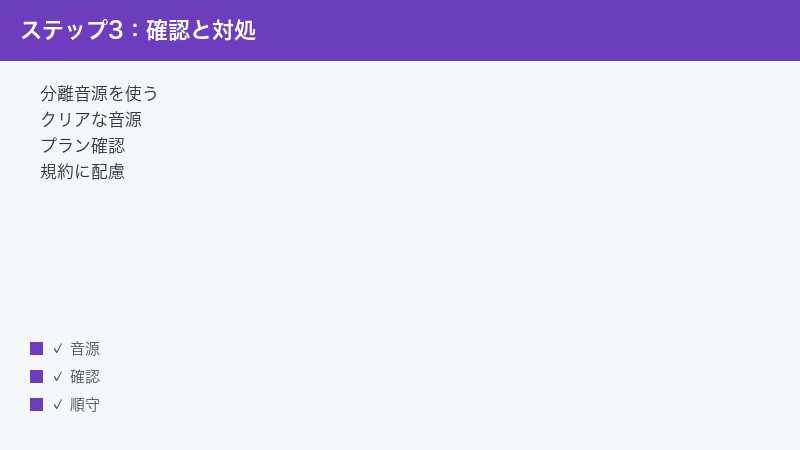
- 曲の著作権:他人が作った曲(メロディや歌詞など)を素材として使う場合、その曲には著作権があります。たとえAIで声を変換しても、元の曲の権利が消えるわけではありません。公開や商用利用の際は、許諾が必要になることがあります。
- 声・肖像(人格的な権利):特定の人の声を真似たり、本人と誤解されるような使い方をしたりすると、その人の権利を侵害するおそれがあります。実在の人物の声を扱う時は、特に慎重になるべきです。
- サービスの規約:Kits.AI自体にも利用規約があり、どの声をどんな用途に使ってよいかが定められているとされます。「ロイヤリティフリー(権利的に使いやすい)」とされる声でも、利用範囲には条件があることがあります。必ず規約を確認しましょう。
安全に使うための心がけ
- 自分の声・自分が権利を持つ素材から始める:まずは自分自身の歌声や、自分で作ったオリジナルの曲で試すのが、もっとも安心です。
- 用意された「権利的に使いやすい声」を活用する:あらかじめ商用利用を想定して提供されている声を使えば、権利面の不安を減らせます。ただし、その声ごとの利用条件は規約で確認してください。
- 公開・商用は特に慎重に:個人で楽しむ範囲と、インターネット上での公開や販売とでは、求められる配慮の度合いが大きく異なります。公開・商用を考える時は、権利関係をしっかり確認してから進めましょう。
- 判断に迷ったら専門家へ:権利関係は複雑で、ケースによって扱いが変わります。重要な公開や商用利用で不安がある時は、著作権などに詳しい専門家に相談することも検討してください。
この記事は法律の助言を行うものではありません。最終的な判断は、必ず最新の規約と、必要に応じて専門家の助言にもとづいて行ってください。「便利だから」だけで進めず、関わる人の権利を尊重する姿勢が、AI音声を長く安心して使うための土台になります。
「ロイヤリティフリー」という言葉の意味を正しく理解する
Kits.AIには「ロイヤリティフリー(権利的に使いやすい)」とされる声が用意されているとされます。この「ロイヤリティフリー」という言葉は、便利な反面、誤解されやすい言葉でもあります。
「ロイヤリティフリー」とは、おおまかには「使用するたびに追加の料金(使用料)を払わなくても使える」という意味で使われることが多い言葉です。しかし、これは「どんな使い方をしても完全に自由」という意味ではありません。多くの場合、利用には一定の条件が付いています。たとえば、次のような点に注意が必要です。
- 用途の制限がある場合:個人利用は自由でも、商用利用には別の条件が付く、というケースが考えられます。
- クレジット表記が求められる場合:使う際に、提供元の名前を表示するよう求められることがあります。
- 再配布や転売が禁止される場合:声そのものを別のサービスで配り直す、といった使い方は禁じられていることが一般的です。
つまり、「ロイヤリティフリーだから何でもOK」と考えるのではなく、その声ごとに、どんな使い方が認められているかを規約で確認する姿勢が大切です。条件を守って使えば、権利の不安を大きく減らせる、便利な仕組みだといえます。
公開する前のセルフチェック
作った音源をインターネットで公開したり、商品として販売したりする前に、次の点を自分で確認しておくと安心です。
- 使った素材(曲・声)の権利は問題ないか:自分が権利を持っているか、許可を得ているか、または利用が認められた素材かを確認します。
- サービスの規約に沿った使い方か:その用途(公開・商用など)が、Kits.AIの規約で認められているかを確認します。
- 誤解を招く使い方をしていないか:実在の人物が実際に歌った・話したと誤解されるような出し方になっていないかを確認します。
- 必要な表記をしているか:クレジット表記など、求められている表示があれば忘れずに行います。
少し手間に感じるかもしれませんが、この確認を習慣にしておくと、あとから「実は権利的に問題があった」というトラブルを避けられます。安心して作品を世に出すための、大切なひと手間です。
原因5:書き出し(ダウンロード)できない時
変換や生成はできたのに、作った音源を手元に保存(ダウンロード)できない、という場合があります。これは多くが、プランや形式、処理の状態に関係しています。
手順:書き出しの確認
- 処理が完了しているか確認する:まだ処理の途中だと、書き出しのボタンが使えないことがあります。完了の表示が出るまで待ってから、もう一度試してください。
- プランの制限を確認する:無料プランでは、書き出せる形式や品質、回数に制限がある場合があります。希望する形式で書き出せない時は、プランの範囲を確認しましょう。
- 形式を確認する:書き出せる音声形式が限られていることがあります。選べる形式の中から、お使いの編集ソフトで扱えるものを選んでください。
- ブラウザのダウンロード設定を確認する:ブラウザ側でダウンロードがブロックされていると、保存できないことがあります。ダウンロードの許可設定や、保存先のフォルダを確認しましょう。
- 再読み込み・再ログインを試す:画面の状態が古くなっていると、ボタンが反応しないことがあります。ページの再読み込みや再ログインで改善する場合があります。
具体的にどの形式・品質・回数が利用できるかは、プランや時期によって異なります。最新の対応は公式の案内でご確認ください。
書き出した音源をどう使うか
無事に書き出せたら、その音源を音楽編集ソフトに取り込んで、伴奏と合わせたり、効果を加えたりして仕上げていきます。書き出しの段階で、次の点を意識しておくと、あとの作業がスムーズになります。
- 編集ソフトで扱える形式を選ぶ:お使いの編集ソフトが読み込める形式で書き出しておくと、取り込みでつまずきにくくなります。
- できるだけ高い品質で書き出す:あとから品質を上げることはできません。プランで許される範囲で、できるだけ高い品質を選んでおくと安心です。
- ファイル名を分かりやすくする:いくつも書き出していると、どれがどの設定だったか分からなくなりがちです。日付や設定が分かる名前を付けておくと、管理が楽になります。
変換そのものがうまくいっても、最後の書き出しでつまずくと、せっかくの成果を手元に残せません。ここまで来たら、落ち着いて一つずつ確認しながら進めましょう。
原因6:無料の回数(上限)に達した時
「急に変換ができなくなった」「処理しようとすると制限の案内が出る」——この場合、無料枠(無料で使える回数や時間の上限)を使い切った可能性が高いです。AI音声サービスでは、無料で使える範囲に上限が設けられているのが一般的で、Kits.AIにも無料枠と有料プランがあるとされます。
手順:残量とプランを確認する
- 残量を確認する:アカウントの画面で、変換できる残り時間や残り回数が表示されていることがあります。まずは、どのくらい使えるかを確認しましょう。
- リセットの有無を確認する:無料枠が一定期間ごとに回復する仕組みになっている場合があります。回復のタイミングまで待つ、という選択肢も考えられます。仕様は変更されることがあるため、公式の案内で確認してください。
- 有料プランを検討する:継続して多くの変換や生成を行いたい場合は、有料プランへの切り替えが選択肢になります。プランごとに使える時間・モデル数・機能が異なるとされるため、自分の使い方に合うものを選びましょう。金額は変動するため、公式の料金ページで最新を確認してください。
- 本当に上限が原因か切り分ける:上限ではなく、通信や音源が原因でエラーになっている可能性もあります。前述の「原因1」「原因2」も合わせて確認すると確実です。
無料枠は「お試し」としては十分に役立ちますが、本格的な制作には限界があります。使い込むほどに上限に当たりやすくなるので、自分の用途に対して無料枠で足りるかを早めに見極めておくと、作業が滞りにくくなります。
無料枠を上手に使い切るコツ
限られた無料枠を無駄にしないために、ちょっとした工夫が役立ちます。何度も試行錯誤すると、あっという間に上限に達してしまうため、計画的に使いましょう。
- 短い区間で設定を詰める:いきなり曲全体を変換せず、まずはサビの数小節など短い区間で、声の相性や設定を確かめます。納得できてから全体に適用すると、無駄な消費を減らせます。
- 音源を先に整えておく:変換に失敗してやり直すと、その分だけ無料枠を消費します。アップロードする前に、クリアな音源を用意しておくことで、一発で良い結果を出しやすくなります。
- 本当に必要な変換に絞る:「とりあえず変換してみる」を繰り返すより、目的を決めてから実行したほうが、限られた枠を有効に使えます。
有料プランへの切り替えを考える時は、自分が月にどのくらい変換や生成を行うかを思い浮かべてみてください。たまに使う程度なら無料枠でも足りるかもしれませんし、頻繁に制作するなら有料プランのほうが結果的に快適かもしれません。プランごとの違い(使える時間・モデル数・機能・書き出しの条件)を比べて、自分の使い方に合うものを選ぶと、後悔のない選択ができます。
うまくいかない時の総合チェック(一般対処)
ここまでの内容を、つまずいた時にひと通り見直せるよう、一般的な対処としてまとめます。原因が特定できない時は、上から順に確認してみてください。
- 時間を置く:混雑や一時的な不具合は、時間を置くと解消することが多いです。数分〜しばらく待ってから再実行しましょう。
- 通信を確認する:安定した回線で試します。電波の良い場所、別の回線への切り替えも有効です。
- クリアな音源・分離した音源を使う:ボーカルだけを分けた、雑音や効果の少ない素の音源を使うと、変換の質が安定します。
- 形式・長さ・サイズを確認する:対応する一般的な形式か、長すぎ・大きすぎないかを確認します。短い音源で動作を試すのも有効です。
- 再読み込み・再ログインする:画面の状態をリフレッシュし、ログインを入り直します。別のブラウザや端末も試します。
- 残量とプランを確認する:無料枠の残りや、プランの範囲(使える声・機能・書き出し)を確認します。
- 権利と規約に配慮する:他人の曲や声を使う場合は、著作権・声の権利・規約に必ず配慮し、公開・商用は慎重に判断します。
- 公式の最新情報を確認する:仕様・料金・対応形式は更新されます。最終的な確認は公式サイトやヘルプで行います。
多くのトラブルは、この8項目のどれかで前に進みます。それでも解決しない時は、サービス側で不具合が起きている可能性もあるため、時間を置いて再度試すか、公式のお知らせやヘルプを確認しましょう。
よくある質問(FAQ)
Q1:Kits.AI(キッツAI)は無料で使えますか?
無料で使える範囲(無料枠)と、有料プランの両方が用意されているとされます。無料枠では、変換できる時間や作成できるモデルの数などに上限があるのが一般的です。具体的な無料枠の量や上限、有料プランの金額は変更されることがあるため、最新の内容は公式の料金ページでご確認ください。
Q2:変換した声が濁って聞こえます。どうすればきれいになりますか?
多くの場合、元にした音源にボーカルと伴奏が混ざっていることが原因です。分離機能で歌声だけを取り出した、クリアな(雑音や強い効果のない)音源を使うと、結果が安定しやすくなります。あわせて、音量を整える・無音や雑音を減らす・一人の声だけにする、といった工夫も効果的です。
Q3:処理が途中で止まってしまいます。故障でしょうか?
多くは一時的な混雑や通信の問題で、故障とは限りません。少し時間を置いてから再実行し、通信環境やページの再読み込み、再ログインを試してください。それでも続く場合は、音源の形式や長さを確認したり、別のブラウザで試したりすると切り分けに役立ちます。
Q4:自分の声でオリジナルのモデルを作れますか?
条件を満たした音源を用意すれば、自作の声モデルを作れるとされます。学習に使う音源は、伴奏や効果が入っていない、一人の歌声だけの「素の声」で、ある程度まとまった長さが望ましいとされます。必要な長さや具体的な条件、作成できる数の上限はプランや時期によって異なるため、公式の案内をご確認ください。
Q5:他人の曲や声を使っても大丈夫ですか?
他人の曲には著作権が、特定の人の声には声(肖像)に関わる権利があり、AIで変換しても権利が消えるわけではありません。サービスの規約にも従う必要があります。個人で楽しむ範囲と、公開・商用とでは求められる配慮が大きく異なります。公開・商用は特に慎重に判断し、不安があれば専門家に相談することをおすすめします。
Q6:作った音源をダウンロードできません。
処理がまだ完了していない、無料プランの制限にかかっている、書き出せる形式が限られている、ブラウザ側でダウンロードがブロックされている、などが考えられます。完了を待つ、プランや形式を確認する、ブラウザのダウンロード設定を見直す、といった順で確認してみてください。
Q7:急に「上限に達した」と表示され、使えなくなりました。
無料枠(使える回数や時間の上限)を使い切った可能性が高いです。アカウント画面で残量を確認し、回復のタイミングを待つか、用途に合う有料プランを検討してください。なお、上限ではなく通信や音源が原因でエラーになっていることもあるため、合わせて確認すると確実です。
Q8:画面が英語ばかりで操作に迷います。コツはありますか?
Kits.AIの画面は英語中心の表記であることが多いとされます。まずは「音源をアップロードする」「声(ボイスモデル)を選ぶ」「変換する」「書き出す」という基本の流れを押さえると、迷いにくくなります。短い音源で一度通しで操作してみると、全体像がつかめます。表記やメニュー名は更新されることがあるため、画面の文言と照らし合わせながら進めてください。
📚 あわせて読みたい
まとめ
Kits.AI(キッツAI)で生成や変換がうまくいかない時は、まず原因がどこにあるのかを切り分けることが近道です。本記事のポイントを振り返ります。
- 止まる・エラーになる時は、まず時間を置く・通信を確認する・再読み込みや再ログインを試し、音源の形式や長さも確認します。
- 声が濁る・うまく乗らない時は、ボーカルを分離したクリアな音源を使うのが最も効果的です。雑音や強い効果を避け、音量や音域も整えましょう。
- 声が選べない・自作モデルが作れない時は、プランの範囲と、学習用音源の条件(クリアさ・長さ)を確認します。
- 書き出せない・上限に達した時は、処理の完了・プランの制限・無料枠の残量を確認します。
- 権利面では、他人の曲や声を使う場合の著作権・声の権利・規約に必ず配慮し、公開や商用は慎重に判断します。
AI音声サービスは日々進化しており、Kits.AIも機能やプラン、画面の表記が更新され続けています。この記事で挙げた仕様・料金・対応形式は、お使いの時期・地域・プランによって異なる場合があるため、最終的な確認は必ず公式サイトの最新情報で行ってください。基本の対処(時間を置く・クリアな音源を使う・形式を確認する・権利と規約に配慮する・残量とプランを確認する・公式情報を確認する)を押さえておけば、多くのつまずきは落ち着いて乗り越えられます。あなたの音楽制作や「歌ってみた」が、より自由で楽しいものになりますように。
