minto.tech スマホ(iPhone/Android)・パソコン(Windows/Mac)・Office・Wi-Fi・AIツールの「できない」「困った」を解決する実用ガイド。トラブル対処法とノウハウが満載のお助けサイトです。
※本ページにはプロモーション(広告)が含まれています
AI 3Dモデル生成サービス「Meshy(メッシー)」で「生成が始まらない」「途中で止まる」「思った形にならない」「書き出せない」と困っていませんか。多くの場合は、混雑・通信・指示や元画像の作り方・クレジット(生成枠)の残量・書き出し形式やプランのどれかが原因です。まずは時間を少し置いて再生成し、通信を確認し、指示(プロンプト)や元画像を見直し、残量と書き出し形式を確認するのが基本の流れです。
この記事では、Meshyで生成や書き出しがうまくいかないときの原因と対処を、3DCGやゲーム制作、3Dプリントで使う方の視点で順番に整理します。Meshyは2025年から2026年にかけて機能やプラン、対応形式が更新され続けている新しめのサービスのため、画面表示やメニュー名、料金、無料枠の内容は、お使いのバージョン・地域・プランによって異なる場合があります。具体的な数値や対応状況は、最後に必ず公式の最新情報をご確認ください。
📑 この記事の目次(タップで開く)
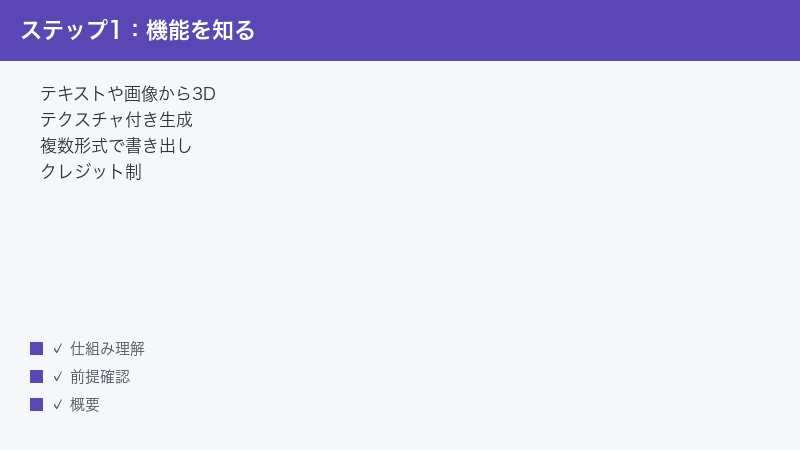
この記事でわかること
- Meshy(メッシー)とは何か、テキストや画像から何を作れるのか
- 生成が始まらない・途中で止まるときの主な原因と対処
- イメージ通りの形状にならないときに見直すポイント
- テクスチャ(色や質感)がうまく付かないときの対処
- 書き出し(エクスポート)できない・形式が合わないときの確認点
- BlenderやUnityなど他ソフトで開くと崩れるときの調整方法
- クレジット(生成枠)を使い切ったときの考え方
- 生成した3Dモデルの権利・商用利用について確認すべきこと
まずは早見表(症状別の対処)
困っている症状から、まず試したい対処を一覧にまとめました。詳しい手順は、このあとの各章で順番に解説します。なお、表内のメニュー名や対応形式は更新される場合があるため、最終的には公式の表示をご確認ください。
| 症状 | よくある原因 | まず試すこと |
|---|---|---|
| 生成ボタンを押しても始まらない | 混雑・通信不良・クレジット不足 | 少し時間を置く/通信確認/残量確認 |
| 生成が途中で止まる・エラーになる | 一時的な混雑・指示や画像が複雑すぎる | 再生成/指示や画像を単純にして再挑戦 |
| 思った形にならない | 指示(プロンプト)や元画像の情報不足 | 指示を具体化/別角度のはっきりした画像を使う |
| テクスチャ(色や質感)が変 | 元画像や設定・テクスチャ生成の失敗 | 画像を見直す/テクスチャ生成を再実行 |
| 書き出し(エクスポート)できない | 形式やプランの制限・変換の失敗 | 必要な形式とプランを確認/別形式で試す |
| 他ソフトで開くと崩れる | 形式・スケール・向きの不一致 | 形式を合わせる/取り込み設定を調整 |
| クレジット(生成枠)が足りない | 月の無料枠やプランの上限に到達 | 残量とプランを公式で確認 |
1. Meshy(メッシー)とは
Meshy(メッシー・meshy.ai)は、テキストの指示や1枚の画像から、AIで3Dモデル(立体のCGデータ)を作れるとされるサービスです。色や質感(テクスチャ)が付いた状態で生成でき、ゲームやAR(現実空間に重ねて表示する技術)、3Dプリントなどの素材作りに使われるとされています。Webブラウザから利用する形が中心で、英語表記のUIが基本ですが、日本語表示に対応する場合もあるとされます。
従来、3Dモデルを一から作るには、専門のソフトと相応の習熟が必要でした。Meshyのようなツールは、その最初の「形を起こす」工程をAIに任せられる点が大きな特徴です。短時間でたたき台となる立体を用意できるため、個人のクリエイターから小規模なゲーム開発、試作品の検討まで、幅広い場面で素材作りの時短に役立つとされています。ただし、便利な反面、AIならではのつまずき(混雑による失敗、思った形にならない、書き出しでの不一致など)も起こります。この記事では、そうした場面ごとの対処を順に見ていきます。
1. 主な作り方(2つの入り口)
Meshyの代表的な生成方法は、大きく2種類です。どちらもAIが立体形状を推測して、メッシュ(3Dの面の集まり)とテクスチャを生成する仕組みとされています。
- テキストから3D(Text to 3D):作りたい物の形・スタイル・素材などを文章で指示すると、3Dモデルを生成するとされる機能です。
- 画像から3D(Image to 3D):1枚の写真やイラスト、スケッチを元に、立体モデルを生成するとされる機能です。
このほか、テキストから一度AI画像を作り、その画像を元に3D化する流れや、既存のモデルにテクスチャを付け直す機能などが用意されている場合があります。提供される機能は更新されるため、画面のメニューで最新の選択肢をご確認ください。
どちらの入り口を選ぶかは、手元にある素材によって決めると効率的です。頭の中にイメージがあるだけなら「テキストから3D」、すでに参考になる写真やイラスト、ラフスケッチがあるなら「画像から3D」が向いています。形のイメージが固まっていない段階では、まずテキストで何パターンか作ってみて、方向性を探ってから細部を詰めていく、という使い方も実用的です。逆に「この見た目をそのまま立体にしたい」という明確な対象がある場合は、画像から生成したほうが意図に近づきやすい傾向があります。
2. 生成時に選べる主な設定
生成時には、AIモデルの世代(例:Meshyの新しい世代)や、用途に応じたモデルの種類などを選べる場合があります。たとえば、細部を重視する標準的なタイプと、ゲーム向けに面の数を抑えたローポリ(Low Poly)タイプのように、目的に合わせて切り替えられるとされています。設定項目の名称や数は変わることがあるため、画面表示に従って選んでください。
この「モデルの種類」の選び方は、後工程のトラブルを減らすうえでも重要です。たとえばリアルタイムで動かすゲームやAR用途では、面の数(ポリゴン数)が多すぎると動作が重くなったり、書き出したファイルが大きくなりすぎたりします。そうした用途では、はじめからローポリ寄りの設定を選んでおくと、後で軽量化する手間を減らせます。逆に、近くで大きく映す静止画やレンダリング用途では、細部が豊かな標準タイプのほうが見栄えがします。どの設定が最適かは目的しだいなので、最初に「このモデルを最終的にどこで、どう使うのか」を決めてから生成に入ると、やり直しが減って結果的にクレジット(生成枠)の節約にもつながります。
また、1回の指示でいくつの候補を生成するか(生成数)を選べる場合もあります。候補を複数出すと、その分クレジットを多く消費しますが、一発で気に入る形が出ないときは、複数候補から選んだほうが結果的に効率がよいこともあります。残量と相談しながら、状況に応じて使い分けてください。
3. 書き出せる主な形式
生成したモデルは、複数の3D形式で書き出せるとされています。一般的に挙げられる形式には、FBX・OBJ・GLB・STL・USDZ・BLEND などがあります(対応形式は更新される場合があります)。たとえばBlenderでの編集にはBLENDやFBX、UnityやWeb表示にはFBXやGLB、3DプリントにはSTLが使われることが多い形式です。実際に選べる形式は、お使いのプランや時期によって異なる場合があるため、書き出し画面でご確認ください。
4. クレジット(生成枠)と料金の考え方
Meshyは、生成やテクスチャ付け、再メッシュ(形状の作り直し)などのたびに「クレジット」と呼ばれる生成枠を消費する仕組みとされています。無料で試せる範囲(月ごとの無料クレジット)があり、より多く使う場合は有料プランが用意されているとされます。クレジットの消費量・無料枠の上限・各プランの料金や同時実行できる数などは変更される可能性が高いため、具体的な数値は公式の料金ページで必ずご確認ください。
2. 生成が始まらない・途中で止まるときの対処
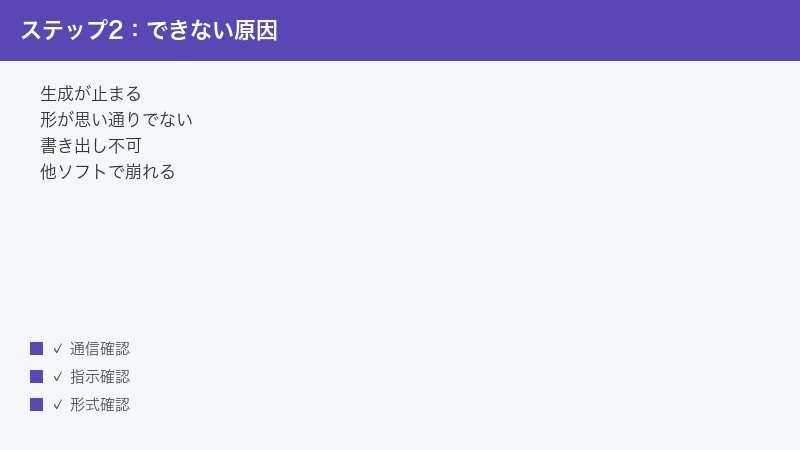
「生成ボタンを押しても進まない」「途中でエラーになって失敗する」という症状は、Meshyのトラブルで最も多いものの一つです。多くは一時的な混雑や通信、入力内容、残量のいずれかが原因です。次の順番で確認していきましょう。
1. 少し時間を置いて再生成する
AI 3D生成はサーバー側の処理負荷が高く、混雑時には順番待ち(キュー)が発生したり、処理がタイムアウトしたりすることがあります。公式のヘルプでも、処理が一時的に制限時間を超えた場合は、少し待ってから再度試すよう案内されているとされます。まずは数分から数十分ほど時間を置き、もう一度生成を実行してみてください。一時的な混雑であれば、これだけで解決することが少なくありません。
とくに、新機能の公開直後や、世界的に利用が集中しやすい時間帯は、処理が遅くなったり失敗しやすくなったりする傾向があります。急ぎでなければ、少し時間帯をずらして実行するのも有効な手です。無料プランは有料プランに比べて処理の優先順位(キューでの待ち順)が低く設定されている場合があるとされるため、混雑時には待ち時間が長く感じられることがあります。これは不具合ではなく仕様の範囲であることが多いので、まずは慌てず時間を置いて再挑戦してみてください。何度も連続で失敗が続くときは、続けざまに再生成を繰り返すよりも、いったん間隔をあけてから試したほうが通りやすいことがあります。
2. 通信環境を確認する
生成や結果の取得は通信が安定していることが前提です。次の点を確認してください。
- Wi-Fiやモバイル回線が安定してつながっているか確認します。
- ページを再読み込みし、必要ならいったんログアウトして再ログインします。
- 会社や学校のネットワークでは、一部の通信が制限されている場合があるため、別の回線でも試してみます。
3. ブラウザ側の不具合を切り分ける
Webブラウザの一時データ(キャッシュ)や拡張機能が原因で、画面が正しく動かないことがあります。次を試してください。
- ブラウザを最新の状態に更新します。
- キャッシュとCookieを削除してから、再度サイトを開きます。
- 広告ブロックなどの拡張機能を一時的に無効にします。
- 別のブラウザ(普段と違うもの)や、シークレットウィンドウで開いて挙動を比べます。
4. 指示や元画像が複雑すぎないか見直す
公式のヘルプによれば、入力した画像や指示が立体化するには複雑すぎる場合に、エラーになることがあるとされています。AIは「1つの分かりやすい対象」を最も得意とするため、複数の物が写り込んだ画像や、たくさんの要素を詰め込んだ長い指示は失敗しやすくなります。被写体を1つに絞り、背景がごちゃごちゃしていない画像や、要点を絞った指示で再挑戦してみてください。
たとえば「机の上に置かれた本とコップとペンを3Dにしたい」というように、複数の物を一度に立体化しようとすると、AIがどれを主役にすればよいか判断できず、形が崩れたりエラーになったりしやすくなります。この場合は「本」「コップ」「ペン」をそれぞれ別々に生成し、必要なら他ソフト上で配置する、という分け方がおすすめです。1体ずつ作るほうが、結果的に各パーツのクオリティも上がります。指示文も同様で、欲張って情報を詰め込みすぎると失敗の原因になります。まずは中心となる対象と、その最も重要な特徴だけを伝え、うまくいってから細部を足していくと安定します。
5. クレジット(残量)を確認する
月の無料枠やプランの上限を使い切っていると、新しい生成が始められないことがあります。アカウントの残りクレジット(生成枠)を確認し、足りない場合は時間を置いて翌月の枠を待つか、プランやクレジット追加の有無を公式で確認してください。残量の表示位置や名称は画面によって異なる場合があります。
6. 内容(安全フィルター)に引っかかっていないか確認する
暴力的・性的など、サービスの安全基準に触れると判断される指示や画像は、AIの安全フィルターで弾かれることがあるとされています。エラーが続く場合は、指示の言い回しを穏やかな表現に直したり、別の画像に差し替えたりして試してみてください。
3. イメージ通りの形状にならないときの対処
生成自体は成功しても、「形が思っていたものと違う」「ディテールが甘い」と感じることはよくあります。AIはあくまで入力した情報から立体を推測するため、入力の質が結果を大きく左右します。形状が合わないときは、次の順で見直しましょう。
1. 指示(プロンプト)を具体的にする
テキストから生成する場合は、指示があいまいだとAIが解釈に迷い、ぼんやりした形になりがちです。次の要素を意識して具体化してみてください。
- 何を作るか:対象(例:中世風の木製の樽、丸みのあるロボット など)をはっきり書く。
- 形や特徴:大きさの比率、丸い・角ばっているなどの形状、パーツの有無。
- スタイル:リアル調、アニメ調、ローポリ など方向性。
- 素材・質感:金属、木、布、つるつる、ざらざら など。
一方で、要素を詰め込みすぎると複雑になりすぎて失敗の原因にもなります。まずは中心となる対象を1つに絞り、細部は段階的に足していくと安定しやすくなります。
指示を書くときのコツとして、「形に直結する言葉」を優先して入れると効果的です。色や雰囲気だけでなく、「丸みのある」「角張った」「細長い」「左右対称の」といった形状を表す言葉や、「持ち手が付いた」「脚が4本ある」といった構造を表す言葉のほうが、AIが立体を組み立てる手がかりになりやすいためです。反対に、感情的な表現や抽象的すぎる言い回しは、形に反映されにくいことがあります。なお、指示文には文字数の上限が設けられている場合があるため、長くなりすぎたときは要点を絞って簡潔にまとめてください。日本語でも生成できるとされますが、思った結果にならないときは、より具体的で誤解の少ない言い回しに直すと改善することがあります。
2. 別角度のはっきりした画像を使う
画像から生成する場合は、被写体がはっきり写った正面寄りの1枚を使うと、形状が安定しやすいとされています。次の点を見直してください。
- 被写体が画面の中央に大きく、ピントが合って写っているか。
- 背景がシンプルで、複数の物が混ざっていないか。
- 影が強すぎたり、暗すぎたりしていないか。
- うまくいかない場合は、別の角度や、より分かりやすい1枚に差し替える。
3. 再生成や設定の変更を試す
同じ指示や画像でも、生成のたびに結果が変わることがあります。納得できる形が出ないときは、複数回生成して候補を見比べるのが有効です。また、標準タイプとローポリタイプのようにモデルの種類を切り替えると、印象が変わる場合があります。設定名称は更新されることがあるため、画面の選択肢に従ってください。
4. 必要に応じて他ソフトで仕上げる
AI生成のモデルは、細かいディテールや「ここだけ直したい」という部分まで完全に思い通りになるとは限りません。大枠の形をMeshyで作り、最終的な微調整はBlenderなどの3Dソフトで行う、という分担も現実的な進め方です。用途に合わせて、AI生成と手作業を組み合わせて考えてみてください。
とくにゲームや3Dプリントなど、最終的な品質が求められる用途では、「AIで時間を短縮できる工程」と「人の手で仕上げる工程」を分けて考えると無理がありません。Meshyで土台となる形とテクスチャを一気に作り、面の整理(リトポロジー)や細部のモデリング、サイズの最終調整は手作業で行う、といった役割分担です。AIにすべてを任せきろうとすると、かえって何度も作り直してクレジットを消費しがちです。「8割の完成度をAIで素早く出し、残りの2割を手で詰める」くらいの気持ちで使うと、トラブルに悩まされる時間が減り、全体の制作スピードも上がります。
4. テクスチャ(色や質感)がうまく付かないときの対処
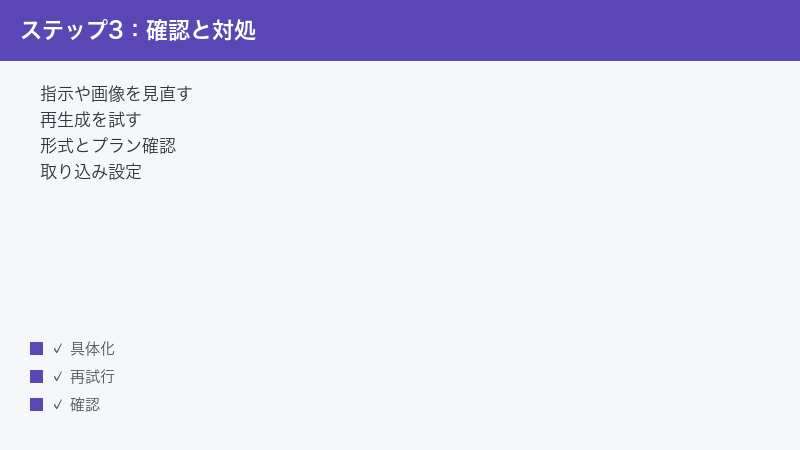
形は良いのに「色がおかしい」「質感が思ったものと違う」「のっぺりして見える」というケースもあります。テクスチャ(モデル表面の色や質感の情報)は、元画像や指示、テクスチャ生成の工程に左右されます。
1. 元画像や指示を見直す
画像から生成している場合、元画像の色や質感がそのまま反映されにくいことがあります。色味がはっきり分かる明るい画像を使う、影で隠れている部分が少ない画像を選ぶ、といった見直しが効果的です。テキストから生成している場合は、素材名や質感(つや消し、金属光沢、布地 など)を指示に加えると、意図が伝わりやすくなります。
元画像で気をつけたいのは「光と影」です。強い影が落ちている写真をそのまま使うと、AIが影を物の色や模様だと勘違いして、テクスチャに暗い部分が焼き付いてしまうことがあります。できるだけ均一な明るさで、全体がはっきり見える画像を選ぶと、後の修正が減ります。また、被写体の一部が手前の物に隠れている画像だと、隠れた部分の色や質感が推測になり、不自然になりやすくなります。可能なら、対象の全体がしっかり見える1枚を用意してください。テキストから生成する場合は、「マットな黒いプラスチック」「光沢のある赤い金属」のように、色と質感をセットで具体的に伝えると、狙った見た目に近づきやすくなります。
2. テクスチャ生成を再実行する
Meshyでは、生成後にテクスチャを付け直す(再生成する)操作が用意されている場合があります。テクスチャが崩れているときは、形状はそのままにテクスチャだけを生成し直すと改善することがあります。なお、テクスチャの再生成にもクレジットを消費する場合があるため、残量に注意してください。操作名や手順は画面表示に従ってください。
テクスチャを生成し直すときは、形状の生成と同じように、指示や参考にする情報を整えてから実行すると成功率が上がります。質感の方向性(たとえば「古びた金属」「新品の木材」など)を言葉で補える場合は、それを加えるとイメージに近づきやすくなります。一度でうまくいかなくても、何回か生成して候補を比べることで、納得できる仕上がりが得られることがあります。ただし、再生成のたびにクレジットを消費する点には注意が必要です。むやみに繰り返すのではなく、「どこが気に入らないのか(色味なのか、模様の位置なのか、質感なのか)」を整理してから実行すると、少ない回数で目的の結果に近づけます。
3. 書き出し後のテクスチャの扱いに注意する
書き出した3Dモデルを他ソフトで開くと、テクスチャが正しく表示されないことがあります。これはモデル本体の不具合ではなく、形式や取り込み設定の問題であることが多いです。次の章で扱う書き出し形式と、取り込み側の設定を合わせて確認してください。
5. 書き出し(エクスポート)できない・形式が合わないときの対処
「ダウンロードボタンが反応しない」「欲しい形式が選べない」「変換に失敗する」といった書き出し関連のトラブルも起こりがちです。原因は、対応形式・プランの制限・一時的な変換エラーのいずれかが多いです。
1. 必要な形式とプランを確認する
書き出せる形式は、お使いのプランや時期によって異なる場合があります。たとえば、3DプリントならSTL、BlenderならBLENDやFBX、UnityやWeb表示ならFBXやGLB、というように用途で必要な形式が変わります。自分が使いたい形式が選択肢に出ているか、まず確認してください。一部の形式や高機能な書き出しが、特定のプランでのみ利用できる場合もあるため、対応の有無は公式の料金・機能ページでご確認ください。
2. 変換に失敗したら再試行・別形式を試す
公式のヘルプでは、モデル自体は生成できたものの、指定した形式への変換工程で失敗するケースがあるとされ、その場合は再試行するか、別の形式で書き出すよう案内されているとされます。同じ操作を繰り返してもダウンロードできないときは、いったん別の形式(例:FBXがだめならGLBやOBJ)で書き出してから、必要な形式へ他ソフトで変換する方法もあります。
このタイプのエラーは、モデルそのものは正常に作れているので、慌てて再生成し直す必要はないことがほとんどです。再生成するとクレジットを余分に消費してしまうため、まずは「同じモデルのまま、書き出し形式だけを変えて試す」のが基本です。多くの3Dソフトは複数の形式を読み込めるため、いったん通る形式でダウンロードし、目的の形式へはBlenderなどで変換し直す、という回り道でも十分に目的を達成できます。なお、変換に失敗するときは、混雑などの一時的な要因が重なっている可能性もあるため、少し時間を置いてからもう一度試すのも有効です。
3. ダウンロードがうまくいかないときの基本確認
- 生成が100%完了し、結果が表示されているかを確認します(処理中はダウンロードできない場合があります)。
- ブラウザのダウンロード設定や、保存先の空き容量を確認します。
- 広告ブロックなどの拡張機能を一時的に止めて、再度試します。
- 別のブラウザや回線でダウンロードを試します。
4. ファイルサイズや容量制限に注意する
テクスチャ付けなどでモデルを取り込む機能には、ファイルサイズの上限が設けられている場合があります。サイズが大きすぎてはじかれるときは、不要な情報を減らす、メッシュを軽くするなどの工夫が必要になることがあります。上限値は変更される可能性があるため、画面の案内や公式情報でご確認ください。
6. 他ソフト(BlenderやUnityなど)で開くと崩れるときの対処
Meshyで書き出したモデルを、BlenderやUnity、Unreal Engineなどに取り込むと、「向きがおかしい」「サイズが極端に大きい/小さい」「テクスチャが付かない」といった崩れが起きることがあります。これらは多くの場合、形式やスケール、取り込み設定の不一致が原因で、モデル自体は正常です。
1. 形式を取り込み先に合わせる
取り込み先のソフトが得意とする形式を選ぶと、トラブルが減ります。一般的には、Blenderでの編集にはFBXやBLEND、UnityにはFBX、Web表示やAR用途にはGLBやUSDZが使われることが多い形式です。崩れる場合は、別形式で書き出して読み込み直すだけで改善することもあります。
形式によって、テクスチャの扱いに大きな違いがある点も知っておくと役立ちます。GLBやUSDZは、形状とテクスチャを1つのファイルにまとめて持てるため、受け渡しや表示が比較的簡単です。一方、OBJは形状と材質情報、テクスチャ画像が別ファイルに分かれることが多く、ファイルがバラバラになると色が反映されない原因になります。FBXは多くのソフトで広く使われている定番形式ですが、ソフトやバージョンの組み合わせによって、向きやスケールの解釈が変わることがあります。どの形式でも崩れるという場合でも、形式ごとの特性を理解したうえで選び直すと、解決の糸口が見つかりやすくなります。
2. スケール(大きさ)を調整する
3Dソフトごとに基準となる単位(メートル・センチなど)が異なるため、取り込んだ直後にモデルが巨大化・極小化して見えることがあります。次のように調整してください。
- 取り込み時の「スケール」や「単位」の設定を確認します。
- モデルが見当たらないときは、ビューを全体表示にして位置を探します。
- 必要に応じて、取り込み後に拡大・縮小して適切なサイズに合わせます。
「取り込んだのにモデルが見えない」というときは、消えたわけではなく、極端に小さい(または大きい)せいで画面に映っていないだけ、というケースがよくあります。多くのソフトには、選択した対象や全体に視点を合わせる機能(全体表示・フレーム表示など)があるので、まずはそれを使ってモデルの位置を確認してください。とくに3Dプリント用途では、サイズが実寸とずれていると、プリント時に意図しない大きさになってしまいます。スライサー(プリント用に変換するソフト)に取り込んだ段階で、寸法を必ず確認し、必要なら正しいサイズに直してから出力するようにしてください。ゲームエンジンに取り込む場合も、シーン内の他のオブジェクトと並べてみて、相対的な大きさが自然かどうかを確かめると安心です。
3. 向き(軸)の違いを直す
ソフトによって、上方向の基準となる軸(YかZか)が異なります。取り込んだモデルが横倒しになる場合は、取り込み設定で軸の向きを指定するか、取り込み後に回転させて正しい向きに直してください。FBXの取り込みオプションに、軸を変換する項目が用意されていることが多いです。
4. テクスチャ(マテリアル)を再設定する
形式によっては、テクスチャ画像が本体ファイルに含まれず、別ファイルとして書き出される場合があります。取り込んだモデルが灰色一色になるときは、書き出されたテクスチャ画像が一緒に保存されているか確認し、取り込み先でマテリアルにテクスチャを割り当て直してください。GLBのようにテクスチャを内包できる形式に変えると、扱いが楽になる場合もあります。
具体的には、ダウンロードしたファイルがZIP(圧縮ファイル)になっている場合、その中に形状ファイルとテクスチャ画像が一緒に入っていることがあります。展開せずに形状ファイルだけを取り込むと、テクスチャを見つけられず灰色になってしまうため、必ず展開して、同じフォルダにテクスチャ画像を置いた状態で読み込んでください。それでも色が出ないときは、取り込み先のソフトのマテリアル設定で、ベースカラー(基本の色)などにテクスチャ画像を手動で指定し直すと反映されることがあります。テクスチャの貼り付け方(UV)が原因で模様がずれる場合は、別形式で書き出し直すか、テクスチャ自体を再生成して改善するか試してみてください。
7. クレジット(生成枠)を使い切ったときの考え方
「急に生成できなくなった」というときは、クレジット(生成枠)を使い切っている可能性があります。Meshyのクレジットは、生成やテクスチャ付け、再メッシュなどのたびに消費されるとされ、月ごとにリセットされる仕組みとされています(繰り越されない場合があります)。
1. 残量とリセットのタイミングを確認する
まずはアカウントの残りクレジットを確認します。無料枠は月ごとに付与・リセットされるとされるため、使い切った場合は翌月まで待つことで再び使えるようになることがあります。リセットのタイミングや付与量は変更される可能性があるため、公式の表示でご確認ください。
注意したいのは、月ごとに付与されるクレジットは繰り越されない(使い切らなかった分が翌月に持ち越されない)場合があるとされる点です。そのため「貯めてから一気に使う」よりも、付与された範囲内で計画的に使うほうが無駄がありません。また、無料プランと有料プランでは、付与量だけでなく処理の優先順位や同時に実行できる数なども異なる場合があるとされます。自分の使い方(月にどれくらい生成するか、テクスチャ再生成をどの程度使うか)を振り返ってから、無料のまま使い続けるか、有料に切り替えるかを検討すると判断しやすくなります。
2. 無駄な消費を減らす工夫
限られたクレジットを有効に使うには、次のような工夫が役立ちます。
- 本番の前に、指示や元画像をある程度整えてから生成する。
- 何度も作り直す前に、指示や画像を見直して成功率を上げる。
- テクスチャ再生成など、追加でクレジットを使う操作は必要なものに絞る。
3. プランやクレジット追加を検討する
頻繁に使う場合は、有料プランへの切り替えや、クレジットの追加購入が選択肢になります。プランごとの付与量・料金・追加購入の可否・同時に実行できる生成の数などは変わる可能性が高いため、契約前に必ず公式の料金ページでご確認ください。
8. 一般的な対処の総まとめ(困ったときのチェックリスト)
どこから手を付けてよいか分からないときは、次の順番で一つずつ試してみてください。多くのトラブルは、この流れのどこかで解決します。
- 少し時間を置いて再生成する:混雑や一時的なエラーは、時間をおくだけで解決することが多いです。
- 通信とブラウザを確認する:回線の安定、ページ再読み込み、再ログイン、キャッシュ削除、別ブラウザを試します。
- 指示と画像を見直す:被写体を1つに絞り、指示を具体化し、はっきりした画像に差し替えます。
- 形式とプランを確認する:必要な書き出し形式が選べるか、変換に失敗していないかを確認します。
- 他ソフトの取り込み設定を確認する:形式・スケール・向き・テクスチャの割り当てを調整します。
- 残量を確認する:クレジット(生成枠)が足りているか、リセット時期を確認します。
- 公式の最新情報を確認する:仕様・料金・対応形式は更新されるため、公式のヘルプや料金ページで最新情報を確認します。それでも解決しない場合は、公式のサポートやヘルプから問い合わせます。
生成した3Dモデルの権利・商用利用について
Meshyで生成した3Dモデルを、ゲームや配布物、販売物などに使う場合は、利用条件(ライセンス)の確認が欠かせません。一般に、無料プランで生成したモデルと、有料プランで生成したモデルとでは、利用できる範囲や条件が異なるとされています。
たとえば、無料プランで生成したモデルには「クレジット表記(出典の明記)を条件に、改変や商用利用が認められる」といった、特定のライセンス条件が付く場合があるとされます。一方、有料プランでは、生成物を私的に所有でき、より自由に扱えるとされる場合があります。ただし、これらの条件は変更される可能性があり、用途(商用・配布・再販など)によって扱いが変わることもあります。
ここで気をつけたいのは、「無料で作れた」ことと「自由に使ってよい」ことは必ずしも同じではない、という点です。たとえばクレジット表記が条件になっている場合、表記をせずに販売物やアプリに組み込むと、条件に反してしまう可能性があります。とくに、作ったモデルをゲームに同梱して販売する、3Dプリントした完成品を売る、素材として再配布する、といった「収益や配布をともなう使い方」をするときは、どのプランで生成したか、どんな条件が付いているかを事前に確認しておくことが大切です。後から条件を知って作り直す、表記を追加する、といった手戻りを防ぐためにも、制作に入る前の段階で利用条件を把握しておくことをおすすめします。
実際にどこまで使ってよいかは、必ず公式の利用規約・ライセンス条件を最新の状態で確認してください。特に、収益化や商品化、第三者への配布を予定している場合は、自己判断で進めず、規約上の条件(クレジット表記の要否、プランごとの権利範囲など)を確認したうえで利用することをおすすめします。
🛒 関連商品をAmazonでチェック
よくある質問(FAQ)
Q1. Meshyは無料で使えますか?
無料で試せる範囲(月ごとの無料クレジット)が用意されているとされ、有料プランも複数あるとされます。無料枠の量や有料プランの料金・内容は変更される可能性があるため、最新の情報は公式の料金ページでご確認ください。
Q2. 生成がいつまでも終わらないのはなぜですか?
混雑による順番待ちや、入力が複雑すぎることが主な原因とされます。少し時間を置いて再生成し、それでもだめなら被写体を1つに絞った画像や、要点を絞った指示で試してみてください。生成は処理が100%完了して初めて結果を取得できる点にも注意してください。
Q3. 思った通りの形になりません。どうすればよいですか?
テキストの場合は、対象・形・スタイル・素材を具体的に指示すると安定しやすくなります。画像の場合は、被写体がはっきり写った正面寄りの1枚に差し替えると改善することがあります。複数回生成して候補を比べるのも有効です。
Q4. どんな形式で書き出せますか?
FBX・OBJ・GLB・STL・USDZ・BLEND など、複数の形式に対応しているとされます。ただし、選べる形式はプランや時期によって異なる場合があるため、書き出し画面と公式情報でご確認ください。用途に応じて必要な形式を選んでください。
Q5. 書き出したモデルがBlenderやUnityで崩れます。
多くは形式・スケール・向きの不一致が原因で、モデル自体は正常なことがほとんどです。取り込み先に合った形式を選び、スケールや軸の向きを調整し、必要ならテクスチャを割り当て直してください。別形式で書き出し直すと改善することもあります。
Q6. テクスチャ(色や質感)がきれいに付きません。
色味がはっきりした明るい元画像を使う、素材や質感を指示に加える、テクスチャだけを再生成する、といった方法を試してください。書き出し後に灰色一色になる場合は、テクスチャ画像が一緒に保存されているか、取り込み側でマテリアルが正しく設定されているかを確認してください。
Q7. クレジット(生成枠)を使い切るとどうなりますか?
新しい生成ができなくなることがあります。無料枠は月ごとにリセットされるとされるため、翌月まで待つか、有料プランへの切り替えやクレジット追加を検討してください。具体的な付与量やリセット時期は公式でご確認ください。
Q8. 生成したモデルは商用利用できますか?
利用できる範囲はプランやライセンス条件によって異なるとされます。無料プランではクレジット表記などの条件が付く場合があり、有料プランではより自由に扱えるとされる場合があります。商用利用や配布・販売を予定している場合は、必ず公式の利用規約・ライセンス条件を最新の状態で確認してください。
📚 あわせて読みたい
まとめ
Meshy(メッシー)で生成や書き出しがうまくいかないときは、次の流れで対処するのが基本です。まず少し時間を置いて再生成し、通信とブラウザを確認します。次に、被写体を1つに絞って指示や元画像を見直し、成功率を上げます。書き出しでつまずくときは、必要な形式が選べるか、変換に失敗していないかを確認し、別形式も試します。他ソフトで崩れるときは、形式・スケール・向き・テクスチャの割り当てを調整しましょう。生成できなくなったときは、クレジット(生成枠)の残量とリセット時期を確認します。
Meshyは更新が活発な新しいサービスのため、UIの表示・メニュー名・対応形式・料金・無料枠の内容は、お使いのバージョン・地域・プランによって異なる場合があります。本記事の内容は一般的な対処の目安としてご活用いただき、最終的な仕様や料金、商用利用の可否などは、必ず公式の最新情報(ヘルプ・料金ページ・利用規約)でご確認ください。落ち着いて一つずつ切り分けていけば、多くのトラブルは解決できるはずです。