 minto.tech スマホ(iPhone/Android)・パソコン(Windows/Mac)・Office・Wi-Fi・AIツールの「できない」「困った」を解決する実用ガイド。トラブル対処法とノウハウが満載のお助けサイトです。
※本ページにはプロモーション(広告)が含まれています
📑 この記事の目次(タップで開く)
Predis.ai(プレディスAI)で投稿が生成・予約できない時の早わかり
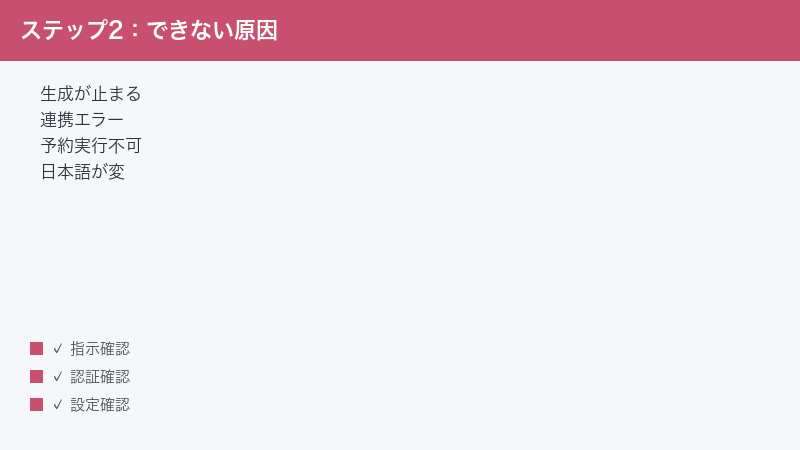
AIでSNS投稿をまとめて作ってくれる「Predis.ai(プレディスAI)」で、投稿が生成されない・SNSと連携できない・予約投稿が実行されないといったトラブルに遭ったときは、次の3つを最初に確認してください。
1. まず時間を置いて再試行します。混雑や通信の不調が原因のことが多く、数分から十数分待つだけで解消することがあります。2. SNS連携の状態を確認します。InstagramやFacebookとの連携が切れていたり、権限が足りないと、生成はできても投稿や予約だけが失敗します。一度連携を外して再認証すると直るケースが目立ちます。3. 指示(プロンプト)とプラン残量を確認します。テーマがあいまいだと生成が止まりやすく、無料枠や月の上限に達していると書き出し・予約ができないことがあります。
この記事では、上記を含めた原因別の対処を、SNSマーケティングや発信に取り組む方に向けてやさしく整理します。なお仕様・対応SNS・料金は時期やお使いのプラン・地域によって変わります。最終的な確認は必ず公式の最新情報で行ってください。
🛒 関連商品をAmazonでチェック
この記事でわかること
- Predis.ai(プレディスAI)とは何か、何ができるとされるサービスなのかの全体像
- 投稿が生成されない・途中で止まるときの原因と対処の手順
- InstagramやFacebookなどSNSとの連携でエラーになるときの直し方
- 予約投稿が実行されない・失敗するときに確認すべきポイント
- 生成された画像・動画・カルーセルがイメージと違うときの調整方法
- 日本語のキャプション(文章)が不自然なときの整え方
- 書き出し(ダウンロード)できない・無料枠や上限に達したときの対応
- SNSの規約と自動投稿の節度について気をつけたいこと
- よくある質問(FAQ)8問とまとめ
症状別 早見表
まずはご自身の状況に近いものを探してください。詳しい手順は各章で説明します。料金や対応SNSなどの具体値は変動するため、本表でも断定はせず、公式の最新情報での確認を前提としています。
| 症状 | 主な原因(とされるもの) | まず試すこと |
|---|---|---|
| 投稿が生成されない・ぐるぐる回り続ける | サーバー混雑・通信不良・指示があいまい | 少し時間を置く、通信を確認、テーマを具体化して再生成 |
| SNSと連携できない・連携エラーが出る | 認証切れ・権限不足・アカウント種別の条件 | 連携を外して再認証、必要な権限を許可、アカウント種別を確認 |
| 予約投稿が実行されない・失敗する | 連携切れ・日時やタイムゾーン・SNS側の制限 | 連携状態と日時設定を確認、少し時間を空けて再設定 |
| 画像や動画がイメージと違う | テンプレートやブランド設定・指示内容 | ブランド設定と指示を見直す、別テンプレートを試す |
| 日本語の文章が不自然 | 言語対応や精度が流動的 | 指示を具体化、生成後に手直しする前提で使う |
| 書き出し(ダウンロード)できない | 無料プランの制限・形式の制約 | プランの内容を確認、対象がプラン対応か確認 |
| 無料枠や月の上限に達した | 生成数・チャンネル数などの上限 | 残量とプランを確認、必要なら見直しを検討 |
| 原因が特定できない | 複合要因・一時的な不具合 | 再ログイン・別ブラウザ・キャッシュ削除、公式の情報を確認 |
Predis.ai(プレディスAI)とは
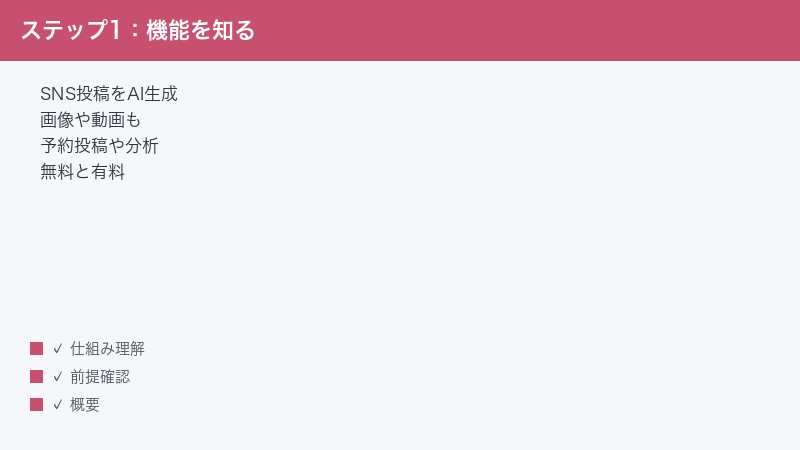
Predis.ai(プレディスAI)は、AIを使ってSNS向けの投稿をまとめて作成できるとされるサービスです。短いテキストの指示(プロンプト)やWebページのURLを入力すると、AIがその内容を読み取り、投稿用の画像や動画、複数枚のカルーセル、キャプション(文章)、ハッシュタグなどをセットで生成してくれるとされています。キャプションだけでなく、見せるためのビジュアルまで含めて一括で用意してくれる点が特徴とされています。
対応するSNSは時期によって変わりますが、InstagramやFacebook、LinkedIn、X(旧Twitter)、TikTok、Pinterest、Googleビジネスプロフィールなどに向けた投稿づくりに活用されているとされます。作った投稿はその場で公開したり、後日に予約投稿したりでき、1か月分のコンテンツカレンダーをまとめて計画する使い方もできるとされています。さらに、投稿後のインプレッションやエンゲージメントなどの反応を分析する機能も用意されているとされます。
料金は、無料で試せる範囲と複数の有料プランが用意されているとされます。無料プランには生成数の上限や、生成物への透かし(ウォーターマーク)などの制限がある、と紹介されることが多いですが、具体的な数値やプラン構成は変更されやすいため、必ず公式の料金ページで最新の内容を確認してください。なお、画面(UI)は英語が中心とされており、日本語環境では表示や用語にとまどう場面があるかもしれません。
こうしたサービスは、ひとことで言えば「SNS運用の作業時間を短くするための道具」です。発信を続けたいけれど、毎回ゼロから画像をデザインし、文章を考え、ハッシュタグを選ぶ時間が取れない、という悩みに応えるものとされています。とくに、個人で発信している方や、少人数でSNSを回している事業者にとっては、たたき台を素早く用意できることが大きな助けになります。一方で、AIが作るものはあくまで下書き・素案であり、そのまま完成品として使えるとは限りません。仕上げと最終確認は人が行うという前提で付き合うと、トラブルにも冷静に対処しやすくなります。
また、Predis.aiのようなツールは継続的にアップデートされており、対応SNSや機能、画面の構成が更新されていくのが普通です。そのため「以前はこうだった」という記憶が、今の仕様と食い違うことも珍しくありません。本記事でも具体的なメニュー名や数値の断定を避けているのは、こうした流動性に配慮しているためです。困ったときほど、思い込みで操作せず、画面の実際の表示と公式の最新案内を照らし合わせる姿勢が役立ちます。
主な機能(とされるもの)の整理
細かい呼び方や場所はアップデートで変わりますが、おおまかには次のような流れで使うものと理解しておくと、トラブル時に原因の見当をつけやすくなります。
- 投稿の生成:テキストやURLの指示から、画像・動画・カルーセル・キャプション・ハッシュタグを作る
- 編集・調整:テンプレートやブランド設定(ロゴ・色・フォントなど)を反映し、文言やデザインを直す
- SNS連携:InstagramやFacebookなどのアカウント(またはページ)を接続する
- 公開・予約投稿:今すぐ投稿、または日時を指定して自動で投稿する
- 分析:投稿後の反応(インプレッション・エンゲージメントなど)を見る
- 書き出し:生成した画像や動画をダウンロードして他の用途に使う
トラブルが起きたときは、「どの段階でつまずいているのか」をこの流れに当てはめると整理しやすくなります。たとえば「生成はできるが投稿だけ失敗する」なら連携や予約の問題、「生成そのものが進まない」なら混雑・通信・指示の問題、というように切り分けられます。原因がはっきりしないときほど、闇雲に操作を繰り返すのではなく、この6段階のうち「どこまでは正常に動いているか」を一つずつ確かめると、無駄な遠回りを避けられます。
つまずきやすいポイントを先に知っておく
はじめて使う方が戸惑いやすいのは、主に次のような場面です。あらかじめ知っておくと、トラブルに直面しても落ち着いて対応できます。
- 英語中心の画面:メニューやボタンの表記が英語のため、目的の機能を探すのに時間がかかることがあります。ブラウザの翻訳機能を併用すると、操作の見当をつけやすくなります。
- SNS連携の前提条件:InstagramやFacebookは、外部からの自動投稿に条件が設けられていることがあり、個人アカウントのままでは連携できない、といった事情があります。これは不具合ではなく、SNS側のルールによるものです。
- 無料と有料の機能差:書き出しや一部の高度な機能は有料プラン向けとされることがあり、「ボタンが見当たらない・押せない」と感じる原因になります。
- AIの出力のばらつき:同じ指示でも、生成のたびに結果が変わることがあります。これは仕様であり、複数案から選ぶ前提で使うとストレスが減ります。
これらは「使い方の前提」を知っているかどうかで、感じるストレスが大きく変わる部分です。次の章からは、具体的な症状ごとに対処を見ていきます。
原因1:投稿が生成されない・途中で止まるとき
もっとも多い相談が、「生成ボタンを押しても結果が出てこない」「ぐるぐると読み込みが続いて止まらない」というものです。生成系のAIサービスでは、混雑や通信、指示のあいまいさが重なると、処理が遅くなったり止まったりしやすくなります。次の順番で確認してください。
手順1:少し時間を置いて再試行する
- 読み込みが長く続く場合は、いったん操作を中断します。
- 数分から十数分ほど時間を空けます。アクセスが集中する時間帯は処理が混み合いやすいとされます。
- ページを再読み込みし、もう一度生成を試します。一時的な混雑であれば、これだけで通ることがあります。
手順2:通信環境を確認する
- ご利用の回線が安定しているか確認します。動画やカルーセルの生成はデータのやり取りが多く、不安定な通信では失敗しやすくなります。
- Wi-Fiが不安定なときは、別の安定した回線に切り替えるか、ルーターを再起動します。
- 社内ネットワークやVPN経由の場合、一部の通信が制限されていないかも念のため確認します。
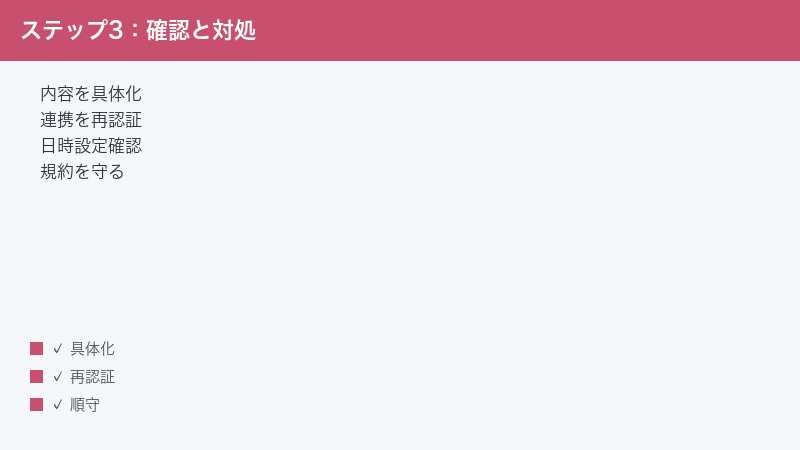
手順3:指示(テーマ・内容)を具体化する
指示があいまいだと、AIが何を作ればよいか定まらず、生成が長引いたり、期待外れの結果になりやすくなります。たとえば「お店の投稿」ではなく、「夏限定のアイスメニューを紹介する、明るくカジュアルなトーンのInstagram用カルーセル」のように、誰に・何を・どんな雰囲気でを盛り込みます。
- 商品やサービスの具体名、ターゲット、伝えたいポイントを書き加えます。
- 投稿の形式(単一画像・カルーセル・動画など)や、目指すトーンを指定します。
- 長すぎる指示はかえって混乱を招くことがあるため、要点を整理して入力します。
手順4:再ログイン・別ブラウザ・キャッシュ削除を試す
- いったんログアウトし、再度ログインし直します。セッションの不調が原因のことがあります。
- 別のブラウザやシークレットウィンドウで開き直し、症状が変わるか確認します。
- ブラウザのキャッシュやCookieを削除してから再度試します。古いデータが残っていると不具合の原因になることがあります。
- ブラウザの拡張機能(広告ブロックなど)が影響することもあるため、一時的に無効化して確認します。
手順5:同時に複数の生成を走らせすぎない
複数の投稿をいちどに生成させようとすると、処理が混み合って遅くなったり、止まったように見えたりすることがあります。とくに動画やカルーセルなど、処理が重い形式をまとめて作ろうとすると影響が出やすくなります。
- うまくいかないときは、まずは1件ずつ生成して、安定して動くかを確かめます。
- 複数のタブで同じ作業を並行していると、かえって混乱や不調の原因になります。作業するタブは1つに絞ります。
- 1件が問題なく作れるようになってから、少しずつ件数を増やしていくと安定します。
生成が止まるときに見落としがちな点
意外と見落とされやすいのが、入力した指示の中に処理を難しくする要素が含まれているケースです。たとえば、相反する条件(「とても簡潔に、でも詳しく」など)を同時に求めていたり、対応していない言語や特殊な記号を多用していたりすると、AIが結果をまとめにくくなることがあります。一度、指示をシンプルな形に書き直してから生成し直すと、すんなり通ることがあります。複雑な要望は、まず基本の投稿を作ってから、編集画面で少しずつ足していくほうが安定します。
原因2:SNSと連携できない・連携エラーになるとき
投稿づくりはできても、InstagramやFacebookなどへの接続でつまずくケースは少なくありません。連携の不具合は、認証切れ・権限不足・アカウント種別の条件が主な原因とされます。生成はできるのに投稿や予約だけ失敗する場合は、まずこの章を確認してください。
手順1:連携を外して再認証する
- Predis.aiのソーシャルアカウント(連携管理)の画面を開きます。場所や名称はアップデートで変わることがあります。
- 問題が起きているSNSアカウントの連携をいったん解除します。
- あらためて「追加(接続)」を選び、対象のアカウントで再認証します。認証の途中で求められる権限はすべて許可してください。一部でも許可しないと、投稿や予約が動かないことがあります。
手順2:アカウントの種別と紐づけを確認する(Instagram・Facebook)
InstagramやFacebookは、外部サービスからの自動投稿に条件がある、と案内されることが多いです。お使いの環境やSNS側の仕様によって異なりますが、一般的に次の点が紹介されています。
- Instagramは、ビジネス(プロ)アカウントであることが前提とされる場合があります。個人アカウントのままだと連携先の一覧に出てこない、というケースが知られています。
- Instagramのビジネスアカウントが、Facebookページと正しく紐づいている必要がある、と案内されることがあります。
- Facebookは、個人プロフィールではなくページ(Facebookページ)を連携する形が前提とされる場合があります。
連携先の一覧に目的のアカウントが表示されないときは、まずSNS側でアカウント種別や紐づけを見直すと、解決につながることがあります。具体的な条件はSNS側の仕様変更で変わるため、最新の案内を公式ヘルプで確認してください。Instagramを個人アカウントからビジネス(プロ)アカウントに切り替える操作自体は、Instagramアプリの設定から行えるとされていますが、切り替え後に連携をやり直す必要がある点に注意してください。種別を変えただけでは、すでに失敗していた連携が自動で直るわけではありません。
手順3:権限と認証情報を確認する
- 連携時に表示される権限のチェックを、すべて有効にして進めます。
- SNS側のパスワード変更や、連携アプリの権限見直しを最近行った場合、認証が切れていることがあります。その場合は再認証で更新します。
- 複数アカウントを管理している場合、意図したアカウントを選べているか確認します。別アカウントを選んでいたために投稿先がずれる、という取り違えも起こりがちです。
手順4:対応SNS・対応形式かどうかを確認する
対応するSNSや、投稿できる形式(通常投稿・リール・ストーリーズなど)は時期によって変わります。「この形式は予約できない」「このSNSは未対応」といった制約に当たっている可能性もあるため、お使いの環境で対象がサポートされているかを公式情報で確認してください。新しい形式は対応が追いついていない場合があります。
連携トラブルの切り分け方
連携まわりは原因が見えにくいので、次のように順を追って切り分けると、どこに問題があるかを特定しやすくなります。
- ほかのSNSは連携できるか:特定のSNSだけ失敗するなら、そのSNS側の条件(アカウント種別・紐づけ)に原因がある可能性が高まります。
- 別のアカウントなら連携できるか:同じSNSでも別アカウントで試して成功すれば、もとのアカウント固有の設定に原因があると推測できます。
- SNS側で連携アプリの許可状況を確認する:SNSの設定画面に、連携を許可しているアプリの一覧が用意されていることがあります。そこでPredis.aiの許可が外れていないかを確認できます。
- 少し時間を置く:SNS側が一時的に混み合っていると、連携処理が通らないことがあります。時間を空けて再試行します。
こうして一つずつ条件を変えながら試すと、「ツール側の問題なのか」「SNS側の条件なのか」「特定アカウント固有の問題なのか」が見えてきます。やみくもに再認証を繰り返すより、原因に近づける確実な方法です。
原因3:予約投稿が実行されない・失敗するとき
「予約したはずなのに投稿されていない」「予約が失敗扱いになる」というトラブルは、発信を続けるうえで見逃せません。予約投稿は、連携の状態・日時やタイムゾーンの設定・SNS側の制限が組み合わさって起きやすいのが特徴です。
手順1:連携状態をあらためて確認する
- 予約した時点では連携できていても、その後にSNS側で認証が切れると、予約時刻に投稿が実行されないことがあります。
- ソーシャルアカウントの画面で、対象アカウントが「接続中」の状態か確認します。エラー表示や再接続の案内が出ていれば、再認証します。
- 再認証後は、失敗した投稿を予約し直すか、改めて公開を試します。
手順2:日時とタイムゾーンを確認する
- 予約した日時が、現在より未来になっているか確認します。過去の時刻を指定していると実行されません。
- 設定上のタイムゾーンが、ご自身の地域(日本時間)と合っているか確認します。タイムゾーンがずれていると、意図と違う時刻に投稿されたり、過去扱いになったりします。
- 必要に応じて、わかりやすい日時に設定し直して再登録します。
手順3:SNS側の制限や仕様を確認する
SNS側には、外部サービスからの投稿に関する制限や仕様があり、形式によっては自動投稿に向かない場合がある、とされています。たとえば一部の形式は、予約や自動投稿に対応していなかったり、追加の手順が必要だったりすることがあります。うまくいかないときは、その形式・SNSが自動投稿に対応しているかを公式情報で確認してください。
手順4:少し時間を空けて再設定する
- 一時的な不具合や混雑で予約処理が失敗することもあります。少し時間を空けてから、予約を設定し直します。
- 同じ時刻に大量の予約を詰め込むと不安定になることがあるため、時間を分散させて登録します。
- 重要な投稿は、予約に頼り切らず、可能なら手動公開も選択肢に入れておくと安心です。
予約投稿を安定させる運用のコツ
予約投稿は便利ですが、「設定して終わり」にすると、いざというときに投稿されていなかった、という事態になりがちです。発信を止めないために、次のような運用上のコツを取り入れておくと安心です。
- 予約直後に内容を見返す:予約一覧の画面で、投稿先・日時・内容が意図どおりかをその場で確認します。設定ミスはこの段階なら簡単に直せます。
- 重要な投稿は実行を見届ける:キャンペーン告知など外せない投稿は、予約時刻の前後に実際に公開されたかを確認する習慣をつけます。
- 連携の状態を定期的に点検する:SNS側の認証は、知らないうちに切れることがあります。週に一度など、タイミングを決めて連携状態を見ておくと、予約失敗を未然に防げます。
- 失敗時の代替手段を用意する:自動投稿がうまくいかなかったときに、手元で素早く手動投稿できるよう、画像やキャプションを書き出して保管しておくと安心です。
自動化はあくまで作業を楽にする仕組みであって、結果を完全に保証するものではありません。大切な投稿ほど、人の目による最終確認を組み合わせる前提で運用すると、トラブルがあっても影響を最小限に抑えられます。
原因4:画像や動画がイメージと違うとき
生成された画像・動画・カルーセルが、思っていた雰囲気と違うことはよくあります。これは不具合というより、テンプレートやブランド設定、指示内容のかみ合わせによるものが多いです。次の順で調整してください。
手順1:ブランド設定を見直す
- ロゴ・カラー・フォントなどのブランド設定が、いま発信したい内容と合っているか確認します。古い設定のままだと、意図と違う見た目になりがちです。
- 複数ブランドを管理している場合、選んでいるブランドが正しいか確認します。別ブランドの設定が反映されていることがあります。
手順2:指示を具体的にする
- 色味・トーン・載せたい要素(商品写真・キャッチコピーなど)を、できるだけ具体的に指示します。
- 「明るく・親しみやすい」「落ち着いた高級感」など、目指す雰囲気を言葉で添えます。
- 避けたい要素があれば、それも明記すると、方向性が安定します。
手順3:別テンプレートを試す・再生成する
- 用意されているテンプレートを切り替えて、雰囲気が変わるか試します。テンプレート次第で印象は大きく変わります。
- 同じ指示でも、もう一度生成し直すと結果が変わることがあります。複数案を出して、近いものを土台に調整します。
- 気に入った案を選んだら、編集画面で文言や配置を手直しして仕上げます。
原因5:日本語のキャプションが不自然なとき
キャプション(文章)の日本語が、少しぎこちなく感じられることがあります。AIの言語対応や精度は流動的で、英語中心のサービスでは日本語の自然さに波が出ることがあります。実用上は、生成はたたき台として使い、最後は自分で手直しするのが現実的です。
手順1:指示を日本語向けに具体化する
- 「日本語で、親しみやすい口調で」など、言語とトーンを明確に指示します。
- 業界用語や言い回しのクセがあれば、例文として一緒に渡すと、近づけやすくなります。
- 長すぎる文や、不要な英単語の混在を避けたい場合は、その旨を指示に加えます。
手順2:生成後に整える前提で使う
- 不自然な言い回しや、事実と違う表現がないかを必ず読み返します。
- 固有名詞・数字・日付などは、自分の手で正確なものに直します。
- ブランドのトーンに合わせて、語尾や絵文字の使い方を整えます。AIの文章はあくまで下書きと考えると、品質を保ちやすくなります。
キャプションを整えるときのチェック項目
生成された文章をそのまま投稿せず、次の点をひと通り確認してから公開すると、品質と信頼を保てます。読み返す習慣をつけるだけで、誤った発信のリスクを大きく減らせます。
- 事実関係:商品名・価格・日付・場所など、事実に関わる部分が正しいかを確認します。AIは、それらしい数字や情報をもっともらしく書いてしまうことがあります。
- 日本語の自然さ:直訳調のぎこちない言い回しや、不自然な敬語が残っていないかを見直します。
- トーンの一致:いつもの発信のトーンと食い違っていないかを確認します。急にかしこまったり、逆にくだけすぎたりしていないかをチェックします。
- ハッシュタグ:自動で付いたハッシュタグが、内容と合っているか・多すぎないかを確認します。関係のないタグは外します。
- 表現の配慮:誤解を招く表現や、誰かを傷つける可能性のある言い回しがないかを確認します。
原因6:書き出し(ダウンロード)できないとき
「作った画像や動画をダウンロードしたいのにできない」という場合、プランの制限に当たっていることがあります。とくに動画の書き出しなど、一部の機能は有料プラン向けとされることがあります。
- ダウンロードしたい対象(画像・動画など)が、お使いのプランで利用できる範囲か確認します。動画のダウンロードは有料プランの機能とされる場合があります。
- ダウンロードのボタンが、編集画面や投稿のメニュー内にあるか探します。場所はアップデートで変わることがあります。
- 書き出した動画などをまとめて見たい場合、ブランドやエクスポート関連の画面に保存先が用意されていることがあります。
- うまくいかないときは、別ブラウザで試す・通信を確認する・少し時間を置く、といった基本対処も併せて行います。
具体的にどの形式・どの機能がどのプランで使えるかは変更されやすいため、公式の料金ページやヘルプで最新の対応を確認してください。なお、透かし(ウォーターマーク)が入る無料プランで作った素材を、そのまま広告や正式な販促に使うのは見栄えの面で避けたいところです。商用でしっかり使いたい場合は、書き出しや透かしの扱いがプランでどうなっているかを、利用前に確認しておくと安心です。
書き出した素材の保管のコツ
せっかく作った投稿素材は、後から探しやすいように整理しておくと、運用がぐっと楽になります。次のような工夫をしておくと、再利用や差し替えがスムーズです。
- 用途や月ごとにフォルダを分ける:「2026年6月・キャンペーン」のように、後から見てわかる名前で整理します。
- 元の指示(プロンプト)も控えておく:似た投稿を作りたいときに、過去の指示を再利用すると効率的です。
- 修正前後を分けて保存する:AIの生成そのままと、手直し後の完成版を分けておくと、後で見比べやすくなります。
原因7:無料枠やプランの上限に達したとき
無料プランや各プランには、月あたりの生成数や、連携できるSNSチャンネル数、ブランド数などに上限が設けられているとされます。上限に達すると、生成・予約・書き出しといった操作ができなくなることがあります。
- アカウントの利用状況(残りの生成数など)が確認できる画面で、上限に達していないかを確認します。
- 無料プランの場合、生成物に透かし(ウォーターマーク)が入る、書き出しに制限がある、といった案内がされることがあります。必要な機能がプランに含まれているか確認します。
- 上限が原因であれば、翌月のリセットを待つか、必要に応じてプランの見直しを検討します。
具体的な上限の数値やプランごとの違いは変更されやすいため、ここでは断定しません。最新の内容は必ず公式の料金ページで確認してください。
上限と上手に付き合う使い方
生成数に上限がある以上、限られた回数を有効に使う工夫が役立ちます。次のような進め方をすると、無駄打ちを減らせます。
- 指示を練ってから生成する:思いつきで何度も生成し直すより、最初に指示を具体的に固めてから生成したほうが、少ない回数で目的に近づけます。
- 気に入った案は編集で仕上げる:完全に作り直すのではなく、近い案を編集画面で手直しすれば、生成回数を節約できます。
- 計画的にまとめて作る:1か月分の投稿をまとめて計画する使い方なら、月の上限を見ながら配分でき、月末に枠が足りなくなる事態を避けやすくなります。
上限はマイナス面に見えがちですが、「限られた回数だからこそ指示を丁寧にする」という意識が、結果として投稿の質を高めることにもつながります。
SNSの規約と自動投稿の節度について
AIによる投稿生成や予約投稿は便利ですが、運用の前提として各SNSの利用規約と、発信の節度を必ず意識してください。便利さに任せて使い方を誤ると、アカウントの制限や、フォロワーからの信頼低下につながることがあります。
- 各SNSには、自動投稿や外部ツール連携に関するルールがあります。お使いのSNSの規約・ガイドラインを確認し、その範囲で利用してください。
- 短時間に大量の自動投稿を行うなど、過度な使い方は避けます。SNS側の制限対象になることがあります。
- AIが生成した文章や画像は、公開前に必ず人の目で確認します。誤った情報や、誤解を招く表現、権利上問題のある素材が含まれていないかをチェックしてください。
- 他者の権利(著作権・肖像権・商標など)や、誇大・誤認を招く表現に注意します。生成物だからといって、確認の責任がなくなるわけではありません。
- 読者にとって価値のある情報を、適切な頻度で届けることを心がけます。量より、信頼される発信を優先しましょう。
ツールはあくまで作業を助けるものです。最終的な発信の責任は運用する側にあるという前提で、節度を持って活用してください。
それでもうまくいかないときの最終チェック
ここまでの対処で解決しない場合は、次の基本対処をひと通り試してみてください。多くの不具合は、これらの組み合わせで改善することがあります。
- 時間を置く:混雑や一時的な不具合は、少し待つだけで解消することがあります。
- 再ログイン:ログアウトして入り直し、セッションをリフレッシュします。
- 別ブラウザ・シークレットウィンドウ:環境依存の問題かを切り分けます。
- キャッシュ・Cookieの削除:古いデータによる不具合を避けます。
- 拡張機能の無効化:広告ブロックなどが干渉していないか確認します。
- 連携の再認証:SNS連携の不調は、外して入れ直すのが基本です。
- 日時・タイムゾーンの確認:予約投稿は設定のずれが致命的になります。
- プラン・残量の確認:上限到達が原因のことがあります。
- 公式の最新情報・ヘルプの確認:仕様変更や既知の不具合が告知されていることがあります。サポートへの問い合わせ窓口も用意されているとされます。
仕様・対応SNS・料金は時期やお使いのプラン・地域によって変わります。本記事の内容は一般的な目安であり、最終的な確認は公式情報で行ってください。
サポートに問い合わせるときのコツ
自分で試しても解決しないときは、運営のサポートに相談するのが確実です。その際、状況を具体的に伝えると、やり取りの回数が減り、解決までが早くなります。問い合わせの前に、次の情報を整理しておきましょう。
- どの操作で・どんな症状か:「Instagramへ予約投稿しようとすると、実行時に失敗する」のように、操作と結果をセットで伝えます。
- いつから起きているか:急に起き始めたのか、最初からなのかは、原因の手がかりになります。
- 試したこと:再認証・再ログイン・別ブラウザなど、すでに試した対処を伝えると、同じ案内の往復を避けられます。
- 環境:使っているブラウザや端末、対象のSNS、お使いのプランなどを添えます。
- 画面の様子:エラーの表示があれば、その文言や様子を控えておきます。
英語でのやり取りに不安がある場合でも、要点を箇条書きで簡潔に伝えれば十分通じることが多いです。翻訳ツールを併用しながら、落ち着いて状況を説明しましょう。
困ったときの心構え
最新のAIツールは進化が速く、昨日まで使えていた機能の場所が変わっていたり、新しい制限が加わっていたりすることがあります。うまくいかないときに大切なのは、「壊れた」と決めつけず、まず仕様変更や一時的な不調の可能性を疑うことです。多くのトラブルは、時間を置く・連携を入れ直す・公式の案内を確認する、という基本の組み合わせで解決します。焦らず一つずつ切り分けていけば、たいていは出口が見つかります。
よくある質問(FAQ)
Q1. Predis.ai(プレディスAI)は無料で使えますか?
無料で試せる範囲が用意されているとされますが、生成数の上限や、生成物への透かし(ウォーターマーク)、一部機能の制限などがあると案内されることが多いです。無料でどこまで使えるかは変更されやすいため、最新の内容は公式の料金ページでご確認ください。
Q2. 投稿の生成が終わらず、ぐるぐる回り続けます。どうすればよいですか?
サーバーの混雑や通信の不調、指示のあいまいさが原因のことが多いです。いったん中断して数分から十数分ほど時間を置き、通信環境を確認したうえで、テーマや内容を具体化して再生成してください。再ログインや別ブラウザでの再試行も有効なことがあります。
Q3. Instagramと連携できません。何を確認すればよいですか?
連携の認証切れや権限不足のほか、アカウントの種別が関係することがあります。一般に、Instagramはビジネス(プロ)アカウントであることや、Facebookページと紐づいていることが前提とされる場合があります。連携をいったん外して再認証し、求められる権限をすべて許可してください。条件はSNS側の仕様変更で変わるため、公式ヘルプで最新の案内も確認しましょう。
Q4. 予約投稿が実行されませんでした。原因は何ですか?
予約後に連携の認証が切れていた、日時やタイムゾーンの設定がずれていた、SNS側の制限に当たっていた、などが考えられます。連携が「接続中」かを確認し、日時が未来になっているか・タイムゾーンが日本時間と合っているかを見直し、少し時間を空けて設定し直してください。
Q5. 生成された画像や動画がイメージと違います。どう直せますか?
ブランド設定(ロゴ・色・フォント)が現状に合っているかを確認し、色味やトーン、載せたい要素を具体的に指示し直してください。別のテンプレートを試したり、再生成して複数案から選んだりすると、近いものに調整しやすくなります。最後は編集画面で手直しして仕上げるのがおすすめです。
Q6. 日本語のキャプションが不自然です。改善できますか?
言語対応や精度は流動的なため、「日本語で、親しみやすい口調で」のように指示を具体化したうえで、生成後に自分で手直しする前提で使うのが現実的です。固有名詞・数字・日付は必ず正確なものに直し、ブランドのトーンに合わせて整えてください。
Q7. 作成した画像や動画をダウンロードできません。なぜですか?
無料プランの制限など、プランによって書き出しできる範囲が異なることがあります。とくに動画のダウンロードは有料プラン向けとされる場合があります。お使いのプランで対象が利用できるか、ダウンロードのボタンの場所も含めて確認してください。詳細は公式の料金ページやヘルプでご確認ください。
Q8. AIで作った投稿を、そのまま自動投稿しても問題ありませんか?
各SNSの利用規約や自動投稿に関するルールの範囲で利用する必要があります。短時間の大量投稿など過度な使い方は避け、公開前に必ず人の目で内容を確認してください。誤った情報や、権利上問題のある素材が含まれていないかのチェックは、運用する側の責任です。節度を持って活用しましょう。
📚 あわせて読みたい
まとめ
Predis.ai(プレディスAI)で投稿が生成・予約できないときは、まず時間を置いて再試行・通信の確認・指示の具体化という基本から始めるのが近道です。生成はできるのに投稿や予約だけ失敗する場合は、SNS連携の再認証・権限の確認・アカウント種別や紐づけの見直しが効きやすく、予約投稿のトラブルでは連携状態・日時・タイムゾーンの確認が欠かせません。
生成物がイメージと違うときはブランド設定と指示・テンプレートを調整し、日本語が不自然なときは生成後に手直しする前提で使うと、品質を保てます。ダウンロードや上限のトラブルは、プランと残量を確認することが解決の糸口になります。そして何より、各SNSの規約と発信の節度を守り、公開前に必ず人の目で確認することが大切です。
なお、仕様・対応SNS・料金は時期やお使いのプラン・地域によって変わります。本記事は一般的な目安としてご活用いただき、最終的な確認は必ず公式の最新情報で行ってください。落ち着いて一つずつ切り分ければ、多くのトラブルは解決に近づけます。
