 minto.tech スマホ(iPhone/Android)・パソコン(Windows/Mac)・Office・Wi-Fi・AIツールの「できない」「困った」を解決する実用ガイド。トラブル対処法とノウハウが満載のお助けサイトです。
※本ページにはプロモーション(広告)が含まれています
📑 この記事の目次(タップで開く)
Fabric(ファブリック)で同期・検索できない時の早わかり
AIワークスペース「Fabric(ファブリック・fabric.so)」で「保存したはずのメモが別の端末に出てこない」「AI検索で答えが返ってこない」「保存(クリップ)ができない」といったトラブルに直面すると、せっかく集めた情報が使えず不安になりますよね。多くの場合、原因は「ログインしているアカウントの違い」「通信の不調」「同期が完了するまでの待ち時間」「拡張機能の権限」のいずれかに集約されます。
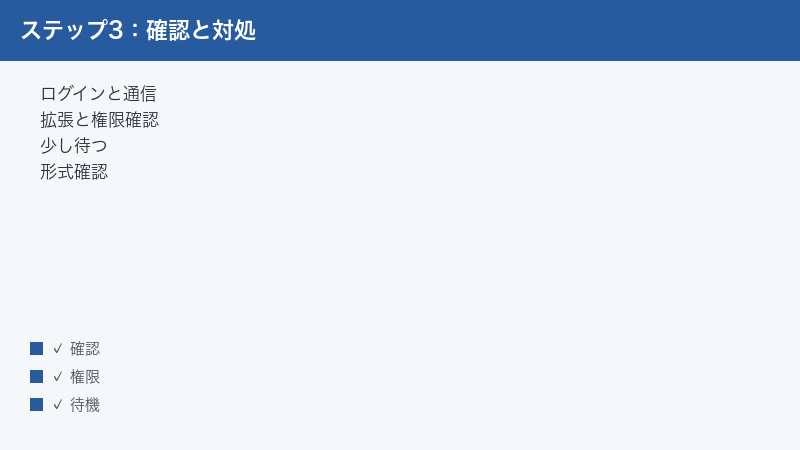
まず試したいのは、同じアカウントでログインできているかの確認、通信環境の確認、少し時間を置いてからの再読み込み、そしてアプリやブラウザの再起動です。この4つだけで解決するケースが少なくありません。それでも直らない場合は、拡張機能の権限や対応形式、プランの状態を順番に見直していきます。
なお、Fabricは2025年から2026年にかけて活発に開発が続いている比較的新しいサービスとされ、画面の名称・メニューの位置・対応形式・料金プランは更新されやすい状態です。本記事の手順名や項目名は変わっている可能性があるため、最終的な仕様は公式サイト(fabric.so)の最新情報をご確認ください。本記事は一般的なクラウド同期アプリ・AIツールのトラブル対処を軸に、Fabric特有の事情をヘッジしながら整理しています。
この記事でわかること
- Fabric(ファブリック)とはどんなツールなのか、その基本的な考え方
- 同期しない・別の端末で見えない時の原因と対処
- 保存(クリップ)できない・拡張機能が動かない時の見直しポイント
- AI検索や質問で結果が出ない時に確認すること
- アップロードしたファイルが開けない・読み込めない時の対処
- 自動のタグ付けや整理がおかしい時の考え方
- ログインやサブスクリプション(契約)まわりの確認手順
- 動作が重い・落ちる時の対処と、どうしても直らない時の最終手段
- よくある質問8問とまとめ
順番に読まなくても、お困りの症状の見出しから飛んで読んでいただける構成にしています。まずは次の早見表で、ご自身の状況に近い行を探してみてください。
症状別 早見表(まずはここから)
下の表は「よくある症状」と「最初に確認したいこと」を対応づけたものです。原因は一つとは限らないため、上から順に試していくと切り分けがしやすくなります。
| 症状 | 主な原因(可能性) | 最初に試すこと |
|---|---|---|
| 別の端末で保存内容が見えない | 別アカウントでのログイン・通信不調・同期待ち | 同じアカウントか確認/通信を確認/少し待って再読み込み |
| 保存(クリップ)ボタンが反応しない | 拡張機能の不調・権限不足・対応ブラウザの問題 | 拡張機能を再有効化/権限を確認/ブラウザを更新 |
| AI検索や質問で答えが出ない | 混雑・通信不調・保存した情報がまだ少ない | 時間を置く/通信を確認/保存する情報を増やす |
| ファイルが開けない・読み込めない | 対応形式やサイズの問題・アップロード未完了 | 形式とサイズを確認/アップロード完了を待つ |
| 自動タグや整理がおかしい | AIによる自動推定の限界 | 手動でタグや配置を直す/関連情報を補う |
| ログインできない・機能が制限される | パスワード・セッション切れ・プランの状態 | 再ログイン/契約状態を確認 |
| 動作が重い・突然落ちる | データ量・アプリの古さ・端末の負荷 | アプリを更新/再起動/必要なら再インストール |
ここから先は、それぞれの症状について順番に、もう少し具体的に見ていきます。お使いのバージョンや地域、プランによって画面が異なる場合があるため、表示名が違っても近い項目を探してみてください。
そもそもFabric(ファブリック)とは
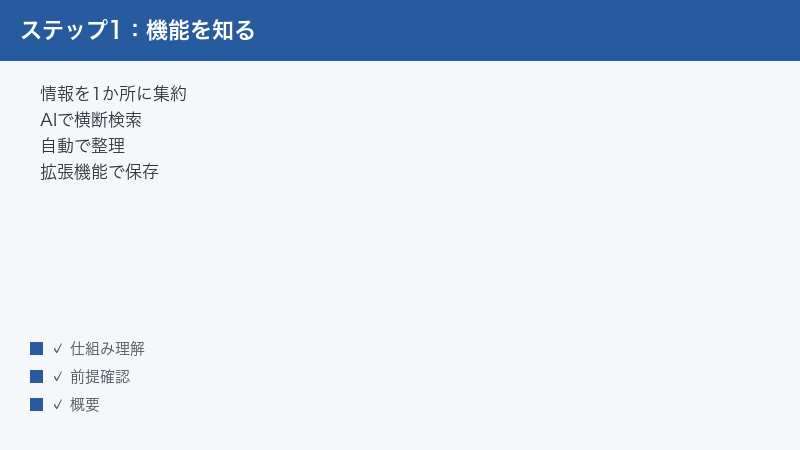
Fabric(ファブリック・fabric.so)は、ファイルやメモ、Webのリンク、ブックマーク、画像などを1か所に集めて保存し、AIで横断的に検索・整理できるとされる「セカンドブレイン(第二の脳)」型のワークスペースです。手元に散らばっている情報を一つの場所にためておき、必要なときに探し出すという発想で作られているとされます。
一般的なメモアプリやブックマークサービスと大きく違うとされるのは、フォルダ分けやタグ付けを細かく自分で行わなくても、AIが内容を理解して自動的に整理・関連づけしてくれるという考え方です。「整理に時間をかけない」ことをコンセプトに掲げているとされ、保存した情報に対してAIに質問を投げかけて、関連する内容を探してもらう使い方ができるとされています。
「整理しない整理術」という考え方
従来のメモアプリやブックマーク管理では、「あとで探せるように」とフォルダを分けたり、細かくタグを付けたりする手間が発生します。ところが実際には、その整理作業自体が負担になり、結局どこに保存したか分からなくなる、という経験をした方も多いのではないでしょうか。Fabricは、この「整理のための整理」をなるべく減らすことを目指しているとされます。とりあえず保存しておけば、あとはAIが内容を読み取って意味で探せるようにしてくれる、という発想です。
この考え方は便利な一方で、トラブルが起きたときに「自分のどの操作が原因か」が分かりにくいという面もあります。たとえば「保存したはずなのに見つからない」とき、それが同期の問題なのか、AIの検索精度の問題なのか、そもそも別アカウントで保存していたのか、切り分けが必要になります。本記事で症状ごとに章を分けているのは、この切り分けをしやすくするためです。
Fabricでできるとされること
公式の説明や利用者のレビューを総合すると、Fabricでは次のようなことができるとされています。なお具体的な機能名・上限・対応範囲は更新されやすいため、最新は公式でご確認ください。
- あらゆる情報の保存:メモ、PDFなどのファイル、Webのリンク、画像、スクリーンショットなどをまとめて保存できるとされます。
- AIによる横断検索:キーワードだけでなく「意味」で探す検索ができるとされ、あいまいな言葉でも関連する保存物を見つけやすいとされています。
- AIアシスタントへの質問:ためた情報に対して質問を投げると、関連する内容をもとに答えを返してくれるとされます。
- 自動の整理・タグ付け:保存した内容をAIが推測してタグを付けたり、関連づけたりしてくれるとされます。
- 複数の入り口からの保存:Webブラウザの拡張機能(Fabric Captureなどと呼ばれるとされる)、スマホアプリ(iOS・Android)、デスクトップなど、複数の方法で情報を取り込めるとされています。
無料の範囲と有料プランについて
Fabricには無料で使える範囲と、有料のプランがあるとされています。無料プランでも保存やAIアシスタントを一定回数まで使えるとされ、より多くのAI利用や機能を求める場合は有料プランが用意されているとされます。プラン名(例えばBasic、Pro、Maxといった呼び方が紹介されることがあります)や、料金、無料枠の上限(AIの利用回数など)は変更されやすいため、具体的な金額や上限は必ず公式の料金ページでご確認ください。本記事では具体的な金額の断定は避けます。
また、Fabricの画面表示(UI)は英語が中心とされます。日本語に慣れている方には項目名がわかりにくく感じられることもありますが、ブラウザの翻訳機能を併用すると、おおまかな意味をつかみやすくなります。
同期しない・別の端末で見えない時の対処
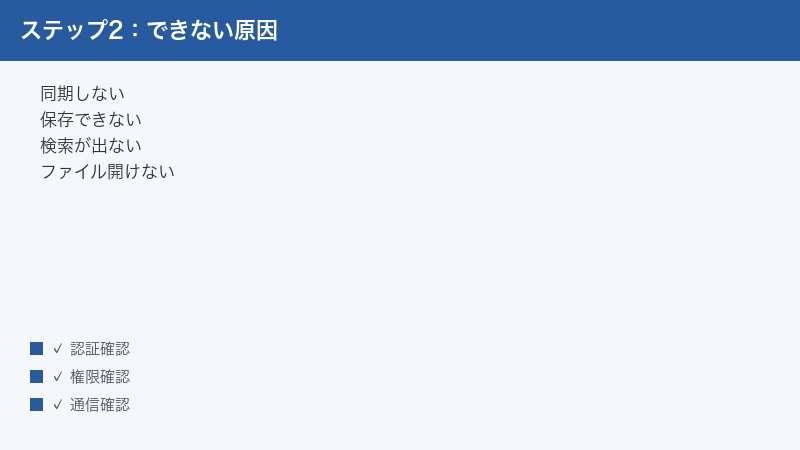
パソコンで保存したはずの情報がスマホで見えない、あるいはその逆、という「同期しない」トラブルは、クラウド型のサービスで最も多い相談の一つです。Fabricのようにデータをクラウドにためて複数端末から見るタイプのツールでは、次の3つを順番に確認すると切り分けやすくなります。
1. 同じアカウントでログインしているか確認する
意外と多いのが、端末ごとに別々のアカウント(別のメールアドレスなど)でログインしてしまっているケースです。片方はGoogleアカウントで、もう片方はメールアドレス直接で登録していた、というような取り違えも起こりがちです。
- パソコン側のFabricで、設定やアカウントの画面を開き、ログイン中のメールアドレスを確認します。
- スマホ側のFabricアプリでも同じように、ログイン中のアカウントを確認します。
- 両者が同じアカウントになっているかを見比べます。違っていた場合は、一方をログアウトして正しいアカウントでログインし直します。
同じアカウントに統一するだけで、片方にしか入っていなかった情報が見えるようになることがあります。
2. 通信環境を確認する
同期はインターネット通信を通じて行われるため、通信が不安定だと「保存はできているのに反映されない」という状態になりがちです。
- Wi-Fiまたはモバイル通信がつながっているかを確認します。ほかのアプリやブラウザでWebページが開けるか試すと判断しやすいです。
- Wi-Fiの電波が弱い場合は、ルーターに近づくか、いったんモバイル通信に切り替えてみます。
- 会社や学校のネットワーク、公共のWi-Fiでは、一部のサービスへの通信が制限されていることがあります。可能なら別の回線で試します。
- 機内モードがオンになっていないか、省データモードなどでバックグラウンド通信が止められていないかも確認します。
3. 少し待ってから再読み込みする
同期は即時とは限らず、数十秒から数分の遅れが出ることがあります。特に大きなファイルや大量の情報を保存した直後は、反映に時間がかかることがあります。
- 1分から数分ほど待ちます。
- 画面を下に引っ張って更新する操作(プルダウン更新)や、いったん別の画面に移動してから戻る操作を試します。
- それでも反映されない場合は、アプリを完全に終了して開き直す、ブラウザ版なら一度タブを閉じて開き直す、あるいはページを再読み込みします。
「ログインしているアカウントが同じで、通信も正常で、しばらく待っても反映されない」場合は、後述するアプリの更新や再起動、再ログインへ進みます。
同期がうまくいかない時に起こりがちな勘違い
同期トラブルの相談では、実は「同期できていない」のではなく、別の理由で見つからないだけ、というケースが少なくありません。次のような勘違いに心当たりがないか確認してみてください。
- 別アカウントで保存していた:仕事用と個人用でメールアドレスを使い分けている方は、保存した端末と見ている端末でアカウントが違っていることがあります。これが最も多い原因の一つです。
- 下書きのまま保存が完了していない:メモを書きかけたまま画面を閉じてしまい、保存が確定していなかった、というケースです。保存後に一覧へ反映されているかを確認しましょう。
- 検索条件で絞り込まれている:画面に検索キーワードやフィルターが残っていると、保存物があっても表示されないことがあります。検索欄を空にして、一覧全体を表示し直してみてください。
- 削除やアーカイブをしていた:整理のつもりでアーカイブや削除をしていて、通常の一覧に出てこないことがあります。アーカイブやゴミ箱に相当する場所を確認します。
これらは「同期の不具合」ではないため、アプリを再インストールしても解決しません。まずは落ち着いて、どこに・どのアカウントで保存したのかを思い返すことが近道になります。
同期トラブルの確認チェックリスト
| 確認項目 | 見るポイント |
|---|---|
| アカウント | すべての端末で同じメールアドレスでログインしているか |
| 通信 | Wi-Fiまたはモバイル通信が安定して使えているか |
| 同期待ち | 保存直後でないか・数分待って再読み込みしたか |
| アプリ状態 | アプリやブラウザを再起動して改善するか |
| バージョン | アプリが最新に更新されているか |
保存(クリップ)できない・拡張機能が動かない時の対処
Fabricでは、Webページやリンクをブラウザの拡張機能(Fabric Captureなどと呼ばれるとされる)で保存(クリップ)できるとされています。この「保存ボタンを押しても反応しない」「拡張機能のアイコンが出てこない」といったトラブルは、拡張機能まわりの設定で解決することが多いです。
1. 拡張機能がインストール・有効になっているか確認する
- お使いのブラウザの拡張機能の管理画面を開きます(多くのブラウザでは、メニューから「拡張機能」や「アドオン」を選びます)。
- Fabricの拡張機能が一覧にあるか、そして「有効」になっているかを確認します。
- 見当たらない場合は、まだインストールされていない可能性があります。公式サイトやブラウザの拡張機能ストアから入手し直します。
- 無効になっていた場合は有効に切り替え、ブラウザを開き直してから再度試します。
2. 拡張機能の権限を確認する
拡張機能がWebページの内容を読み取って保存するには、ページへのアクセス権限が必要とされます。権限が不足していると、ボタンを押しても何も起こらないことがあります。
- 拡張機能の詳細画面を開き、ページへのアクセス許可(サイトへのアクセスなど)の設定を確認します。
- 「すべてのサイトで許可」や、保存したいサイトごとの許可が必要な設定になっていないかを見ます。状況に応じて許可を与えます。
- 権限を変更したら、いったんページを再読み込みしてから保存を試します。
3. 対応ブラウザかどうか・ブラウザを更新する
拡張機能は、対応しているブラウザでないと正しく動かないことがあります。また、ブラウザが古いと不具合が出る場合があります。
- お使いのブラウザが拡張機能に対応しているかを公式情報で確認します(対応状況は変わることがあるため最新をご確認ください)。
- ブラウザを最新版に更新します。多くのブラウザは設定の「ブラウザについて」などの画面で更新を確認できます。
- 更新後はブラウザを完全に閉じて開き直し、再度保存を試します。
4. プライベートモードや別の拡張機能の影響を確認する
シークレットウィンドウやプライベートモードでは、拡張機能が動かない設定になっていることがあります。また、広告ブロックなど別の拡張機能が動作を妨げているケースもあります。
- 通常のウィンドウで保存できるか試します。
- シークレットモードで使いたい場合は、拡張機能をシークレットモードでも許可する設定にします。
- うまくいかない時は、他の拡張機能をいったんすべて無効にして試し、影響している拡張機能を一つずつ特定します。
5. 保存はできているが一覧に出てこない場合
保存ボタンを押したときに「保存しました」のような表示が出るのに、後で見ると一覧にない、という場合は、保存自体は成功していて同期や表示の問題である可能性があります。この場合は、前述の同期トラブルの章を確認してください。逆に、保存の操作をしても何の反応もない(表示が出ない)場合は、拡張機能やアプリの権限の問題である可能性が高いです。「保存後に反応があるかどうか」で、どちらの問題かを切り分けられます。
スマホからの保存(共有メニューからFabricへ送るなど)がうまくいかない場合は、アプリが最新かどうか、共有先にFabricが表示されているか、アプリに必要な権限が与えられているかを確認すると切り分けやすくなります。共有メニューにFabricが出てこない場合は、端末の共有設定でFabricを表示する項目をオンにする必要があることもあります。
保存方法ごとの確認ポイント早見表
Fabricには複数の保存(取り込み)方法があるとされます。それぞれで確認するポイントが少しずつ異なるため、下の表で整理しておきます。
| 保存方法 | うまくいかない時に見るポイント |
|---|---|
| ブラウザの拡張機能 | 拡張機能が有効か/ページへのアクセス権限/対応ブラウザか/ブラウザが最新か |
| スマホアプリの共有メニュー | 共有先にFabricが表示されるか/アプリが最新か/アプリの権限 |
| アプリ内での直接入力・貼り付け | 通信が安定しているか/保存後に一覧へ反映されるか |
| ファイルのアップロード | 対応形式か/サイズが大きすぎないか/アップロードが完了したか |
AI検索や質問で結果が出ない時の対処
FabricのAI検索やAIアシスタントは、ためた情報をもとに答えを返す仕組みとされます。「質問しても答えが出ない」「検索しても何もヒットしない」という時は、次の3つの観点で見直します。
1. 時間を置いて再度試す
AIの処理はサーバー側で行われるため、混雑している時間帯は応答が遅れたり、一時的にエラーになったりすることがあります。
- 数分から十数分ほど時間を置いてから、もう一度同じ質問や検索を試します。
- エラーメッセージが出る場合は、いったん画面を閉じて開き直してから再実行します。
- 無料プランでは、AIの利用回数に上限が設けられているとされます。上限に達していると質問できないことがあるため、利用状況や契約プランも確認します(上限値は変わるため公式でご確認ください)。
2. 通信環境を確認する
AIへの質問もインターネット通信を使うため、通信が不安定だと結果が返ってこないことがあります。前述の同期トラブルと同じ要領で、Wi-Fiやモバイル通信の状態を確認し、必要なら回線を切り替えて試します。
3. 保存した情報の量と内容を見直す
AI検索や質問は、あくまで「ためた情報」をもとに答えを探します。そのため、保存している情報がまだ少ないと、関連する答えが見つからないのは自然なことです。
- 関連しそうな情報をもう少し保存してから、改めて質問してみます。
- 質問の言い回しを変えてみます。あいまいすぎる質問より、探したい内容に近い言葉を入れると見つかりやすくなることがあります。
- 保存したばかりの情報は、AIが内容を読み取って検索できるようになるまで少し時間がかかる場合があります。保存直後の場合は少し待ってから試します。
AIの答えが「それらしいけれど正確でない」時
AIアシスタントは、ためた情報をもとにそれらしい文章を作って答えますが、必ずしも常に正確とは限りません。元の情報が古かったり、断片的だったりすると、答えもあいまいになります。重要な判断に使う情報は、AIの回答だけで完結させず、元の保存物(リンク先や原文)を必ず確認する習慣をつけておくと安心です。AIはあくまで「探す手助け」「下書きを作る手助け」と捉えるとよいでしょう。
また、質問の仕方を工夫すると答えの質が変わることがあります。一度に多くを聞くより、知りたいことを一つずつ区切って質問する、あるいは「いつ保存したどの資料について」など範囲を示すと、関連する保存物を見つけてもらいやすくなります。
「保存した情報自体が見当たらない(同期されていない)」場合は、AI検索の問題ではなく同期の問題である可能性が高いため、前述の同期トラブルの章を先に確認してください。
アップロードしたファイルが開けない・読み込めない時の対処
PDFや画像などのファイルをアップロードしたのに「開けない」「中身が読み込まれない(AIが内容を理解してくれない)」という場合は、ファイルの形式やサイズ、アップロードの完了状況を確認します。
1. 対応している形式かどうか確認する
- アップロードしたファイルの形式(拡張子)を確認します。一般的にはPDFや主要な画像形式、テキスト系のファイルなどが扱いやすいとされますが、対応形式は更新されることがあるため最新を公式でご確認ください。
- もし特殊な形式の場合は、PDFや一般的な画像形式に変換してから保存し直すと、読み込まれやすくなることがあります。
2. ファイルサイズを確認する
- 非常に大きなファイルは、アップロードに時間がかかったり、上限を超えて受け付けられなかったりすることがあります。
- サイズが大きい場合は、分割する、解像度を下げる、不要なページを削るなどして容量を小さくしてから試します。
- 具体的な上限サイズは変わることがあるため、断定はできません。公式情報をご確認ください。
3. アップロードの完了を待つ・やり直す
- アップロード中は、通信が途切れないようにしばらく待ちます。進行状況の表示がある場合は、完了するまで待ちます。
- 途中で止まってしまった場合は、いったん削除してからアップロードし直します。
- 大きなファイルは、Wi-Fiなど安定した回線でアップロードすると失敗しにくくなります。
また、ファイルの中身が画像として取り込まれたスキャン文書などの場合、文字としての読み取り(検索や質問への活用)が十分にできないことがあります。これはAIの読み取り精度の限界によるもので、内容を補う説明メモを一緒に保存しておくと、後から探しやすくなります。
4. 開けない原因の切り分け方
「ファイルが開けない」と一口に言っても、状況によって原因が異なります。次のように切り分けると、対処が見えてきます。
- そもそも一覧に表示されない:アップロードが完了していない、または同期されていない可能性があります。完了表示を待ち、別端末でも見えないか確認します。
- 表示はされるが中身が出ない・真っ白:形式やサイズ、あるいは通信の問題が考えられます。別の回線で開き直す、形式を変換するなどを試します。
- 表示も中身も出るがAIが内容を理解しない:スキャン文書など、文字として読み取りにくいファイルである可能性があります。説明メモを添えて補います。
同じ「開けない」でも、原因によって取るべき対処が変わります。まず「どの段階でつまずいているか」を見極めることが、解決への近道です。
自動の整理・タグ付けがおかしい時の対処
Fabricの魅力の一つは、AIが自動で内容を理解してタグを付けたり整理したりしてくれるとされる点です。一方で、AIによる自動推定には限界があり、意図と違うタグが付いたり、関係なさそうな情報がまとめられたりすることがあります。
1. 手動でタグや配置を直す
- 意図と違うタグが付いている場合は、そのタグを外したり、正しいタグに付け替えたりします。
- 整理の場所(スペースやコレクションなどと呼ばれるまとまり)が違う場合は、正しい場所へ移動します。
- よく使う分類は、自分でわかりやすい名前のタグやまとまりを作っておくと、自動整理に頼りすぎずに済みます。
2. AIが判断しやすいよう情報を補う
- 保存物にひとことメモやタイトルを追加すると、AIが内容を判断しやすくなり、整理の精度が上がることがあります。
- リンクだけを保存した場合など、情報が少ないものは自動整理が外れやすいので、補足を加えておくと安心です。
3. 自動整理は「下書き」と考える
AIの自動整理は便利な反面、完璧ではありません。「あくまで下書きを作ってくれるもの」と捉え、重要な情報については自分で最終的な分類を整えておくと、後から探すときに確実です。自動整理の挙動や項目名は更新されることがあるため、操作画面が変わっていたら近い項目を探してみてください。
4. 自動整理に頼りすぎないコツ
AIにすべて任せきりにすると、いざ探すときに「どこに分類されたか分からない」状態になることがあります。これを防ぐには、自分なりの最低限のルールを持っておくのがおすすめです。たとえば、よく使うテーマには自分でわかりやすい名前のタグを決めておき、保存時にそのタグを付ける習慣にすると、自動整理が外れても確実に探し出せます。AIの自動整理は「補助の一段目」、自分のルールは「確実に戻れる目印」と役割を分けて考えると、整理の手間を減らしつつ、迷子になりにくくなります。
ログイン・サブスクリプション(契約)の問題
「ログインできない」「以前は使えた機能が制限される」といった場合は、ログイン状態と契約(サブスクリプション)の状態を確認します。
1. 再ログインを試す
- いったんログアウトしてから、もう一度ログインし直します。セッション(ログイン状態)が切れて不具合が出ている場合は、これで改善することがあります。
- パスワードを忘れた場合は、ログイン画面のパスワード再設定の案内から手続きします。
- Googleなど外部アカウントでログインしている場合は、その外部アカウント側でログインできているかも確認します。
2. 契約プランの状態を確認する
- 設定やアカウントの画面で、現在のプラン(無料か有料か)を確認します。
- 有料プランの支払いが何らかの理由で止まっていると、機能が無料相当に戻ることがあります。支払い方法やプランの有効期限を確認します。
- 無料プランの場合、AIの利用回数などの上限に達していると、その月(あるいは期間)は一部機能が使えないことがあります。上限や期間の区切りは変わることがあるため、公式の料金・プラン情報をご確認ください。
支払いやプランに関する具体的な金額・条件は変動しやすいため、本記事では断定しません。請求や契約に関わる操作は、必ずご自身で公式の画面から内容を確認したうえで行ってください。
動作が重い・落ちる時の対処
「アプリが重い」「操作の途中で落ちる」といった場合は、データ量や端末の状態、アプリのバージョンを見直します。
1. アプリ・ブラウザを最新に更新する
- スマホアプリは、App StoreやGoogle Playで更新があるか確認し、あれば最新版に更新します。
- ブラウザ版を使っている場合は、ブラウザ自体を最新版に更新します。
- 古いバージョンには既知の不具合が残っていることがあり、更新だけで安定することがあります。
2. 再起動する
- アプリを完全に終了してから開き直します。
- それでも改善しない場合は、端末(スマホやパソコン)自体を再起動します。一時的にたまった負荷がリセットされ、軽くなることがあります。
3. キャッシュの整理・再インストールを検討する
- ブラウザ版では、キャッシュ(一時的に保存されたデータ)を削除すると改善することがあります。
- アプリ版でどうしても直らない場合は、いったんアンインストールしてから入れ直す(再インストール)方法があります。
- 再インストール前には、大切な情報がクラウド側に保存・同期されていることを確認してください。クラウドに保存されていれば、再ログインで元のデータを呼び出せるのが一般的です。
保存物が非常に多い場合、表示や検索に時間がかかることがあります。使わなくなった情報を整理する、よく使うものをわかりやすくまとめておくなど、ためる情報を見直すことも軽快さにつながります。
それでもうまくいかない時に確認したいこと
ここまでの対処を試しても解決しない場合は、次の点を落ち着いて見直してみてください。複数の原因が重なっていることもあります。
- 別の端末・別のブラウザで試す:パソコンとスマホ、別のブラウザで同じ症状が出るかを確認すると、端末側の問題かサービス側の問題かを切り分けやすくなります。
- サービス全体の不調の可能性:自分だけでなく多くの人が同時に使えない場合、サービス側で一時的な障害が起きていることがあります。少し時間を置いてから再度試します。
- OSやアプリの組み合わせ:端末のOSが古いと、最新のアプリがうまく動かないことがあります。OSの更新も検討します。
- 公式のヘルプ・問い合わせ:どうしても解決しない場合は、公式サイトのヘルプやサポート窓口を確認します。英語が中心の場合は、ブラウザの翻訳機能を併用すると読み進めやすくなります。
Fabricは開発が活発に続いているとされるサービスです。今うまく動かない機能が、アプリの更新で改善することもあります。アプリを最新に保ちつつ、公式の最新情報を時々確認しておくと安心です。
切り分けの基本的な進め方
トラブル対応は、やみくもにあれこれ試すより、原因を一つずつ消していく「切り分け」が効率的です。Fabricでも次の順番で確認すると、原因にたどり着きやすくなります。
- 自分だけの問題か、全体の問題かを切り分ける:別の端末でも同じ症状なら、端末固有ではなくアカウントやサービス側の問題の可能性が高まります。
- 通信の問題かを切り分ける:別の回線(Wi-Fiとモバイル通信を切り替えるなど)で改善するなら、通信が原因です。
- アプリ・ブラウザの問題かを切り分ける:再起動や更新、別ブラウザで改善するなら、アプリ側の一時的な不調が原因です。
- アカウント・データの問題かを切り分ける:再ログインで直る、あるいは別アカウントだったと分かれば、設定の問題です。
この順で試すと、再インストールのような手間の大きい操作にいきなり進まずに済みます。多くの場合、上の3つまでで解決します。
トラブルを防ぐための日ごろの使い方
トラブルが起きてから慌てないために、日ごろから気をつけておくと安心なポイントをまとめます。新しいAIツールは便利な反面、仕様の変化も早いため、いくつかの習慣が役立ちます。
1. ログイン情報を整理しておく
どのメールアドレス・どの方法(メール直接かGoogleなどの外部アカウントか)でFabricに登録したのかを、自分の中で明確にしておきます。これだけで「別アカウントで保存していた」という最も多いトラブルを防げます。複数端末で使う場合は、最初にすべての端末で同じアカウントにそろえておくと安心です。
2. 大切な情報は元データも残す
Fabricは便利な保管場所ですが、どんなサービスでも「ここにしかない」状態は避けるのが安全です。特に重要なファイルや資料は、元のファイルやリンク先も手元に残しておくと、万が一の同期トラブルやサービス側の障害があっても困りません。これはFabricに限らず、クラウド型サービス全般に共通する基本的な心構えです。
3. アプリは早めに更新する
更新には不具合の修正が含まれていることが多く、古いまま使い続けると、すでに直っている問題に悩まされることがあります。自動更新を有効にしておくか、定期的に更新の有無を確認しておくとよいでしょう。
4. 仕様変更に身構えておく
Fabricのような新しいサービスは、メニュー名やボタンの位置、対応形式、料金プランが更新されることがあります。ある日突然、操作方法が変わって戸惑うこともあるかもしれません。「名称が変わっても、やりたいことに近い項目を探す」という構えでいると、変化に振り回されにくくなります。本記事の手順名も、実際の画面と異なる場合は近い項目に読み替えてご利用ください。
🛒 関連商品をAmazonでチェック
よくある質問(FAQ)
Q1. Fabric(ファブリック)は無料で使えますか?
無料で使える範囲があるとされ、保存やAIアシスタントを一定の範囲まで利用できるとされています。より多くのAI利用や機能を求める場合は有料プランが用意されているとされます。無料枠の上限や有料プランの料金は変更されやすいため、具体的な内容は公式の料金ページでご確認ください。
Q2. パソコンで保存した情報がスマホで見えません。どうすればよいですか?
まず、両方の端末で同じアカウントにログインしているかを確認してください。次に通信が安定しているかを確認し、保存直後であれば数分待ってから画面を再読み込みします。それでも見えない場合は、アプリの更新・再起動や再ログインを試してください。
Q3. 保存(クリップ)ボタンを押しても反応しません。
ブラウザの拡張機能が有効になっているか、ページへのアクセス権限が与えられているかを確認してください。あわせてブラウザを最新版に更新し、ページを再読み込みしてから試します。シークレットモードや他の拡張機能が影響している場合もあるため、通常のウィンドウや拡張機能を一時的に無効にした状態でも試してみてください。
Q4. AIに質問しても答えが返ってきません。
混雑や通信の影響、保存した情報がまだ少ないことが考えられます。少し時間を置いて再度試し、通信環境を確認してください。関連する情報をもう少し保存してから質問すると、答えが見つかりやすくなることがあります。無料プランではAIの利用回数に上限があるとされるため、利用状況も確認してください。
Q5. アップロードしたファイルが開けません。
ファイルの形式が対応しているか、サイズが大きすぎないかを確認してください。特殊な形式の場合はPDFや一般的な画像形式に変換し、大きなファイルは容量を小さくしてから試します。アップロードが途中で止まっている場合は、いったん削除して安定した回線でやり直してください。
Q6. 自動で付くタグや整理が間違っています。直せますか?
手動でタグを付け替えたり、保存物を正しい場所へ移動したりできます。AIの自動整理はあくまで補助と考え、重要な情報は自分で分類を整えておくと確実です。保存物にメモやタイトルを足しておくと、AIが内容を判断しやすくなり、整理の精度が上がることがあります。
Q7. 日本語で使えますか?画面が英語でわかりにくいです。
画面表示(UI)は英語が中心とされます。保存するメモや内容自体は日本語で問題なく扱えるとされますが、メニューなどの表示がわかりにくい場合は、ブラウザの翻訳機能を併用すると、おおまかな意味をつかみやすくなります。日本語対応の状況は今後変わる可能性があるため、最新は公式でご確認ください。
Q8. アプリが重い・よく落ちます。改善できますか?
まずアプリやブラウザを最新版に更新し、アプリや端末を再起動してください。ブラウザ版ではキャッシュの削除、アプリ版では再インストールも有効なことがあります。再インストール前に、大切な情報がクラウドに同期されていることを確認してください。保存物が非常に多い場合は、情報を整理することで軽くなることもあります。
📚 あわせて読みたい
まとめ
Fabric(ファブリック・fabric.so)は、ファイルやメモ、リンク、画像などを1か所に集めてAIで横断的に検索・整理できるとされる「セカンドブレイン」型のワークスペースです。便利な反面、クラウド型のサービスならではの同期トラブルや、新しいAIツールならではの挙動に戸惑うこともあります。
困ったときの基本は、①同じアカウントでログインできているか、②通信は安定しているか、③少し待って再読み込みしたか、④拡張機能と権限は正しいか、⑤ファイルの形式とサイズは適切か、⑥アプリは最新か、という順番での確認です。AI検索が振るわない時は、保存した情報を増やすことも効果的です。自動整理は下書きと捉え、大事な情報は手動で整えると安心して使えます。
最後に、Fabricは仕様・UI・対応形式・料金プランが更新されやすいサービスとされます。本記事の手順や名称が実際の画面と異なる場合は、近い項目を探しつつ、最終的な仕様は公式サイト(fabric.so)の最新情報をご確認ください。落ち着いて一つずつ切り分けていけば、多くのトラブルはご自身で解決できるはずです。
