 minto.tech スマホ(iPhone/Android)・パソコン(Windows/Mac)・Office・Wi-Fi・AIツールの「できない」「困った」を解決する実用ガイド。トラブル対処法とノウハウが満載のお助けサイトです。
※本ページにはプロモーション(広告)が含まれています
ポッドキャストや録音した音声を自動で整えてくれるAI音声編集サービス「Cleanvoice(クリーンボイス)」で、「処理が始まらない・終わらない」「音声をアップロードできない」「書き出し(ダウンロード)ができない」といったトラブルに直面したときの対処法を、原因別にわかりやすくまとめました。
まず試してほしいのは次の3つです。①時間を置いてから再度アクセスし、混雑や一時的な不調が解消されるのを待つ。②ご自身のインターネット接続が安定しているかを確認し、必要なら回線をつなぎ直す。③アップロードする音声の形式・長さ・サイズ、そして無料で使える処理枠(クレジット)の残量を確認する。この3点で多くのケースは改善に向かいます。
Cleanvoiceは画面(UI)が英語中心で、音声をアップロードしてクラウド側で処理する仕組みのため、「混雑・通信・ファイルの条件・残量のどこかが原因」というケースがほとんどです。あわてて何度もやり直すのではなく、原因を切り分けて1つずつ確認していくのが解決への近道です。なお、対応する形式や長さの上限、料金やプランの内容は変わることがあるため、最終的な仕様や金額は公式サイトの最新情報でご確認ください。
🛒 関連商品をAmazonでチェック
📑 この記事の目次(タップで開く)
この記事でわかること
- そもそもCleanvoice(クリーンボイス)とは何か、どんなことに使えるのか
- 処理が始まらない・終わらないときの原因と対処
- 音声ファイルをアップロードできないときの確認手順
- 消してほしくない部分まで消える・不自然になるときの調整方法
- 日本語の音声で精度が落ちると感じるときのコツ
- 書き出し(ダウンロード)できないときの確認ポイント
- 無料の処理枠(クレジット)を使い切ったときの見直し方
- どうしても直らないときの一般的な対処とFAQ8問
専門的な言葉も出てきますが、できるだけかみくだいて説明します。気になるところから読み進めてください。
トラブル別 早見表
「今こうなっている」という症状から、まず見るべき場所を確認できる早見表です。詳しい手順は各章でくわしく説明します。
| 症状 | 考えられる主な原因 | まず確認すること |
|---|---|---|
| 処理が始まらない・終わらない | 混雑、通信の不安定、音声が長い、無料枠切れ | 時間を置く、通信、音声の長さ、残量 |
| 音声をアップロードできない | 対応していない形式、サイズや長さの上限超え | 形式とサイズを確認、必要なら分割 |
| 消したくない部分まで消える | 検出(除去)の強さや項目の設定 | 強さや項目を調整、書き出し前に試聴 |
| 仕上がりが不自然になる | 無音の詰めすぎ、除去のかけすぎ | 設定を弱める、元音源と聴き比べる |
| 日本語の精度が落ちると感じる | 言語設定、録音の音質 | 言語を確認、はっきり録音、手動で微調整 |
| 書き出し(ダウンロード)できない | 処理が未完了、形式やプランの制約 | 完了を待つ、形式とプランを確認 |
| 急に使えなくなった | 無料の処理枠(クレジット)の到達 | 残量とプランの状態を確認 |
どの症状でも共通して効くのは「時間を置く」「形式と長さを確認する」「除去の強さを調整する」「書き出し前に必ず試聴する」「元の録音を必ず残しておく」の5つです。まずはここから押さえていきましょう。
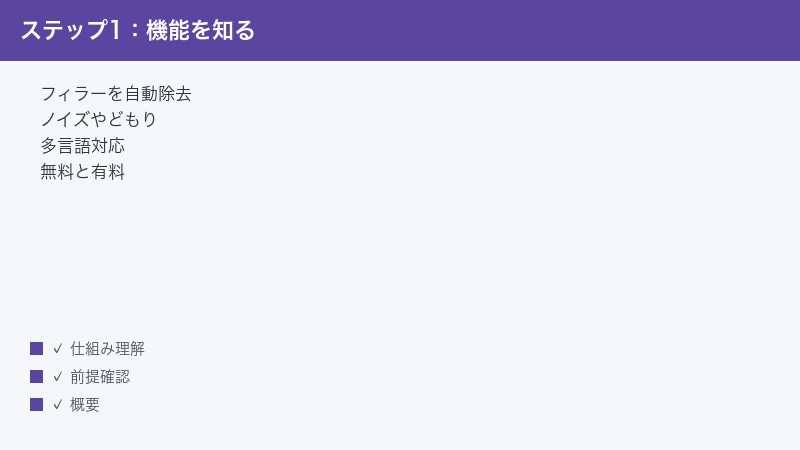
そもそもCleanvoice(クリーンボイス)とは
Cleanvoice(クリーンボイス)は、ポッドキャストや録音した音声から、AIが自動で不要な部分を見つけて取り除き、聞き取りやすく整えてくれるとされる音声編集サービスです。公式サイトは「cleanvoice.ai」で運営されており、2026年時点でも現役で提供されているとされます。ブラウザ上で音声ファイルをアップロードし、クラウド側で処理が行われる仕組みが中心です。
主にできるとされること
Cleanvoiceで自動的に処理してくれるとされるのは、おおむね次のような要素です。具体的な対応範囲や項目名は更新されることがあるため、最新の内容は公式サイトでご確認ください。
- つなぎ言葉(フィラー)の除去… 「えー」「あの」「うーんと」のような、話のあいだに入りがちな言いよどみを検出して取り除くとされます。
- 口のノイズ(リップノイズ)の除去… 口を開くときの「ペチャ」という音や、唾を飲むような細かな音を減らすとされます。
- どもり(言い直し)の整理… 同じ言葉を繰り返してしまった部分などを整えるとされます。
- 長い無音の短縮… 不自然に空いた間(ま)を詰めて、テンポよく聞こえるように調整するとされます。
- 背景ノイズの低減… 環境音やホワイトノイズを減らして、声を聞き取りやすくするとされます。
このほか、文字起こし(トランスクリプト)や要約といった機能も提供されているとされ、複数の言語に対応するとされています。収録後の「仕上げ」にかかる手間を減らせるのが大きな特長で、手作業での編集時間を短くしたい人に使われています。
従来、ポッドキャストや動画の音声編集では、波形を見ながら「えー」「あの」を1か所ずつ探して削り、無音を詰め、ノイズを落とす…という地道な作業が必要でした。1本の収録に対して、編集にその何倍もの時間がかかることも珍しくありません。Cleanvoiceのような自動編集サービスは、この「単純だけれど時間のかかる作業」をまとめてAIに任せることで、収録から公開までのスピードを上げることを目的にしています。とはいえ、AIの判断がいつも完璧とは限らないため、最後の仕上げは人が確認する、という使い方が前提になります。
どんな場面で役立つのかをイメージすると、たとえば次のようなケースがあります。ひとり語りのポッドキャストで、つい入ってしまう口ぐせ(フィラー)をまとめて取り除きたい。複数人での対談を収録したものの、相づちや言いよどみが多くテンポが悪い。動画用のナレーションから、息継ぎや口のノイズを目立たなくしたい。こうした「下処理」を自動で済ませてから、必要な部分だけ手で仕上げる、という流れに向いています。
無料で試せる範囲と有料プラン
Cleanvoiceには、無料で試せる範囲と、時間(処理量)に応じた有料プランが用意されているとされます。一般的には、登録時に一定の無料分が付与され、それを超えて使う場合は従量課金(使った分だけ支払う方式)や月額・年額のサブスクリプションを選ぶ形が案内されているとされます。
ただし、無料で使える分量や各プランの金額、付与されるクレジットの有効期限などは改定されることがあります。本記事では具体的な金額やクレジット数は断定せず、最新の正確な情報は公式の料金ページでご確認いただくことをおすすめします。「思っていたより早く無料枠を使い切った」というケースもあるため、長い音声を扱う前に残量を見ておくと安心です。
UIが英語中心であることを前提にする
Cleanvoiceの操作画面は英語が中心です。ボタン名やメニュー名は英語で表示されることが多く、慣れていないと「どこを押せばいいのか分からない」と感じやすい点に注意してください。本記事では機能の役割を日本語で説明していますが、画面上の表記とは異なる場合があります。表示言語の切り替えがある場合もありますので、迷ったときは項目の位置(アップロード欄・設定欄・書き出しボタンなど)で当たりをつけると分かりやすくなります。
もし英語の項目名で迷ったときは、ブラウザの翻訳機能を併用すると役割をつかみやすくなります。たとえば、画面全体を日本語に翻訳して項目の意味を確認し、実際の操作は元の英語表示に戻して行う、という使い方です。ただし、翻訳した状態だと一部のボタンが反応しにくくなることもあるため、うまく動かないときは翻訳をいったんオフにして試してください。なお、画面の構成や項目名は更新によって変わることがあります。本記事の説明と画面が違っていても、慌てず「アップロードする場所」「処理の設定をする場所」「結果を試聴・書き出しする場所」の3つの役割を意識して探すと、目的のボタンにたどり着きやすくなります。
処理が始まらない・終わらないときの対処
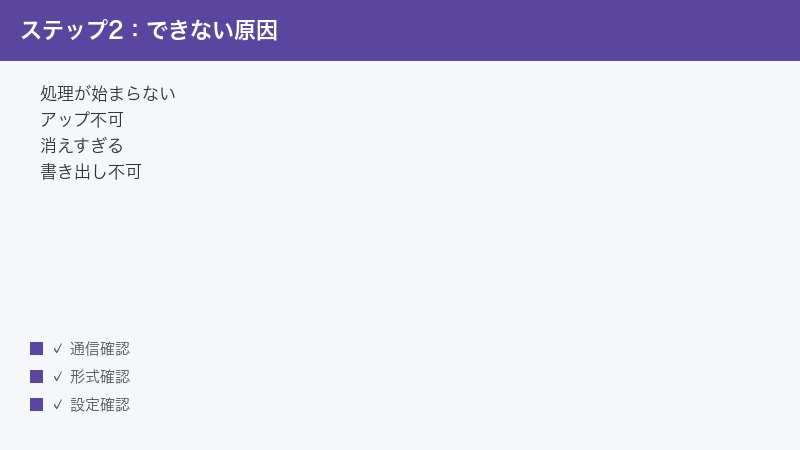
音声をアップロードしたのに「処理(プロセス)が始まらない」「いつまでも終わらない」というのは、Cleanvoiceで最も相談の多いトラブルのひとつです。クラウドで処理するサービスのため、混雑・通信・ファイルの条件・残量のいずれかが関係していることが多いです。
1. まず時間を置いてから試す
利用者が集中している時間帯は、処理の順番待ち(キュー)が長くなり、開始までに時間がかかることがあります。同様に、サービス側で一時的な不調が起きている可能性もあります。
- 処理が進まない場合は、いったんページを閉じます。
- 数十分から数時間ほど時間を置いてから、もう一度アクセスして試します。
- 同じ音声を何度も連続でアップロードし直すと、かえって枠(クレジット)を消費したり待ち時間が伸びたりすることがあるため、焦って繰り返さないようにします。
「混んでいるだけ」というケースは時間で解決することが多いので、まずは落ち着いて待つのがコツです。とくに、新しい機能が話題になった直後や、平日の夜・休日など利用が増えやすい時間帯は、処理に普段より時間がかかることがあります。急ぎでなければ、利用者が少なそうな時間帯(早朝など)に処理を回しておく、という工夫も有効です。また、複数の音声をまとめて処理したいときは、一度にすべてを投げ込むのではなく、1本ずつ様子を見ながら進めると、どこで詰まっているのかが分かりやすくなります。
2. インターネット接続を確認する
アップロードや処理結果の受け取りには、安定した通信が必要です。通信が不安定だと、アップロードの途中で止まったり、処理が完了しても結果が表示されなかったりします。
- ほかのサイトが普通に開けるか確認し、回線そのものが不調でないかを見ます。
- Wi-Fiが不安定なときは、ルーターの近くに移動するか、別の回線(有線や別のWi-Fi)に切り替えてみます。
- 会社や学校のネットワークでは、一部の通信が制限されていることがあります。可能であれば別の回線で試します。
3. 音声の長さ・サイズを見直す
音声が非常に長い、またはファイルサイズが大きい場合、アップロードと処理に時間がかかり、途中で止まったように見えることがあります。
- 長時間の収録は、いくつかに分けてからアップロードすると、処理が通りやすくなります。
- 1本あたりの長さやサイズに上限が設けられている場合があります。上限を超えていないか確認します(上限の具体値は変わることがあるため、公式情報でご確認ください)。
- 短い音声で一度試してみて、それが正常に処理されるなら、問題は「長さ・サイズ」にある可能性が高いと判断できます。
4. ブラウザ側の不調を切り分ける
ブラウザの一時的な不調が原因のこともあります。次の順で切り分けてみてください。
- ページを再読み込みします。改善しなければ、いったんログアウトして再ログインします。
- ブラウザのキャッシュ(一時データ)を削除してから、もう一度アクセスします。
- 別のブラウザや、シークレット(プライベート)ウィンドウで試します。拡張機能(広告ブロックなど)が影響していることもあるため、一時的にオフにして確認します。
5. 無料枠・クレジットの残量を確認する
処理に必要なクレジット(処理枠)が足りないと、処理が始まらなかったり、エラーになったりすることがあります。アカウントの画面で残量を確認し、不足していればプランの見直しや追加を検討してください。残量とプランの状態は、トラブル時にまず見ておきたいポイントです。
意外と見落としがちなのが、「処理に使われるクレジットは音声の長さで計算される」という点です。つまり、30分の音声を処理すれば、それに見合った分のクレジットが消費されます。同じ音声を設定だけ変えて何度も処理し直すと、そのたびにクレジットが減っていくことになります。試行錯誤したいときほど、まず短いサンプル(冒頭の数分だけ)で設定を固めてから、本番の長い音声に適用する、という順番にすると無駄が出にくくなります。残量がぎりぎりのときに長い音声を投入して、途中で枠が足りなくなる…という事態も避けられます。
音声をアップロードできないときの対処
「ファイルを選んでも読み込まれない」「アップロードがエラーになる」という場合は、ファイルの形式・サイズ・長さが条件に合っているかをまず確認します。
1. 対応している形式かを確認する
Cleanvoiceは多くの音声・動画形式に対応しているとされますが、すべての形式に対応しているとは限りません。代表的な音声形式(mp3 や wav、m4a など)であれば通りやすいとされます。手元のファイルが珍しい形式の場合は、一般的な形式に変換してからアップロードすると改善することがあります。
- ファイルの拡張子(ファイル名の末尾)を確認します。
- 対応形式が分からないときは、まず mp3 など広く使われる形式に変換して試します。
- 動画ファイルから音声だけを扱いたい場合も、音声を取り出してからアップロードすると安定しやすいです。
対応形式の一覧は更新されることがあるため、最新の対応状況は公式サイトでご確認ください。
2. サイズ・長さの上限を確認する
1ファイルあたりのサイズや長さに上限が設けられている場合があります。上限を超えていると、アップロード自体ができなかったり、途中で止まったりします。
- 長時間の収録は、編集ソフトであらかじめ前半・後半などに分割しておきます。
- 分割した音声を1本ずつ処理し、あとでつなぎ直す流れにすると、上限の影響を受けにくくなります。
- 無料の範囲では扱える分量が限られていることがあるため、残量も合わせて確認します。
3. ファイルが壊れていないかを確認する
録音中の不具合などで、ファイル自体が壊れていることもあります。手元の再生アプリで最後まで正常に再生できるかを確認してください。途中で止まる・音が出ないといった場合は、別の方法で書き出し直したファイルでアップロードを試します。
ファイルが壊れているかどうかを見分けるには、まず手元のパソコンやスマホで普通に再生してみるのが確実です。再生はできるのにアップロードだけ失敗する場合は、ファイルそのものよりも形式や通信が原因の可能性が高いと考えられます。逆に、手元でも途中で再生が止まる・ノイズだらけ・音が出ないといった場合は、ファイルが壊れている可能性が高く、録音アプリで書き出し直すか、別のソフトで一度読み込んで保存し直すと改善することがあります。録音の元データが残っていれば、そこから作り直すのが最も確実です。
4. ファイル名を見直す
ごくまれに、ファイル名に特殊な記号や絵文字、長すぎる文字列が含まれていると、うまく扱えないことがあります。ファイル名を半角英数字の短いもの(たとえば録音日や番号)に変更してから、もう一度アップロードしてみてください。
5. スマホからのアップロードでつまずくとき
スマートフォンで録音した音声をそのままアップロードしようとして、うまくいかないこともあります。スマホの録音アプリによっては、独自の形式で保存されていたり、ファイルがアプリ内に閉じ込められていて選びにくかったりするためです。
- スマホの録音を、いったん一般的な形式(mp3 など)で書き出すか、クラウド(オンラインストレージ)に保存します。
- 可能であれば、パソコンのブラウザからアップロードする方が、ファイルを選びやすく安定しやすいです。
- スマホのブラウザで操作する場合は、画面が小さく英語表記も重なって迷いやすいので、時間に余裕のあるときに落ち着いて進めます。
「録音はスマホ、編集はパソコン」と役割を分けると、トラブルが起きてもどこに原因があるか切り分けやすくなります。
消してほしくない部分まで消える・不自然になるときの対処
AIが自動で除去するため、ときに「残したかった言葉まで消えてしまった」「間(ま)が詰まりすぎて不自然になった」と感じることがあります。これは検出(除去)の強さや、どの項目をオンにしているかで変わってきます。
1. 除去の強さ・項目を調整する
多くの項目(フィラー除去・無音短縮・口のノイズ除去など)は、オンとオフを切り替えたり、強さを調整できる場合があります。意図せず消えてしまうときは、いったん強さを弱めるか、気になる項目だけをオフにして処理し直してみてください。
- 消えてほしくない要素に関係する項目(たとえばフィラー除去)の強さを一段下げます。
- 無音の短縮が強すぎてテンポが速く感じる場合は、無音まわりの設定を弱めます。
- 1つずつ設定を変えながら処理し、どの項目が原因かを切り分けます。
2. 書き出し前に必ず試聴して確認する
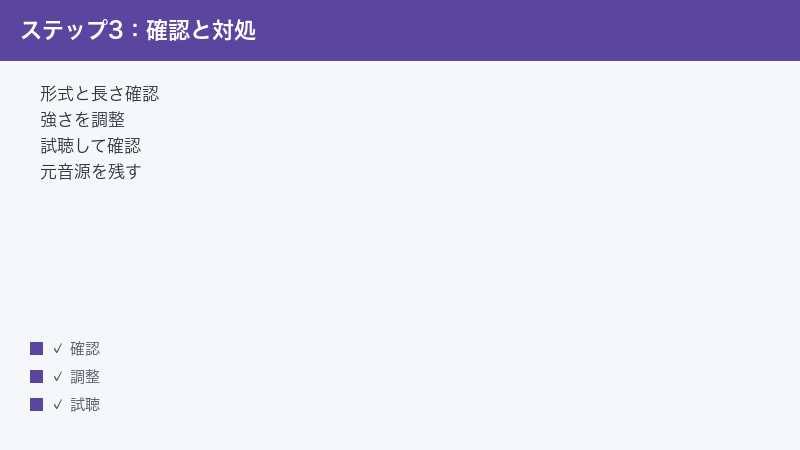
これは本記事で最も強調したいポイントです。AIの自動処理は便利ですが、仕上がりは必ず自分の耳で試聴して確認してください。「自動だから大丈夫」と思い込まず、最終的な判断は人が行う前提で使うのが安全です。
- 処理が終わったら、書き出し(ダウンロード)の前に、結果を一通り試聴します。
- 除去された箇所が一覧で確認できる場合は、消えた部分が本当に不要だったかを見ていきます。
- 消したくない部分が消えていれば、その箇所だけ手動で戻す(除去を取り消す)か、設定を変えて処理し直します。
3. 元の録音(オリジナル)を必ず残しておく
もう1つの大前提が「元の録音を必ず残しておく」ことです。Cleanvoiceで処理した結果が気に入らなくても、元の音源が手元にあれば、いつでもやり直せます。
- アップロード前に、録音した元ファイルを別の場所(フォルダやクラウド)にコピーして保管します。
- 処理結果は元ファイルとは別名で保存し、上書きしないようにします。
- 「元 → 処理後」と段階を分けて残しておくと、どこで何を変えたかを後から追いやすくなります。
この「試聴して確認」と「元を残す」の2つを習慣にしておけば、自動編集で失敗しても取り返しがつかなくなることはありません。
4. どんな音声が「消えすぎ」になりやすいか
あらかじめ「消えすぎやすいパターン」を知っておくと、設定の当たりをつけやすくなります。たとえば、ゆっくり話す人や、考えながら間を取って話す人の音声は、無音の短縮を強くかけると、自然な「ため」まで詰められて早口に聞こえてしまうことがあります。また、専門用語や固有名詞で言い直しをした部分が、どもりとして除去されてしまうこともあります。
- 間(ま)を大切にしたい語り口のときは、無音まわりの設定を控えめにします。
- 言い直しが内容上で意味を持つ場合(あえて言い換えている等)は、どもり除去を弱めます。
- 笑い声やうなずきの「うん」など、残したい反応が消えていないか、試聴時に意識して聴きます。
逆に、テンポよく整えたいニュース系の読み上げなどでは、強めの設定がはまることもあります。「どんな音声か」によって最適な強さは変わるため、最初の1本で自分の声に合う設定を見つけておくと、次回以降がぐっと楽になります。
日本語の音声で精度が落ちると感じるときの対処
Cleanvoiceは複数の言語に対応するとされますが、「日本語だと検出が甘い・余計なところを消す」と感じる場合があります。これは言語設定や録音の音質が関係していることが多いです。
1. 言語設定を確認する
処理する音声の言語を指定できる場合は、日本語が正しく選ばれているかを確認します。言語が違う設定になっていると、つなぎ言葉やどもりの検出がうまくいかないことがあります。
- アップロード時や処理の設定画面で、言語の項目を探します。
- 日本語(または該当する言語)が選ばれているかを確認し、違っていれば変更します。
- 複数言語が混ざる録音では、検出が難しくなりやすい点も理解しておきます。
2. はっきりした録音を心がける
AIは音声を聞き分けて処理するため、録音そのものの質が結果に影響します。雑音が多い・声がこもっている録音だと、必要な言葉とノイズの区別がつきにくくなります。
- 静かな環境で、マイクと適切な距離をとって録音します。
- 口元から極端に近すぎると、かえって口のノイズが目立つことがあります。位置を少し調整します。
- 収録時の音量が小さすぎ・大きすぎないように整えると、処理の精度が安定しやすくなります。
3. 手動での微調整を前提にする
日本語に限らず、自動処理だけで100点の仕上がりになるとは限りません。気になる箇所は、Cleanvoiceの画面上で手動で戻す・調整するか、書き出した音声を普段使っている編集ソフトで仕上げる流れにすると、満足のいく結果に近づきます。「自動で大まかに整え、最後は手動で仕上げる」と考えると気が楽です。
4. 文字起こしや要約の精度が気になるとき
Cleanvoiceには文字起こしや要約の機能も用意されているとされますが、これらも録音の音質や言語設定の影響を受けます。雑音が多い、複数人が同時に話している、声が小さい、といった音声では、文字起こしに誤りが増えやすくなります。
- 文字起こしを重視する場合は、なるべく静かな環境で、はっきりと話した録音を用意します。
- 複数人の対談では、できれば話者ごとにマイクを分けると、聞き分けの精度が上がりやすくなります。
- 誤変換が出た箇所は、書き出したテキストを手元で修正する前提で考えると、過度に期待してがっかりすることがありません。
固有名詞や専門用語は、どんな文字起こしでも間違いやすい部分です。完成したテキストは必ず目を通し、公開前に確認する習慣をつけておくと安心です。
書き出し(ダウンロード)できないときの対処
処理は終わったのに「ダウンロードできない」「書き出しボタンが押せない」という場合は、処理の完了状況・形式・プランを順に確認します。
1. 処理が本当に完了しているかを確認する
見た目では終わっているように見えても、内部の処理が完了していないことがあります。
- 画面上の状態表示(処理中・完了など)を確認します。完了になっていなければ、しばらく待ちます。
- 長い音声ほど完了までに時間がかかるため、焦らず待ちます。
- いつまでも完了しない場合は、前章の「処理が始まらない・終わらない」の対処(時間を置く・通信確認・分割)を参考にします。
2. 書き出しの形式を確認する
書き出せる形式が複数ある場合は、別の形式に変えると保存できることがあります。また、利用しているブラウザやデバイスの設定によって、ダウンロードがブロックされていることもあります。
- 書き出し形式の選択肢があれば、mp3 や wav など別の形式に切り替えて試します。
- ブラウザのダウンロード設定や、ポップアップのブロックを確認します。
- 別のブラウザやシークレットウィンドウで書き出しを試します。
3. プランの制約を確認する
無料の範囲や一部のプランでは、書き出しに制限がある場合があります。たとえば、一定時間ぶんしか書き出せない、特定の機能は有料プランのみ、といった形です。書き出せない原因がプランにある場合は、残量やプラン内容を確認してください。制約の具体的な内容は変わることがあるため、最新の情報は公式の料金・機能ページでご確認ください。
4. 書き出したファイルが見つからないとき
「ダウンロードはできたはずなのに、ファイルが見当たらない」というのも、よくある相談です。これはCleanvoice側の問題ではなく、パソコンやスマホの保存場所の話であることがほとんどです。
- パソコンの場合、まず「ダウンロード」フォルダを確認します。ブラウザの設定によっては、別の場所に保存されていることもあります。
- ブラウザのダウンロード履歴(多くのブラウザでショートカットから開けます)を見ると、保存先のリンクをたどれます。
- スマホの場合は、ファイル管理アプリや「ファイル」アプリのダウンロード欄を確認します。
ファイル名を覚えておくと、あとから検索して見つけやすくなります。前述のように、書き出したファイルには「-cleaned」などの目印を付けておくと、保存場所が分からなくなっても探しやすくなります。
無料の処理枠(クレジット)を使い切ったときの対処
「急に処理できなくなった」「アップロードしてもエラーになる」というとき、無料の処理枠(クレジット)を使い切っている可能性があります。
1. 残量を確認する
アカウントの画面で、残っている処理枠(クレジットや残り時間)を確認します。無料枠は思ったより早く減ることがあるため、長い音声を処理する前に見ておくと安心です。
2. プランを見直す
継続して使う場合は、利用量に合ったプランを選ぶことを検討します。Cleanvoiceには、使った分だけ支払う従量課金や、月額・年額のサブスクリプションが用意されているとされます。どのプランが合うかは、1か月にどれくらいの音声を処理するかによって変わります。
- 毎月の処理量(おおよその合計時間)を見積もります。
- 処理量が少なめなら従量課金、安定して多いならサブスクリプションが向いていることが多いです。
- 金額やクレジットの有効期限は変わることがあるため、申し込み前に公式の料金ページで最新の内容を確認します。
3. 無駄な消費を減らす
同じ音声を何度も処理し直すと、そのたびに枠を消費することがあります。設定をある程度決めてから処理する、書き出し前に試聴して一度で仕上げる、といった工夫で消費を抑えられます。前述のとおり、元の録音を残しておけば、無駄なやり直しも減らせます。
トラブルを減らすための録音・運用のコツ
ここまではトラブルが起きたあとの対処を中心に説明してきましたが、そもそもトラブルが起きにくい状態を作っておくと、毎回の編集がぐっと楽になります。AIの自動編集は「入ってくる音声の質」に結果が大きく左右されるため、録音の段階で少し気をつけるだけで、仕上がりも安定しやすくなります。
1. 録音の段階で整えておく
静かな環境で、マイクと一定の距離を保って録音するのが基本です。エアコンや換気扇の音、キーボードを打つ音、衣擦れの音などは、あとから取り除こうとしても完全には消しきれないことがあります。可能であれば、収録前に録音環境のノイズを減らしておくと、自動編集の負担が小さくなり、必要な声まで削られるリスクも下がります。
2. 区切りのよい単位で録っておく
長時間ぶっ続けで録音するより、章やコーナーごとに区切って録っておくと、アップロードや処理が安定しやすくなります。万一どこかでトラブルが起きても、影響を受けるのはその区切りだけで済み、全体をやり直す必要がなくなります。前述の「長い音声は分割する」という対処も、最初から区切って録っておけば自然に実践できます。
3. ファイルの管理ルールを決めておく
「元の録音」「処理後の音声」「最終的に公開するもの」を、フォルダや名前で区別して保管しておくと、取り違えや上書きを防げます。たとえば、ファイル名の末尾に「-original」「-cleaned」「-final」のような目印を付けておくと、ひと目でどの段階のファイルか分かります。元の録音を消してしまうと、自動編集で失敗したときに取り返しがつかなくなるため、ここは特にていねいに運用してください。
4. いきなり本番で使わず、まず試す
大事な収録をはじめて自動編集にかけるときは、いきなり全編を処理するのではなく、短いサンプルで一度試してみるのがおすすめです。サンプルで仕上がりや消えすぎの傾向を確認し、設定を調整してから本番に進めば、無駄なやり直しもクレジットの消費も減らせます。「お試し → 設定調整 → 本番」という流れを習慣にしておくと、安定した品質で仕上げられるようになります。
それでもうまくいかないときの一般的な対処
ここまでの章で改善しない場合は、次の一般的な対処をひととおり試してみてください。多くのクラウドサービスに共通する基本のチェックです。
基本のチェックリスト
- 時間を置く… 混雑や一時的な不調は、時間で解決することが多いです。数時間あけてから再度試します。
- 形式と長さを確認する… 一般的な形式(mp3 など)に変換し、長い音声は分割します。
- 除去の強さを調整する… 消えすぎるときは弱める、検出が甘いときは少し強める、と1項目ずつ試します。
- 書き出し前に試聴する… 仕上がりは必ず自分の耳で確認します。これは省略しないでください。
- 元音源を残す… 元ファイルを別保存しておけば、いつでもやり直せます。
- 残量とプランを確認する… 処理枠やプランの制約に達していないかを見ます。
- 再ログイン・キャッシュ削除・別ブラウザ… ブラウザ側の不調を切り分けます。
- 公式の最新情報を確認する… 仕様・対応形式・料金は変わります。困ったら公式のヘルプやサポートを確認します。
公式サポートへの問い合わせ
上記をすべて試しても解決しない場合は、公式サイトのヘルプやサポート窓口から問い合わせてください。問い合わせの際は、「いつ・どの操作で・どんな表示が出たか(処理が止まる、アップロードできない、書き出せない など)」をできるだけ具体的に伝えると、やり取りがスムーズになります。使っているブラウザや、音声の形式・おおよその長さも添えると、原因の特定が早まります。
問い合わせの前に、画面に出ているメッセージ(英語のエラー文など)をメモしておくと役立ちます。可能であれば、その画面のスクリーンショット(画面の写真)を撮っておくと、状況が正確に伝わります。サポートとのやり取りは英語になることもありますが、その場合はブラウザの翻訳機能を使って読み書きすると進めやすくなります。なお、本記事ではサポートの具体的な連絡先(メールアドレスなど)は扱いません。連絡方法は変わることがあるため、必ず公式サイトのヘルプやお問い合わせのページから、最新の案内に沿って連絡してください。
切り分けの考え方をおさらいする
トラブル対処でいちばん大切なのは、「何が原因かを1つずつ確かめていく」という切り分けの姿勢です。あれもこれも同時に変えてしまうと、何が効いたのか分からなくなり、かえって遠回りになります。次のように、変える要素を1つに絞って試していきましょう。
- 短い音声で試す … まず数分の短い音声で正常に動くかを確認します。動けば、問題は「長さ・サイズ」にある可能性が高いと分かります。
- 形式を変えて試す … 同じ音声を mp3 など別の形式に変換して試します。これで通れば、形式が原因だったと分かります。
- 環境を変えて試す … 別のブラウザ・別の回線・別の端末で試します。特定の環境だけで起きるなら、その環境側に原因があると考えられます。
- 設定を1つずつ変える … 除去の項目を1つだけオフにして処理し、結果を比べます。どの項目が仕上がりに影響しているかが見えてきます。
この「1要素ずつ変える」やり方なら、原因にたどり着くまでの道筋がはっきりします。やみくもに何度も処理してクレジットを減らす前に、まずは落ち着いて切り分けてみてください。
よくある質問(FAQ)
Q1. Cleanvoiceは無料で使えますか?
登録時に一定の無料分が付与され、無料で試せる範囲があるとされます。ただし、無料で使える分量や有料プランの金額は変わることがあるため、最新の正確な情報は公式の料金ページでご確認ください。本記事では具体的な金額は断定していません。
Q2. 処理がいつまでも終わりません。どうすればよいですか?
まずは時間を置いてから再度試してください。混雑や一時的な不調は時間で解消されることが多いです。それでも改善しない場合は、通信の安定性を確認し、長い音声は分割してから処理してみてください。処理枠(クレジット)の残量不足が原因のこともあります。
Q3. 消したくない言葉まで消えてしまいました。元に戻せますか?
除去された箇所を画面上で個別に戻せる場合があります。戻せない場合でも、元の録音を残しておけば、設定を弱めて処理し直すことができます。だからこそ、元音源は必ず別に保管しておくことをおすすめします。
Q4. 日本語の音声でも使えますか?
Cleanvoiceは複数の言語に対応するとされ、日本語も扱えるとされます。精度が落ちると感じる場合は、言語設定が日本語になっているかを確認し、できるだけはっきりした録音にすると改善しやすくなります。気になる箇所は手動で微調整するのがおすすめです。
Q5. 書き出し(ダウンロード)ができません。
まず処理が完了しているかを確認し、完了していなければ待ちます。書き出し形式を別のものに変える、別のブラウザで試す、ブラウザのダウンロード設定を確認する、といった方法も有効です。プランによって書き出しに制約がある場合もあるため、プラン内容も確認してください。
Q6. どんな音声形式に対応していますか?
多くの音声・動画形式に対応しているとされ、mp3 や wav などの一般的な形式は通りやすいとされます。珍しい形式の場合は、一般的な形式に変換してからアップロードすると安定します。対応状況は更新されることがあるため、最新の一覧は公式サイトでご確認ください。
Q7. 長い音声を処理するコツはありますか?
長時間の収録は、あらかじめ前半・後半などに分割してから1本ずつ処理すると、待ち時間や途中停止のリスクを減らせます。処理後につなぎ直す流れにすると、上限やサイズの影響を受けにくくなります。無料枠の消費も合わせて確認しておくと安心です。
Q8. 仕上がりをそのまま信用して公開して大丈夫ですか?
自動処理は便利ですが、書き出し前に必ず自分の耳で試聴して確認してください。意図しない箇所が消えていたり、間が不自然になっていたりすることがあります。最終的な判断は人が行う前提で、元の録音を残しながら使うのが安全です。特に大事な収録や、公開後に差し替えにくい音声は、通しで一度聴いてから書き出すことを強くおすすめします。
Q9. 処理した音声を、いつもの編集ソフトでさらに調整できますか?
書き出した音声ファイルは、普段お使いの音声・動画編集ソフトに取り込んで、さらに調整することができます。Cleanvoiceで大まかな下処理(フィラーやノイズの除去)を済ませ、細かな仕上げや音量の調整は使い慣れたソフトで行う、という分業がおすすめです。書き出し形式を、取り込み先のソフトが対応しているもの(mp3 や wav など)に合わせておくとスムーズです。
📚 あわせて読みたい
まとめ
Cleanvoice(クリーンボイス)で処理や書き出しがうまくいかないときは、次の流れで切り分けると解決に近づきます。
- 処理が始まらない・終わらない … 時間を置く・通信を確認・音声を分割・残量を確認する。
- アップロードできない … 形式とサイズ・長さを確認し、一般的な形式に変換、必要なら分割する。
- 消えすぎる・不自然 … 除去の強さや項目を調整し、書き出し前に必ず試聴する。
- 日本語で精度が落ちる … 言語設定を確認し、はっきり録音、最後は手動で微調整する。
- 書き出せない … 完了を待ち、形式やプランの制約を確認する。
- 無料枠を使い切った … 残量とプランを確認し、利用量に合った選び方をする。
どの場面でも忘れないでほしいのは、仕上がりは必ず試聴して確認すること、そして元の録音を必ず残しておくことの2つです。この2つさえ守っていれば、自動編集で失敗しても安心してやり直せます。なお、対応形式・長さの上限・料金やプランの内容は変わることがあるため、最終的な仕様や金額は公式サイトの最新情報でご確認ください。原因を1つずつ切り分けながら、ご自身の音声に合った設定を見つけていきましょう。
