 minto.tech スマホ(iPhone/Android)・パソコン(Windows/Mac)・Office・Wi-Fi・AIツールの「できない」「困った」を解決する実用ガイド。トラブル対処法とノウハウが満載のお助けサイトです。
※本ページにはプロモーション(広告)が含まれています
「家族で買い物リストを共有したいのに、Google Keepの共同編集者を追加できない…」「同僚を招待したはずなのに、相手側のKeepに反映されていない」――そんなトラブルに直面していませんか?Google Keepの共有機能は、シンプルさが魅力である一方で、Googleアカウント連動、招待メール遅延、Workspace組織制限、共有上限など、見えにくい原因がいくつも絡みあって失敗することがあります。本記事では、Google Keepで共有メンバー(共同編集者)が追加できない・反映されないときの8つの原因と、それぞれの解決法を完全網羅で解説します。スマホ(Android/iPhone)とPC(ブラウザ版)の両方の操作手順、招待が届かないときの確認ポイント、Workspaceでの組織外共有制限、よくある質問まで含めて、迷わずに解決できる構成でお届けします。
📑 この記事の目次(タップで開く)
この記事でわかること
- Google Keepの共同編集者(コラボレーター)機能の基本的な仕組み
- 共有メンバーを追加できない・反映されないときの代表的な8つの原因
- PC/Android/iPhoneそれぞれでの正しい招待手順
- Google Workspace環境で組織外と共有できないときの対処法
- 招待メールが届かない・通知されないときの確認ポイント
- 共有解除・招待取消・再招待の方法
- 家族・同僚と買い物リストやTODOを快適に共有するコツ
- 類似アプリ(Googleドキュメント・Tasks・LINE Keep)との違い
Google Keepの共有(共同編集者)の仕組みを正しく理解する
Google Keepの「共同編集者(コラボレーター)」とは、メモやリストを複数のGoogleアカウントで同時に編集できる機能です。共有された相手は、ノートのテキスト編集、チェックボックス操作、画像追加など、ほぼ作成者と同じ操作が可能になります。一方で、所有者(オーナー)はあくまで作成者のみで、共有相手はあとからオーナーに昇格させることはできません。これがGoogleドキュメントの共有モデルとの大きな違いです。
共有が正しく機能するためには、いくつかの前提条件が揃っている必要があります。まず、招待する側と招待される側の両方が「Googleアカウントを所有していること」が必須です。Gmailアドレス、もしくはGoogleアカウントとして登録された他社のメールアドレスでなければ、共同編集者として追加できません。Yahoo!メールやキャリアメールを単独で指定しても、それがGoogleアカウントとして登録されていなければエラーになります。
さらに、Google Keepは「Googleアカウント単位」で同期されています。同じ人物が複数のGoogleアカウントを持っていて、招待を別のアカウントに送ってしまった場合は、当然ながら本人のメインのKeepには反映されません。家族共有でつまずく多くのケースが、この「相手側がどのGoogleアカウントでKeepを開いているか」を確認していないことに起因します。
共同編集者ができること・できないこと
共同編集者として追加された人は、以下の操作ができます。テキストの編集、チェックリストの項目追加・チェック、メモの色変更、ラベル付け(自分のアカウント側でのみ反映)、画像の追加、リマインダー設定(自分側のみ)です。一方、できないことは、メモ自体の削除、所有者の変更、他の共同編集者の追加・削除、メモのアーカイブ(オーナー全体への反映はされない)などです。
共有メンバーを追加できない・反映されない8つの原因
ここからは、実際に多くのユーザーが遭遇するトラブルパターンを8つに分類し、それぞれの原因と対処法を順に解説していきます。自分の状況に当てはまるものから読み進めてください。
原因1: 相手側のGoogleアカウントが連動していない
もっとも多い失敗が、招待を送ったメールアドレスと、相手がKeepにログインしているGoogleアカウントが一致していないケースです。たとえば、相手のメインのGmailアドレスではなく、サブで使っているアドレスに招待を送ってしまうと、メインのKeepには共有メモが現れません。共有を反映させるには、相手はその招待を受けたGoogleアカウントでKeepを開く必要があります。
対処法は、相手に「いまKeepを開いているGoogleアカウントのメールアドレス」を確認し、そのアドレス宛に再招待を送ることです。Androidの場合、Keepアプリ右上のアカウントアイコンをタップすると、現在ログインしているアカウントが確認できます。
原因2: 招待メール(通知)の配信遅延
Google Keepの共同編集者追加では、相手にメール通知が届くわけではなく、相手のKeep上に直接共有メモが追加されます。しかし、サーバー側の同期遅延により、数分〜十数分のラグが発生することがあります。とくに大規模な障害発生時やGoogleサーバーの混雑時(平日朝・夕方)は、反映に時間がかかる場合があります。
対処法は、5〜10分待ってから相手側でKeepアプリを完全終了→再起動、もしくはブラウザ版Keepを再読み込みすることです。それでも反映されない場合は、相手にいったんGoogleアカウントから一度ログアウトし、再ログインしてもらうとキャッシュが更新されて反映される場合があります。
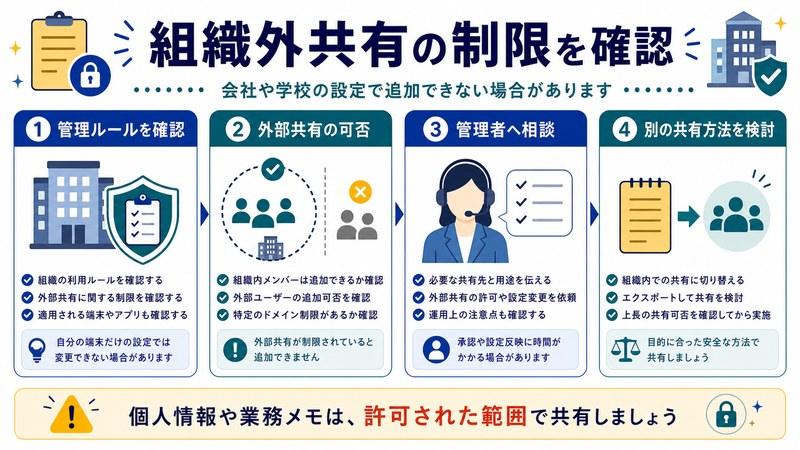
原因3: Google Workspaceの組織外共有制限
会社や学校のGoogle Workspace(旧G Suite)アカウントを使っている場合、管理者が「組織外への共有を禁止」している可能性があります。この設定が有効だと、社外のGmailアドレス(個人アカウント)に対しては共同編集者として追加できず、エラーメッセージや無反応で失敗します。
対処法としては、まず自分自身が個人のGoogleアカウント(Gmail)に切り替えてからKeepを使い直す方法があります。あるいは、Workspace管理者にKeepの組織外共有を許可してもらう、というアプローチも有効です。Workspace管理コンソールの「アプリ」→「Google Workspace」→「Keep」→「共有設定」から組織外との共有を許可できます。
原因4: 共有上限(共同編集者は最大50人まで)に達している
Google Keepの1つのメモには、最大50人まで共同編集者を追加できます。それを超えて追加しようとすると、エラーで弾かれます。家族や少人数チームでは通常起きませんが、大人数のプロジェクトリストなどではこの上限に達することがあります。
対処法は、不要なメンバーを共同編集者から外す、もしくはメモを分割して複数の共有リストにすることです。50人を超える共有が必要な用途では、そもそもKeepではなくGoogleドキュメント、Googleスプレッドシート、Google Tasksなどの利用を検討した方が運用しやすくなります。
原因5: メモがロック(同期不可状態)されている
同じメモを複数端末で同時に編集中だったり、オフライン時に編集した内容が大量に溜まっていると、内部的に「同期競合」が発生し、メモが一時的にロック状態になることがあります。この状態では共有メンバーの追加もエラーとなります。
対処法は、全端末で同期を一度待ち、Wi-Fi接続を確認し、Keepアプリを再起動することです。Androidなら「設定」→「アプリ」→「Keep」→「ストレージ」→「キャッシュを消去」、iPhoneならアプリを一度削除して再インストール(メモはサーバー上に残るので消えません)するのも有効です。
原因6: 端末同期の遅延・同期OFF設定
Androidでは、Googleアカウントの同期設定で「Keep」の同期がオフになっていると、共有メモが反映されません。「設定」→「アカウント」→「Google」→該当アカウント→「アカウントの同期」→「Keep ノート」がオンになっているか確認しましょう。
iPhoneの場合、Keepアプリを起動した状態でしか同期しないため、起動して数十秒待つ必要があります。PCブラウザ版なら、ページを再読み込み(F5/Ctrl+R)するだけで最新状態を取得できます。
原因7: 招待が誤って取り消されている
共同編集者を追加した直後に、誤って共有設定画面で削除してしまっているケースもあります。「共同編集者」アイコンを開き、追加した相手が一覧に表示されているかを確認してください。表示されていなければ、招待が完了していないか、後から取り消されています。
対処法は、再度共同編集者アイコンから相手のGoogleアカウントを入力し、「保存」を押すことです。保存ボタンを押し忘れているケースも非常に多いので、必ず最後に保存を確認しましょう。
原因8: 共同編集者側の通知設定がオフ
共有自体は成功していても、共同編集者側のKeepの通知設定が無効だと、新しい共有メモが追加されたことに気づきません。Keepアプリの設定(歯車アイコン)→通知→「共有された変更」をONにすることで、共有時に通知が表示されるようになります。
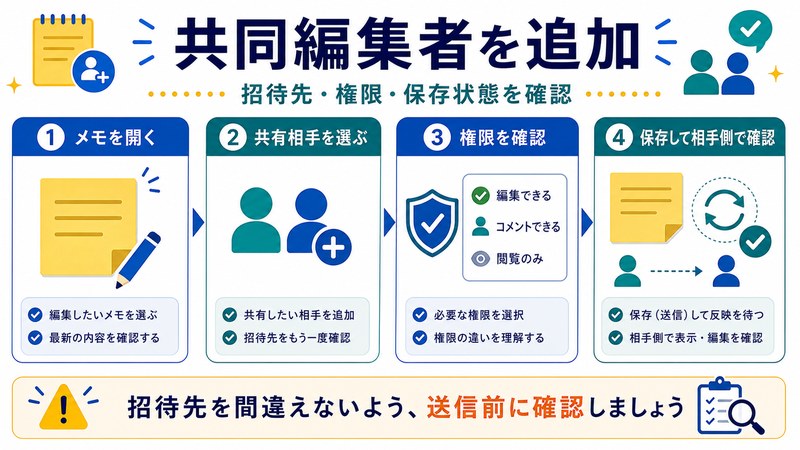
正しい共有メンバー追加の手順
原因を確認したところで、改めて正しい招待手順を確認しましょう。プラットフォームごとに少しずつ操作が異なります。
PC(ブラウザ版Google Keep)での手順
- https://keep.google.com にアクセスしてGoogleアカウントでログイン
- 共有したいメモをクリックして開く
- 下部メニューの「共同編集者(人型アイコン)」をクリック
- 「共有相手」欄に、相手のGmailアドレスまたはGoogleアカウントとして登録されたメールアドレスを入力
- 候補が表示されたら選択 → 「保存」をクリック
- 共同編集者一覧に相手が表示されれば完了
Android版Google Keepでの手順
- Keepアプリを起動し、対象のメモを開く
- 右下のメニュー(3点リーダー)をタップ
- 「共同編集者」を選択
- 「+」ボタンをタップして相手のGoogleアカウントを入力
- サジェストから選択して「保存」
iPhone版Google Keepでの手順
- Keepアプリを起動し、対象のメモを開く
- 右下の3点リーダー(その他のメニュー)をタップ
- 「共同編集者」をタップ
- 追加アイコンから相手のメールアドレスを入力 → 「保存」
Google Workspace環境で共有できないときの設定確認
会社や学校のWorkspaceアカウントでKeepを使っている場合、組織外共有・組織内共有の両方が管理者によって制御されています。次のチェックポイントを確認してください。
管理者側で確認すべき項目
- Google管理コンソール → アプリ → Google Workspace → Keep を選択
- 「Keep ノートとリストの共有設定」が「組織外と共有可能」になっているか
- OU(組織部門)別に設定が異なる場合があるため、対象ユーザーの所属OUの設定を確認
- 変更後、ポリシー反映には最大24時間かかる場合がある
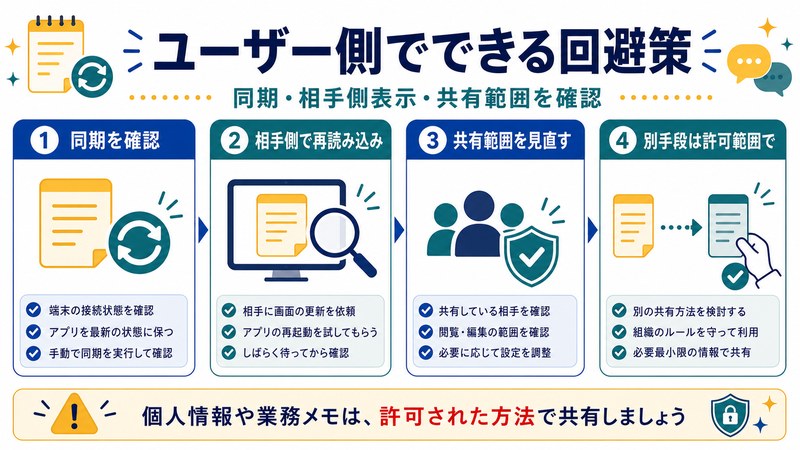
ユーザー側でできる回避策
- 共有相手が個人Gmailの場合、自分も個人Gmailに切り替えてからKeepを使う
- Workspace内の同僚同士なら問題ない場合が多いので、ターゲットを変更する
- どうしても組織外と共有したい場合は、Googleドキュメントの共有(別ポリシー)を併用する
主な原因と解決法 比較表
| 原因 | 症状 | 解決法 | 対応難度 |
|---|---|---|---|
| アカウント不一致 | 相手側Keepに表示されない | 相手のメイン Googleアカウント宛に再招待 | ★☆☆ |
| 配信遅延 | 追加直後に反映されない | 5〜10分待機 → アプリ再起動 | ★☆☆ |
| Workspace組織外制限 | 外部アドレス追加でエラー | 管理者に許可申請または個人アカウント利用 | ★★★ |
| 共有上限50人 | 追加時エラー | 不要メンバー削除またはメモ分割 | ★★☆ |
| 同期競合ロック | 共有設定が保存できない | アプリ再起動・キャッシュ削除 | ★★☆ |
| 同期OFF | 片方の端末だけ最新化されない | アカウント同期設定でKeepをON | ★☆☆ |
| 招待取消の見落とし | 一覧に相手がいない | 再度追加 → 保存ボタン押下確認 | ★☆☆ |
| 通知OFF | 共有に気づかない | Keep通知設定で「共有された変更」をON | ★☆☆ |
共有解除・再招待の方法
すでに追加した共同編集者を外したいときは、共同編集者アイコンを開き、対象のアカウント横の「×」アイコンをタップして「保存」を押すだけです。再招待もまったく同じ手順で、削除後に再度メールアドレスを入力して保存します。注意点として、共有を解除すると相手側のKeepからもそのメモが消えますが、自分のメモは消えません。
家族・同僚と買い物リストやTODOを快適に共有するコツ
- 専用ラベル「家族共有」「仕事共有」を作る: 共有用メモを混乱せず管理できる
- チェックリスト形式で作る: 完了したらチェックを外すだけで再利用可能
- 固定(ピン留め)する: 共有メモを上部に固定して埋もれを防ぐ
- 色分けする: 用途別に色を分けると視認性が上がる
- 毎週リフレッシュ: 不要項目を週1で削除してメモを軽く保つ
Google Keep以外の共有手段との比較
| サービス | 向いている用途 | 共有人数 | 編集権限 |
|---|---|---|---|
| Google Keep | 買い物リスト・TODO・短いメモ | 最大50人 | 共同編集のみ |
| Googleドキュメント | 長文・議事録・レポート | 最大100人(同時編集) | 閲覧/コメント/編集 |
| Google Tasks | 個人TODO中心 | 共有不可 | 本人のみ |
| LINE Keep | 個人保存メモ | 共有不可(個人専用) | 本人のみ |
| Notion | プロジェクト管理・ナレッジ | 無制限(プランによる) | 細かい権限設定可 |
🛒 関連商品をAmazonでチェック
FAQ よくある質問
Q1. 共同編集者を追加してもKeepに「共有相手なし」と表示されます。なぜ?
A. 追加後に「保存」ボタンを押し忘れているケースがほとんどです。共同編集者欄を再度開き、相手のアカウントが残っているか確認し、必ず保存してください。また、相手側がそのGoogleアカウントでKeepにログインしていない場合も「反映されていない」と感じることがあります。
Q2. 共有メモを開いても編集できないのはなぜ?
A. 共有メモのオーナー(作成者)がメモをアーカイブしている、あるいは共同編集者を取り消した可能性があります。また、メモがロックモード(同期競合)になっている場合も編集できません。アプリを再起動し、それでも改善しない場合はオーナーに連絡しましょう。
Q3. 招待メールが届きません。
A. Google Keepの共同編集者追加は、メール通知ではなく相手のKeepに直接共有メモを追加する仕組みです。そのためメールが届かないこと自体は正常な動作です。相手のKeepアプリを起動して新着メモが追加されているか確認してください。
Q4. 「組織外と共有できません」と出るのを回避するには?
A. Google Workspaceの管理者ポリシーで組織外共有がブロックされています。回避策は、(1)管理者に許可申請する、(2)自分の個人GmailアカウントでKeepを使い直す、(3)別の共有手段(Googleドキュメントなど別ポリシー)を使う、の3パターンです。
Q5. 共有メモを完全に削除したいです。共同編集者の手元からも消えますか?
A. オーナー(作成者)がメモをゴミ箱に移動すると、すべての共同編集者の手元からも消えます。逆に、共同編集者がメモを削除しても、それは自分の表示から外れるだけで、オーナーや他メンバーには影響しません。
Q6. 共有しているメモの履歴(誰がいつ編集したか)は見られますか?
A. 残念ながら、Google KeepにはGoogleドキュメントのような「変更履歴」機能はありません。誰が編集したかを確認したい場合は、Googleドキュメントを使うことをおすすめします。
Q7. 1つのメモを家族4人で同時に編集しても大丈夫ですか?
A. 問題ありません。Google Keepは複数人の同時編集にも対応しており、ほぼリアルタイムで変更が反映されます。ただし、まったく同じ項目を同時に編集すると、後から保存された方が優先されることがあるため、項目を分担すると安全です。
Q8. 共同編集者をオーナーに変更できますか?
A. できません。Google Keepではオーナー(作成者)の変更はサポートされていません。どうしてもオーナーを変えたい場合は、相手に新しくメモを作成してもらい、自分を共同編集者として追加してもらう運用になります。
まとめ
Google Keepで共有メンバー(共同編集者)を追加できない・反映されないトラブルは、8つの代表的な原因に整理できます。アカウント不一致、配信遅延、Workspace組織外制限、共有上限、メモロック、同期OFF、招待取消、通知設定の8つです。多くのケースは、相手側のGoogleアカウントとKeepにログイン中のアカウントが一致していないこと、もしくは「保存」ボタンの押し忘れが原因です。本記事の手順どおりに確認し、再招待を行えば、ほとんどのケースは数分で解決できます。それでも改善しない場合は、Workspaceの管理者ポリシー、共有上限、同期競合といった少し踏み込んだ要因を疑いましょう。共有が安定すれば、家族の買い物リストや仕事のTODO管理がぐっと快適になります。Google Keepは軽量で直感的なメモアプリですが、共有の仕組みを正しく理解しておけば、生活と仕事を支える強力なツールに育てられます。今日の解決をきっかけに、ぜひ共有メモを日常運用に組み込んでみてください。
