 minto.tech スマホ(iPhone/Android)・パソコン(Windows/Mac)・Office・Wi-Fi・AIツールの「できない」「困った」を解決する実用ガイド。トラブル対処法とノウハウが満載のお助けサイトです。
※本ページにはプロモーション(広告)が含まれています
📑 この記事の目次(タップで開く)
【2026年最新版】Wi-Fi中継器(エクステンダー)の設定方法・おすすめの選び方完全ガイド
「2階のWi-Fiが弱くて動画がカクカクする」「キッチンやトイレではスマホの電波が入らない」「リモートワーク中に接続が頻繁に切れる」——こうした問題はWi-Fi中継器(エクステンダー)で解決できることが多いです。本記事では、Wi-Fi中継器の選び方から設定手順、設置場所のコツまで、初心者でもわかりやすく解説します。
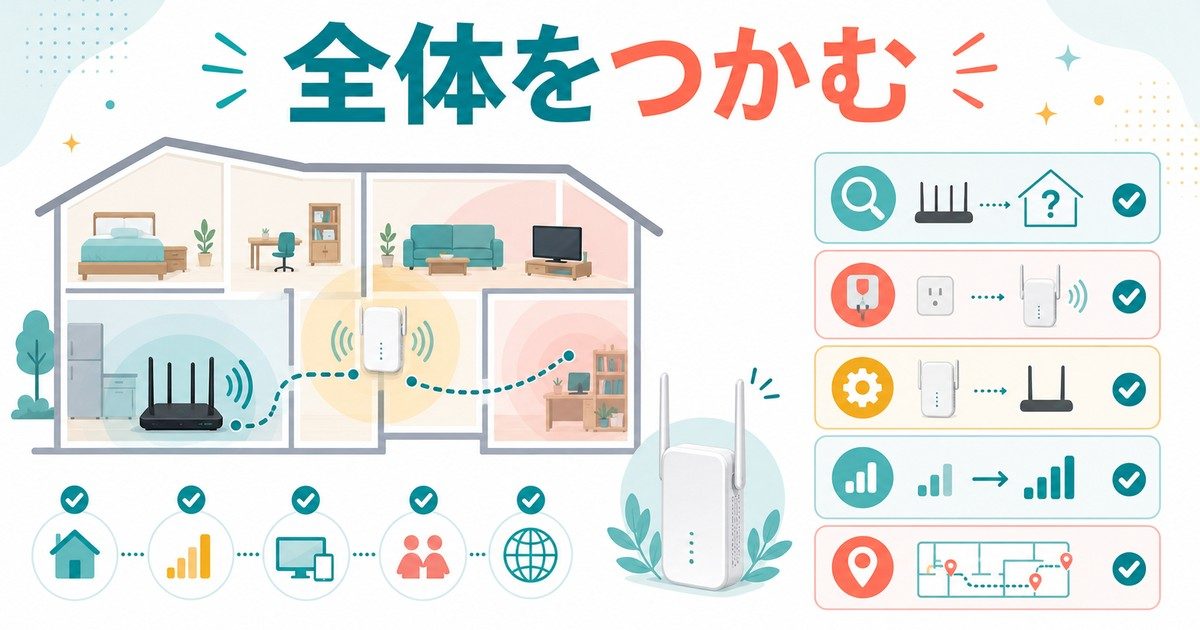
この記事でわかること
- Wi-Fi中継器の役割と仕組み
- 中継器の選び方(Wi-Fi規格・周波数帯・設置場所の考え方)
- WPSボタンを使った簡単設定の手順
- アプリ・Web管理画面からの詳細設定方法
- 最適な設置場所の選び方
- 中継器 vs メッシュWi-Fi の違いと使い分け
Wi-Fi中継器とは?電波の死角を解消して弱電波エリアをカバーする機器
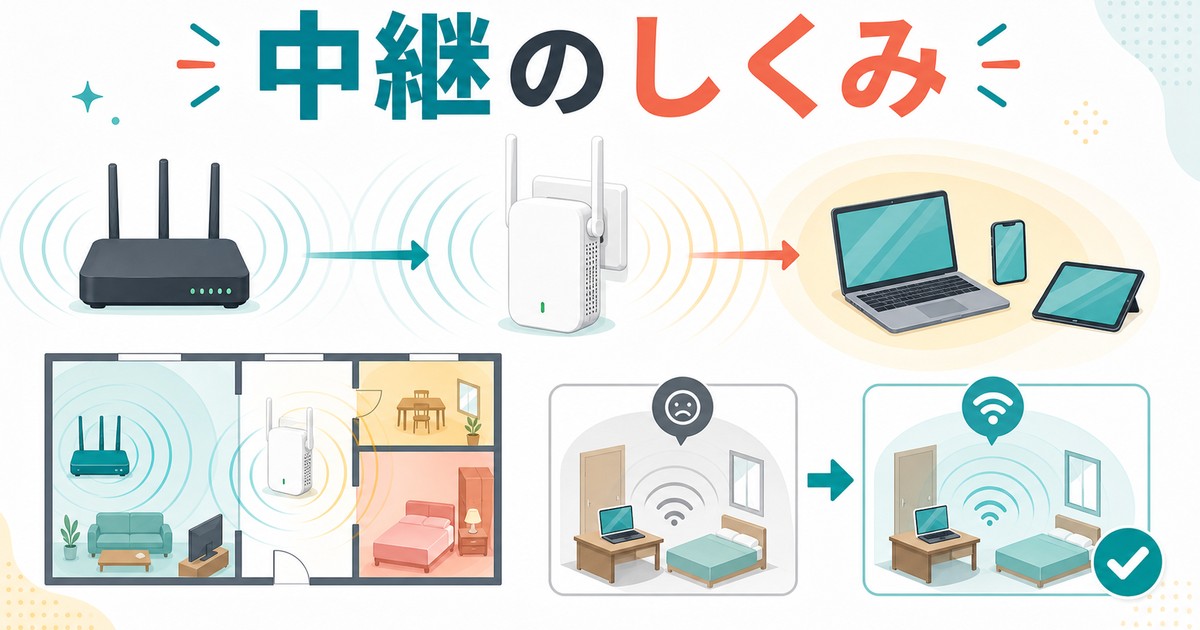
Wi-Fi中継器(エクステンダー・リピーターとも呼ばれる)は、メインのWi-Fiルーターから受け取った電波を増幅・再送信することで、電波の届かないエリアや電波が弱いエリアをカバーする機器です。
中継器が役立つ典型的なシーン
- 2階・3階建て住宅で電波が届かない階がある
- 壁の多い間取りで特定の部屋だけ電波が弱い
- ルーターを置けない場所(庭・ガレージ・離れ)で使いたい
- リモートワーク用の部屋の通信を安定させたい
- テレビやゲーム機のWi-Fi接続を改善したい
中継器の基本的な仕組み
中継器はルーターとWi-Fi接続し、受け取った電波を「そのまま転送(中継)」します。端末(スマホ・PCなど)は中継器に接続することで、遠く離れたルーターに直接つながるよりも安定した通信が可能になります。
ただし、電波を「増幅」するわけではなく「転送」するため、中継器の性能や設置場所によっては速度が低下することもあります。設置場所の選び方が重要です(後述)。
Wi-Fi中継器の選び方(Wi-Fi規格・周波数帯・設置場所・メッシュWi-Fiとの違い)
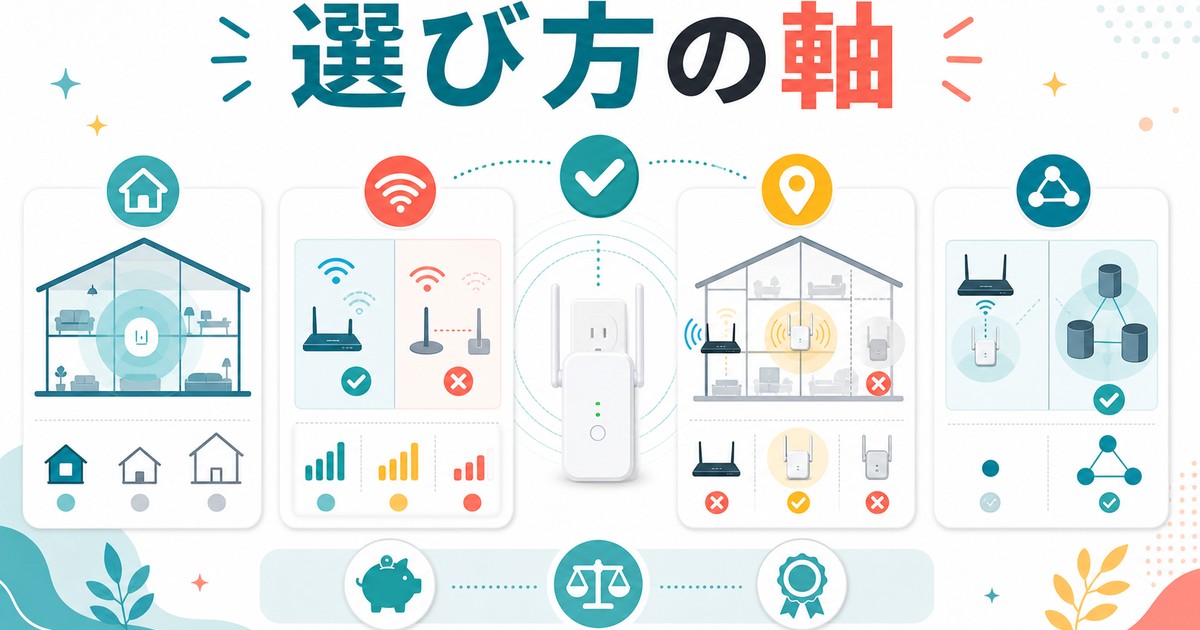
数多くの中継器製品から最適なものを選ぶためのポイントを解説します。
ポイント1:Wi-Fi規格
Wi-Fi規格は通信速度と互換性に影響します。メインルーターの規格に対応した中継器を選ぶことが基本ですが、できるだけ新しい規格の中継器を使うほうが将来性があります。
| Wi-Fi規格 | 最大速度(理論値) | 主な用途 |
|---|---|---|
| Wi-Fi 5(802.11ac) | 最大6.9Gbps | 動画視聴・一般的なネット利用 |
| Wi-Fi 6(802.11ax) | 最大9.6Gbps | 4K動画・オンラインゲーム・多端末接続 |
| Wi-Fi 6E | 最大9.6Gbps(6GHz帯対応) | 混雑エリアでの高速通信 |
| Wi-Fi 7(802.11be) | 最大46Gbps(理論値) | 次世代・最新機器向け |
ポイント2:周波数帯(2.4GHz vs 5GHz)
- 2.4GHz帯:壁や障害物を透過しやすく、遠くまで届く。ただし速度は低め。電子レンジやBluetooth機器と干渉しやすい
- 5GHz帯:高速だが障害物に弱く、届く距離が短い
- デュアルバンド対応中継器:2.4GHz・5GHzの両方に対応。状況に応じて自動切替。おすすめ
- トライバンド対応中継器:5GHz帯を2つ持つため、一方をルーターとのバックホール通信専用にでき、速度低下を抑えられる
ポイント3:設置場所と設計
- コンセント直差し型:電源タップが不要でコンパクト。設置が簡単
- 据え置き型:アンテナが多く電波が強い。広いエリアをカバーしやすい
ポイント4:メッシュWi-Fiとの違いを理解する
最近普及している「メッシュWi-Fi」は、複数のルーターノードが連携して一つのネットワークを形成するシステムです。中継器との違いについては後半の比較表で詳しく解説します。
WPSボタンで簡単設定する手順(ルーターのWPSボタン→中継器のWPS押す)
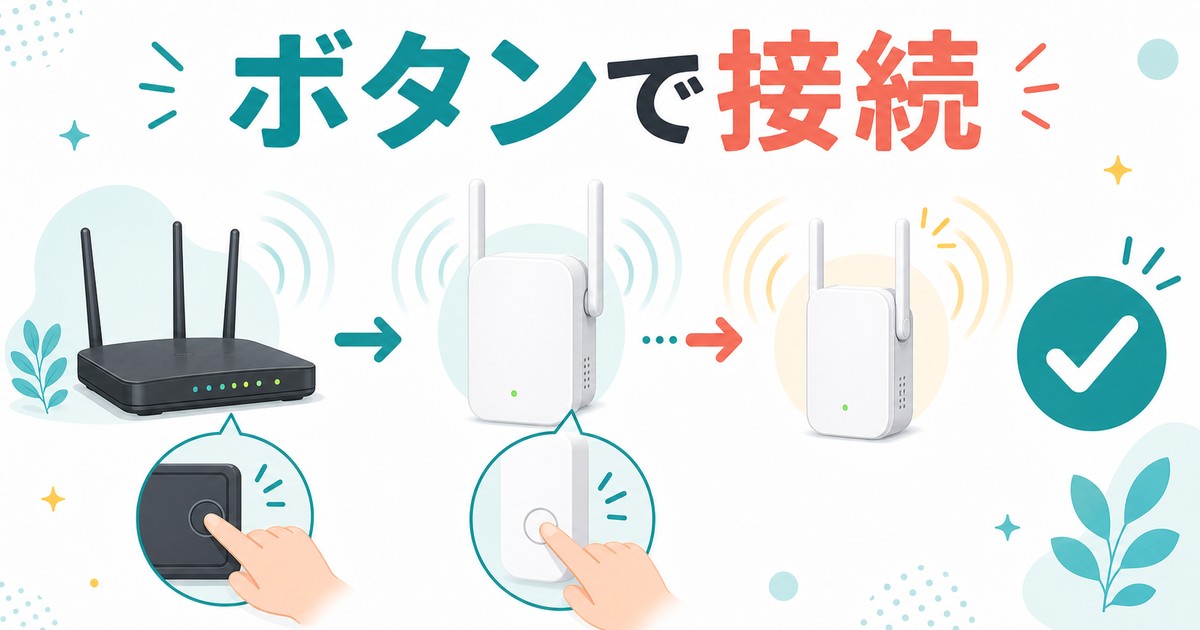
多くのWi-Fi中継器は、WPS(Wi-Fi Protected Setup)ボタンを使った簡単接続に対応しています。設定画面を開かずに2〜3分で設定できる最も手軽な方法です。
WPS設定を始める前に確認すること
- メインルーターにWPSボタンがあることを確認する(ルーターの前面または背面にある)
- 中継器にもWPSボタンがあることを確認する(製品マニュアルで確認)
- 中継器の電源を接続し、起動完了まで待つ(電源ランプが安定して点灯するまで)
手順1:中継器をルーターの近くのコンセントに接続する
最初の設定時は、ルーターの近くで中継器を設置します。設定完了後に最終設置場所に移動します。
手順2:中継器のWPSボタンを押す
中継器のWPSボタンを1〜3秒間押します(製品によって操作方法が異なります)。WPSランプが点滅し始めたら、ペアリング待機状態になっています。
手順3:2分以内にルーターのWPSボタンを押す
中継器のWPSボタンを押してから2分以内に、メインルーターのWPSボタンを2〜3秒押します。ルーターのWPSランプが点滅します。
手順4:接続完了を確認する
中継器のランプが安定して点灯(点滅から点灯に変わる)すれば、ルーターとの接続が完了しています。接続状況ランプが緑色に点灯していれば良好な接続状態です。
手順5:スマートフォン・PCから接続確認する
Wi-Fiの一覧に中継器のSSIDが表示されているか確認します。多くの製品では、元のSSIDの末尾に「_EXT」「-EX」「_REP」などが付いたSSIDが追加されます。このSSIDに接続すれば中継器経由でインターネットが利用できます。
WPS設定がうまくいかない場合
- ルーターのWPS機能がオフになっている可能性がある(ルーターの管理画面で確認)
- WPSボタンを押す時間が短すぎる または長すぎる(製品マニュアルで確認)
- タイミングがずれている(手順2から手順3は2分以内に実行)
- セキュリティ設定でWPSが無効化されている(古いルーターの脆弱性対策でWPS無効化されていることがある)
アプリ・Web管理画面から設定する手順(SSID・パスワード入力)
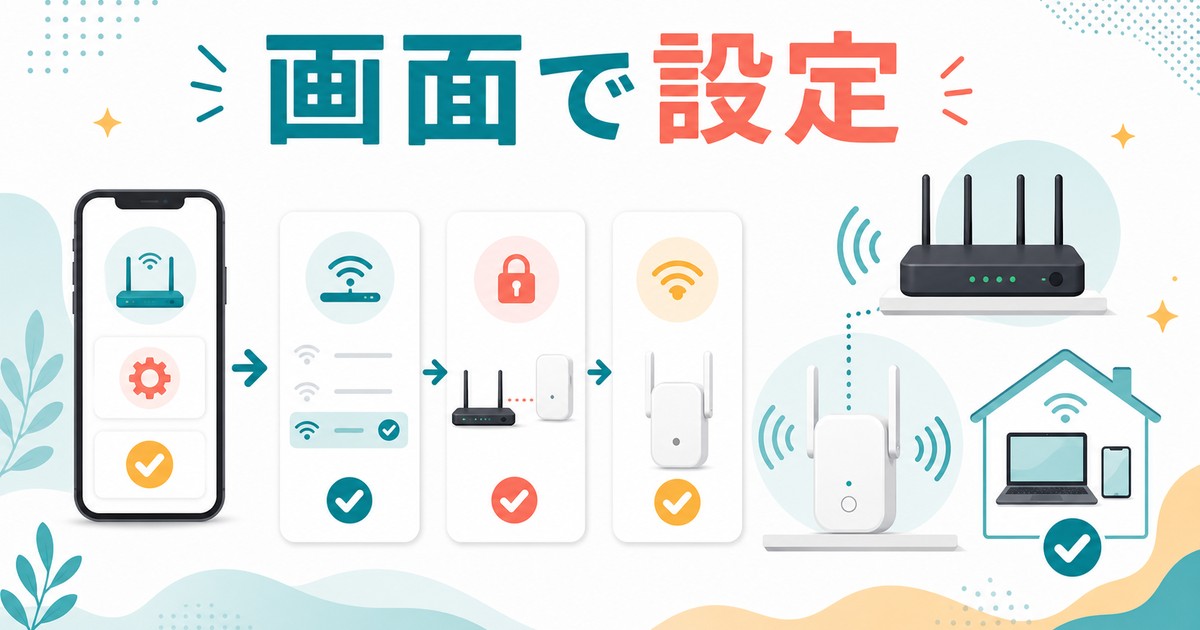
WPSが使えない場合や、より細かい設定をしたい場合は、専用アプリまたはWeb管理画面から設定します。
スマートフォンアプリから設定する手順
多くのメーカー(TP-Link、NETGEAR、バッファロー、Elecom等)は専用の設定アプリを提供しています。
手順1:中継器をコンセントに接続し、起動完了を待ちます。
手順2:スマートフォンのWi-Fi設定を開き、中継器のSSID(デフォルトSSID、製品の底面に記載)に接続します。パスワードも底面に記載されています。
手順3:メーカーの専用アプリ(例:TP-LinkはTether、NEGEARはNightHawk)をインストールして起動します。
手順4:アプリの画面に従い、接続するメインルーターのSSIDとパスワードを入力します。
手順5:設定完了後、中継器のSSIDとパスワードを設定します(メインルーターと同じにするか、別に設定するか選択可能な場合が多い)。
Web管理画面(ブラウザ)から設定する手順
手順1:スマートフォンまたはPCを中継器のSSIDに接続します。
手順2:ブラウザを開き、アドレスバーに管理画面のIPアドレスを入力します(例:192.168.0.1 / 192.168.1.1 — 製品マニュアルで確認)。
手順3:管理者パスワードを入力してログインします(デフォルトパスワードは製品底面に記載)。
手順4:「クイックセットアップ」または「ウィザード」を選択し、画面の指示に従ってWi-Fiネットワークの選択とパスワード入力を行います。
中継器の設置場所の選び方(ルーターと端末の中間・電波の強い位置)
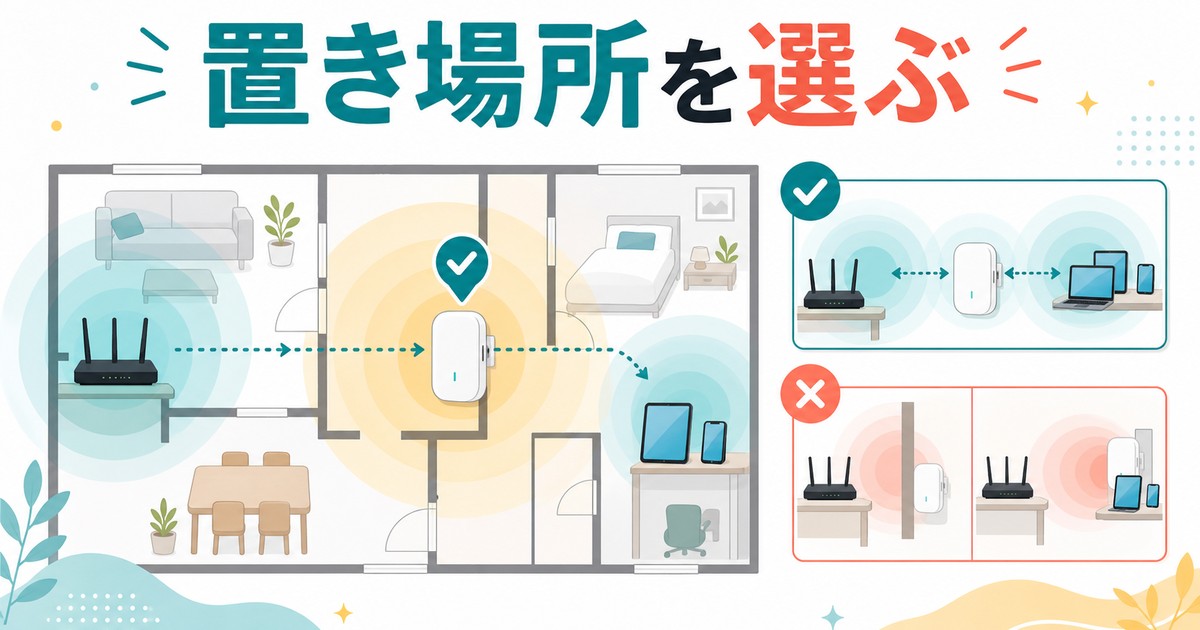
中継器の性能を最大限に引き出すには、設置場所が非常に重要です。誤った場所に設置すると、中継器を使ってもほとんど改善されないことがあります。
最適な設置場所の原則
原則1:ルーターと利用エリアの中間に設置する
ルーターの電波が届いていて、かつ利用エリアにも電波が届く中間地点が理想です。ルーターの電波が届かない場所に中継器を設置しても機能しません。
原則2:電波強度は3段階ランプで確認する
多くの中継器には接続状況を示すランプがあります。緑(良好)・黄(普通)・赤(弱い)など。設置位置で試してみて、緑ランプが点灯する場所を選びましょう。
原則3:障害物を少なくする
壁・鉄扉・水槽・電子レンジ・電子機器は電波を遮断・干渉します。これらから離れた場所に設置すると効果的です。
設置場所の具体的なアドバイス
| 住宅タイプ | 推奨設置場所 | 注意点 |
|---|---|---|
| 2階建て(縦方向) | 1階と2階の境(階段付近・廊下) | 壁の少ないオープンな場所を選ぶ |
| マンション(横方向) | 廊下・中央の部屋 | 扉の外に中継器を置くと効果的 |
| 庭・ガレージへの延長 | 屋内の窓際(庭側) | 屋外対応の中継器を使うとより効果的 |
| オフィス・事務所 | 利用エリアの天井付近 | 360度アンテナ型の製品を選ぶと広がりやすい |
設置場所の確認方法
スマートフォンのWi-Fi強度表示(アンテナアイコンのバー数)を見ながら移動すると、電波強度の変化を確認できます。「Wi-Fi Analyzer」などのアプリを使うと、より詳細な電波強度がグラフで確認できます。
中継器 vs メッシュWi-Fi 比較表(コスト・速度・シームレス切替)
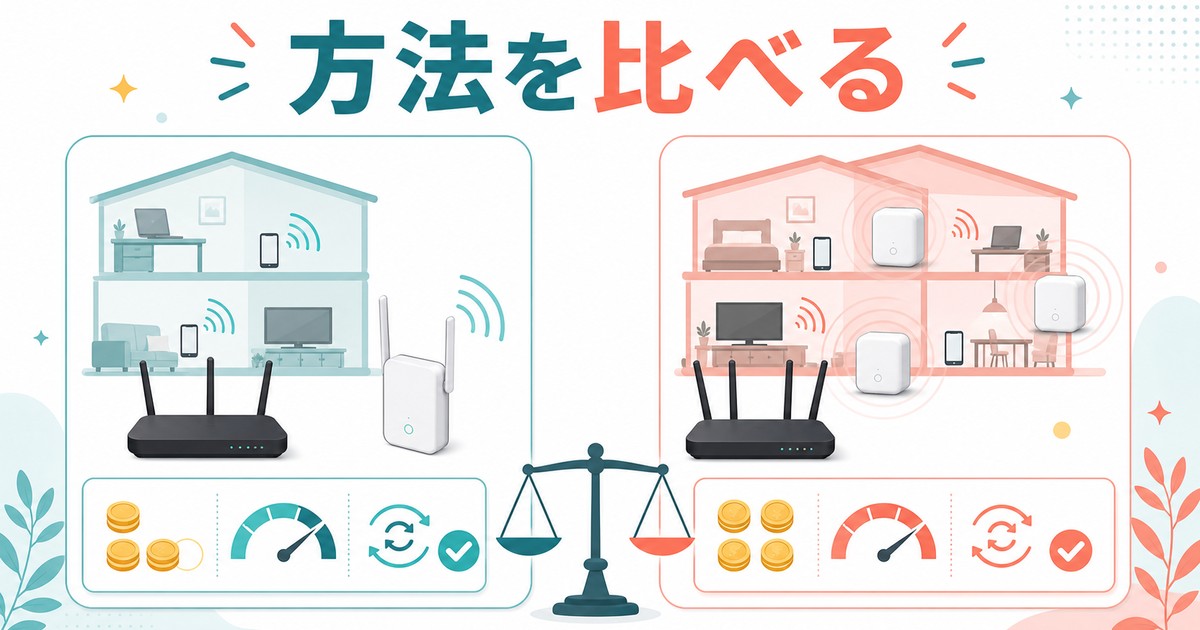
| 比較項目 | Wi-Fi中継器 | メッシュWi-Fi |
|---|---|---|
| 初期費用 | 低い(1,500〜10,000円) | 高い(15,000〜60,000円〜) |
| 設定の簡単さ | 比較的簡単(WPS対応) | やや複雑(アプリが必要なことも) |
| 速度の低下 | あり(中継時に帯域を消費) | 少ない(バックホール通信を分離できる製品もある) |
| シームレス切替 | なし(SSID切替が手動になることも) | あり(全体で1つのSSIDとして動作) |
| 拡張性 | 低い(既存ルーターに追加する形) | 高い(ノードを追加してカバレッジを拡大) |
| 既存ルーターとの互換性 | 高い(ほとんどのルーターに対応) | 同一メーカーのルーターが必要な場合も |
| 向いている用途 | 部分的な電波強化・予算を抑えたい場合 | 家全体を均一にカバーしたい場合・広い住宅 |
中継器とメッシュWi-Fiどちらを選ぶか
電波が弱い特定の部屋や場所だけ改善したい場合は、コスパの良い中継器がおすすめです。一方、家全体の電波をムラなく改善したい、移動中でもシームレスに接続を維持したいという場合はメッシュWi-Fiシステムへの移行を検討してみてください。
よくある質問(FAQ)
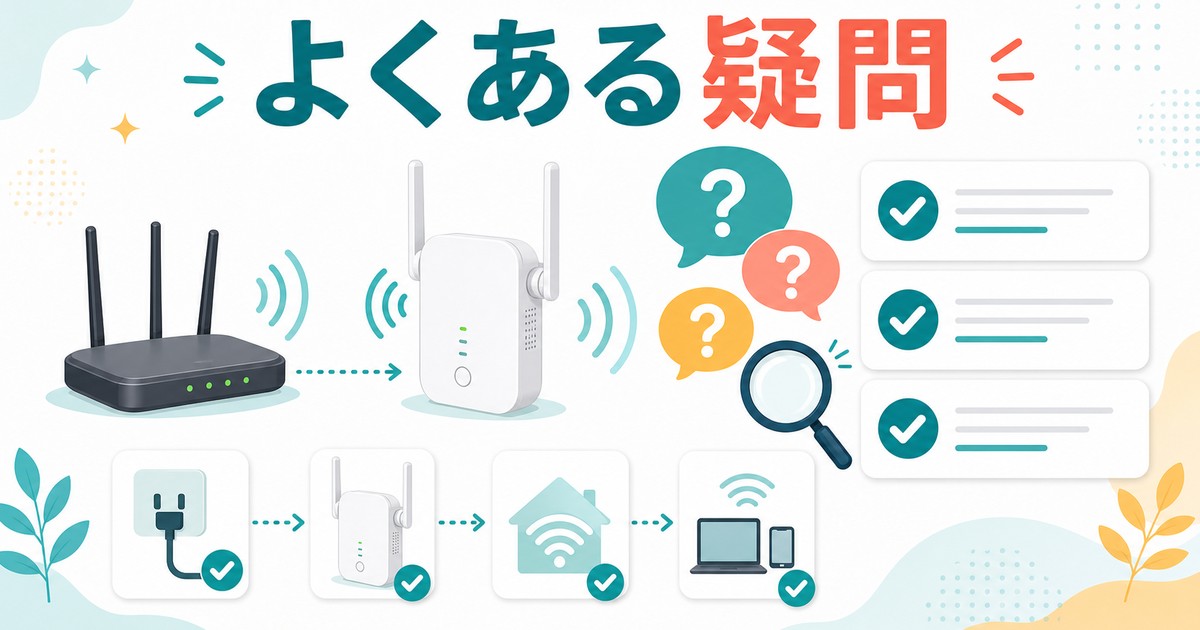
Q1. 中継器を設置したのに速度が遅くなりました。なぜですか?
中継器の設置場所が悪い可能性があります。ルーターから遠すぎる場所に設置すると、中継器自身が弱い電波しか受けられず、再送信する電波も弱くなります。ルーターと利用エリアの中間、かつルーターからの電波が十分届く場所に設置し直してください。また、シングルバンドの中継器は送受信に同じ帯域を使うため、速度が半分程度になるのは仕様です。
Q2. 中継器のSSIDとルーターのSSIDは同じにできますか?
機種によって異なります。同じSSIDに設定できる製品もあれば、別SSIDになる製品もあります。同じSSIDにできる場合、端末が自動的に強い電波のほうに接続しようとしますが、必ずしもスムーズな切り替えが行われるわけではありません。
Q3. 中継器は何台まで設置できますか?
技術的には複数台設置することも可能ですが、中継のたびに速度が低下するため、2台以上の多段中継は推奨されません。広いエリアをカバーしたい場合は、複数台の中継器を別々にルーターから接続するか、メッシュWi-Fiシステムへの移行を検討してください。
Q4. マンションでも中継器は効果がありますか?
はい、効果があります。マンションでは壁・扉・コンクリートが電波を遮断するため、廊下の奥や隣接する部屋で電波が弱くなることがあります。廊下や中間の部屋に中継器を設置することで改善できます。
Q5. 中継器はどのメーカーのルーターとでも使えますか?
基本的には異なるメーカー間でも使用できます。ただしWPS機能の細かい仕様や、管理アプリの互換性に制限がある場合があります。Web管理画面からの手動設定であれば、大多数の組み合わせで動作します。
Q6. 中継器の電気代はどのくらいかかりますか?
一般的なWi-Fi中継器の消費電力は5〜15W程度です。24時間365日稼働させた場合、電気代は月あたり100〜300円程度が目安です(電力単価30円/kWhで計算)。
Q7. 中継器はWi-Fi 6対応ルーターに使っても効果がありますか?
はい、中継器がWi-Fi 6対応であればWi-Fi 6の速度で中継できます。ただし古い中継器(Wi-Fi 5以前)をWi-Fi 6ルーターに接続した場合、中継器との通信部分はWi-Fi 6の速度にはなりません。高速通信を活用したい場合は、ルーターと同世代のWi-Fi規格に対応した中継器を選びましょう。
おすすめ関連商品
Wi-Fiの電波環境を改善するためのおすすめ製品をご紹介します。
まとめ
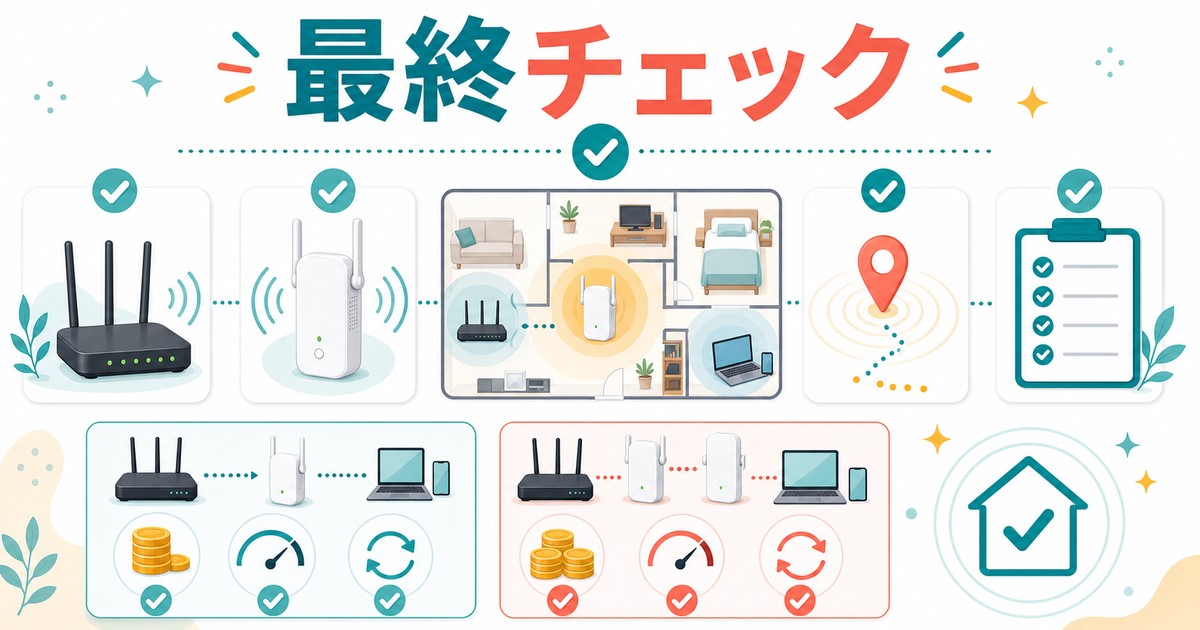
Wi-Fi中継器の選び方から設定方法・設置場所のコツまで解説しました。重要なポイントを整理します。
- 中継器はWi-Fi電波の弱いエリアを補強する機器——設置場所の選び方が効果を大きく左右する
- WPS設定なら2〜3分で完了——ルーターと中継器のWPSボタンを押すだけで自動接続
- 設置場所はルーターと利用エリアの中間が基本——ルーターの電波が届く範囲内に置くことが重要
- デュアルバンド対応の中継器を選ぶと安定しやすい——2.4GHz・5GHz両対応で状況に応じた自動切替
- 家全体をカバーしたいならメッシュWi-Fiを検討——シームレスな切替・速度低下が少ない・拡張性が高い
- 中継器の電気代は月100〜300円程度——コスパ良く電波問題を解決できる
Wi-Fiの電波が弱くて困っている場所があれば、まずは中継器の導入を試してみましょう。設定は簡単で、コストも抑えられる効果的な解決策です。設置場所を工夫するだけで、劇的に通信が改善されることもあります。快適なWi-Fi環境を構築して、日々の作業や動画視聴をストレスなく楽しんでください。
