 minto.tech スマホ(iPhone/Android)・パソコン(Windows/Mac)・Office・Wi-Fi・AIツールの「できない」「困った」を解決する実用ガイド。トラブル対処法とノウハウが満載のお助けサイトです。
※本ページにはプロモーション(広告)が含まれています
【2026年 最新版】macOS Sequoia / Sonoma / Ventura および iOS 18 / iPadOS 18 に対応した最新の同期トラブルシューティングを掲載しています。本記事は2026年5月28日時点の最新情報に基づき、Appleの仕様変更を反映しています。
Macで便利に使っている「テキスト置換」機能、いわゆるユーザー辞書ですが、ある日突然 iPhone や iPad、別の Mac と同期しなくなってしまった経験はありませんか。「めーる」と打てば自動でメールアドレスが入力されたり、「じゅうしょ」と打てば自宅住所が展開されたり、日々の入力作業を大きく短縮してくれるこの機能は、iCloud によって複数のデバイス間で共有される仕組みになっています。しかし、この同期がうまくいかないと、新しい登録単語が片方のデバイスにしか反映されなかったり、せっかく登録した単語が消えてしまったように見えたりして、生産性が大きく落ちてしまいます。
テキスト置換が同期しない原因は実に多岐にわたります。単純な iCloud 設定の見落としから、Apple ID の不一致、macOS のアップデートに伴う仕様変更、特定文字種の制限、そしてサードパーティ製の辞書アプリとの競合まで、その背景は複雑です。本記事では、Mac のテキスト置換が同期しなくなる8つの主要原因を徹底的に解説し、それぞれの具体的な解決手順を画像付きで紹介していきます。iCloud の再有効化手順、Apple ID の統一方法、再ログインによる強制再同期のテクニックなど、実際に効果が確認されている方法を網羅していますので、最後まで読めば必ず解決の糸口が見つかるはずです。
📑 この記事の目次(タップで開く)
この記事でわかること
- Mac のテキスト置換(ユーザー辞書)が同期する仕組みと iCloud との関係
- テキスト置換が同期しない代表的な8つの原因
- iCloud Drive のオン/オフによる強制再同期の手順
- Apple ID が複数ある場合の統一方法と注意点
- 再ログイン(サインアウト→サインイン)による同期復旧テクニック
- 絵文字や特殊文字、長すぎる定型文が同期されない仕様
- サードパーティ辞書アプリ(ATOK、Google日本語入力など)との競合対策
- macOS Sequoia以降の仕様変更と新しい同期ポイント
- テキスト置換のバックアップ・復元方法(plistファイル直接編集)
- 同期しない時のチェックリストとよくある質問への回答
テキスト置換(ユーザー辞書)の仕組みを理解する
解決策に入る前に、まずは Mac のテキスト置換がどのように動作し、どのように同期されているのかを理解しておきましょう。仕組みを知ることで、なぜ同期が失敗するのかが見えてきます。
テキスト置換とは何か
テキスト置換は、Apple が macOS と iOS の両方に標準搭載している入力支援機能です。「短縮入力」とも呼ばれ、特定の短い文字列を入力すると、あらかじめ登録しておいた長い文字列に自動的に置き換えてくれます。例えば「めーる」と入力するだけで「example@example.com」に変換できるため、長いメールアドレスや住所、定型的なフレーズを何度も入力する手間を省くことができます。
この機能は Mac では「システム設定 ▶ キーボード ▶ テキスト入力 ▶ テキスト置換」から管理し、iPhone や iPad では「設定 ▶ 一般 ▶ キーボード ▶ ユーザー辞書」から管理します。名称は「テキスト置換」と「ユーザー辞書」で異なりますが、実体は同一のデータベースであり、iCloud を介して複数デバイス間で自動的に同期される設計になっています。
iCloud による同期の仕組み
テキスト置換のデータは、Mac 内部では ~/Library/Dictionaries/CoreDataUbiquitySupport/ 配下に Core Data 形式のデータベースとして保存されています。このデータベースは「Core Data Ubiquity」という Apple 独自の仕組みを使って iCloud と連携し、変更があるたびに自動的にクラウドへアップロードされ、他のデバイスへ配信される仕組みになっています。
iCloud Drive がオンになっている状態であれば、原則として Apple ID が同じすべてのデバイスでテキスト置換が共有されます。Wi-Fi や有線 LAN などのインターネット接続があり、各デバイスが iCloud にサインインしていれば、新しく登録した単語は通常数秒〜数分以内に他のデバイスへ反映されます。逆に言えば、この同期経路のどこかに問題が発生すると、テキスト置換は同期されなくなるということです。
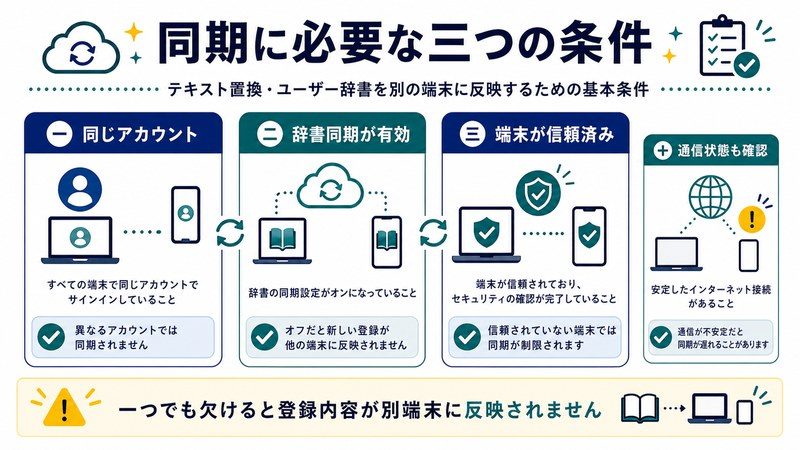
同期に必要な3つの条件
テキスト置換の同期が成立するためには、最低限以下の3つの条件がすべて満たされている必要があります。一つでも欠けると同期は失敗します。
- 同じ Apple ID でサインインしていること ― すべてのデバイスが同じ Apple ID を使ってログインしている必要があります。家族で別 ID を使っている場合や、仕事用と個人用で ID を使い分けている場合は要注意です。
- iCloud Drive がオンになっていること ― iCloud Drive がオフだとテキスト置換の同期も停止します。ただし設定画面によってはこの関連性が明示されておらず、見落としがちなポイントです。
- インターネット接続が安定していること ― 一時的なオフライン状態は問題ありませんが、長期間オフラインだったり、企業ネットワークなどで iCloud 通信がブロックされていたりすると、同期が完了しません。
テキスト置換が同期しない主な原因8パターン
ここからは、実際にユーザーから報告されている同期失敗の原因を、頻度の高い順に8つに分類して解説します。自分のケースに該当しそうな原因を探してみてください。
原因1: iCloud Drive がオフになっている
最も多い原因がこれです。Mac の iCloud Drive 設定でテキスト置換のチェックボックスが外れていたり、そもそも iCloud Drive 全体がオフになっていたりするケースです。iCloud Drive をオフにしているつもりはなくても、過去に「iCloud ストレージ容量不足」の警告が出た際に自分でオフにしていた、あるいは macOS のアップデート後に設定がリセットされていた、ということがあります。
特に macOS Sonoma 以降では iCloud 関連の設定画面が大きく変更されており、以前は「テキスト置換」という独立した同期項目があったのに、現在は「iCloud Drive」全体の中に含まれる形になっています。このため、設定の所在が見つけにくくなっている点に注意が必要です。
原因2: Apple ID が複数のデバイスで異なる
意外と気づきにくいのが、デバイスごとに異なる Apple ID でサインインしているケースです。古い Apple ID(@me.com や @mac.com 時代のもの)と新しい Apple ID(@icloud.com)を持っていて、Mac は古い方、iPhone は新しい方というように使い分けていると、テキスト置換は当然同期されません。また、ファミリー共有を使っている場合に、子供のデバイスに大人の Apple ID が混在しているといったパターンもあります。
原因3: iCloud にログインはしているが「セッションが切れている」
サインインしているように見えても、内部的に Apple ID のセッションが切れている場合があります。特にパスワードを変更した直後や、二段階認証で承認を求められたまま放置していた場合、見た目はサインイン状態でも実際にはサーバーと正常に通信できていないことがあります。この場合、システム設定の Apple ID パネルに「サインインを完了してください」「確認が必要です」といった黄色の警告が表示されていることが多いです。
原因4: 登録した単語に同期できない文字が含まれている
あまり知られていませんが、テキスト置換には同期できない文字種の制限があります。具体的には、絵文字単体での登録、改行を含む長文、HTML タグやエスケープシーケンス、特定の制御文字などは、登録自体はできても他デバイスへの同期段階で弾かれることがあります。また、「変換後の文字列」が非常に長い場合(数百文字を超える定型文など)も、同期が不安定になる傾向があります。
原因5: macOS や iOS のバージョンが古すぎる
同期プロトコルは Apple が継続的に改善しており、古いバージョンのデバイスとは互換性が失われていく傾向があります。例えば iOS 12 以前の iPhone と macOS Sequoia の Mac では、内部で使用している同期メカニズムが異なるため、片方で登録した単語がもう片方に反映されないことがあります。サポート対象外となった OS では、Apple 側のサーバーも段階的に互換性を切ることがあります。
原因6: サードパーティ製の入力支援アプリとの競合
ATOK、Google 日本語入力、Karabiner-Elements、Alfred、aText、TextExpander といったサードパーティ製の入力支援アプリをインストールしていると、Mac 標準のテキスト置換と動作が干渉することがあります。特に aText や TextExpander は機能的にテキスト置換と完全に被るため、こちらの拡張機能が優先されて Apple のテキスト置換が動作しなくなる、あるいは同期データが書き換えられるといった現象が報告されています。
原因7: iCloud のキャッシュやインデックスが破損している
長期間使い続けていると、Mac 内部の iCloud キャッシュやテキスト置換のインデックスファイルが破損することがあります。この状態では新しい単語を登録しても iCloud にアップロードされず、他デバイスから同期されてくる更新も適用されないという、いわば「孤立状態」になります。この場合は通常の設定変更では解決せず、キャッシュの強制クリアや再ログインが必要になります。
原因8: 企業や学校のネットワーク制限
会社の Mac や学校の Mac を使っている場合、ネットワーク管理者が iCloud との通信を制限していることがあります。特に「Mobile Device Management(MDM)」で管理されているデバイスでは、iCloud Drive や iCloud Keychain と並んでテキスト置換の同期がブロックされている可能性があります。この場合はネットワーク管理者に確認するか、自宅のネットワークで動作を確認する必要があります。
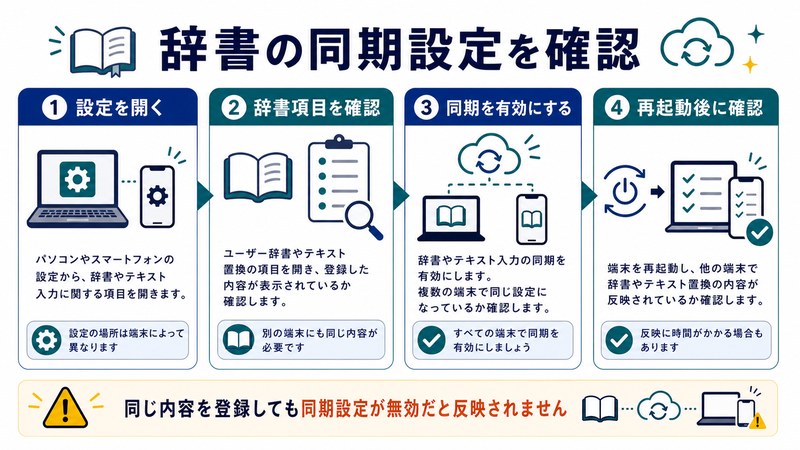
解決法1: iCloud Drive の再有効化(強制再同期)
最も効果的で、まず最初に試すべき方法が iCloud Drive の再有効化です。一度オフにしてから再度オンにすることで、テキスト置換のデータが iCloud と再同期されます。
手順
- 画面左上の Apple メニューから「システム設定」を開きます。
- サイドバー上部の Apple ID(自分の名前)をクリックします。
- 「iCloud」を選択します。
- 「iCloud Drive」の項目を見つけ、現在オンになっていることを確認します。
- iCloud Drive をいったん「オフ」にします。確認ダイアログが出ますが「コピーを残す」を選択しておくと安全です。
- そのまま 30秒〜1分ほど待機します。
- 再度 iCloud Drive を「オン」にします。
- サインインを求められた場合は Apple ID のパスワードを入力します。
- 数分待ってから、「キーボード ▶ テキスト入力 ▶ テキスト置換」を開いて、登録単語が iPhone と一致しているかを確認します。
この手順により、Mac 内のテキスト置換データベースが iCloud と再同期され、多くのケースで問題が解決します。注意点として、再同期には Wi-Fi 環境であっても数分から場合によっては30分以上かかることがあるため、しばらく時間を置いてから確認してください。
追加: iCloud Drive のオプション内も確認
macOS Sequoia 以降では、iCloud Drive をオンにしただけでは特定のアプリのデータが同期対象から外れていることがあります。「iCloud Drive」横の「オプション…」または「アプリを同期するアプリ」を開き、「iCloud Drive を使用しているアプリ」のリストに「キーボード」や「Spotlight」関連の項目があれば、そちらにもチェックが入っていることを確認してください。
解決法2: Apple ID の統一と再ログイン
Apple ID がデバイス間で異なる場合、まず ID を統一する必要があります。これは原因の根本解決として最重要のステップです。
現在の Apple ID を確認する
各デバイスでサインインしている Apple ID を確認し、すべて同じであるかを確認しましょう。
- Mac の場合: システム設定を開き、サイドバー上部の名前の下に表示されているメールアドレスを確認します。
- iPhone/iPad の場合: 設定アプリを開き、画面上部の名前をタップして、表示されるメールアドレスを確認します。
異なる場合の対処
もし Apple ID が異なっていた場合、どちらの ID に統一するかを慎重に決める必要があります。各 ID には購入済みのアプリ、音楽、書籍、写真などが紐づいているため、安易に切り替えると過去の購入物にアクセスできなくなる可能性があります。
- メインで使いたい Apple ID を決めます(通常は、購入履歴が多い方や、写真が多い方を選びます)。
- もう一方の Apple ID を使っているデバイスで、システム設定 ▶ Apple ID ▶ サインアウト(画面下部)を実行します。
- サインアウト時に「コピーを残す」を選択しておくと、ローカルにデータが残ります。
- メインの Apple ID で改めてサインインします。
- サインイン後、iCloud Drive がオンになっていることを確認します。
- テキスト置換の同期が始まるまで数分待ちます。
解決法3: 強制サインアウトと再サインイン
iCloud のセッションが切れている、あるいはキャッシュが破損している場合に有効なのが、いったんサインアウトしてから再度サインインする方法です。
サインアウトの手順
- システム設定を開き、Apple ID の項目をクリックします。
- サイドバー下部の「サインアウト」をクリックします。
- サインアウト時に「Mac に残すデータ」の確認画面が表示されます。「iCloud Drive」「キーチェーン」「Safari」など、それぞれについて「コピーを残す」か「残さない」を選びます。テキスト置換は内部的にいくつかの場所に保存されているため、安全のため「コピーを残す」を選択するのがおすすめです。
- Apple ID のパスワードを入力し、サインアウトを完了します。
- Mac を再起動します(必須ではないが推奨)。
- 再度システム設定からサインインします。
- サインイン後、iCloud Drive がオンになっていることを確認し、テキスト置換の項目が同期対象に含まれていることを確認します。
この方法は若干手間がかかりますが、テキスト置換だけでなく、iCloud 全般の同期問題に対する最終手段として非常に有効です。サインアウト前に重要なデータのバックアップを取っておくと、より安心です。
解決法4: テキスト置換ファイルの直接リセット
上記の方法でも解決しない場合、テキスト置換のローカルキャッシュファイルを直接削除して強制的にゼロから再構築させる方法があります。少し技術的になりますが、効果が高い手段です。
事前バックアップ(超重要)
この手順は登録済みのテキスト置換データを失うリスクがあるため、必ず事前にバックアップを取ってください。Mac のテキスト置換画面で全データを Finder にドラッグ&ドロップすると、plist ファイルとして書き出すことができます。書き出した plist ファイルは、デスクトップなど安全な場所に保管しておきましょう。
キャッシュリセットの手順
- すべてのアプリを終了します(特にメール、メッセージ、テキストエディタなど)。
- Finder を開き、メニューバーの「移動」▶「フォルダへ移動」を選択します(Shift + Command + G)。
~/Library/Dictionaries/を入力して移動します。- 「CoreDataUbiquitySupport」というフォルダを、デスクトップなど別の場所に一時的に移動します(削除ではなく退避)。
- Mac を再起動します。
- 再起動後、システム設定でテキスト置換を確認すると、空になっているか、iCloud から再同期される過程が始まっているはずです。
- 10〜30分ほど待って、他デバイスのテキスト置換と一致しているかを確認します。
- 問題なく同期されたら、退避していたフォルダは削除して構いません。
もしこの手順で同期が回復しない場合は、退避していたフォルダを元の場所に戻すことで、以前の状態に復元できます。
解決法5: サードパーティアプリの一時無効化
aText、TextExpander、ATOK、Google 日本語入力などの拡張入力アプリを使っている場合、それらを一時的に無効化または終了した上でテキスト置換の動作を確認してみてください。
無効化の方法
- aText / TextExpander: アプリを終了するか、メニューバーから一時停止を選択します。
- ATOK: 入力ソースを ATOK から「日本語 – ローマ字入力」(Apple 標準)に切り替えます。画面右上のメニューバーで切り替え可能です。
- Google 日本語入力: ATOK と同様に入力ソースを切り替えます。
- Karabiner-Elements: メニューバーから「Karabiner-Elements を一時停止」を選択します。
これらを無効化した状態でテキスト置換が正常に動作するようであれば、サードパーティアプリとの競合が原因と判断できます。その場合は、サードパーティアプリ側で「Apple のテキスト置換と共存する」設定があるかを確認するか、片方の機能だけに統一することを検討してください。
同期しない時のチェックリスト早見表
| 確認項目 | 確認方法 | 正常な状態 | 優先度 |
|---|---|---|---|
| Apple ID の一致 | 全デバイスのシステム/設定アプリで Apple ID を確認 | すべて同一の Apple ID | ★★★★★ |
| iCloud Drive のオン | システム設定 ▶ Apple ID ▶ iCloud | オンになっている | ★★★★★ |
| インターネット接続 | Safari でウェブサイトが開けるかを確認 | 通常通り接続可能 | ★★★★☆ |
| サインインの完了状態 | システム設定 ▶ Apple ID パネルに黄色の警告がないか | 警告なし | ★★★★☆ |
| macOS/iOS のバージョン | システム設定 ▶ 一般 ▶ ソフトウェアアップデート | 最新版または最新の1世代前 | ★★★☆☆ |
| サードパーティ辞書アプリ | aText/TextExpander/ATOK 等の起動状況 | 一時無効化して動作確認 | ★★★☆☆ |
| 登録単語の文字種 | 絵文字単体や改行を含む単語がないか | 通常のテキストのみ | ★★☆☆☆ |
| 企業/学校 MDM 制限 | 職場・学校支給端末か個人端末か | 個人端末で動作確認 | ★★☆☆☆ |
| iCloud ストレージ容量 | システム設定 ▶ Apple ID ▶ iCloud ▶ 管理 | 空き容量がある | ★★☆☆☆ |
解決法の比較表
| 解決法 | 所要時間 | 難易度 | 効果 | リスク |
|---|---|---|---|---|
| iCloud Drive 再有効化 | 5〜10分 | ★☆☆☆☆ | 高い | ほぼなし |
| Apple ID 統一 | 15〜30分 | ★★☆☆☆ | 非常に高い | 購入履歴の影響あり |
| 強制サインアウト→再サインイン | 15〜30分 | ★★☆☆☆ | 非常に高い | 小(コピーを残す選択推奨) |
| キャッシュファイル削除 | 15〜30分 | ★★★★☆ | 高い | 事前バックアップ必須 |
| サードパーティアプリ無効化 | 3〜5分 | ★☆☆☆☆ | 中程度 | なし |
| macOS/iOS アップデート | 30分〜数時間 | ★★☆☆☆ | 中程度 | アップデート起因の別問題 |
| plist 直接編集 | 10〜30分 | ★★★★★ | 最終手段 | 大(操作ミス時データ消失) |
テキスト置換のバックアップと復元
テキスト置換のデータは、紛失しないように定期的にバックアップしておくのが理想的です。実は Mac では非常に簡単にバックアップを取ることができます。
バックアップの方法
- システム設定 ▶ キーボード ▶ テキスト入力 ▶ テキスト置換を開きます。
- 左下の登録単語リストの中から、すべての項目を選択します(Command + A)。
- 選択した項目を Finder のデスクトップなどにドラッグ&ドロップします。
- 「Text Substitutions.plist」というファイルが書き出されます。
- このファイルを iCloud Drive、Dropbox、外付け SSD などに保管しておけば、バックアップ完了です。
復元の方法
復元は、書き出した plist ファイルを Finder からテキスト置換画面の登録単語リストにドラッグ&ドロップするだけです。重複する単語があった場合は、確認ダイアログが表示されるので、上書きするかスキップするかを選択できます。同期トラブルでデータが消えた場合や、新しい Mac へ移行する際にも非常に便利な機能です。
macOS Sequoia 以降の仕様変更
macOS Sequoia(macOS 15)以降では、テキスト置換周辺の仕様にいくつかの変更が加えられています。同期トラブルの背景にこれらの変更があるケースも多いので、知っておくと役立ちます。
設定画面の統合
従来は「システム環境設定」アプリの「キーボード」内に独立した「テキスト」タブがありましたが、Sequoia 以降は「システム設定」の「キーボード」内の「テキスト入力」セクションにまとめられました。さらに「テキスト置換」のボタンが奥に隠れる形となり、見つけにくくなっています。
同期インジケータの追加
Sequoia 以降では、テキスト置換画面の上部に小さな同期インジケータが表示されるようになりました。「iCloud と同期中」や「同期完了」「同期エラー」などの状態が表示されるため、現在の同期状況を確認しやすくなっています。同期エラーが表示されている場合は、上記の解決法を順番に試してみてください。
Apple Intelligence との連携
macOS Sequoia 15.1 で導入された Apple Intelligence は、ユーザーの入力傾向を学習して候補を提案する機能ですが、これがテキスト置換と部分的に競合するケースが報告されています。Apple Intelligence によって優先表示された候補がテキスト置換よりも上に表示され、結果としてユーザーが「テキスト置換が動かない」と感じることがあります。設定の「Apple Intelligence」セクションで予測候補の挙動を調整できます。
🛒 関連商品をAmazonでチェック
FAQ よくある質問
Q1. iCloud Drive をオンにしても同期されません。何が原因ですか?
A. iCloud Drive をオンにしてからの待機時間が短すぎる可能性があります。テキスト置換の初回同期は数分〜30分かかることがあるため、まずは時間を置いて確認してください。それでも同期しない場合は、Apple ID のサインアウト→再サインインを試してみてください。また、iCloud Drive 内の個別アプリ設定でテキスト置換に相当する項目がオフになっていないかも確認しましょう。
Q2. iPhone でユーザー辞書に登録した単語が Mac に反映されません。逆方向の同期は動作しています。
A. 一方向だけ同期に失敗するケースは、片方のデバイスのキャッシュが破損している可能性が高いです。Mac 側のキャッシュリセット(解決法4)を試してみてください。また、iPhone を再起動するだけで解決することもあります。設定 ▶ 一般 ▶ シャットダウンから一度電源を切って再起動してみてください。
Q3. 絵文字をテキスト置換に登録しても同期されないのはなぜですか?
A. Unicode の特定の絵文字や記号は、テキスト置換の同期で正しく扱われないことがあります。これは Apple の既知の制限事項で、特に肌色バリエーション付きの絵文字や、複数の文字を組み合わせた絵文字(複合絵文字)で発生しやすい現象です。回避策としては、絵文字を直接登録するのではなく、「→ matrix → 」のような形でテキストとして登録し、変換時に絵文字に置換する方法があります。
Q4. 会社の Mac で同期しないのですが、自宅の Mac では動作しています。
A. 会社のネットワーク管理者が iCloud との通信を制限している、あるいは MDM(モバイルデバイス管理)で iCloud Drive やテキスト置換の同期がブロックされている可能性が高いです。会社のセキュリティポリシー上、これは仕様であることが多いため、業務上必要な場合は IT 部門に相談してみてください。回避策として、テキスト置換のデータを plist ファイルとして書き出し、USB メモリなどで物理的にコピーする方法もあります。
Q5. テキスト置換が全部消えてしまいました。復元できますか?
A. Time Machine などでバックアップを取っていた場合、~/Library/Dictionaries/ 配下のファイルから復元することができます。また、iPhone や iPad、別の Mac で同じ Apple ID にサインインしている場合は、そちらにデータが残っている可能性があります。新しい Mac でサインインしなおすことで iCloud から復元されることもあります。データが完全に消えた場合は、Apple サポートに問い合わせると iCloud バックアップから一部復元できる場合もあります。
Q6. macOS Sequoia にアップデートしてから同期しなくなりました。元に戻すべきですか?
A. macOS のダウングレードは技術的には可能ですが、Time Machine バックアップが必須で、データ移行も複雑になるため、通常はおすすめしません。代わりに、Sequoia の同期インジケータでエラー内容を確認し、本記事の解決法を順番に試してみてください。多くの場合、サインアウト→再サインインで解決します。それでも解決しない場合は、macOS の追加アップデートを待つのも一つの選択肢です。
Q7. ATOK や Google 日本語入力でも Apple のテキスト置換は使えますか?
A. はい、Apple のテキスト置換は OS レベルで動作するため、入力ソースが ATOK や Google 日本語入力であっても基本的には機能します。ただし、これらのサードパーティ IME は独自の単語登録機能を持っており、その機能と Apple のテキスト置換が同時に発火することで意図しない挙動になることがあります。完全に分離して使うか、片方だけに統一することをおすすめします。
Q8. 「同期しない」と思っていたら、登録できる単語数の上限に達していた、ということはありますか?
A. はい、可能性はあります。Apple は公式に上限値を公表していませんが、ユーザーの報告によると約 7,000〜10,000 単語あたりから同期が不安定になるケースがあるようです。もし大量の単語を登録している場合は、使用頻度の低い単語を整理することで同期が安定することがあります。
まとめ
Mac のテキスト置換(ユーザー辞書)が iPhone や他の Mac と同期しない問題は、一見複雑に見えますが、原因を体系的に切り分けていけば必ず解決できます。本記事のポイントを整理しておきましょう。
- テキスト置換は iCloud Drive を介して同期される仕組みであり、同じ Apple ID + iCloud Drive オン + ネット接続の3条件が必須です。
- 最も多い原因は「iCloud Drive のオフ」と「Apple ID の不一致」の2つです。まずはここから確認しましょう。
- 解決法は段階的に試すのが基本: ①iCloud Drive 再有効化 → ②Apple ID 統一 → ③サインアウト/再サインイン → ④キャッシュリセット → ⑤サードパーティ無効化、の順番が推奨です。
- テキスト置換は Finder にドラッグ&ドロップするだけでバックアップ可能なので、トラブル前に書き出しておくのが安心です。
- macOS Sequoia 以降では設定画面が変更されており、同期インジケータが追加されているので積極的に活用してください。
- 会社や学校支給の Mac では MDM 制限の可能性があるため、個人端末との切り分けを忘れずに。
テキスト置換は一度設定してしまえば日々の入力作業を劇的に効率化してくれる、Mac の隠れた名機能です。同期トラブルで使えない状態にしておくのは非常にもったいないので、本記事の解決法を順番に試して、ぜひ快適な入力環境を取り戻してください。万が一どの解決法でも改善しない場合は、Apple サポートへの問い合わせも有効です。状況を正確に伝えれば、データを失わずに復旧する方法を案内してもらえる可能性があります。あなたの作業効率が一日も早く戻ることを願っています。
