 minto.tech スマホ(iPhone/Android)・パソコン(Windows/Mac)・Office・Wi-Fi・AIツールの「できない」「困った」を解決する実用ガイド。トラブル対処法とノウハウが満載のお助けサイトです。
※本ページにはプロモーション(広告)が含まれています
📑 この記事の目次(タップで開く)
【2026年最新版】Googleマップのオフライン地図をダウンロード・使う方法完全ガイド
「海外旅行先でスマホの通信が使えないとき、Googleマップが使えなくなった」「山の中でナビが止まってしまい困った」——こうした経験をお持ちの方に向けて、本記事ではGoogleマップのオフライン地図機能を徹底解説します。ダウンロード手順から、実際の使い方、管理方法、注意事項まで、初心者でもわかるよう詳しく説明します。
この記事でわかること
- Googleマップのオフライン地図とは何か
- オフライン地図をダウンロードする具体的な手順
- 圏外・機内モードでのナビゲーション方法
- ダウンロードした地図の管理・更新・削除方法
- オフライン地図の制限事項と注意点
オフライン地図とは?圏外・機内モードでも使えるGoogleマップのダウンロード機能
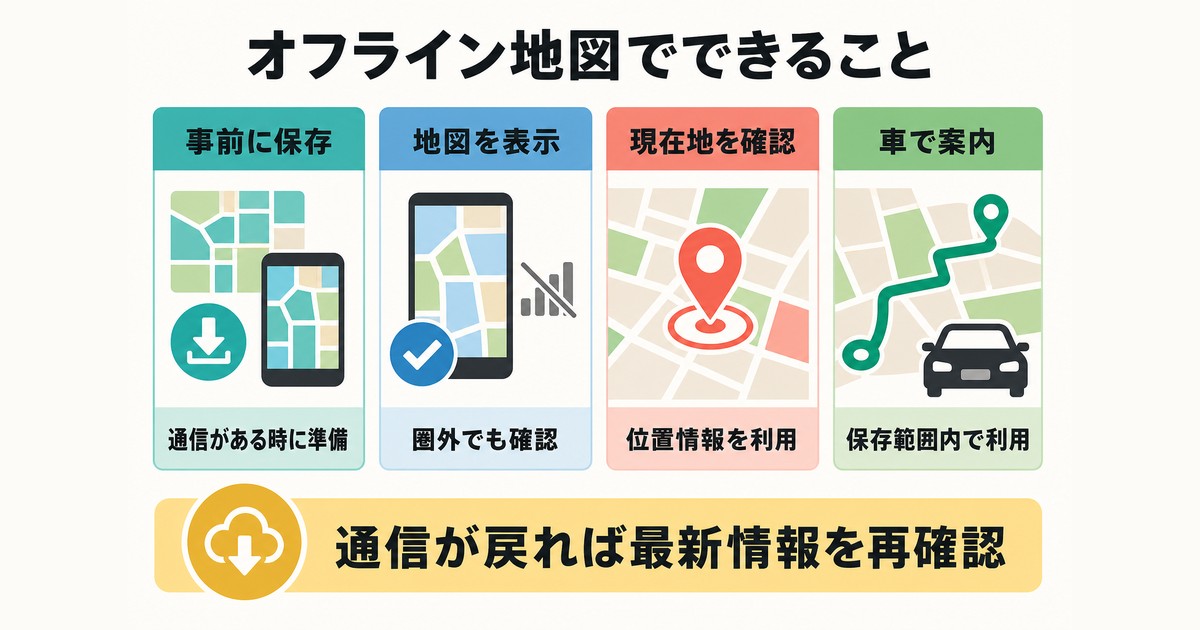
Googleマップのオフライン地図機能とは、あらかじめ特定のエリアの地図データをスマートフォンにダウンロードしておき、インターネット接続がない状態でも地図を閲覧・ナビゲーションできる機能です。
通常のGoogleマップはインターネット接続を前提としており、地図の表示・ルート検索・ナビゲーションのすべてにデータ通信が必要です。しかしオフライン地図を事前にダウンロードしておけば、以下のような状況でも地図が使えます:
- 海外旅行中でSIMカードがなく通信できない
- 山間部や地下鉄など圏外エリアでの移動
- 機内モードにしてデータ通信を節約したいとき
- Wi-Fi専用タブレットでの使用
- 海外でのローミング料金を節約したいとき
オフライン地図の仕組み
ダウンロードされた地図データはスマートフォンの内部ストレージまたはSDカードに保存されます。地図のタイル画像・道路情報・地名データなどが含まれており、オフライン時でも地図の表示と基本的なナビゲーションが可能になります。
ただし、リアルタイムの渋滞情報・最新の店舗営業時間・ユーザーレビューなどは、インターネット接続がないと取得できません。これについては後半の制限事項の章で詳しく説明します。
オフライン地図をダウンロードする手順(エリア選択→保存→容量確認)
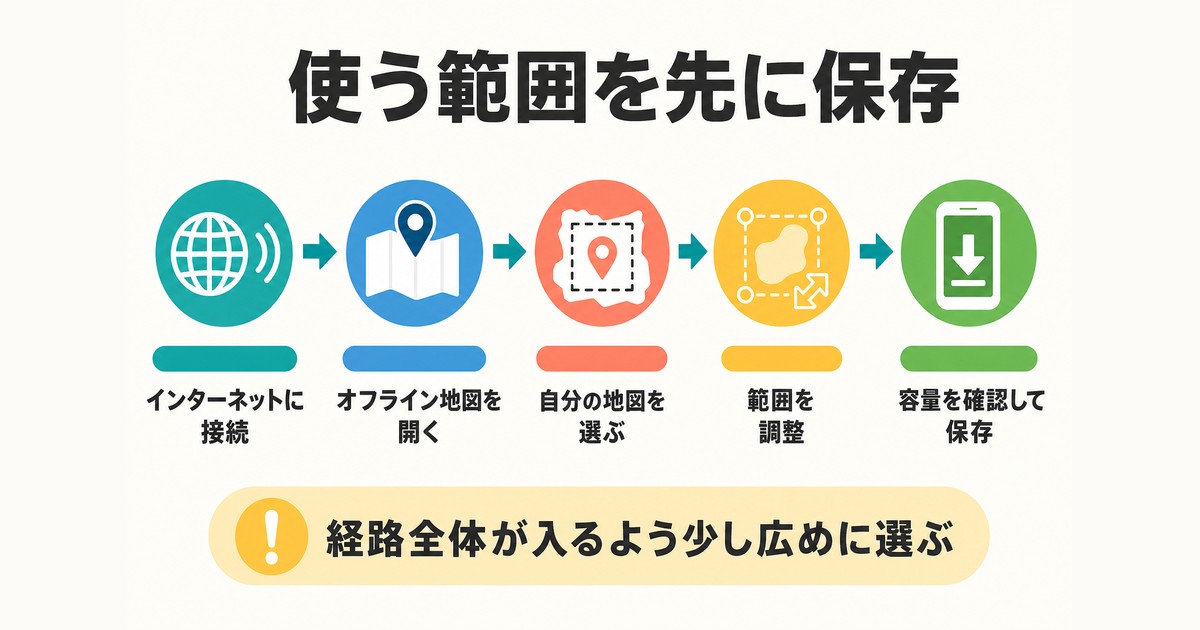
Googleマップでオフライン地図をダウンロードする手順を説明します。この手順はiOSおよびAndroidで基本的に同じです。
前提条件
- Googleアカウントにサインイン済みであること
- Wi-Fi接続を推奨(地図データのダウンロードは数十MB〜数百MBになることがある)
- スマートフォンのストレージに十分な空き容量があること(最低でも500MB以上を推奨)
手順1:Googleマップを開き、目的地を検索する
Googleマップアプリを起動し、オフラインで使いたいエリアの中心となる場所(都市名、観光スポット名など)を検索します。例えば「東京」「大阪駅」「沖縄本島」などを入力します。
手順2:プロフィールアイコンからオフラインマップ設定を開く
画面右上のプロフィールアイコン(またはメニューアイコン)をタップし、「オフラインマップ」を選択します。
手順3:「自分の地図を選択」をタップする
オフラインマップ画面で「自分の地図を選択」をタップします。ダウンロードするエリアを指定する画面が開きます。
手順4:ダウンロードするエリアを指定する
地図上に青色の矩形(四角形)が表示されます。指でドラッグしてエリアの位置を移動し、ピンチ操作でエリアの大きさを調整します。
エリアを広げすぎると必要なストレージ容量が増えます。画面下部に「選択したエリアのサイズ:〇〇MB」と表示されるので、確認しながら調整してください。大都市1都市分で50〜200MB程度が目安です。
手順5:「ダウンロード」をタップして保存する
エリアの指定が完了したら「ダウンロード」をタップします。ダウンロード中は進捗バーが表示されます。Wi-Fi環境では数分で完了します。ダウンロードが完了すると、オフラインマップ一覧に追加されます。
ダウンロード容量の目安
| エリア | おおよそのサイズ | 推奨用途 |
|---|---|---|
| 市街地(区単位) | 20〜50MB | 特定エリアの詳細探索 |
| 都市1つ分 | 50〜200MB | 旅行先の市内移動 |
| 都道府県1つ分 | 200〜800MB | 県内のドライブ・旅行 |
| 国全体(小国) | 500MB〜2GB | 海外旅行(短期訪問国) |
オフライン時のナビゲーション・経路案内の使い方
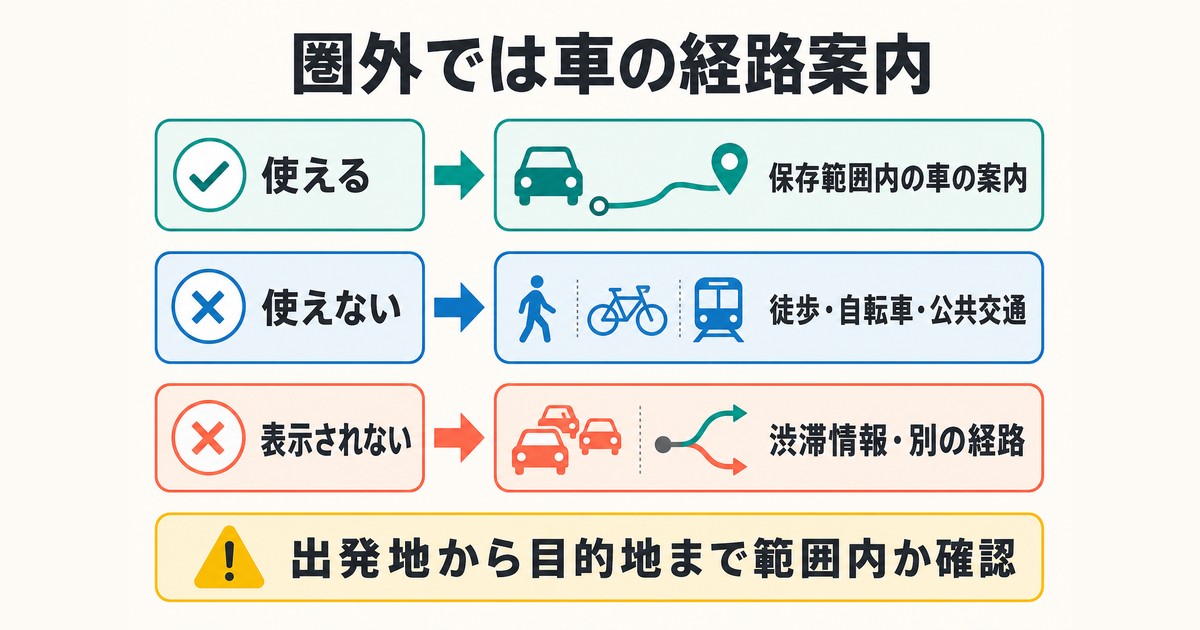
オフライン地図をダウンロードした状態で圏外になっても、ナビゲーション機能を使うことができます。
オフラインナビゲーションを開始する方法
通常のオンライン時と同じ操作でナビゲーションを開始できます。目的地を検索し、「経路」をタップして、「案内開始」を選択します。GPSはインターネット接続不要で動作するため、圏外でも現在地の追跡が可能です。
ただし重要なポイントがあります:ルート検索はオフライン地図エリア内でないと機能しません。目的地やルートがダウンロード済みのエリア内にある場合のみ、オフラインでの経路案内が可能です。
オフラインナビで使える機能
- 現在地の表示(GPS使用)
- 地図のスクロール・ズーム
- 徒歩・車・自転車のルート検索(ダウンロード済みエリア内)
- 音声案内による曲がり角・距離の案内
- 施設・地名の表示(ダウンロード時点のデータ)
公共交通機関のルートはオフラインで使えない
電車・バスなどの公共交通機関のルート案内はオフライン非対応です。これはリアルタイムの時刻表データが必要なためです。公共交通機関を多く利用する旅行では、オフラインでも機能する専用の交通機関アプリを併用することを推奨します。
ダウンロードしたマップの管理・更新・削除方法
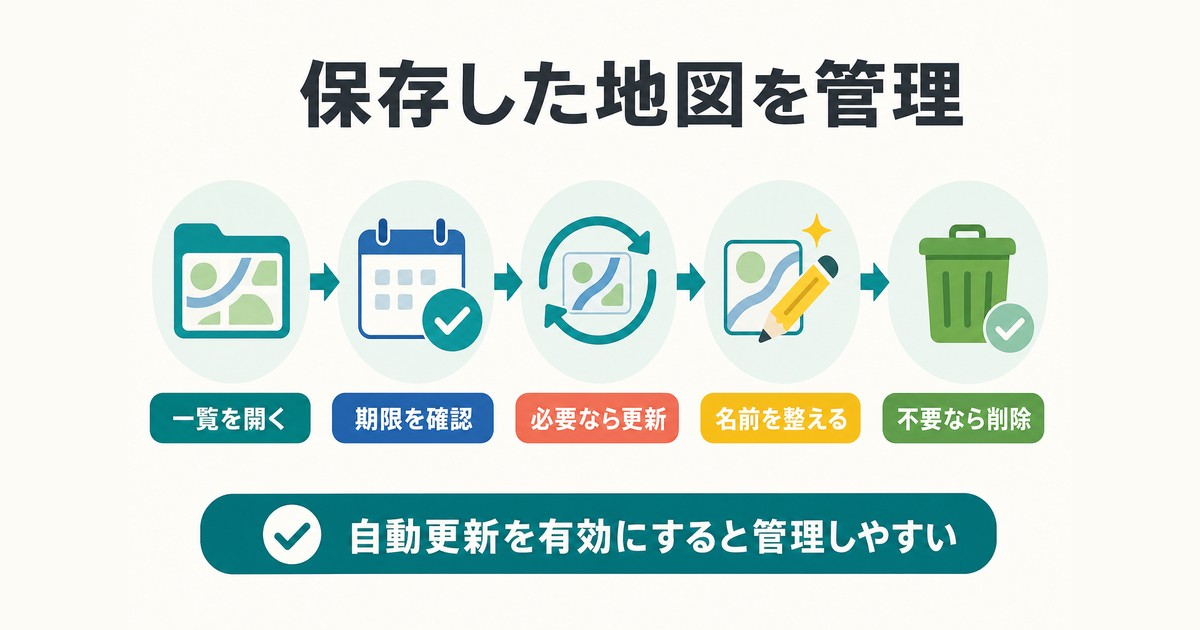
ダウンロードした地図は定期的に管理する必要があります。地図データは古くなると道路情報や施設情報が実態と異なる場合があります。
ダウンロード済み地図の一覧を確認する
プロフィールアイコン →「オフラインマップ」を開くと、ダウンロード済みの地図エリアが一覧表示されます。各エリアのサイズ・有効期限・最終更新日が表示されます。
地図を更新する
オフライン地図は通常15〜30日で期限切れになります。期限が近づくとGoogleマップから更新の通知が届きます。更新するには、オフラインマップ一覧から対象の地図を選択し「アップデート」をタップします。自動更新を有効にしておくと、Wi-Fi接続時に自動で最新データに更新されます。
地図を削除する
不要になった地図はオフラインマップ一覧から削除してストレージを節約できます。対象の地図の横にある「…(その他)」アイコンをタップし、「削除」を選択します。
自動更新の設定を変更する
オフラインマップ画面右上の歯車アイコン(設定)から、自動更新をWi-Fiのみに制限するか、モバイルデータ通信でも許可するかを設定できます。データ通信量を節約したい場合は「Wi-Fiのみ」を推奨します。
オフライン地図の制限事項(リアルタイム情報・口コミ・一部機能の制限)
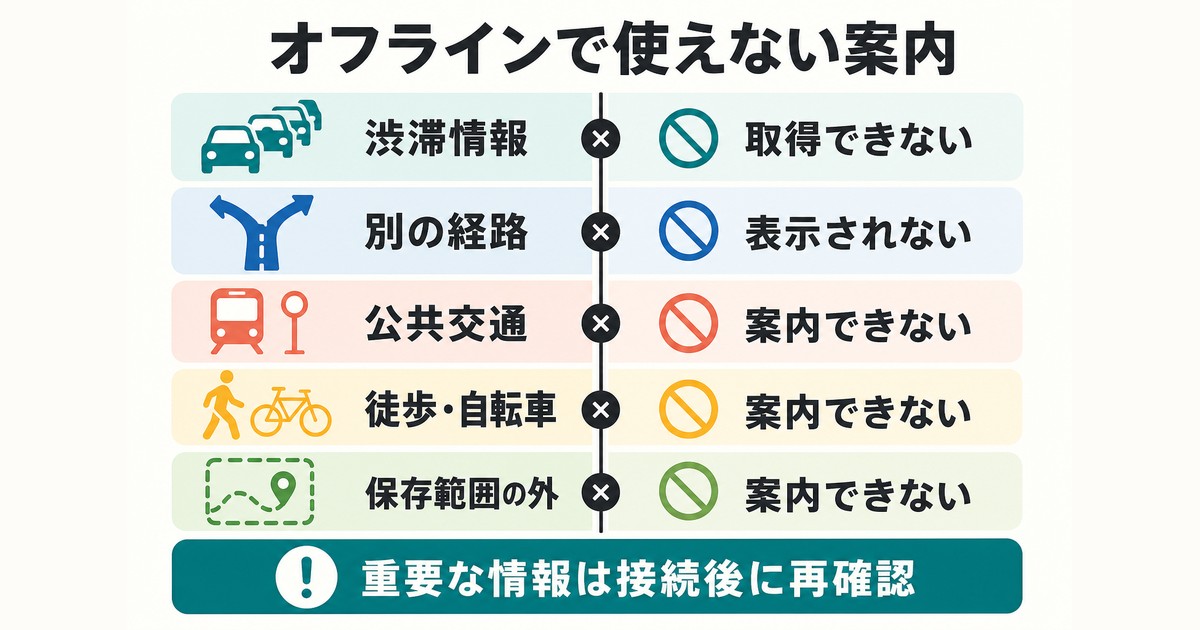
オフライン地図は非常に便利ですが、いくつかの重要な制限があることを理解しておきましょう。
オフライン時に利用できない機能
- リアルタイム渋滞情報:道路の渋滞状況はインターネット接続が必要
- 最新の公共交通機関情報:電車・バスのリアルタイム時刻表・遅延情報は非対応
- 店舗の最新営業時間:臨時休業・変更された営業時間は反映されない
- ユーザーレビュー・評価:口コミや評価はオンライン環境でのみ閲覧可能
- ストリートビュー:オフラインでは利用不可
- 周辺のおすすめスポット検索:リアルタイムのおすすめ表示は非対応
- 場所の詳細情報の更新:ダウンロード時点の情報のみ表示
地図エリア外は表示されない
ダウンロードしたエリア以外の地図は表示されません。旅行中に想定外の移動が発生することもあるため、余裕を持って広めのエリアをダウンロードしておくことを推奨します。
地図データの鮮度に注意
道路の新設・廃止、建設中の施設、移転した店舗などは、ダウンロード時点のデータが表示されます。最新の状況と異なる場合があるため、重要な情報は現地で確認することを推奨します。
オンライン・オフラインナビの比較表
| 機能 | オンラインナビ | オフラインナビ |
|---|---|---|
| 地図表示 | 最新データをリアルタイム取得 | ダウンロード済みデータを表示 |
| 渋滞情報 | リアルタイム反映 | 利用不可 |
| 経路案内(車・徒歩) | 最適ルートを即時計算 | ダウンロードエリア内で可能 |
| 公共交通機関 | リアルタイム対応 | 利用不可 |
| 施設の詳細情報 | 最新情報を表示 | ダウンロード時点の情報 |
| データ通信量 | 使用する | 使用しない |
| GPS精度 | 高精度 | 高精度(GPSは独立して機能) |
よくある質問(FAQ)
Q1. オフライン地図は無料で使えますか?
はい、Googleマップのオフライン地図機能は無料で利用できます。Googleアカウントにサインインしている状態であれば、追加の費用は一切かかりません。ダウンロード時のデータ通信料は発生しますので、Wi-Fi環境でのダウンロードを推奨します。
Q2. 一度にいくつのエリアをダウンロードできますか?
スマートフォンのストレージ容量が許す限り、複数のエリアをダウンロードできます。例えば、訪問予定の複数の都市を事前にダウンロードしておくことが可能です。
Q3. SDカードにオフライン地図を保存できますか?
Androidスマートフォンでは、SDカードがある場合に保存先をSDカードに変更できます。「オフラインマップ」画面の設定(歯車アイコン)から「ストレージの設定」で変更できます。iOSは内部ストレージのみ対応です。
Q4. 海外旅行で使う場合、どのくらい前にダウンロードすればいいですか?
出発前日までにダウンロードを完了することを推奨します。地図データの有効期限は15〜30日のため、旅行に合わせたタイミングでダウンロードしましょう。空港のWi-Fiを利用してダウンロードする方法もあります。
Q5. オフライン地図を使っているとGPSのバッテリー消費は増えますか?
GPSを使用すると通常よりバッテリーを消費します。これはオンライン・オフラインに関わらず同じです。長時間のナビゲーションを想定する場合は、モバイルバッテリーや車のシガーソケット充電器を用意することを推奨します。
Q6. オフライン地図は何日間有効ですか?
通常15〜30日間有効です。有効期限が近づくとGoogleマップから通知が届きます。Wi-Fi環境で自動更新を設定しておくと、有効期限切れを防げます。
Q7. 機内モードでも音声案内は機能しますか?
はい、機内モードでも音声案内は機能します。GPSはインターネット接続なしで動作し、オフライン地図データを参照して案内を行います。ただし機内での使用は航空会社のルールに従ってください。
おすすめ関連商品
旅行先でスマートフォンをより快適に使うためのアクセサリをご紹介します。
まとめ
Googleマップのオフライン地図機能について、基本から実践的な使い方まで解説しました。重要なポイントを整理します。
- オフライン地図は無料で使える便利な機能——Googleアカウントがあれば誰でも利用可能
- ダウンロード手順は5ステップ——エリア選択→サイズ調整→ダウンロードで完了
- GPS機能はインターネット不要——圏外でも現在地の追跡と基本ナビが使える
- 有効期限は15〜30日——自動更新設定をしておくと常に最新状態を維持できる
- 使えない機能を把握しておく——渋滞情報・公共交通機関・最新の店舗情報はオフライン非対応
- 旅行前に余裕を持ってダウンロード——目的地より少し広めのエリアを事前に保存しておく
海外旅行や山間部へのお出かけ、データ通信量を節約したい場面など、様々なシーンでオフライン地図が活躍します。次の旅行に備えて、ぜひ事前にダウンロードしておきましょう。
