 minto.tech スマホ(iPhone/Android)・パソコン(Windows/Mac)・Office・Wi-Fi・AIツールの「できない」「困った」を解決する実用ガイド。トラブル対処法とノウハウが満載のお助けサイトです。
※本ページにはプロモーション(広告)が含まれています
📑 この記事の目次(タップで開く)
【2026年最新版】AndroidのGoogle Meetでビデオ通話・グループ会議をする完全ガイド
AndroidスマートフォンでGoogle Meetを使いたいけれど、「会議への参加方法がわからない」「画面共有はどうやるの?」「背景ぼかしの設定はどこ?」と迷っている方は多いはずです。また、ZoomやMicrosoft Teamsと何が違うのか比較したい方も少なくないでしょう。
この記事では、Google MeetのAndroidアプリの基本操作から、グループビデオ通話・画面共有・背景ぼかし・ノイズキャンセル・Googleカレンダー連携まで、2026年最新の機能をもとに初心者でもわかるよう丁寧に解説します。テレワーク・オンライン授業・友人とのビデオ通話など、あらゆるシーンで役立つガイドです。
- Google Meetの基本操作(通話開始・入退室)
- グループビデオ通話の設定と参加方法
- 画面共有の手順と注意事項
- 背景ぼかし・バーチャル背景の設定
- ノイズキャンセル機能の使い方
- ミーティングリンクの発行・共有方法
- Googleカレンダーとの連携方法
- Zoom・Microsoft Teamsとの違い比較
Google Meetとは?Androidでの基本情報
Google Meetは、Googleが提供するビデオ会議・ビデオ通話サービスです。Gmailアカウント(Googleアカウント)があれば無料で利用でき、AndroidアプリはGoogle Playストアから無料でインストールできます。
Google Meetの主な特徴
- 無料で100人まで参加可能(1対1なら時間制限なし)
- Googleアカウントがあれば即座に使える
- GmailやGoogleカレンダーと深く統合
- 背景ぼかし・ノイズキャンセルなどAI機能を標準搭載
- AIによる自動文字起こし・会議ノート機能(2024年以降強化)
Google Meetのバージョン変遷(2026年時点)
| 時期 | 変更内容 |
|---|---|
| 2020年 | Google Duo からの統合開始・無料枠拡大 |
| 2022〜2023年 | Google DuoとGoogle Meetが完全統合 |
| 2024年 | AI議事録「Take notes for me」・翻訳字幕追加 |
| 2025〜2026年 | Gemini AI深い統合・リアルタイム翻訳強化・音質向上 |
Google MeetのAndroidアプリの基本操作
アプリのインストールと初期設定
- Google Playストアで「Google Meet」を検索してインストール
- アプリを起動してGoogleアカウントでサインイン
- カメラとマイクのアクセス許可を「許可」にタップ
- メインの画面が表示される(会議を開始・参加のボタンが見える)
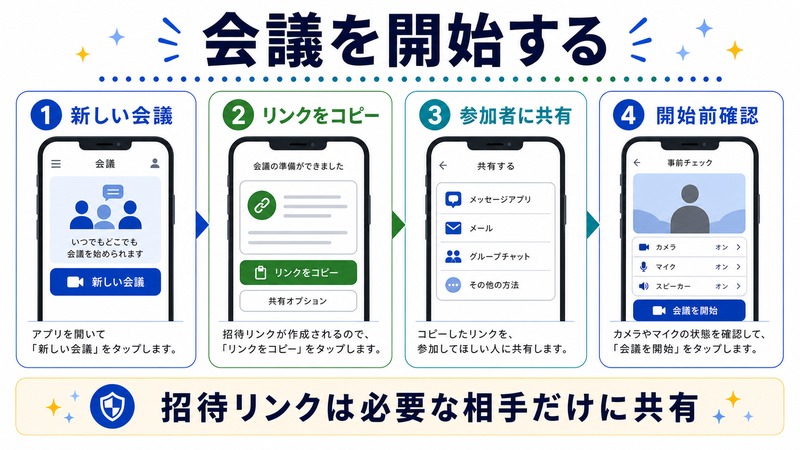
新しい会議を開始する
即座にビデオ通話を開始する:
- Google Meetを開く
- 「新しい会議」をタップ
- 「今すぐ会議を開始する」をタップ
- カメラ・マイクのON/OFFを確認して「会議に参加」をタップ
会議に参加する(コードまたはURLで)
- 「会議コードを使用」をタップ
- 主催者から届いた会議コード(例:abc-defg-hij)またはURLを入力
- 「参加」をタップ
- 「今すぐ参加」または「ホストに許可を求める」が表示される
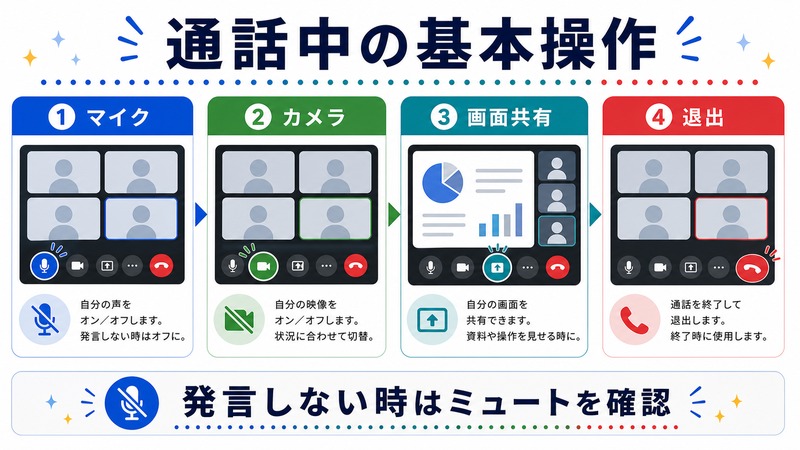
通話中の基本操作パネル
| アイコン | 機能 | 操作 |
|---|---|---|
| マイクアイコン | マイクのON/OFF | タップで切り替え(赤いバー=OFF) |
| カメラアイコン | カメラのON/OFF | タップで切り替え(赤いバー=OFF) |
| スピーカーアイコン | 音声出力切り替え | スピーカー・イヤホン切り替え |
| 「…」メニュー | 追加機能メニュー | 画面共有・背景・ノイズキャンセルなど |
| 赤い電話アイコン | 通話終了(退出) | タップで退出 |
グループビデオ通話の設定方法
参加者を招待する(会議リンクを発行する)
- 会議開始後に「…」メニューをタップ
- 「招待リンクをコピー」または「参加者を追加」をタップ
- コピーしたリンクをLINE・メール・Slack等で共有
または事前に:
- 「新しい会議」→「会議を後で開く」をタップ
- リンクが発行される(コピーして参加者に送る)
参加者の管理(ホストの操作)
会議の主催者(ホスト)は以下の操作が可能です。
- 参加者のマイクをミュート:参加者一覧から対象者を選択 → 「ミュート」
- 参加者を退出させる:参加者一覧 → 「退出させる」
- 待機室の管理:参加リクエストを承認または拒否
大人数のグループ会議のコツ
- 参加者全員に「話さないときはマイクをミュート」を徹底してもらう
- ホストが「全員をミュート」機能を活用してノイズを管理
- 挙手機能(「…」→「挙手」)で発言の順番を整理
画面共有の方法
Androidで画面共有する手順
- Google Meet通話中に「…」メニューをタップ
- 「画面を共有」をタップ
- 「共有を開始」(または確認ダイアログで許可)をタップ
- Androidの画面全体が参加者に表示される
画面共有中は画面上部にバーが表示されます。「共有を停止」をタップするか、Google Meetに戻って「共有を停止」をタップすると終了します。
画面共有時の注意事項
- 共有中は通知(LINEメッセージ等)も参加者に見えてしまう場合があるため、おやすみモード・通知をOFFにすることをおすすめします
- 画面共有中は自分のカメラ映像は小さくなる(または非表示になる)ため、カメラ状態を確認してください
- 動画・音声を含む画面を共有する場合、音声も共有したい場合は設定で「端末の音声を含める」をONにします
背景ぼかし・バーチャル背景の設定
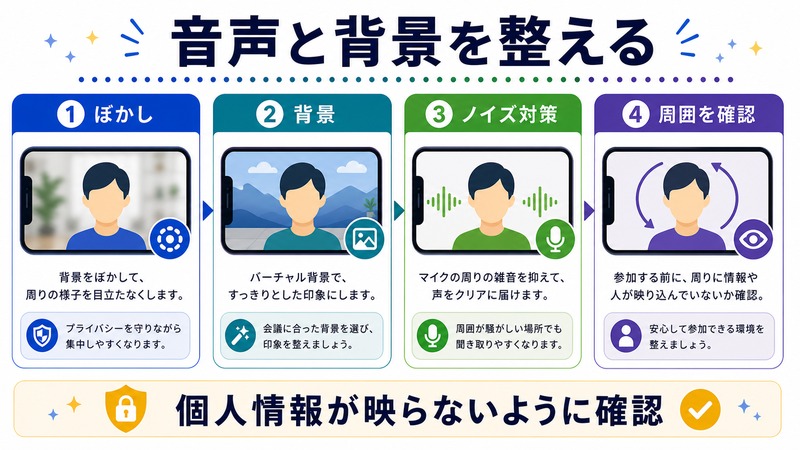
背景ぼかしを設定する
自宅の部屋など、背景を見せたくない場合に便利な機能です。
通話前に設定する場合:
- 会議に参加する直前の「カメラプレビュー画面」で「エフェクト」アイコンをタップ
- 「背景」タブを選択
- 「ぼかし(少)」または「ぼかし(多)」を選択
通話中に設定する場合:
- 「…」メニュー → 「ビジュアルエフェクトを適用」をタップ
- 「背景」タブから「ぼかし」を選択
バーチャル背景(画像への置き換え)
Google Meetでは背景をぼかすだけでなく、任意の画像に置き換えることもできます。
- 「ビジュアルエフェクトを適用」→「背景」タブ
- プリセットの背景画像(オフィス・自然など)から選択
- または「+」ボタンで自分のギャラリーから画像をアップロード
注意:背景ぼかし・バーチャル背景はデバイスの処理能力を消費します。古いAndroid端末では動作が重くなる場合があります。
ノイズキャンセル機能の設定
ノイズキャンセルをONにする方法
Google MeetのノイズキャンセルはAIが周囲の環境音(キーボード音・エアコン音・子どもの声など)を除去します。
- 通話中に「…」メニューをタップ
- 「設定」→「音声」をタップ
- 「ノイズキャンセル」をONに切り替える
ノイズキャンセルの効果と注意点
- キーボード音・エアコン・雑踏ノイズを大幅に軽減
- 複数人が同じ部屋で会議する場合は効果が薄いことがある
- モバイルデータ通信時は機能が制限される場合あり(Wi-Fi推奨)
- 古い端末では処理負荷が高まり、バッテリー消耗が早くなる場合あり
ミーティングリンクの発行とGoogleカレンダー連携
Googleカレンダーから会議を作成する
Googleカレンダーと連携することで、会議の予約・参加者へのリンク送付・リマインダーを一元管理できます。
- Googleカレンダーアプリで「+」ボタンをタップして新しいイベントを作成
- イベントタイトル・日時・参加者を入力
- 「Google Meetのビデオ会議を追加」をタップ
- 会議リンクが自動生成されてイベントに付与される
- 参加者を追加すると、会議リンク付きのカレンダー招待が自動送信される
カレンダーの会議に当日参加する方法
- Googleカレンダーで該当イベントをタップ
- 「Google Meetで参加」ボタンをタップ
- Google Meetが起動して自動的に会議に入れる
GmailからMeetリンクをコピーする
- GmailアプリでMeet招待メールを開く
- 「会議リンク」のURLをタップまたは長押し → コピー
- Google MeetアプリまたはChromeブラウザでURLをペーストして参加
Zoom・Microsoft Teamsとの違い比較
3サービスの機能比較(2026年最新)
| 比較項目 | Google Meet | Zoom | Microsoft Teams |
|---|---|---|---|
| 無料利用の上限(人数) | 100人 | 100人 | 100人 |
| 無料の時間制限 | 1対1:無制限、グループ:60分 | 40分 | 60分 |
| アカウント不要で参加 | 可(ゲスト参加) | 可(ゲスト参加) | 条件付きで可 |
| Googleカレンダー連携 | 深く統合(ネイティブ) | 連携プラグインあり | Outlookカレンダーと統合 |
| 背景ぼかし | 標準搭載 | 標準搭載 | 標準搭載 |
| ノイズキャンセル | AI搭載(標準) | AI搭載(有料プラン) | AI搭載(標準) |
| AI議事録・文字起こし | Gemini連携あり | 有料プランで利用可 | Copilot連携あり |
| 向いている環境 | Google Workspace利用者 | 社外・顧客との通話 | Microsoft 365利用の企業 |
どのサービスを選ぶべきか
- Google Meetが最適:Gmailを日常的に使っている方・Googleカレンダーで予定管理している方・GmailアドレスだけでOKな手軽さを求める方
- Zoomが最適:社外の顧客や取引先とのやりとりが多い方(相手がアカウント不要で参加しやすい)・大人数のウェビナーを開催する方
- Teamsが最適:会社でMicrosoft 365(Office)を使っている方・ファイル共有・チャット・タスク管理を一体化したい方
この記事に関連するおすすめ商品
PC用 フルHD ウェブカメラ
約4,000円〜
Google MeetをPCで使うときに映像品質を大幅アップ
ワイヤレスイヤホン(マイク付き)
約3,000円〜
ハンズフリーでクリアな音声通話を実現するイヤホン
※ 価格は変動します。最新価格はリンク先でご確認ください
よくある質問(FAQ)
- Q. Google Meetのグループ通話は何分まで無料ですか?
- 2026年時点では、3人以上のグループ通話は60分まで無料です。1対1の通話は時間制限なく無料で利用できます。60分を超えたい場合はGoogle Workspace(有料プラン)へのアップグレードが必要です。
- Q. Googleアカウントなしで参加できますか?
- はい、ゲストとして参加できます。会議のリンクをブラウザ(Chrome推奨)で開くか、Meetアプリを起動して「ゲストとして参加」を選択します。ただし一部の機能(ミーティングの開始など)はGoogleアカウントが必要です。
- Q. 通話が途切れる・音が聞こえない場合はどうすればよいですか?
- 以下の順で確認してください。①Wi-Fi接続またはLTE/5G電波の確認 ②Androidの「設定」→「アプリ」→「Google Meet」→「権限」でカメラ・マイクが許可されているか確認 ③アプリを終了して再起動 ④端末を再起動 ⑤Google Meetをアンインストールして再インストール
- Q. 会議を録画することはできますか?
- 録画機能はGoogle Workspaceの有料プランに加入しているアカウントでのみ利用できます。無料のGoogleアカウントでは録画機能は使用できません。代替として、Androidの画面録画機能(クイック設定パネルの「画面録画」)を使う方法があります。
- Q. 字幕(文字起こし)機能はありますか?
- はい、Google Meetには日本語を含むリアルタイム字幕機能があります。通話中に「…」メニュー→「字幕をONにする」をタップすると、話した内容がリアルタイムでテキスト表示されます。英語でも日本語でも利用可能です。
- Q. iPadやMacでも同じ会議に参加できますか?
- はい、Google MeetはAndroid・iOS・Windows・Macのすべてに対応しています。同じ会議リンクを使えば、どのデバイスからでも同じ会議に参加できます。
- Q. 誰でも会議に参加できないようにする(セキュリティ)設定はありますか?
- はい、以下の設定で会議の安全性を高められます。①「ホストの管理」をONにして参加者の入室を許可制にする ②会議リンクをパスワード付きに設定する(Google Workspace機能)③「待機室」機能を使って参加者を個別に承認する
まとめ
AndroidのGoogle Meetは、Googleアカウントさえあれば誰でも無料ですぐに使える、信頼性の高いビデオ会議ツールです。背景ぼかし・ノイズキャンセル・Googleカレンダー連携など、日常的なビデオ通話に必要な機能がすべて標準で揃っています。
この記事のポイントをまとめます。
- Googleアカウントがあれば無料で100人まで参加できるビデオ会議が可能
- 「新しい会議」からすぐに開始でき、リンクを共有するだけで参加者を招待できる
- 通話中の「…」メニューから画面共有・背景ぼかし・ノイズキャンセルを設定できる
- Googleカレンダーと連携することで予定管理と会議参加がシームレスになる
- Zoomと比較してGmailユーザーには圧倒的に使いやすい
まずは家族や友人とテスト通話してみて、操作感を確かめることをおすすめします。テレワーク・学習・プライベートなど、あらゆるシーンで活躍するGoogle Meetをぜひ活用してください。
