 minto.tech スマホ(iPhone/Android)・パソコン(Windows/Mac)・Office・Wi-Fi・AIツールの「できない」「困った」を解決する実用ガイド。トラブル対処法とノウハウが満載のお助けサイトです。
※本ページにはプロモーション(広告)が含まれています
📑 この記事の目次(タップで開く)
【2026年最新版】WindowsのGod Mode(神モード)ですべての設定に一発アクセスする完全ガイド
「Windowsの設定画面が多すぎて、目当ての項目がどこにあるかわからない」「コントロールパネルと設定アプリに同じような項目が散らばっていて混乱する」——こう感じているWindowsユーザーは多いのではないでしょうか。
そんな悩みを一気に解決する隠し機能が「God Mode(ゴッドモード)」です。特定の名前のフォルダを作成するだけで、Windowsのあらゆる設定項目を1か所に集約した専用フォルダが出現します。コントロールパネルの全機能から細かいシステム設定まで、検索不要で一覧から直接アクセスできます。
このガイドでは、God Modeの作成方法から利用できるカテゴリ一覧、便利な活用法、Windows 10・11での動作確認まで詳しく解説します。
この記事でわかること
- God Modeフォルダの作成方法(Windows 10・11両対応)
- God Modeで利用できる設定カテゴリの全体像
- 特に役立つ設定項目へのショートカット活用法
- God Modeに似た便利な隠しフォルダの紹介
- God Modeが開かない・動作しない場合の対処法
God Modeとは何か
God Modeの概要
God Mode(正式名称は「All Tasks」)は、Windows Vistaの時代から存在する隠し機能です。特定のGUIDコード(グローバル一意識別子)を使ったフォルダ名を作成することで、Windowsが持つ数百にのぼる設定・タスクをカテゴリ別に整理した一覧フォルダが生成されます。
通常のWindowsは設定を「設定アプリ」「コントロールパネル」「管理ツール」などに分散して格納しています。God Modeはこれらを横断的に集めて1つのフォルダに展開するため、目当ての設定に素早くアクセスできます。
なぜ「God Mode」と呼ばれるのか
公式名称は「All Tasks」ですが、「すべての設定にアクセスできる神の視点」というニュアンスから、海外のテック系メディアが「God Mode」と呼び始め、その名前が広く定着しました。Microsoftが公式に使っている名称ではありませんが、今ではこちらの名前のほうが一般的に知られています。
God Modeフォルダの作成方法
基本の作成手順
God Modeフォルダの作成はとてもシンプルです。特別なツールや管理者権限は不要で、通常のフォルダ作成操作だけで完了します。
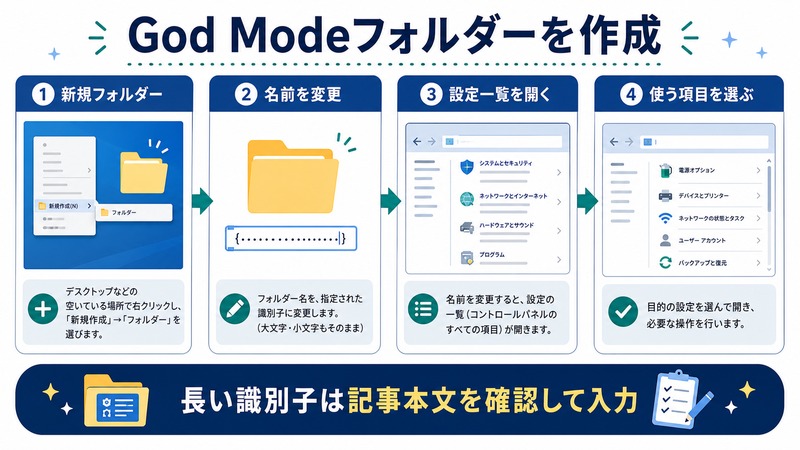
- デスクトップまたは任意の場所で右クリックし、「新規作成」→「フォルダー」を選択します
- フォルダ名を次の文字列に変更します(コピー&ペーストを推奨)
GodMode.{ED7BA470-8E54-465E-825C-99712043E01C}
- Enterキーを押して確定します
名前を確定した瞬間、フォルダのアイコンがコントロールパネルのアイコンに変わります。これがGod Modeが正常に作成されたサインです。フォルダをダブルクリックして開くと、カテゴリ別に整理された設定項目の一覧が表示されます。
フォルダ名の仕組み
フォルダ名の構造は「任意の名前.{GUIDコード}」です。「GodMode」の部分は実は何でも構いません。「Settings.{ED7BA470-8E54-465E-825C-99712043E01C}」でも「便利ツール.{ED7BA470-8E54-465E-825C-99712043E01C}」でも同じフォルダが生成されます。
大切なのは「.{ED7BA470-8E54-465E-825C-99712043E01C}」の部分です。このGUIDコードが「All Tasks」を指定するキーになっています。コードを入力する際は大文字・小文字・ハイフンの位置を含めて一字一句正確に入力してください。
名前だけのフォルダ(先頭名なし)でも作れる
フォルダ名を「.{ED7BA470-8E54-465E-825C-99712043E01C}」のように先頭の名前なしで作成することも可能です。この場合、フォルダ名は空白で表示されますが機能は同じです。ただし管理しやすいよう、名前付きで作ることをおすすめします。
Windows 10・11での動作確認
Windows 11での動作
Windows 11でもGod Modeは正常に機能します。表示されるカテゴリや項目の一部はWindows 11向けに更新されており、設定アプリに移行した項目はそちらへのリンクとして表示されます。
Windows 11ではコントロールパネルの多くの機能が設定アプリに統合されていますが、God Modeはそれらをまとめてアクセスできる点で依然として便利な機能です。
Windows 10での動作
Windows 10でも同じGUIDコードでGod Modeを作成できます。Windows 10のGod Modeには約260〜280個の項目が含まれており、コントロールパネルとの親和性が高く、一覧から目当ての設定に素早くアクセスするのに役立ちます。
32ビット版Windowsでの注意点
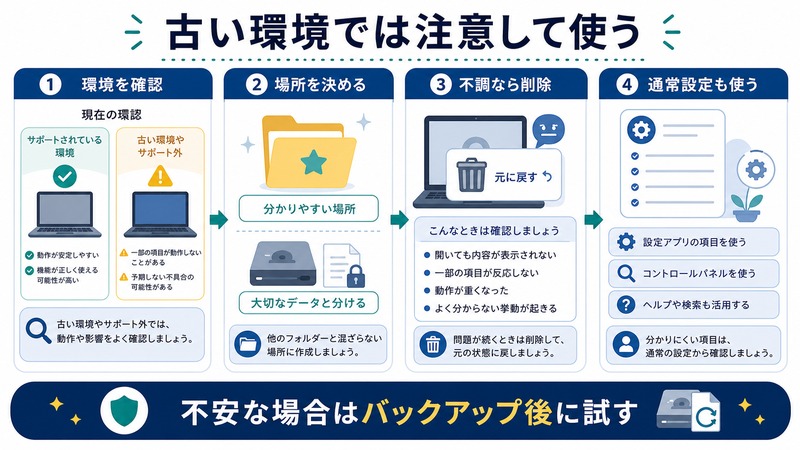
32ビット版のWindows Vista時代には、デスクトップにGod Modeフォルダを作成するとエクスプローラーがクラッシュするという問題がありました。ただし現在サポートされているWindows 10・11ではこの問題は解決済みであり、32ビット・64ビットを問わず安全に使用できます。
God Modeで利用できる設定カテゴリ一覧
主要カテゴリの概要
God Modeフォルダを開くと、アルファベット順(英語表示の場合)またはあいうえお順(日本語環境の場合)でカテゴリが並びます。主なカテゴリを紹介します。
| カテゴリ名 | 含まれる主な設定・機能 |
|---|---|
| 管理ツール | タスクスケジューラ・イベントビューアー・サービス管理 |
| 電源オプション | 電源プランの変更・スリープ設定・電源ボタンの動作 |
| ネットワークと共有センター | アダプター設定・ホームグループ・接続のトラブルシューティング |
| デバイスとプリンター | プリンター追加・Bluetoothデバイス管理 |
| プログラムと機能 | アプリのアンインストール・Windowsの機能のオン/オフ |
| ユーザーアカウント | アカウント管理・パスワード変更・UAC設定 |
| システム | コンピューター名変更・リモートデスクトップ・デバイスマネージャー |
| Windowsの機能 | Hyper-V・IIS・サンドボックスなどのオン/オフ |
| フォントの設定 | フォントのプレビュー・インストール・削除 |
| バックアップと復元 | ファイル履歴・システムイメージバックアップ |
特に役立つ隠れた設定項目
God Modeには、普段の操作では辿り着きにくい設定項目も多数含まれています。以下はその中でも特に実用的な項目です。
「Windowsの機能の有効化または無効化」: Hyper-V(仮想マシン)・IIS(Webサーバー)・Windowsサンドボックス・WSL(Linux用Windowsサブシステム)などの有効/無効を切り替えられます。開発者や上級ユーザーが頻繁に使う設定です。
「資格情報マネージャー」: Windowsに保存されたウェブサイトやネットワーク共有のパスワードを一括管理できます。保存済みパスワードの確認・削除・追加が可能です。
「リモートデスクトップの設定」: 他のPCからリモート接続を許可する設定を素早く開けます。IT管理や在宅勤務時に便利です。
「ドライブのデフラグと最適化」: HDDのデフラグ・SSDの最適化をスケジュール管理できます。
「ユーザーアカウント制御の設定の変更」: UAC(ユーザーアカウント制御)の通知レベルをスライダーで調整できます。
God Modeの便利な活用法
よく使う設定項目をタスクバーやスタートにピン留めする
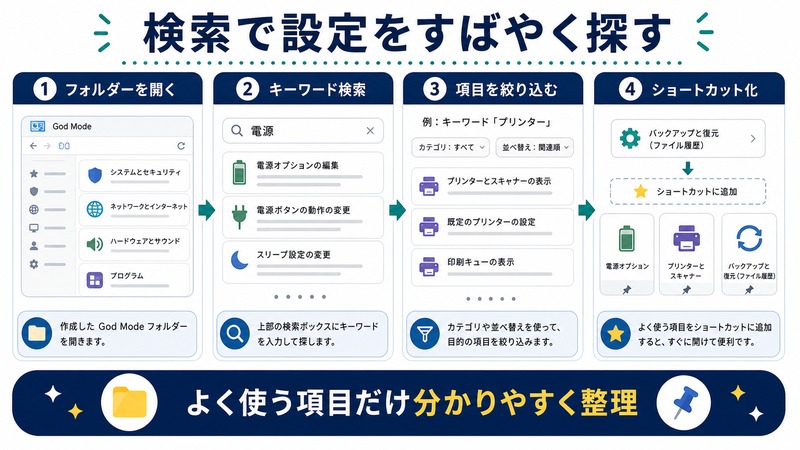
God Modeの中の個別の設定項目は、右クリックから「スタートにピン留めする」を選択してスタートメニューに追加できます。頻繁に使う設定(電源プランの変更・デバイスマネージャーなど)をピン留めしておけば、次回からGod Modeを経由せずに直接開けます。
God Modeフォルダをタスクバーのツールバーに追加する(Windows 10)
Windows 10ではタスクバーにカスタムツールバーを追加できます。God Modeフォルダをツールバーに追加することで、タスクバーから直接すべての設定にアクセスできるようになります。
- タスクバーを右クリックし「ツールバー」→「新規ツールバー…」を選択します
- God Modeフォルダの保存先を選択して「フォルダーの選択」をクリックします
- タスクバーの右側にGod Modeのツールバーが追加されます
ショートカットとして別の場所にコピーする
God Modeフォルダ内の個別項目を右クリックして「ショートカットの作成」を選ぶと、独立したショートカットファイルをデスクトップや任意の場所に作成できます。最もよく使う設定のショートカットをデスクトップに並べておくと、設定を開く手間を大幅に削減できます。
検索機能との組み合わせ
God Modeフォルダを開いた状態でExplorerの検索ボックスに設定名のキーワードを入力すると、一致する設定項目だけを絞り込めます。「プリンター」「バックアップ」「電源」などのキーワードで素早く目的の項目を見つけられます。
God Modeに似た便利な隠しフォルダ
同じ仕組みで作れる他の特殊フォルダ
GUIDコードを変えることで、God Mode以外にもさまざまな特殊フォルダを作成できます。以下は特に実用的なものです。
| フォルダ名(GUIDコード部分) | 機能 |
|---|---|
| {26EE0668-A00A-44D7-9371-BEB064C98683} | コントロールパネルのホーム画面(全カテゴリ) |
| {9C60DE1E-E5FC-40F4-A487-460851A8D915} | ユーザーの所有するデバイスへのアクセス |
| {7007ACC7-3202-11D1-AAD2-00805FC1270E} | ネットワーク接続フォルダ(アダプター一覧) |
| {323CA680-C24D-4099-B94D-446DD2D7249E} | お気に入り(ブックマーク)フォルダ |
作成方法はGod Modeと同じで、「任意の名前.{GUIDコード}」という形式のフォルダ名で作成します。
God Modeが開かない場合のトラブルシューティング
よくある問題と解決策
問題1: フォルダを開いても通常のフォルダとして開いてしまう
GUIDコードの入力ミスが原因の可能性が高いです。フォルダを右クリックして「名前の変更」を選択し、コードを再確認してください。特にハイフンの位置や大文字・小文字の違いが原因になることがあります。コードはコピー&ペーストで入力することを強くおすすめします。
問題2: フォルダのアイコンがコントロールパネルのアイコンに変わらない
フォルダ名の入力後にExplorerを再起動(Ctrl+Shift+Escでタスクマネージャーを開き「Windowsエクスプローラー」を右クリックして「再起動」)すると解決することがあります。
問題3: 一部の項目をクリックしても設定が開かない
Windows 11ではコントロールパネルから設定アプリへの移行が進んでいるため、一部の項目が設定アプリにリダイレクトされます。これは正常な動作で、リンク先が変わっているだけです。
問題4: 表示される項目数が少ない
Windowsのバージョンや言語設定、インストールされているコンポーネントによって表示項目数が変わります。Windows 10と11、また日本語版と英語版では表示される項目に差があります。
🛒 Windows作業環境を強化するグッズ
FAQ(よくある質問)
Q: God Modeフォルダを削除するにはどうすればよいですか?
A: 通常のフォルダと同じように、右クリックして「削除」を選択するだけです。削除してもWindowsの設定には影響しません。God Modeはショートカット集のようなものであり、元の設定データを変更したり削除したりすることはありません。
Q: God Modeを複数の場所に作れますか?
A: はい、同じGUIDコードを使ったフォルダをデスクトップ・ドキュメント・外付けドライブなど複数の場所に作ることができます。それぞれ独立して機能します。
Q: God Modeフォルダを別のPCにコピーしても使えますか?
A: フォルダのコピー自体は可能ですが、中に表示される設定項目はコピー先のPCの環境を参照します。あくまでWindowsの設定機能へのリンク集であるため、フォルダを他のPCにコピーすることに特別な意味はありません。別のPCで同じように使いたい場合は、そのPCで新たに作成する方が確実です。
Q: God Modeで設定を変更すると、通常の設定画面からも変更が反映されますか?
A: はい、God Mode内の設定項目は通常の設定画面やコントロールパネルと同じ設定を参照・変更しています。God Modeで変更した内容は即座にシステムに反映され、通常の設定画面を開いても同じ状態が確認できます。
Q: Windows 11の設定アプリと God Modeはどちらを使うべきですか?
A: 使い方次第です。Windows 11の設定アプリは視覚的で直感的なUIを持ち、初心者にも使いやすい設計になっています。一方でGod Modeはすべての設定を一覧で俯瞰でき、特定の設定に素早くたどり着きたい上級ユーザーに向いています。両方を目的に応じて使い分けるのが実践的です。
Q: タブレットモードやタッチ操作でもGod Modeは使えますか?
A: フォルダを開いて設定項目をタップする操作自体は可能ですが、多数の項目が縦に並ぶリスト表示はタッチ操作では少し使いにくく感じる場合があります。タブレット向けには検索機能と組み合わせて使うとアクセスしやすくなります。
まとめ
WindowsのGod Modeは、フォルダを1つ作るだけで使えるシンプルながら強力な機能です。
本記事の要点をまとめます。
- God Modeは「GodMode.{ED7BA470-8E54-465E-825C-99712043E01C}」というフォルダ名を作成するだけで有効になる
- コントロールパネルや設定アプリに分散した数百の設定項目を1か所に集約して一覧表示する
- Windows 10・11どちらでも同じGUIDコードで作成でき、安全に使用できる
- 個別の設定項目はスタートメニューへのピン留めやショートカット化が可能で、さらにアクセスを効率化できる
- GUIDコードを変えることで他の特殊フォルダも作成でき、用途に応じて使い分けられる
- フォルダを削除してもWindowsの設定には一切影響しない
まずはデスクトップに「GodMode.{ED7BA470-8E54-465E-825C-99712043E01C}」というフォルダを作成してみてください。開いた瞬間、これまで見つけられなかった設定項目が勢揃いしている便利さをすぐに実感できるはずです。
