 minto.tech スマホ(iPhone/Android)・パソコン(Windows/Mac)・Office・Wi-Fi・AIツールの「できない」「困った」を解決する実用ガイド。トラブル対処法とノウハウが満載のお助けサイトです。
※本ページにはプロモーション(広告)が含まれています
📑 この記事の目次(タップで開く)
【2026年最新版】Androidのホーム画面ウィジェットを追加・カスタマイズして情報を一目で確認する完全ガイド
「Androidのホーム画面をもっとスマートに使いたい」「アプリを開かなくても天気や予定を確認できたら便利なのに」と感じたことはありませんか?
Androidにはウィジェットという機能があり、ホーム画面に天気・カレンダー・メモ・時計などの情報を直接表示できます。アプリを開く手間なく、ホーム画面を見るだけで必要な情報を一目で把握できるため、スマートフォンの使い勝手が大きく向上します。
本記事では、ウィジェットの基本的な追加・削除・サイズ変更の方法から、便利なウィジェットの紹介、KWGTなどのカスタムウィジェットアプリの活用まで、2026年最新の情報をわかりやすく解説します。
- Androidウィジェットの基本的な概念と種類
- ウィジェットをホーム画面に追加する手順
- ウィジェットのサイズ変更・移動・削除の方法
- 便利なウィジェット一覧(天気・カレンダー・メモ・時計)
- KWGTなどのカスタムウィジェットアプリの紹介
- ウィジェット活用時のトラブルシューティング
Androidウィジェットとは?基本概念を理解しよう
ウィジェットとは、ホーム画面上に直接表示できる小型の情報パネルです。通常のアプリアイコンとは異なり、アプリを起動しなくてもリアルタイムの情報(天気・時刻・予定・ニュース等)を確認できます。
ウィジェットとアプリアイコンの違い
| 項目 | アプリアイコン | ウィジェット |
|---|---|---|
| 情報表示 | アプリを開かないと見られない | ホーム画面に常時表示 |
| サイズ | 固定(1×1グリッド) | 自由に変更可(1×1〜4×4等) |
| インタラクション | タップでアプリを起動 | タップで操作・アプリ起動の両方 |
| 更新頻度 | なし | 定期的に自動更新 |
| バッテリー影響 | ほぼなし | 更新頻度によって若干消費 |
ウィジェットのサイズの種類
Androidのホーム画面はグリッド(格子状)に分割されており、ウィジェットはグリッド単位でサイズが決まります。
- 1×1: 最小サイズ。時計・天気の簡易表示など
- 2×1 / 1×2: 横長または縦長。音楽プレーヤーのコントローラーなど
- 2×2: 標準的なサイズ。カレンダー・天気の詳細表示など
- 4×1: 横幅いっぱいのバー型。検索バー・音楽プレーヤーなど
- 4×2 / 4×4: 大型ウィジェット。週間予報・メモ一覧など
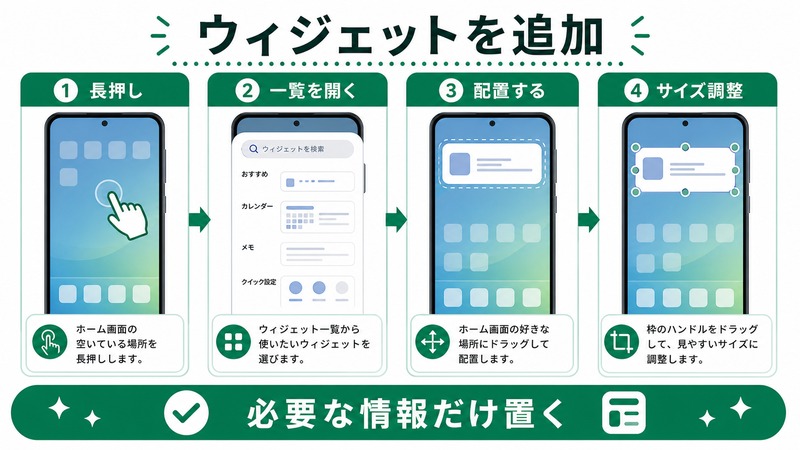
ウィジェットをホーム画面に追加する方法
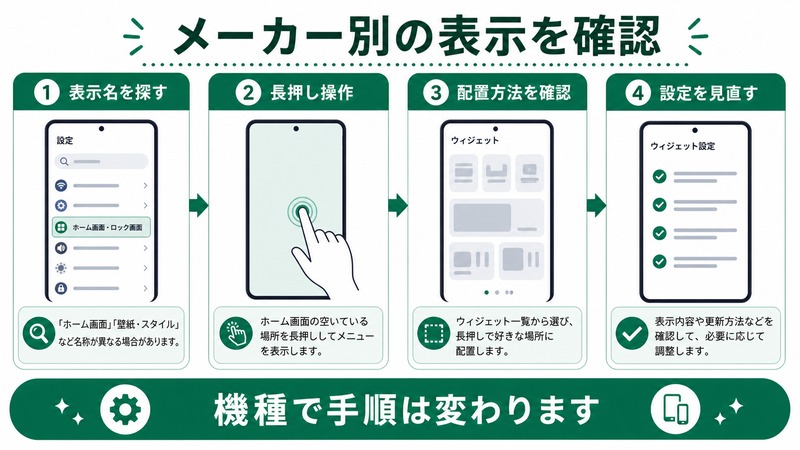
ウィジェットの追加手順はAndroidのランチャー(ホームアプリ)によって少し異なりますが、基本的な流れは共通です。
Samsung Galaxy(One UI)の場合
- ホーム画面の何もない場所を長押しする(約1〜2秒)
- 画面下部に「ウィジェット」「壁紙」「テーマ」などのメニューが表示される
- 「ウィジェット」をタップ
- アプリ別にウィジェットの一覧が表示されるので、追加したいものを選択
- ウィジェットを長押ししてホーム画面の好きな位置にドラッグ
- 指を離すとウィジェットが配置される
Google Pixel / 標準Androidの場合
- ホーム画面の何もない場所を長押しする
- 「ウィジェット」をタップ
- アプリ名をタップするとそのアプリのウィジェット一覧が展開される
- 追加したいウィジェットを長押ししてホーム画面の空きスペースにドラッグ
Xiaomi(MIUI / HyperOS)の場合
- ホーム画面を2本指でピンチイン(縮小ジェスチャー)する
- または何もない場所を長押しする
- 「ウィジェット」アイコンをタップ
- 一覧からウィジェットを選んで長押しし、ホーム画面にドラッグ
ウィジェットのサイズ変更・移動・削除
サイズを変更する
多くのウィジェットはサイズを自由に変更できます。
- ホーム画面上のウィジェットを長押しする
- ウィジェットの周囲に青い枠線とハンドル(丸い点)が表示される
- ハンドルをドラッグしてサイズを変更する
- ウィジェット以外の場所をタップして確定する
サイズ変更に対応していないウィジェット(固定サイズのもの)は、ハンドルが表示されません。
位置を移動する
- 移動したいウィジェットを長押しする
- ウィジェットが浮き上がったような表示になる
- そのまま指を離さずに新しい位置までドラッグする
- 目的の位置に移動したら指を離す
別のホーム画面ページに移動したい場合は、ドラッグしたまま画面の端(左右)に移動すると、ページが切り替わります。
削除する
ウィジェットを削除してもアプリ自体はアンインストールされません。ウィジェットの表示をホーム画面から取り除くだけです。
- 削除したいウィジェットを長押しする
- 画面上部または下部に「削除」または「ゴミ箱アイコン」が表示される
- ウィジェットをそこまでドラッグするか、表示されたメニューから「削除」をタップ
おすすめの便利ウィジェット一覧
天気ウィジェット
天気ウィジェットは最も人気のあるウィジェットの一つです。外出前にアプリを開かなくても現在の天気・気温・週間予報をホーム画面で確認できます。
| アプリ | 特徴 | おすすめウィジェットサイズ |
|---|---|---|
| 天気予報(Google標準) | シンプルで軽量・位置情報自動取得 | 2×1(現在天気) |
| Yahoo!天気 | 雨雲レーダー・花粉情報・日本向け詳細予報 | 4×2(週間予報) |
| tenki.jp | 日本気象協会公式・地点別詳細予報 | 4×1(1日予報バー) |
カレンダーウィジェット
カレンダーウィジェットを配置すると、今日の予定や直近のイベントをホーム画面で即確認できます。スケジュール管理をアプリを開かずに行えるため、ビジネス利用者に特に人気です。
- Googleカレンダー: 今日・明日の予定を一覧表示。Googleアカウントと完全同期。サイズは2×3または4×3がおすすめ
- Googleカレンダー(月表示): 月全体をカレンダー形式で表示。4×4サイズで配置すると一覧性が高い
- Samsung カレンダー: Galaxy端末標準。Googleカレンダーとも同期可能
メモ・タスクウィジェット
買い物リストやToDo・メモをホーム画面に表示しておくと、アプリを開かずに確認・追記ができます。
- Google Keep: メモ・チェックリストをウィジェットとして表示。リストアイテムにチェックを入れることもウィジェットから直接可能
- Googleタスク: タスクリストをウィジェット表示。完了タスクにチェックを入れる操作もウィジェットから実行できる
- 付箋ウィジェット(各種): カラフルな付箋型ウィジェット。シンプルなメモを貼り付けるように使える
時計・日付ウィジェット
時計ウィジェットはデザイン性が高く、ホーム画面のカスタマイズに欠かせない要素です。
- 時計(Android標準): アナログ・デジタル・都市時刻など複数スタイルから選択可能
- Samsung時計: Galaxy端末標準。世界時計・ストップウォッチへのショートカットも含むウィジェット
- フォント変更対応時計アプリ: 「KWGT」などのカスタムウィジェットアプリでフォント・色を自由にカスタマイズ可能
音楽・メディアウィジェット
Spotifyや YouTube Music などの音楽アプリはウィジェットを提供しており、ホーム画面から再生・停止・スキップ操作が可能です。
- Spotify: 再生中の曲名・アルバムアート表示・再生コントロール(4×1サイズが標準)
- YouTube Music: 現在再生中の曲とコントロールボタン(2×1または4×1)
- Apple Music(Androidアプリ版): iPhoneからAndroidに移行したユーザー向け
KWGTなどカスタムウィジェットアプリの活用
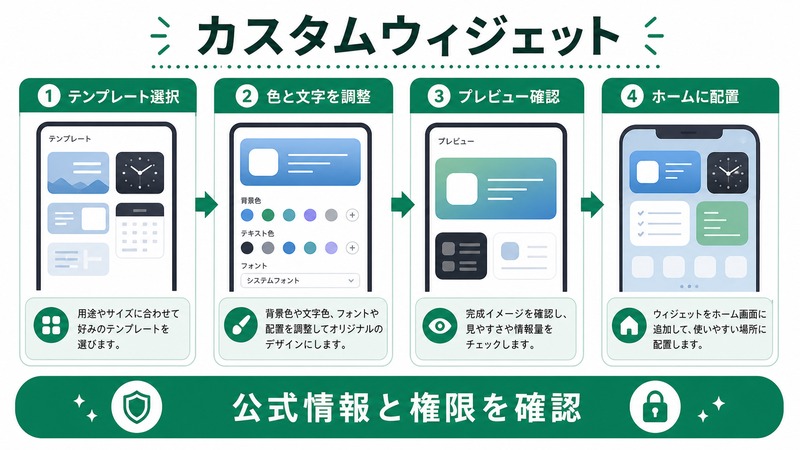
標準ウィジェットでは満足できない場合や、ホーム画面を個性的にカスタマイズしたい場合は、カスタムウィジェットアプリが役立ちます。
KWGT(Kustom Widget Maker)
KWGTは最も人気の高いAndroidカスタムウィジェット作成アプリです。プログラミング不要で、視覚的な操作でウィジェットのデザインを完全に自由に作成できます。
KWGTの主な特徴
- テキスト・画像・図形・グラデーションを自由に配置
- 天気・バッテリー・時刻・音楽再生状況などのシステム情報を表示可能
- コミュニティで共有されたプリセット(テンプレート)をダウンロードして即利用可能
- 無料版でも基本機能は使用可能(有料版でより多くのプリセットが利用可能)
KWGTの基本的な使い方
- Google Playストアで「KWGT」をインストール
- ホーム画面に「KWGT」ウィジェットを配置する
- 配置したウィジェットをタップするとKWGTエディタが開く
- 「プリセット」から好みのデザインを選択するか、「エディタ」でゼロから作成
- 編集後に「保存」をタップするとホーム画面に反映される
KLWP(Kustom Live Wallpaper Maker)
KLWPはKWGTのライブ壁紙版で、ウィジェットと壁紙を一体化したカスタマイズが可能です。より高度なホーム画面の演出をしたい上級ユーザーに人気があります。
Widgetsmith(シンプルなカスタムウィジェット)
もともとiOS用として有名になったWidgetsmithのAndroid版も提供されています。シンプルな時計・カレンダー・写真ウィジェットをミニマルなデザインで作成できます。KWGTより操作が簡単で初心者向けです。
ウィジェットを使ったホーム画面のレイアウト例
レイアウト例1: ビジネス向け(情報優先)
| 位置 | ウィジェット | サイズ |
|---|---|---|
| 上部 | 時刻・日付(デジタル) | 4×1 |
| 中央上 | Googleカレンダー(今日の予定) | 4×3 |
| 中央下 | 天気(当日+明日) | 4×1 |
| 下部 | よく使うアプリのショートカット4個 | 各1×1 |
レイアウト例2: プライベート向け(使いやすさ優先)
- 上部: 天気ウィジェット(Yahoo!天気 4×2)
- 中央: Spotify音楽コントロール(4×1)+Google Keep メモ一覧(2×3)
- 下部: ドック(電話・メッセージ・カメラ・Chrome)
ウィジェットのトラブルシューティング
ウィジェットが更新されない・情報が古い
ウィジェットのデータが更新されない場合は以下を確認してください。
- スマートフォンのインターネット接続が正常かどうか確認
- 「設定」→「アプリ」→該当アプリ→「バッテリー」→「制限なし」に変更(バックグラウンドが制限されている可能性)
- ウィジェットを長押しして一度削除し、再度追加する
- アプリ自体を最新バージョンにアップデートする
ウィジェットが表示されない・空白になる
- アプリがアンインストールされているとウィジェットは表示されない → アプリを再インストール
- ウィジェットに必要な権限(位置情報・カレンダーアクセス等)が許可されていない → 「設定」→「アプリ」→該当アプリ→「権限」で確認
- 端末のメモリ不足でウィジェットが読み込めていない → 再起動して確認
ウィジェットを追加しようとしてもスペースがない
ホーム画面のグリッドに空きがない場合はウィジェットを追加できません。以下の対処法を試してください。
- 不要なアイコンやウィジェットを削除して空きを作る
- ホーム画面を横スワイプして別ページに追加する
- 既存のアイコンをフォルダにまとめてスペースを確保する
Samsung One UIでウィジェットのサイズが変わらない
One UIの一部ウィジェットは固定サイズで変更できないものがあります。サイズ変更可能なウィジェットには長押し後にハンドルが表示されます。ハンドルが出ない場合はそのウィジェットは固定サイズです。代替として別のアプリのウィジェット(またはKWGT)を使うことを検討してください。
| 症状 | 主な原因 | 解決策 |
|---|---|---|
| 情報が更新されない | バックグラウンド制限・通信不良 | バックグラウンド許可・再追加 |
| 空白・非表示 | 権限不足・アプリ削除 | 権限付与・アプリ再インストール |
| 追加できない | ホーム画面のスペース不足 | 不要アイコン削除・別ページに配置 |
| サイズ変更できない | 固定サイズのウィジェット | 別アプリのウィジェットに変更 |
ウィジェットとバッテリーの関係
ウィジェットは定期的にデータを更新するため、わずかにバッテリーを消費します。以下の点を意識するとバッテリーへの影響を最小限に抑えられます。
- 更新頻度の設定: 一部のウィジェットアプリでは更新間隔を設定できる。頻度を下げると消費を抑えられる(例: 30分 → 1時間ごと)
- リアルタイム更新ウィジェットは最小限に: 株価・為替など常時更新が必要なウィジェットは消費が大きい。本当に必要なものだけホーム画面に配置する
- ウィジェット数の上限目安: 一般的には5〜8個程度が快適な動作とバッテリーのバランスが取れると言われている
🛒 Androidホーム画面カスタマイズグッズをチェック
よくある質問(FAQ)
Q1. ウィジェットを削除するとアプリもアンインストールされますか?
いいえ、ウィジェットを削除してもアプリ本体はスマートフォンに残ります。ウィジェットの削除は「ホーム画面からウィジェットの表示を取り除く」操作であり、アプリ自体への影響はありません。後から再度ウィジェットを追加することも可能です。
Q2. 同じアプリのウィジェットを複数配置できますか?
はい、ほとんどの場合は複数配置できます。例えばGoogleカレンダーのウィジェットを「今日の予定表示用」と「月表示用」の2種類を異なるページに配置するといった使い方が可能です。
Q3. ウィジェットはどれくらいバッテリーを消費しますか?
一般的なウィジェット(天気・カレンダー)であれば1日のバッテリー消費量に占める割合は1〜3%程度と軽微です。ただし、GPSを使う位置情報ウィジェットや高頻度で更新するリアルタイムウィジェットは消費量が増えることがあります。バッテリーが気になる場合は「設定」→「バッテリー」→「バッテリー使用状況」で各アプリの消費量を確認してください。
Q4. KWGT は無料で使えますか?
基本的な機能は無料版(KWGT)で利用できます。有料版(KWGT Pro)を購入すると、より多くのプリセットテンプレートのインポートや追加機能が使えるようになります。まずは無料版でカスタムウィジェット作成を試してみて、必要に応じてProにアップグレードするのがおすすめです。
Q5. ホーム画面のグリッドサイズは変更できますか?
Samsungなど多くのAndroid端末では変更できます。Samsung Galaxyの場合は「ホーム画面の長押し」→「設定」(または「ホームの設定」)→「ホームの画面グリッド」からグリッドの列・行数を変更できます。グリッドを大きくするとより多くのウィジェットやアイコンを配置できます(一般的に4×5や5×6が選択できる)。
Q6. ロック画面にもウィジェットは表示できますか?
Android 13以降では、一部のランチャーやシステムがロック画面へのウィジェット表示をサポートしています。Samsungの One UI 5.0以降では時計・天気・音楽コントロールなどの限定的なウィジェットをロック画面に追加できます。「設定」→「ロック画面」→「ウィジェット」から設定できます。
まとめ
Androidのホーム画面ウィジェットは、スマートフォンの情報アクセスを劇的に向上させる機能です。本記事のポイントを振り返ります。
- ウィジェットはホーム画面に常時情報を表示するパネルで、アプリを開く手間なく必要な情報を確認できる
- 追加は「ホーム画面の長押し」→「ウィジェット」から行い、ドラッグで好きな位置に配置できる
- サイズ変更はウィジェット長押し後に表示されるハンドルをドラッグして行う
- 天気・カレンダー・Google Keep・時計・音楽コントロールが特に人気のウィジェット
- KWGTを使えばデザインを完全に自由にカスタマイズしたウィジェットを作成できる
- ウィジェット数は5〜8個程度がバッテリーと使いやすさのバランスが良い
まずは天気とカレンダーのウィジェットをホーム画面に追加するところから始めてみてください。毎朝アプリを開かなくても今日の天気と予定が一目でわかる便利さを実感できるはずです。慣れてきたらKWGTなどのカスタムウィジェットにも挑戦して、自分だけの快適なホーム画面を作り上げましょう。
